
OpenClaw 能写代码、能搜资料、能操作文件,但你有没有遇到过这种场景:需要打开某个桌面应用,在 GUI 里点几个按钮,填完表单,然后把结果拖到另一个窗口里。到这一步你就卡住了,因为 AI 还困在终端里,碰不到你桌面上任何一个按钮。Desktop Control 解决的,就是这个“最后一米”的问题。
Matagul 开发的这个 Skill 目前在 ClawHub 上有 58.8k 下载量,364 个星标,稳居 Automation 分类最热项目之一。它的核心逻辑很简单:给 OpenClaw 提供一套完整的桌面操控 API,鼠标移动点击、键盘输入组合键、屏幕截图识别、窗口切换管理、剪贴板读写,相当于给 AI 装上了一条可以操控物理桌面的“手臂”。
但说实话,把 PyAutoGUI 等功能库封装成 API 这件事,谁都能做。真正让 Desktop Control 值得拆开来看的,不是功能列表,而是设计,安全阀机制、审批模式、贝塞尔曲线平滑移动、WPM 可调的类人输入速度。这些细节说明作者不止想做一个“能用”的工具,而是想做一个你“敢用”的工具。
说白了,这篇文章就干一件事:带你走一遍 Desktop Control 的安装、使用和设计逻辑,聊聊这个 Skill 到底擅长干什么、边界在哪。看完之后,你应该能自己判断你的自动化场景里是否需要这样一只“手”。
环境准备
Desktop Control 的安装分两步。第一步通过 OpenClaw 的 Skill 管理器安装 Skill 本体,一行命令搞定:
openclaw skills install desktop-control
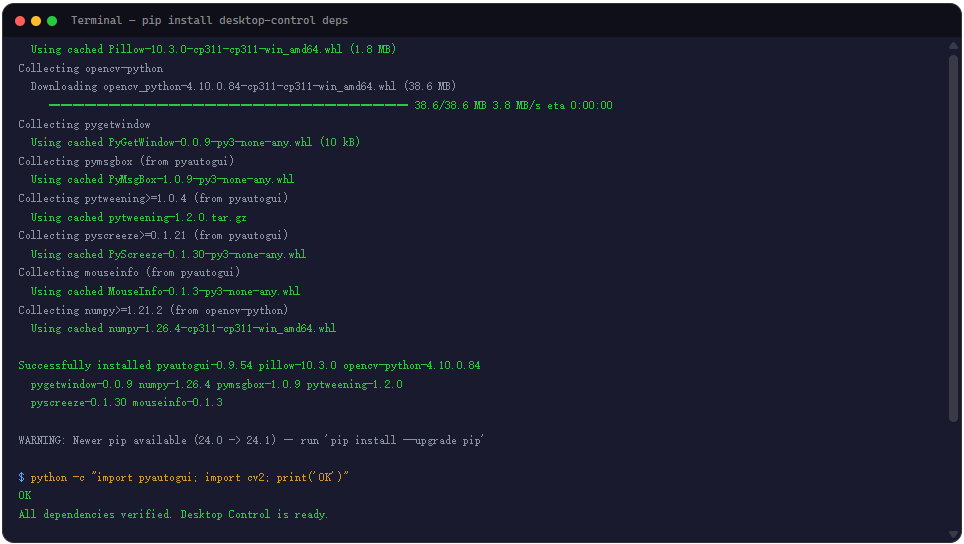
第二步是安装 Python 依赖。PyAutoGUI 做核心自动化,Pillow 处理图像,OpenCV 做屏幕上的图像识别,PyGetWindow 管理窗口。这几个库都是桌面自动化领域的硬通货,成熟度和社区活跃度不用担心。
pip install pyautogui pillow opencv-python pygetwindow
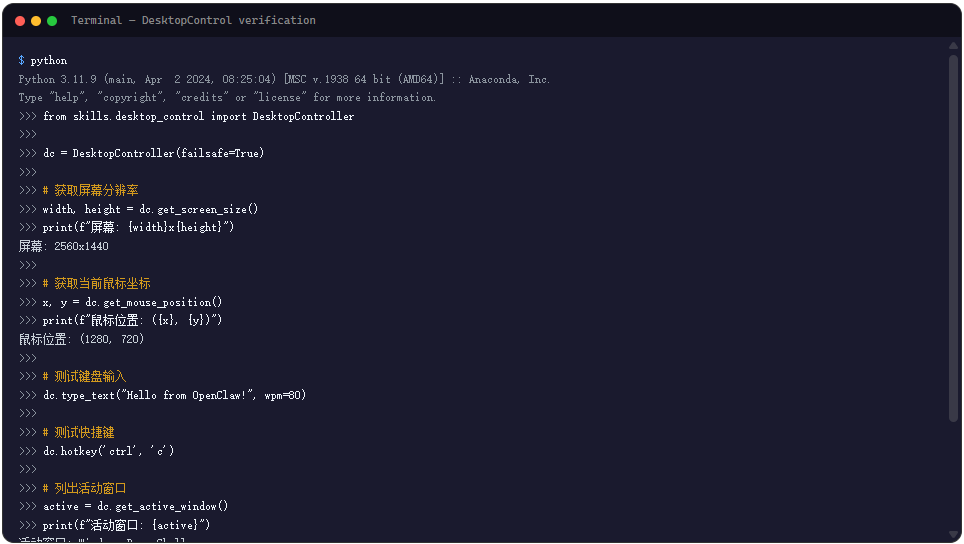
依赖装好之后,建议先跑一个最简单的验证脚本:初始化 DesktopController,获取屏幕分辨率,然后打印当前鼠标坐标。这个三步验证如果能跑通,说明 Python 环境和系统权限都没问题。如果你用的是多显示器或者 Windows 高 DPI 缩放环境,这一步尤其重要,后续所有坐标计算都依赖这里的基准。
Windows 用户特别要注意 DPI 缩放这回事。如果你的系统设置了 125% 或 150% 的缩放,PyAutoGUI 获取到的逻辑坐标和物理像素可能不对齐。这不是 Desktop Control 的 bug,是 Windows 的坐标系统本身就有这层抽象。解决办法有两种:要么临时关掉缩放跑脚本,要么在代码里做 DPI 感知适配。macOS 用户需要额外关注的是辅助功能权限,第一次运行时会弹窗要求授权,这一步必须手动通过。Linux 用户最省心,只要装了必要的 X11 或 Wayland 依赖就行。
操作流程
Desktop Control 的使用逻辑可以概括为三段式:创建控制器、调用动作方法、检查结果。不管你是想自动填一个 Excel 表格,还是想定时截取某个应用的状态图,这个三段式流程基本不变。
from skills.desktop_control import DesktopController

dc = DesktopController(failsafe=True)
width, height = dc.get_screen_size()
x, y = dc.get_mouse_position()
print(f"屏幕: {width}x{height},鼠标位置: ({x}, {y})")
整套 API 设计直觉化,函数命名就直接告诉你它在做什么。但每个模块都有一些值得展开的细节。
鼠标操作是最常用的模块。move_mouse(x, y, duration=0, smooth=True) 把光标移动到绝对屏幕坐标,duration 控制移动耗时,smooth=True 时走贝塞尔曲线路径,视觉上就像真人在拖鼠标。click() 支持左键、右键、中键,可以单击、双击甚至三击。drag() 做拖放操作,start 到 end 的坐标加上 duration 就是你看到的拖拽动画时长。功能覆盖很全面,但真正让我注意到的不是覆盖度,是这些参数为什么这样设计,后面关键设计那章会说。
键盘模块的亮点在 type_text() 的 wpm 参数。你可以让输入瞬间完成,也可以设成 wpm=60 模拟正常人类打字速度。这对需要绕过“疑似机器人”检测的场景非常有价值。hotkey() 方法封装了组合键的底层时序问题。ctrl+c、win+r、ctrl+shift+esc 这些快捷键一个函数调用就搞定,不用自己管 keydown 和 keyup 的先后顺序。
屏幕截图和图像识别是需要配合使用的功能组合。screenshot(region=(x, y, w, h)) 精确截取屏幕区域,find_on_screen(image_path, confidence=0.8) 在当前屏幕上搜索模板图的位置。两者配合能做很多事,比如“等这个按钮出现,然后点击它的中心位置”。不过 confidence 阈值值得调,太高了找不到,太低了容易误匹配。这个参数没有万能值,得根据实际 UI 的复杂程度逐个场景调试。
窗口管理模块相对轻量但很实用。get_all_windows() 列出所有打开窗口的标题,activate_window("Chrome") 把匹配到的窗口拉到前台。有个细节值得注意:activate_window 用的是子串匹配,不需要完整窗口标题,所以“Chrome”就能命中“Google Chrome”。但也意味着如果多个窗口标题包含同一个子串,可能激活错误的目标,这个边界情况你得自己处理。
关键设计
安全阀是 Desktop Control 让我觉得最像个正经产品的设计决策。启用 failsafe=True 后,只要把鼠标挪到屏幕任意一个角落,所有正在执行的自动化操作立刻中止。这个机制来自 PyAutoGUI 的原生实现,但 Desktop Control 把它做成了可配置的开关和模式切换,而不是默默生效的默认行为。对于桌面自动化这种“跑偏了就是灾难”的场景,这种设计态度是对的。
审批模式是另一个细心之处。DesktopController(require_approval=True) 初始化后,每次点击和按键都会弹出确认提示。“Allow click at (500, 500)? [y/n]”。在调试阶段这简直是救命功能。你写自动化脚本的时候经常需要反复验证坐标是否正确,有了审批模式就不用担心写错一个数字导致鼠标跑到不该去的地方。这种“先让你放心用,再让你批量跑”的渐进式信任设计,在工具类 Skill 里不多见。
平滑移动用的是贝塞尔曲线插值,而不是简单的线性插值。这意味着鼠标移动轨迹看起来像人手在操作,而不是机械臂做点到点运输。配合 wpm 参数控制键盘输入速度,整个自动化过程的“类人程度”会大幅提高。这种对执行细节的在意,在 ClawHub 的 Skill 里属于少数,大多数作者到“能跑”就停手了。但 Desktop Control 显然想得更远:它的目标用户不是“调试完就不管了”的人,而是“要让它长期稳定跑在实际工作流里”的人。
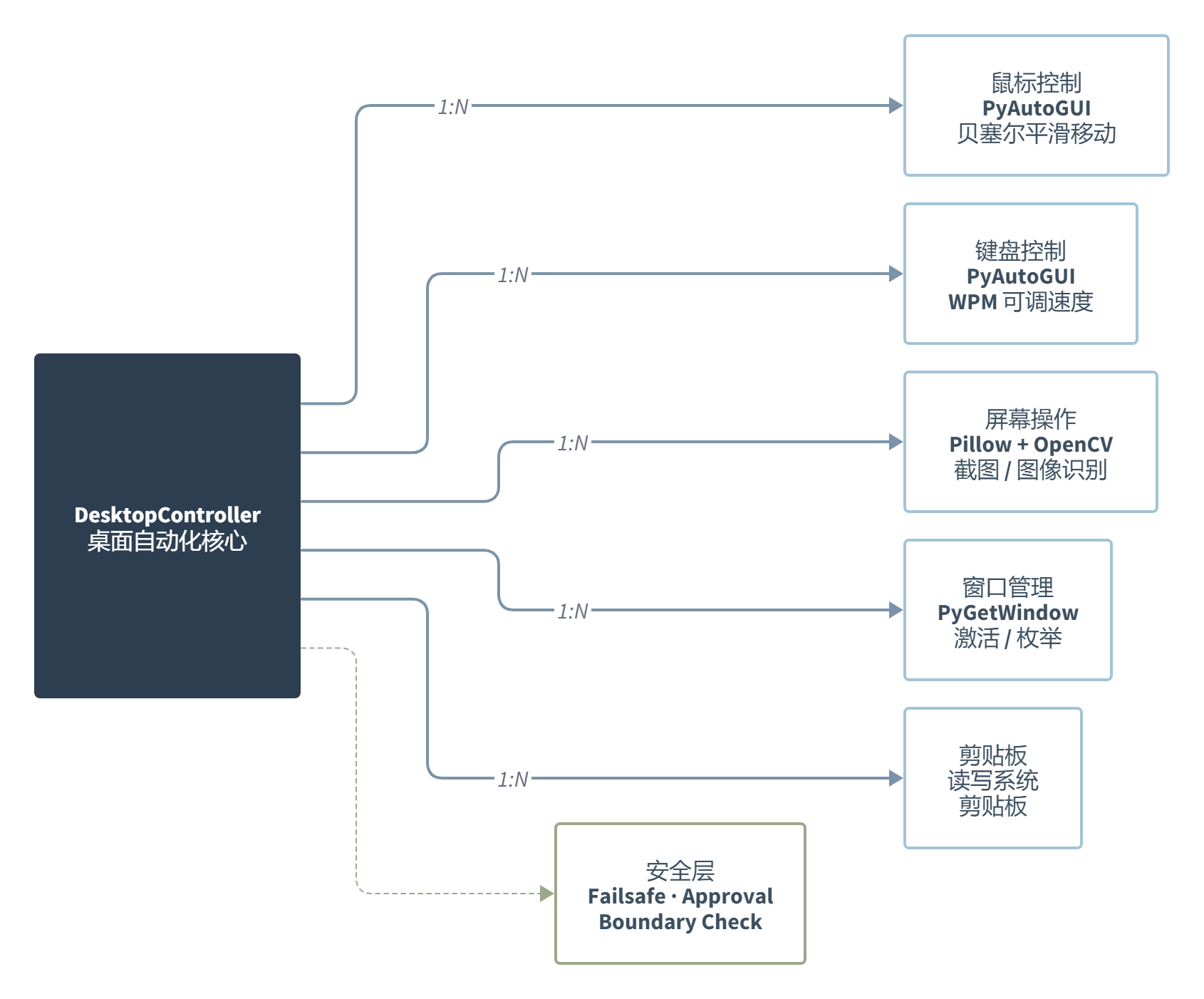
需要说清楚的是限制。Desktop Control 本质上是 PyAutoGUI + Pillow + OpenCV + PyGetWindow 的精细化封装,并没有引入视觉识别之外的 AI 能力。它不会“理解”屏幕上显示的内容,不会根据语义做决策,也不会自适应 UI 变化。如果按钮位置变了、字体换了、窗口大小被用户拖过,你的自动化脚本就可能失效。这不是 Desktop Control 的局限,是当前桌面自动化技术路线的固有边界,所有基于坐标和模板匹配的方案都面临这个问题。
使用场景
Desktop Control 最擅长的是重复性桌面操作。比如你每天要从某个内部系统下载报表、打开 Excel 做格式调整、然后把结果发到钉钉群里。这套流程如果手动做,每天二十分钟;用 Desktop Control 写成脚本之后,一个 openclaw 命令跑完。有节奏的重复劳动是它最理想的应用场景,不是那些需要灵活判断的一次性操作。
第二个刚需场景是多应用间的协同操作。OpenClaw 本身可以在不同文件和应用之间切换,但它缺少一种“手”的能力,把窗口 A 的内容复制到窗口 B、在特定位置填入特定信息、从一个应用中截图并保存。Desktop Control 补上的就是这个能力空缺,让 OpenClaw 的 Agent 可以像真人一样在桌面应用之间穿行。这让很多以前只能“描述建议”的场景变成了“直接执行”。
数据采集是第三个高频场景。很多老旧的企业系统没有 API,数据只能通过 Web 界面或桌面客户端访问。以前你只能手动复制粘贴或者找个专门的 RPA 工具。Desktop Control 提供了更轻量的替代方案:用 screenshot 截取界面、用 find_on_screen 定位数据区域、用 type_text 加 hotkey 模拟手动操作,整个过程不到五十行 Python 代码。
不适合的场景也得说清楚。安全性要求极高的操作,比如银行转账、服务器配置变更。Desktop Control 的安全阀和审批模式虽然降低了误操作风险,但它本质上仍然是在模拟人工操作,没有事务回滚能力。界面频繁变动的应用也是个问题,find_on_screen 的模板匹配对 UI 变化极度敏感。对时效性要求毫秒级的操作,模拟操作的延迟不可控,老老实实用 API 才是正解。
洞察与反思
Desktop Control 让我重新想了一个问题:AI Agent 的“能力边界”到底在哪。现在大部分 Agent 的能力集中在“理解”和“生成”上,理解你的意图、生成代码或文字。但真正影响生产力的往往不是这些,是那些没法用 API 交互的脏活累活。Desktop Control 的价值不在它有多聪明,而在于它把 Agent 的手伸到了以前够不到的地方。这在 AI 工具圈里是一个被严重低估的方向。
从架构上看,Desktop Control 代表了一种“能力下沉”的设计模式。它不试图理解用户的意图,也不做任何决策,它就是一个纯粹的执行层,把“移动鼠标”“按下 Ctrl+C”“截取屏幕”这些原子操作暴露成标准化的函数调用。上层 Agent 负责决策,下层 Skill 负责执行,边界干净。这种分层思路比很多试图全栈封装的方案要务实得多,因为每一层都可以独立优化和替换。
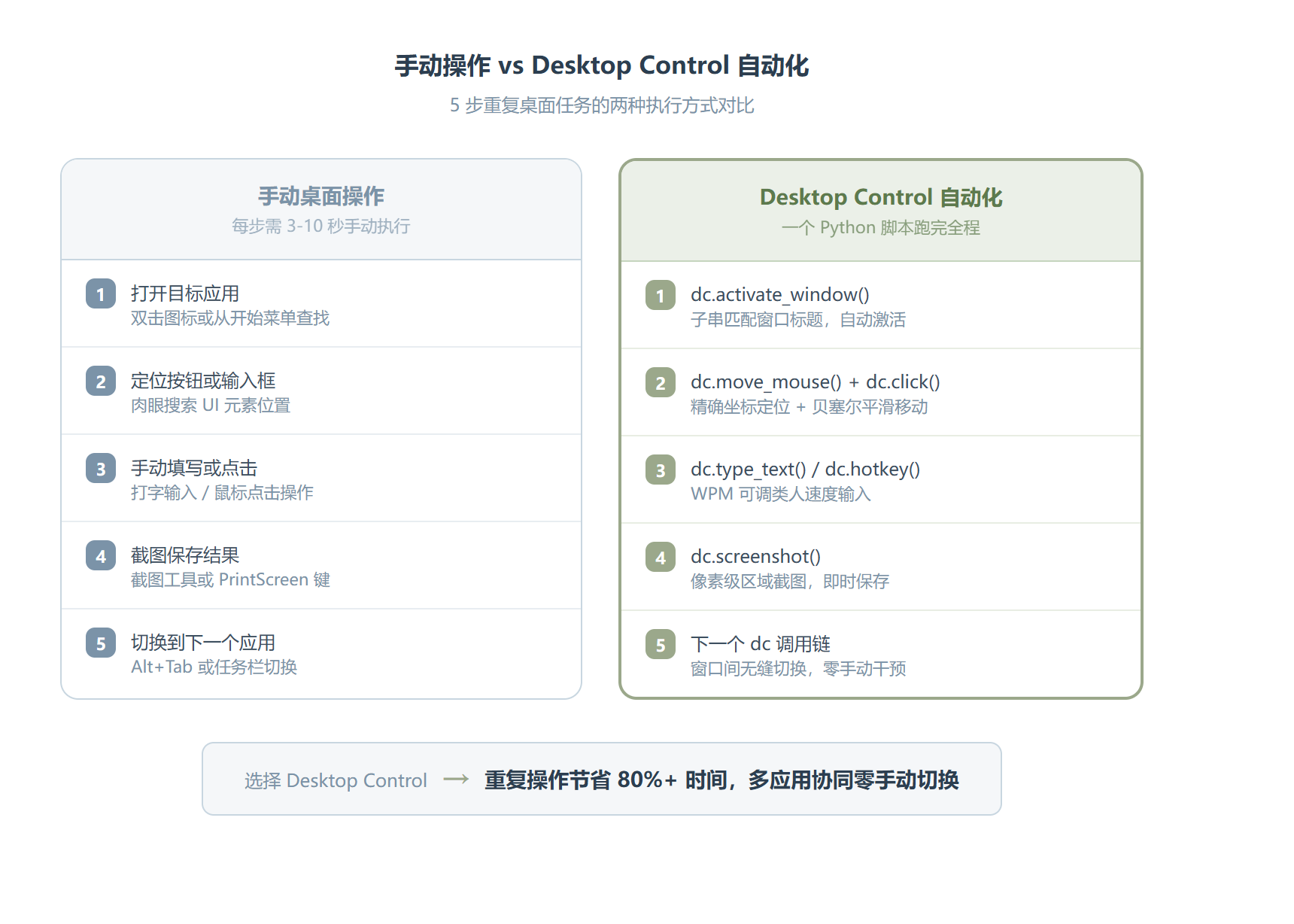
但“类人操作”这件事本身值得警惕。随着 Desktop Control 这类工具越来越强,反自动化检测系统也在升级。有些应用会检测光标轨迹是否过于均匀、按键间隔是否太过规律、窗口激活的时序是否合理。这意味着做桌面自动化的门槛在变高,不是写代码的门槛,而是“做得像人”的门槛。Desktop Control 的贝塞尔曲线和 WPM 设置只是第一步,未来可能需要更精细的行为模拟,比如随机化移动速度、模拟光标徘徊、加入“犹豫”间隔。这个方向如果继续深入,伦理讨论也会跟着来。
58.8k 的下载量在 ClawHub 的 Automation 分类里确实是头部水平,但这也说明了一个被低估的事实:桌面自动化的需求远比很多人预想的要大。大部分企业内部系统的“最后一公里”问题,不是缺功能,而是缺连接,系统和系统之间、数据和操作之间、AI 的决策和实际的执行之间。Desktop Control 在解决的就是这个连接问题。这不是一个技术突破型 Skill,但它是一个生态补位型 Skill,而后者往往活得更久。
资源地址
| 资源 | 地址 |
|---|---|
| ClawHub | https://clawhub.ai/matagul/desktop-control |
| PyAutoGUI 文档 | https://pyautogui.readthedocs.io/ |
总结
Desktop Control 不是一个炫技型 Skill。它做的事情很朴素:让你能用 Python 命令操控鼠标、键盘、屏幕和窗口。但正是这种朴素,让它可以嵌入到几乎所有需要桌面自动化的场景里。如果你已经在用 OpenClaw 做文件操作和代码生成,加上 Desktop Control 就相当于补齐了操作链的最后一环,从“会说”到“会做”的最后一环。
安装几乎零门槛,API 命名直觉化,安全机制考虑周全,这些细节让它在同类工具里站住了脚。但它也有明确的边界:没有 AI 视觉理解、没有自适应 UI 变化的能力、坐标依赖性强。理解这些边界比记住 API 参数更重要,因为真正决定一个自动化脚本能不能长期稳定跑的,不是初始实现的质量,而是你对它适用范围的理解深度。
这个 Skill 最值得关注的反而不是技术本身,而是它反映的一个趋势:AI Agent 正在从“纯软件世界”走向“物理操作世界”。桌面自动化只是第一步,下一步可能是移动端、IoT 设备、甚至机器人控制。如果你现在开始用 Desktop Control,你获得的不只是一个自动化工具,还有对这种“Agent 即操作者”范式的一手体验。从这个角度讲,58.8k 的下载量可能只是一个开始。
FAQ
Q1:Desktop Control 适合什么人?
A1: 需要让 AI 操作桌面 GUI 应用的开发者,尤其是面对没有 API 的老旧系统、需要多应用协同操作、或者有定时重复桌面任务的人。不适合对安全性要求极高或 UI 频繁变动的场景。
Q2:和直接用 PyAutoGUI 有什么区别?
A2: PyAutoGUI 提供了底层功能,Desktop Control 在此基础上加了安全阀、审批模式、贝塞尔曲线移动、WPM 控制等安全性和类人性设计,以及标准化的 API 接口让 OpenClaw Agent 可以直接调用,而不需要你自己写胶水代码。
Q3:有替代方案吗?
A3:有。 企业级的 RPA 工具(如 UiPath、Automation Anywhere)功能更全但更重也更贵;SikuliX 可以做基于图像识别的自动化但学习曲线陡;AutoHotkey 轻量但只支持 Windows。Desktop Control 的优势在于和 OpenClaw 生态的零摩擦集成。
Q4:安全性靠得住吗?
A4:靠得住。 但有前提:安全阀(鼠标挪到角落即中止)和审批模式(每次操作前确认)是有效的防护机制,但它们不能替代操作者自身的判断。在涉及数据删除、系统配置修改等高风险操作时,建议加一层人工确认环节,不要只依赖自动化的安全机制。
Q5:遇到 DPI 缩放导致坐标偏移怎么处理?
A5:临时关闭系统缩放是最快的办法。如果必须保留缩放,可以先跑一遍 get_screen_size() 拿到逻辑分辨率,用 get_mouse_position() 在关键目标位置手动采样一次,算出缩放比例后对所有坐标做除法补偿。macOS 和 Linux 的缩放问题比 Windows 轻很多。