
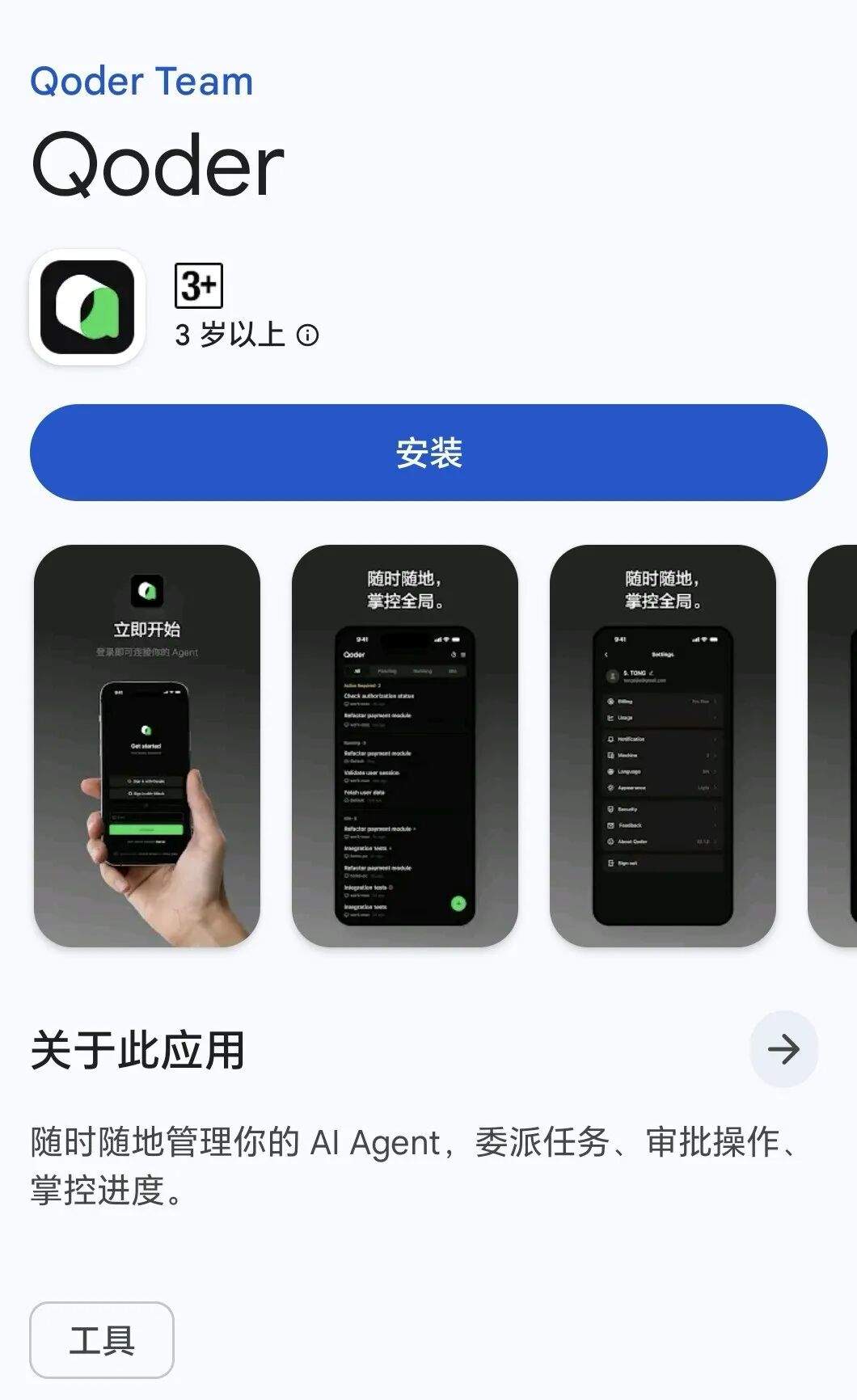
Qoder 移动端已正式上架 Google Play,覆盖新加坡、日本、澳大利亚等 16 个国家和地区,可以直接在 Google Play 搜索「Qoder」安装。
不在上述地区、或者等不及 App Store?没关系——通过 PWA,你现在就能把 Qoder 装到手机桌面上,体验和原生 App 几乎一样。本文重点教你怎么用。
安装 Qoder PWA
PWA(Progressive Web App)是一种可以”安装”到手机桌面的网页应用。不需要通过应用商店下载,直接用浏览器访问网址、添加到主屏幕,就能获得接近原生 App 的体验——独立窗口、推送通知、全屏运行,一个都不少。
以iPhone为例
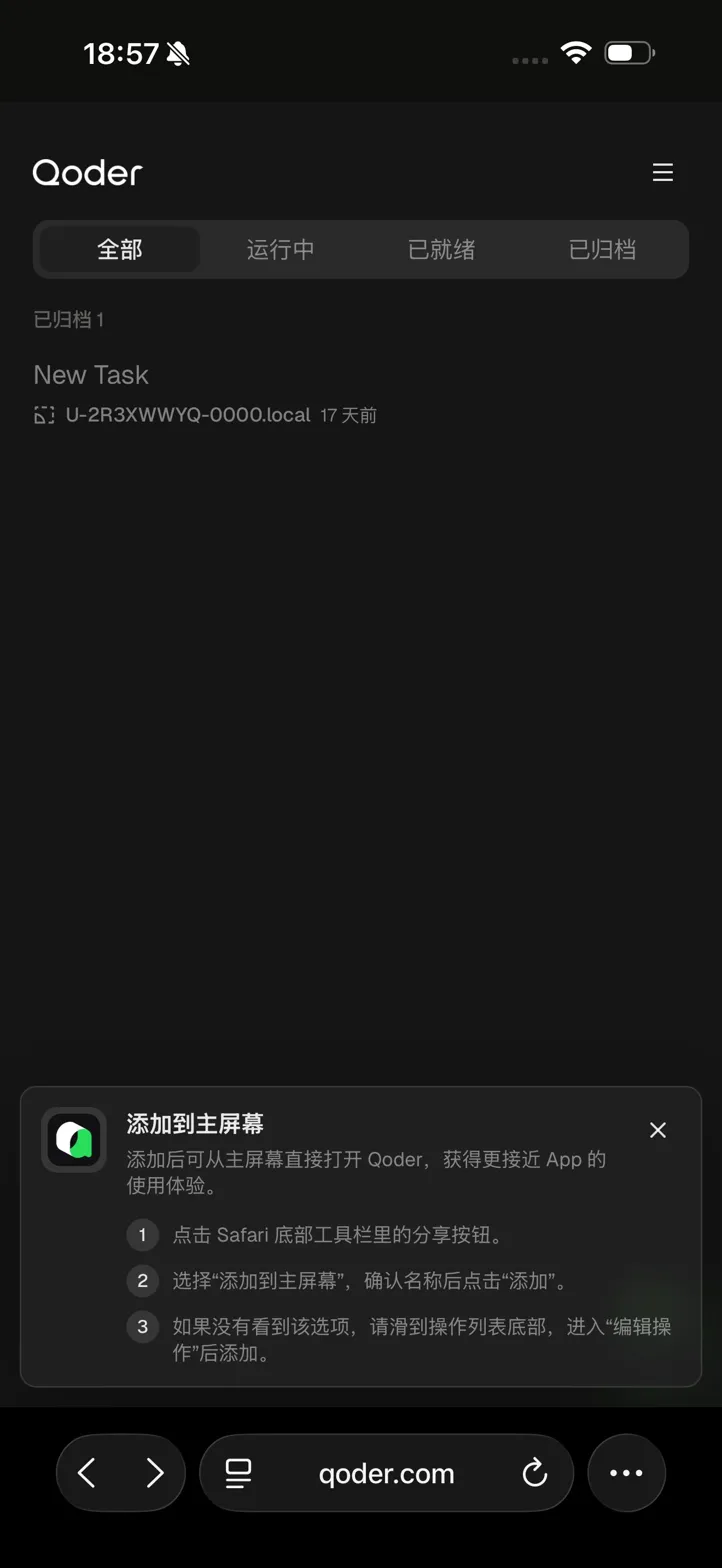
第一步:在Safari 浏览器地址栏输入qoder.com/m(安卓用户推荐使用 Chrome 浏览器)
打开后,页面底部会出现「添加到主屏幕」的引导卡片:
第二步:将 Qoder 添加到主屏幕
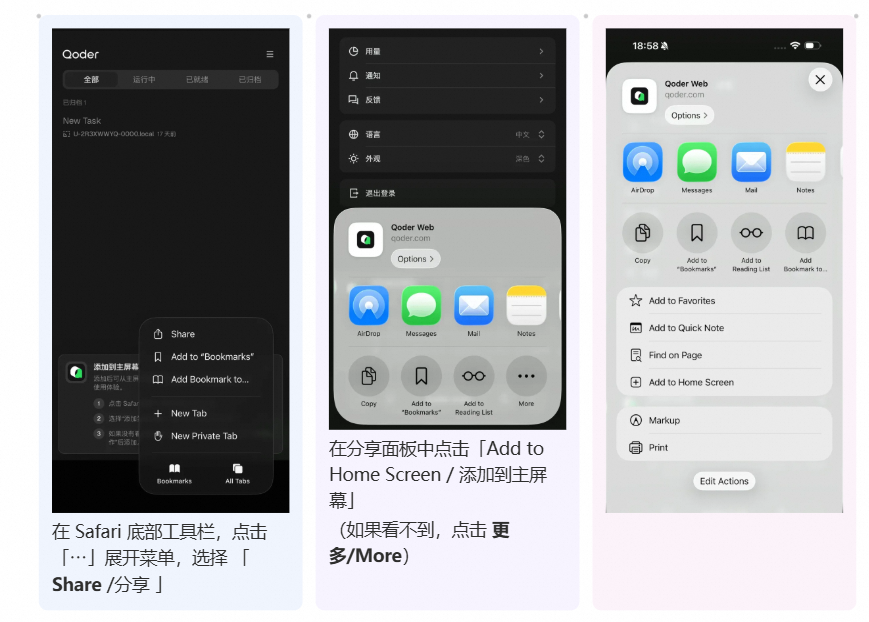
注:添加到主屏幕并从主屏幕启动,Qoder PWA才能正常接收推送通知。
第三步:确认添加
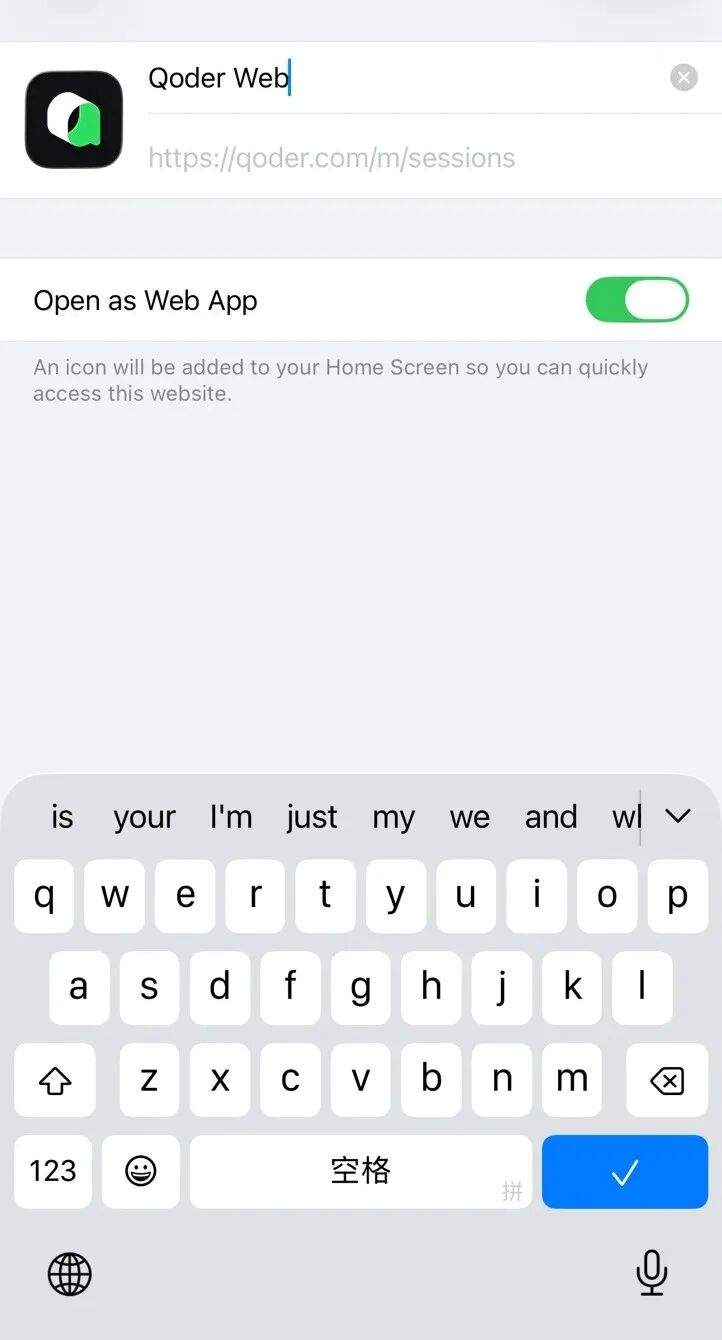
在弹出的对话框中:
-
名称保持默认「Qoder Web」即可
-
确保「Open as Web App」开关处于开启状态(这一项很关键,决定了能否独立窗口运行)
-
点击右上角 Add
-
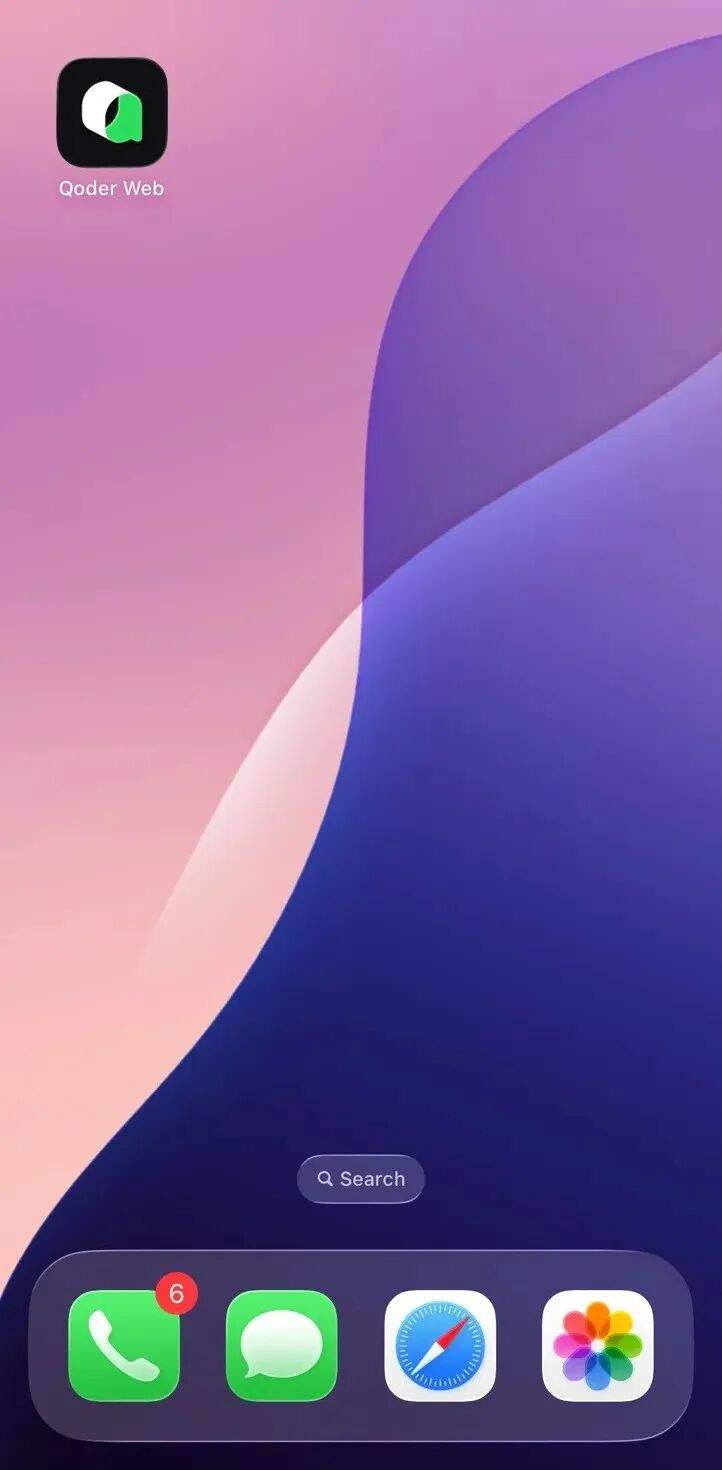
完成后回到主屏幕,你会看到 Qoder Web 的图标
开启消息通知
从主屏幕启动 Qoder Web 后,建议立即开启通知,这样 Agent 才能在有进展时及时提醒你。
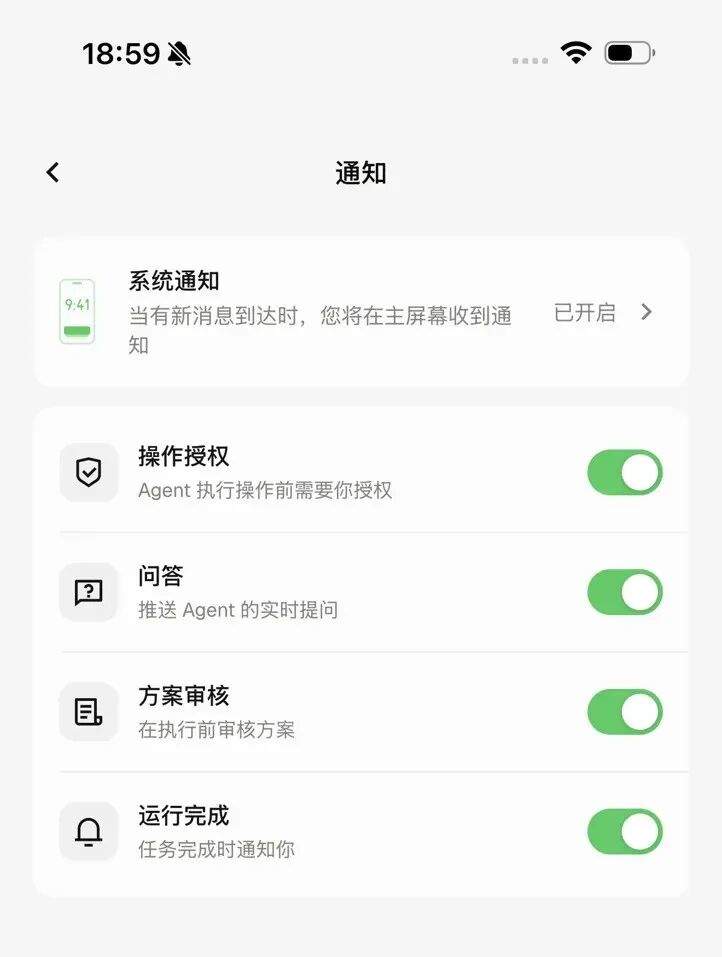
进入 设置 → 通知,依次开启:
全部开启后效果如下:
如何通过Qoder PWA远程控制Qoder桌面端
Qoder CLI 支持两种远程控制模式,让你离开电脑也能实时掌控正在跑的 Agent 任务,并在关键节点做出决策。在使用移动端控制之前,需要先在电脑上启动 CLI。两种模式需要保持本地电脑处于活跃状态。
模式一:远程控制模式(本地任务远程控制)
适合你已经在电脑上启动了 CLI 会话、临时需要离开但又想继续监控和操作的场景。开启后任务进展实时同步到手机。
在运行中的 qodercli 会话中输入命令:
/remote-control开启成功后会显示二维码和 URL。用手机相机扫码,或复制 URL 在浏览器中打开即可连接。连接后你可以:实时查看本地 CLI 的运行状态;对需要审批的操作进行交互;从移动端发送新任务,例如:“帮我优化这个项目页面交互”。
停止远程控制:在 CLI 中输入 /remote-control stop 即可断开连接。
模式二:守护进程模式(手机端直接发起任务)
适合你想让电脑保持待命、随时通过手机发起新任务的场景。以守护进程模式运行 CLI 后,可持续接收并处理来自移动端的多个任务。
在项目目录中直接运行(不需要先启动 qodercli 会话):
qodercli remote-control开启成功后会显示二维码和 URL。从移动端点击右下角“+”号即可新建任务。无需等待第一个任务完成,即可发送第二个任务。CLI 会按顺序或并行处理任务,所有生成的文件均保存在运行 CLI 的电脑上。
退出守护进程:按 Ctrl+C 退出该模式。
FAQ
Q:PWA 和原生 App 有什么区别?
A:功能上基本一致。PWA 通过浏览器引擎运行,不需要应用商店审核和下载。
Q:原生 iOS App 什么时候上架?
A:正在 App Store 审核中。上架后你可以无缝迁移到原生 App 版本,登录态和任务数据都会保留。
Q:从主屏幕启动后,登录状态会保留吗?
A:会的。PWA 会持久化你的登录会话。
Q:什么时候支持Qoder IDE、QoderWork等产品?
A:我们正在加紧适配其他 Qoder 系列产品,完成接入后会第一时间在官方渠道发布,敬请关注。
Q:遇到问题或疑似Bug怎么办?
A:在 Qoder Web 内点击右上角菜单,进入「反馈」联系我们
本文转载自@Qoder公众号,原文链接https://mp.weixin.qq.com/s/K4EDLR246QexDezGjggFxA