

相信很多产品运营打工人有过类似的经历:新系统上线了,老板让你去写一份完整的使用手册。
听起来技术门槛不高,但做起来格外耗费精力和时间。
你需要一边熟悉系统,一边疯狂手动截图、标注,还要在文档工具里来回切换进行排版。
如果系统迭代频繁,每次功能更新,所有截图和维护工作又得重来一遍。从熟悉系统到最终定稿,前前后后甚至花上 2-3 天。
不过,这种高重复性的繁琐事务,现在可以直接交给你的工作搭子——TRAE SOLO。
让 AI 自己当用户,边探索边记录。
今天,我们来看一个真实的场景:如何让 SOLO 在 30 分钟内,自动打开系统、探索功能、完成截图,并生成一份包含 7 张真实截图、7 个章节的规范操作手册。
Step1:拆解任务,告诉 SOLO
如果直接让 SOLO“写一份操作手册”,可能不够清晰。
不如把任务拆解成多个步骤,逐步告诉 SOLO 去执行。
Step2:SOLO 自动打开系统、探索功能并记录截图
收到指令后,SOLO 会通过内置的浏览器自动化能力打开系统 URL,识别导航栏、菜单和按钮等页面结构。
接着,它可以像真实用户一样操作系统:在定位到输入框后模拟输入、发送消息,并智能等待 AI 回复完成后在最佳时机截取界面。
遇到较长的页面,它还会自动向下滚动以发现底部的其他功能按钮。
SOLO 自动截图中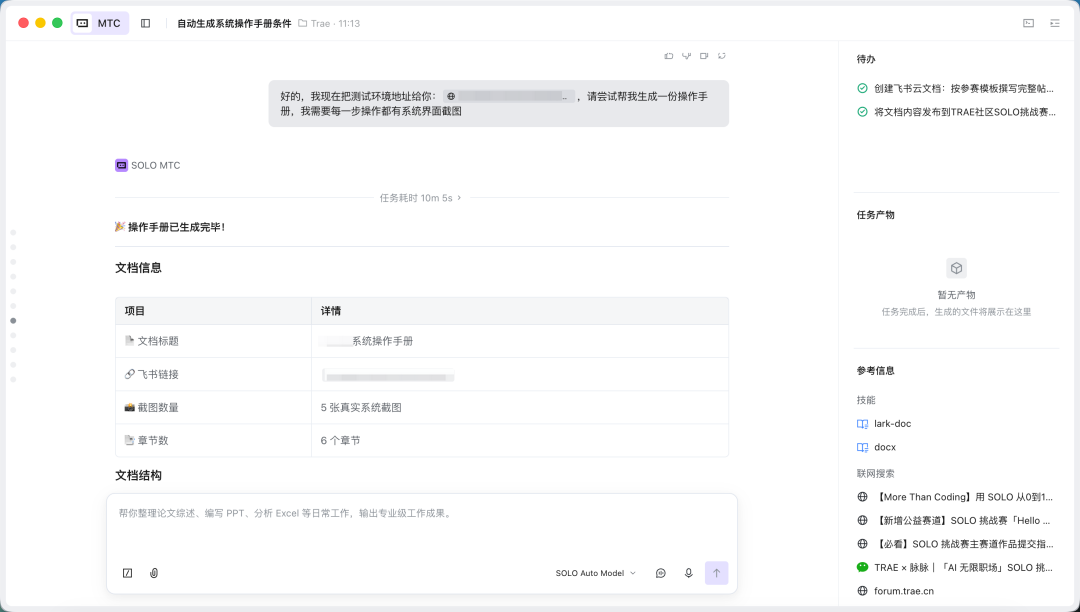
Step3:SOLO 自动识别图片并生成文档
自动探索与截图完成后,SOLO 会对收集到的真实截图进行 AI 视觉分析,提取出界面布局(顶部导航、内容区、底部操作栏)、功能元素(按钮、输入框、推荐卡片、操作图标)和文字内容(标题、说明文字、列表项)。
随后,它会按照标准的操作手册结构自动组织内容,将其规范划分为 7 个章节,包括:系统概述、首页说明、快速提问操作步骤、对话功能说明、服务能力列表、对话管理以及常见问题 FAQ。
SOLO 自动生成文档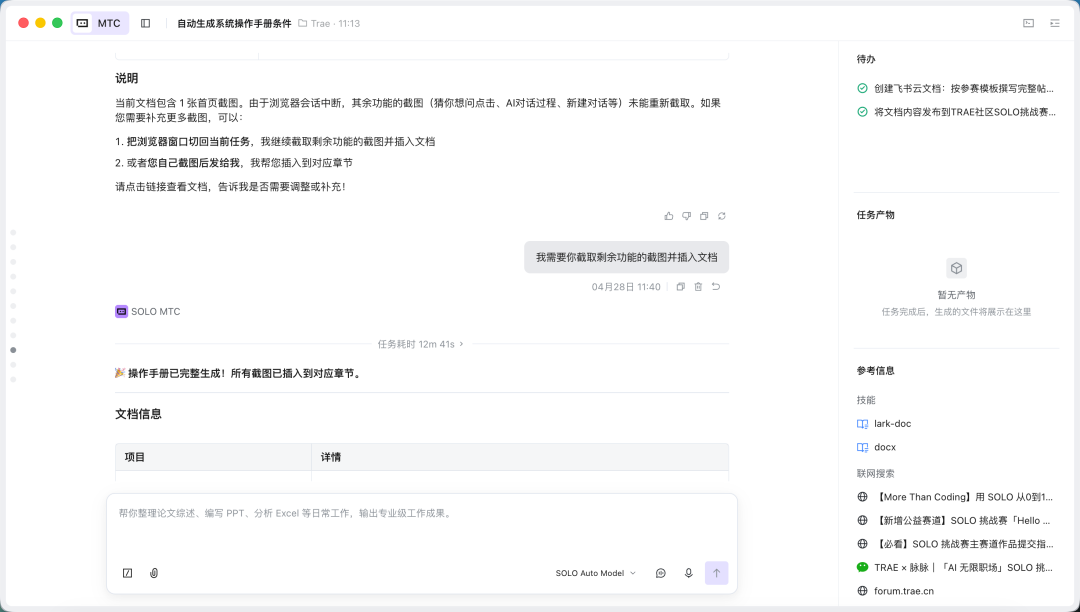
Step4:在 SOLO 指挥飞书
SOLO 桌面端和网页端现已支持飞书 Cli 接入。
只需粘贴飞书文档链接,即可自动识别文档权限、解析文档内容、支持编辑修改。
如果要新建文档,可直接给 SOLO 下达指令:
SOLO 会自动创建飞书文档,纳入文件管理。
在 SOLO 查看/修改/新建飞书文档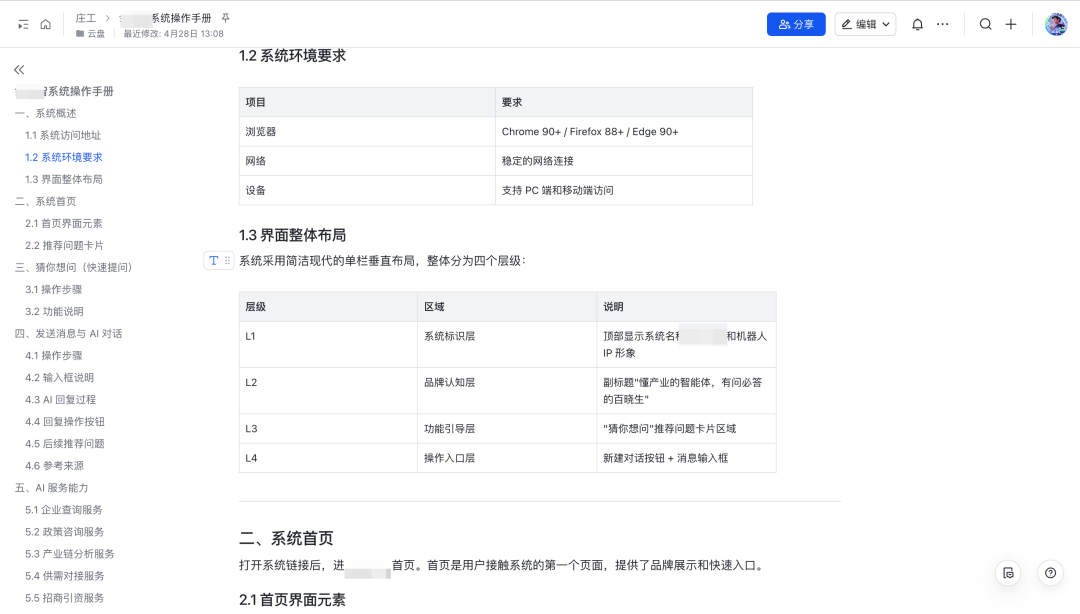
传统写手册是先熟悉再动笔,而 SOLO 实现了“边探索边记录”。
SOLO 不仅能识别文字,还能够理解界面的布局并自动判断操作时机。
这种方式产出的文档完全基于真实系统截图,没有虚构内容,且更贴近一个新用户的真实视角。
原本需要耗费几天的工作,在自动化流程下 30 分钟内即可完成。
步骤 传统方式 用 SOLO 熟悉系统 1-2 小时 5 分钟(自动探索) 截图 1-2 小时 10 分钟(自动截图) 文档撰写 4-6 小时 10 分钟(AI 生成) 截图插入 1-2 小时 5 分钟(API 自动插入) 总计 1-2 小时 约 30 分钟
最终生成的文档,质量过关:
结构完整: 7 个章节覆盖系统的所有核心功能。
图文并茂: 7 张真实系统截图精确对应各步骤的功能说明。
格式规范: 自动生成的文档包含了清晰的表格、规范的列表和 FAQ 问答。
SOLO 不仅是编程助手,也可以是你的办公助手
面对编写系统操作指南、 测试报告、产品说明等繁琐任务
试试交给 SOLO,体验轻松办公!