

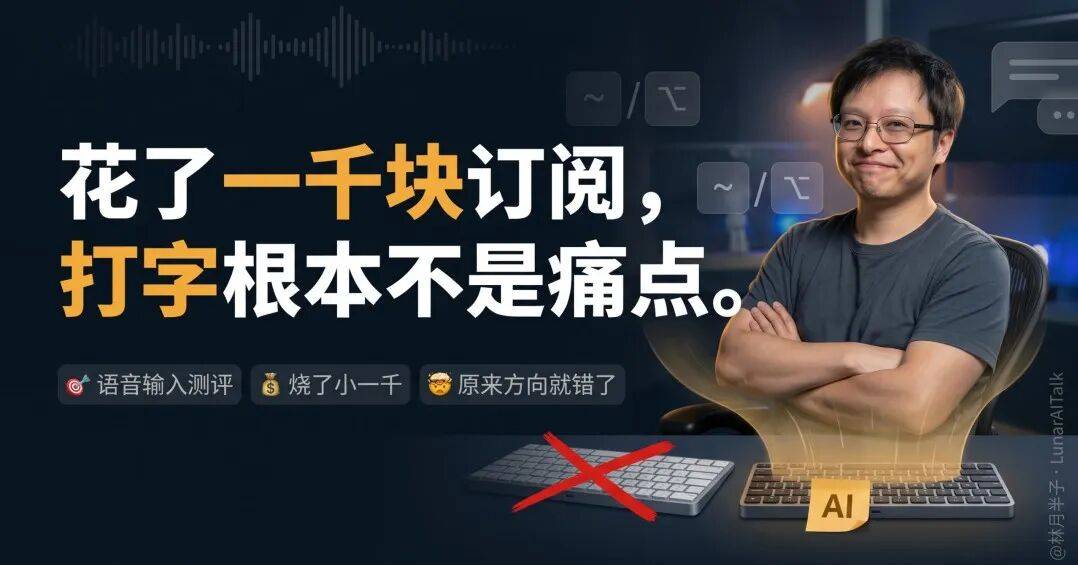
脑子里明明想得很清楚,一到打字就卡壳。不是不会写,是手速跟不上脑速,一边敲一边想措辞,思路就断了。
脑子里的想法是连续的,但打字太慢了,一敲键盘你就得重新组织语言、整理逻辑,想着想着前面那个灵光一闪的点就没了。
说话才是最自然的表达方式,脑子想到哪,嘴就说到哪。
我很早就想明白这件事了。自从 All in AI 之后,我日常工作基本靠”口喷”。写文章口述让 AI 整理、写代码用自然语言描述需求、回消息直接语音转文字。键盘对我来说越来越像个摆设。
但口喷办公有个前提:你得有一个好用的语音输入。
之前我一直用 Typeless。说实话体验确实可以,识别准确率不错,中英文混说也能认,说完还能自动帮你去掉口水词、整理结构,不用自己再改一遍。
但有两个问题让我越用越纠结。
一是贵。Pro 版月付 30 美元,年付也要 12 美元/月。一年下来小一千块人民币,光语音输入就花这么多,说不肉疼是假的。
二是它只能帮你打字。说到底 Typeless 就是个语音转文字工具,说完了文字出来了,然后呢?你还是得自己打开各种软件去操作、去排版、去干活。它能帮你把话变成字,但没法替你把事办了。
后来发现千问电脑端直接把语音输入集成进来了,我试了一下,发现它跟 Typeless 走的不是同一条路。
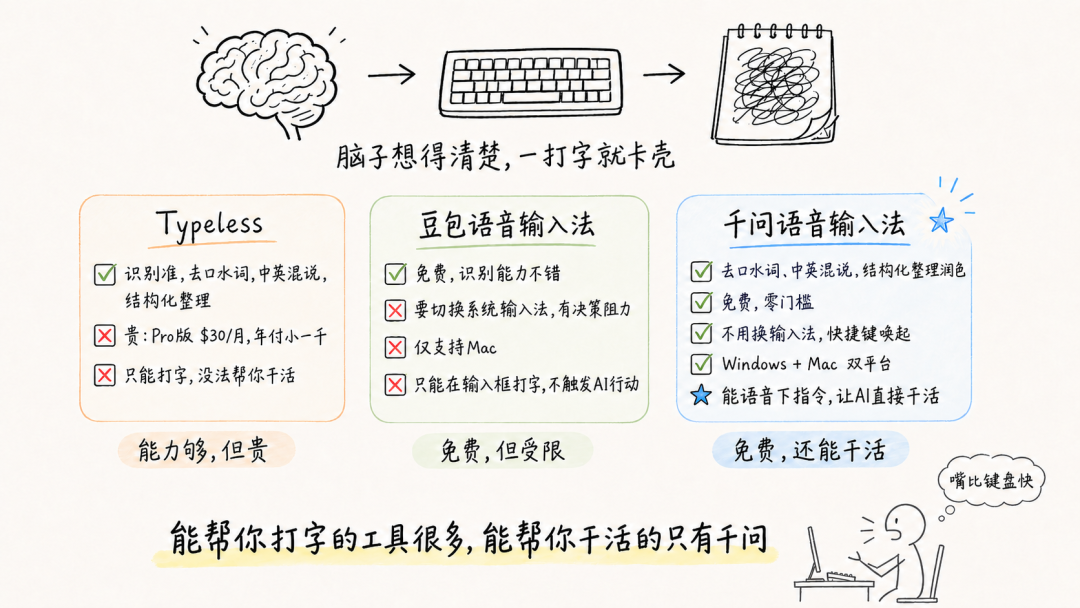
简单说,Typeless 能干的事,千问也能干,而且免费、不用换输入法、Windows 和 Mac 都支持。
但最让我觉得不一样的是,它不只是帮你打字,它还能直接用语音下指令让 AI 帮你干活。
两个快捷键,两种用法
这是我觉得这个语音输入的设计最聪明的地方,也是很多人没搞明白的。它有两个模式,看着像一回事,用起来完全不一样。
短按快捷键(Mac 是右 Command,Win 是右 Alt)→ 语音输入模式。
这个就是帮你打字。你说什么它写什么,口水词自动过滤,中英混说也能识别,说完直接变成干净的文本,还能帮你整理润色,结构化表达。跟 Typeless 的语音能力差不多,但免费。
同时短按2个快捷键 (Mac 是右 Command + 右 Option,Win 是右 Alt + 右 Shift)→ 语音指令模式。
也能根据自身使用习惯,自定义快捷键,像我就习惯直接双击。
这个才是杀手锏。不是帮你打字,而是让 AI 直接帮你干活。你说”帮我把这段话翻译成英文”,它不是把这句话打出来,而是真的去翻译。你说”帮我查一下XX行业的市场数据”,它会去查。
一个是嘴替键盘,一个是嘴替人。
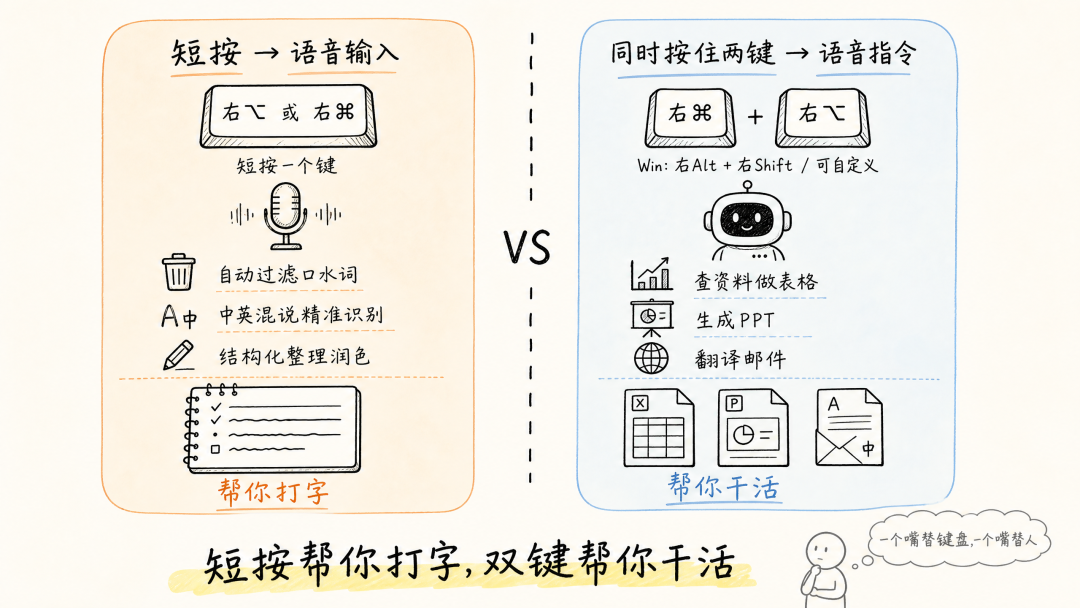
搞明白这个区分,后面的场景就都好理解了。
几个我自己高频在用的场景
口述周报
这可能是我用得最多的场景。每周五写周报,以前要花半小时整理措辞,现在光标放到输入框上,短按快捷键右 Command,直接对着电脑把这周干了什么说一遍就行。
说的时候完全不用管措辞,口水词、重复、语序乱,都没关系。比如我实际说的是这样的:
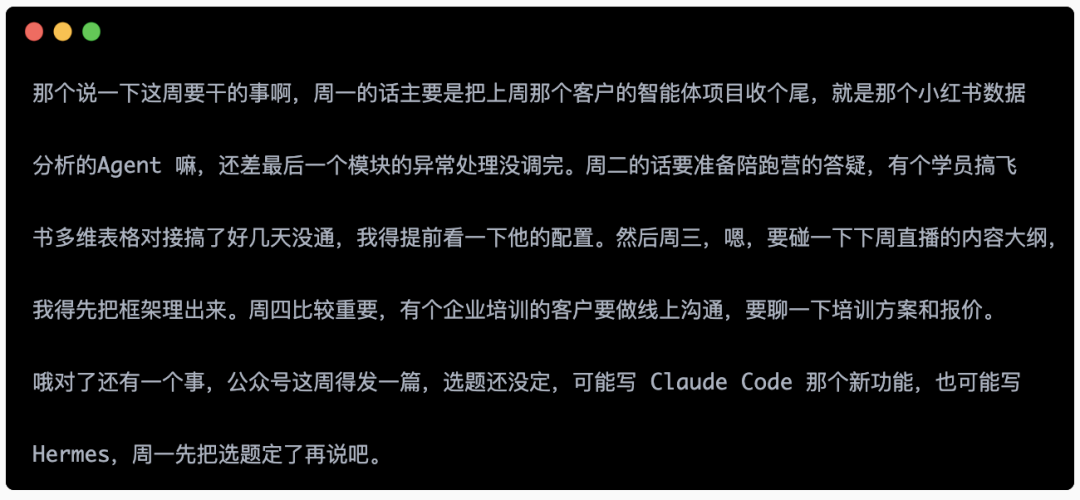
你看,”那个””嗯””哦对了”全是口水词,说到一半还插了别的事,语序也是想到哪说到哪。但整理出来的结果是这样的:
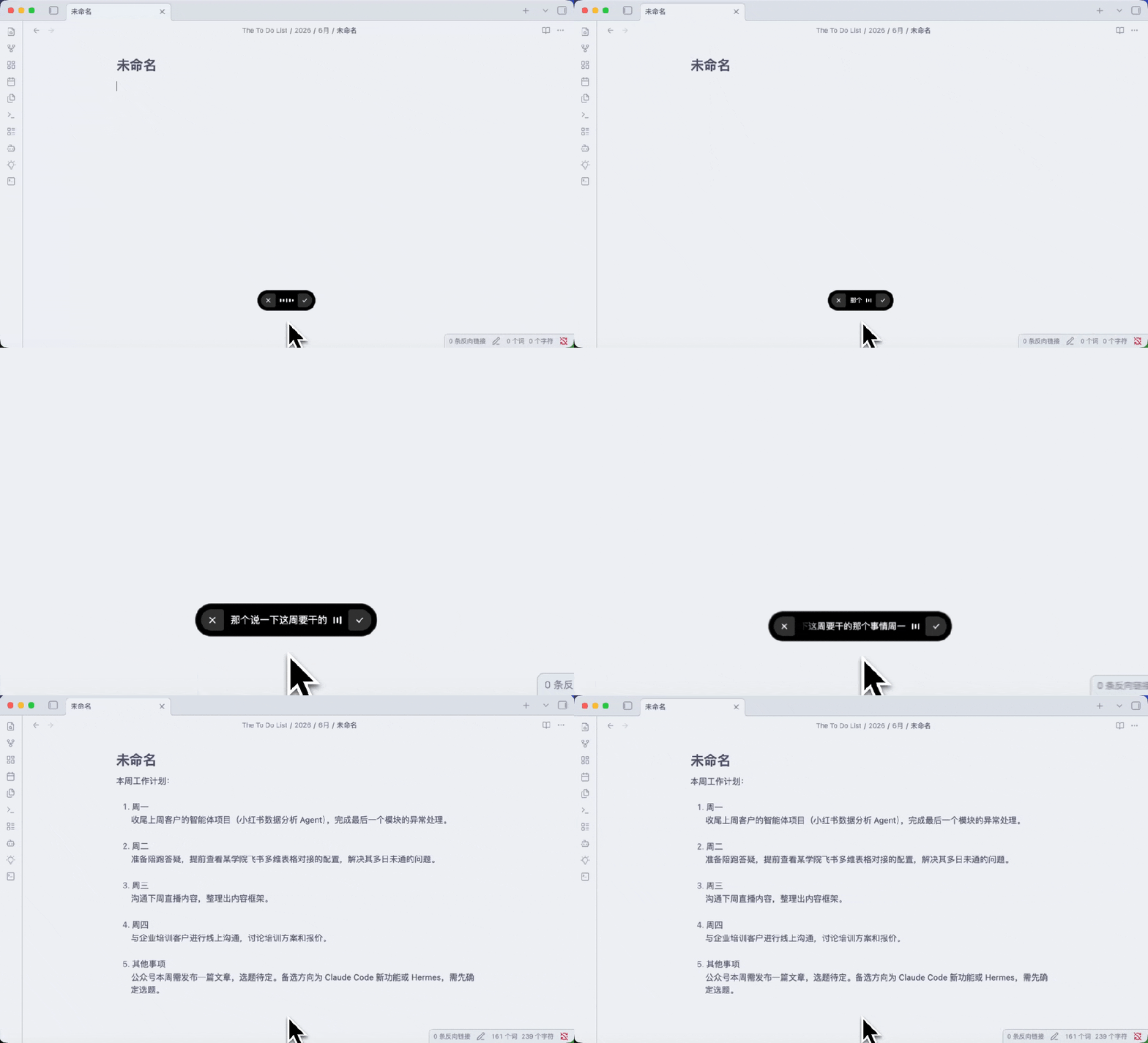
口误全部修正,内容自动做了结构化整理。按天分好模块,要点提炼清楚,甚至还把零散提到的事项归到了”其他事项”里。说了大概两分钟,出来的文本直接就能贴到工作群里。以前半小时的活,现在两分钟搞定。
回复出海客户的英文邮件
这个场景特别适合我。我自己有跨境业务,经常需要回英文邮件,但商务英语不是我的强项,每次写邮件都要删删改改,纠结用词语气,10分钟就过去了。
现在我的做法是分两步:
先短按快捷键,用中文把我想回复的内容说一遍。交付时间时间没问题、月底能交、主流程跑通了再调细节、新模块加几天工作量、费用多少,就这么随口说。
然后选中内容,双击快捷键,说一句”帮我把这段内容转成正式的商务英文,这是给客户的邮件回复”。
出来的英文,语法用词、邮件格式都很到位。我只需要确认一下意思有没有传达对,就能直接发了。
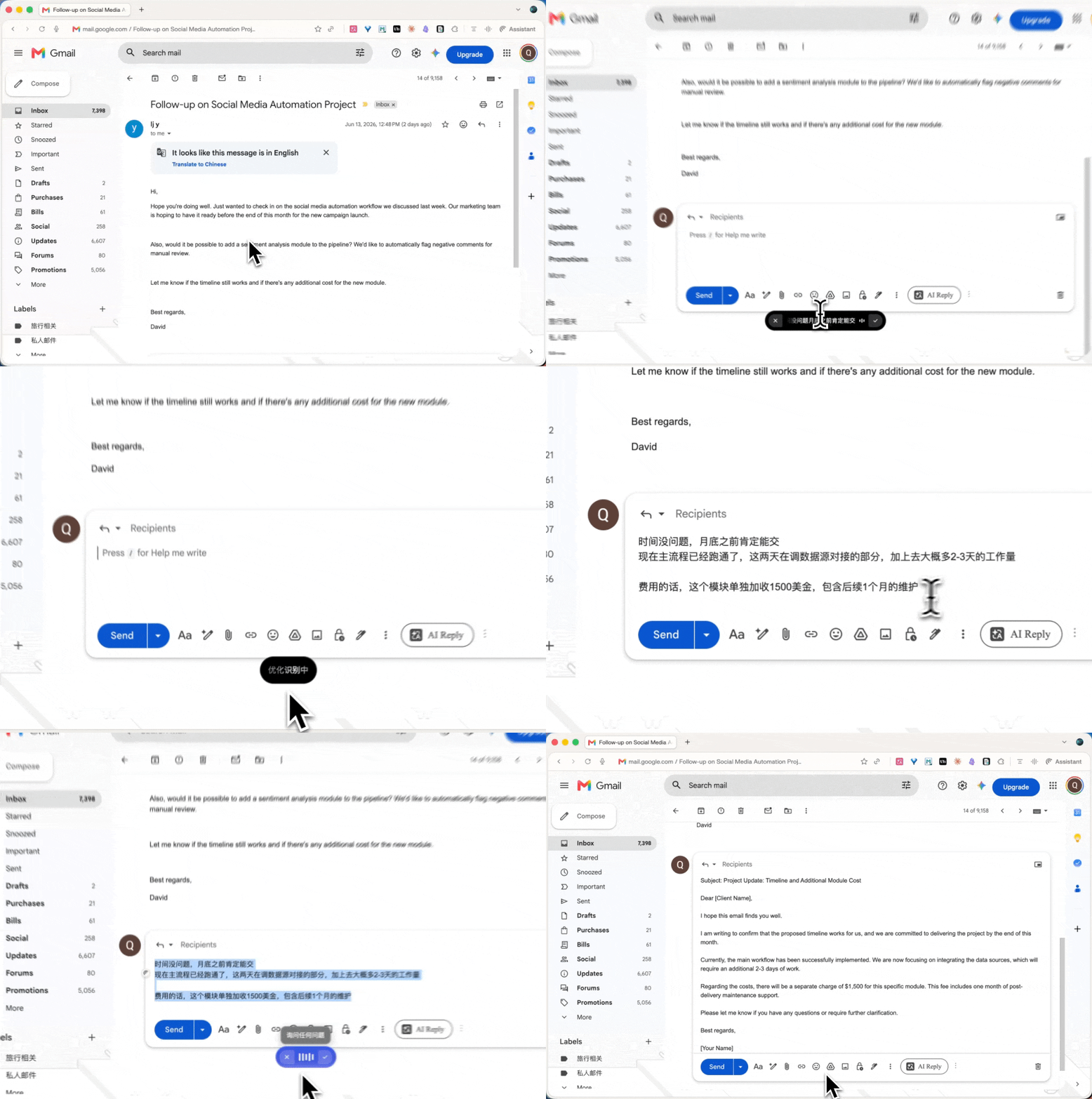
以前纠结半天措辞的事,现在30秒搞定。
读英文技术文档,边读边记边问
做 AI 博主,每天都在吸收国外的技术文档和博客。以前遇到感兴趣的内容,要么截图存到备忘录,要么复制粘贴到笔记软件,窗口切来切去,读着读着思路就断了。
现在的做法是:看到有价值的段落,直接在屏幕上圈选那段内容,按一下快捷键,让千问帮我记录成便签,它会帮你把内容快速保存到便签里,后面在”我的空间”里就能找到。
遇到不太理解的地方更方便。圈选那段内容,双击快捷键,直接问”这段在说什么”或者”帮我用大白话解释一下”。
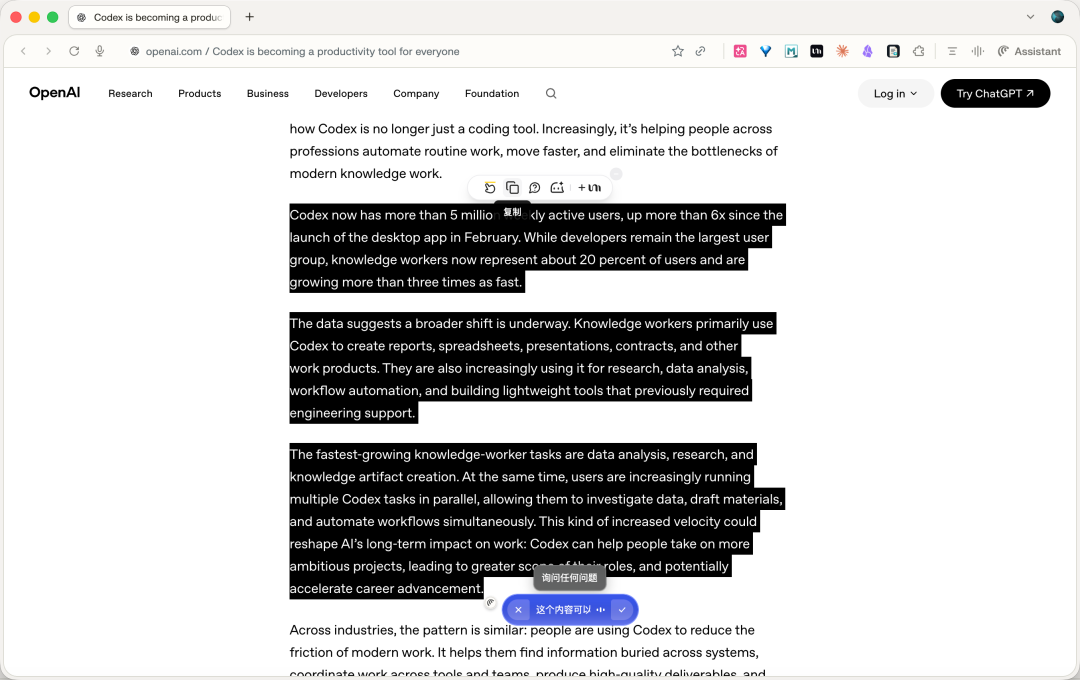
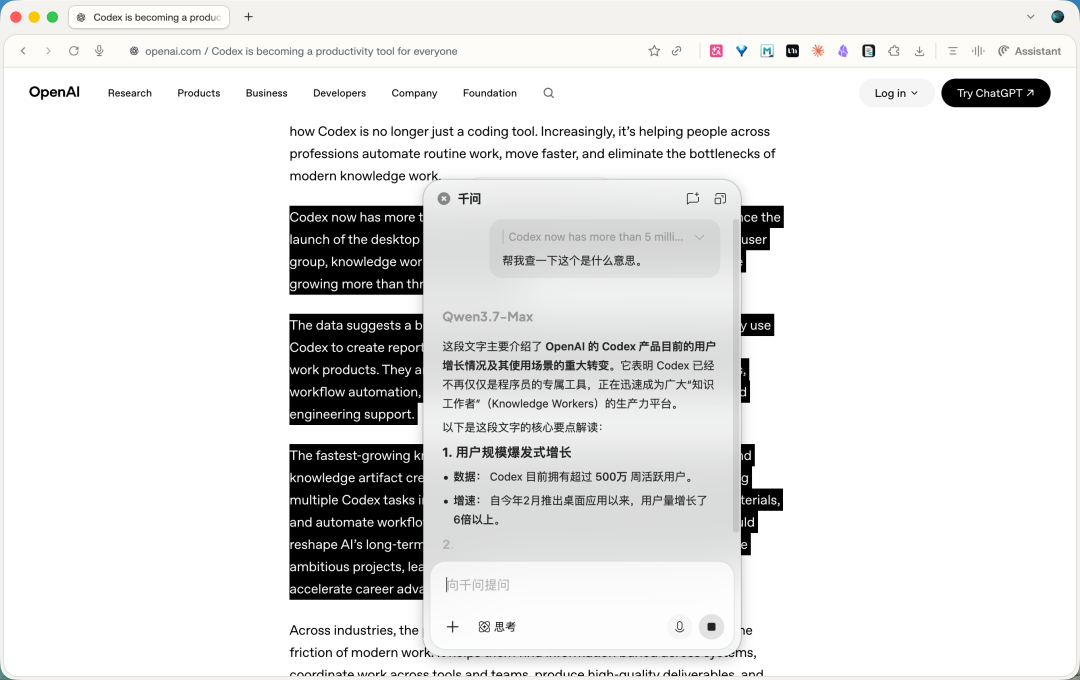
<<<左右滑动见更多>>>
不用切窗口、不用开新标签页,它直接在当前页面给你答案。
整个阅读体验非常丝滑,读、记、问一条线完成。
PPT 实战:说完就能汇报
做 PPT 这事,大概是所有打工人共同的痛。
套个死板模板,内容空洞,配图和文字完全不搭。改还改不动,越改越丑。我之前也用过不少 AI 做 PPT 的工具,但出来的东西充满”AI 味”,模板化严重,拿去汇报的话,台下一眼就能看出是 AI 套的。
举个真实的例子。最近 Loop Engineering 这个概念特别火,圈子里都在聊,但很多人其实没搞清楚它到底是什么。如果你领导突然跟你说”下午给团队讲讲这个 Loop Engineering 是怎么回事”,你自己都还没完全理解,怎么办?
直接双击快捷键,语音说:”帮我做一份关于 Loop Engineering 的科普汇报 PPT,讲清楚它是什么、跟 Prompt Engineering 有什么区别、目前有哪些实际应用场景,大概10页,风格专业商务一点。” 它会弹出一个小窗,快速给你生成。
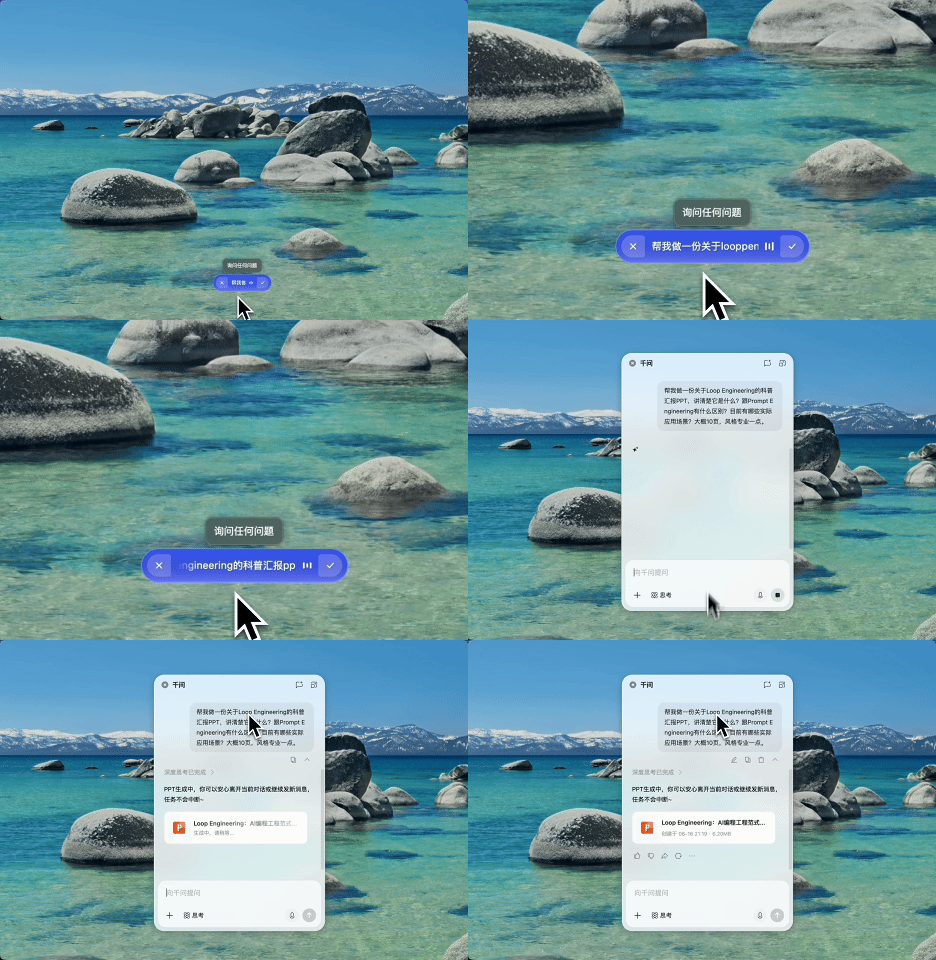
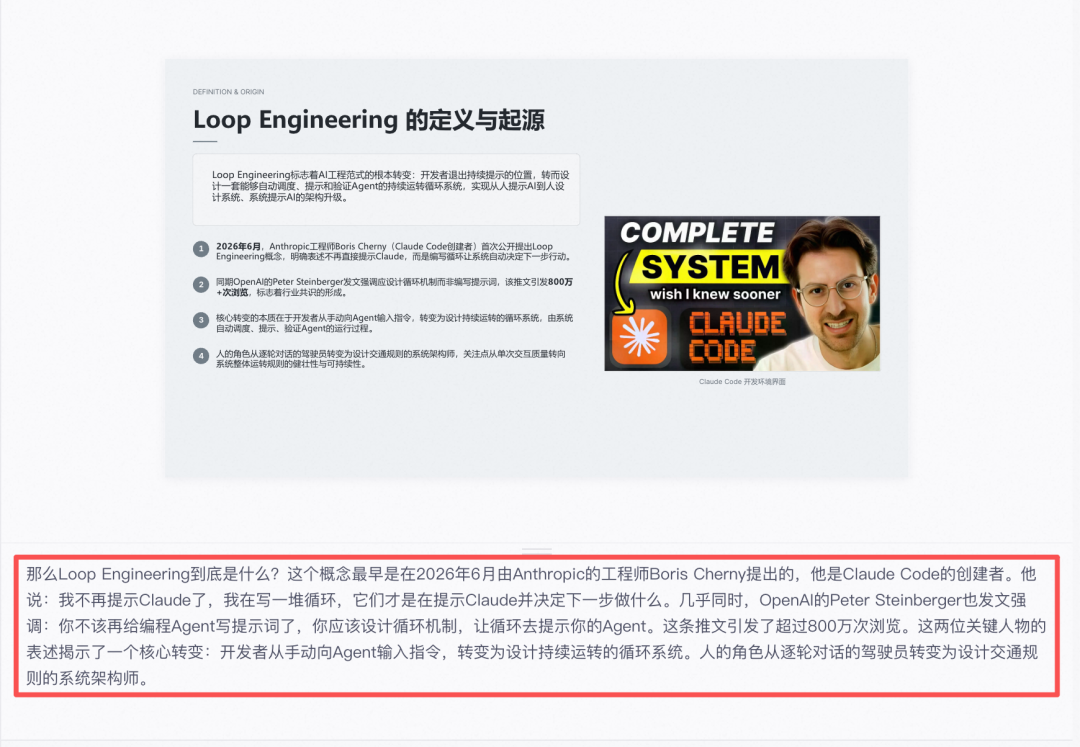
它会自动帮你搜集信息、梳理结构、生成排版。你自己没搞懂的概念,它帮你理清楚了,还直接做成了能汇报的 PPT。出来的效果不是那种一眼假的模板产物,排版布局、内容逻辑都挺像真人做的。
而且它还会根据每页内容自动生成演讲稿,你照着念就行。等于说它不只帮你做了 PPT,连你上台要说什么都帮你想好了。
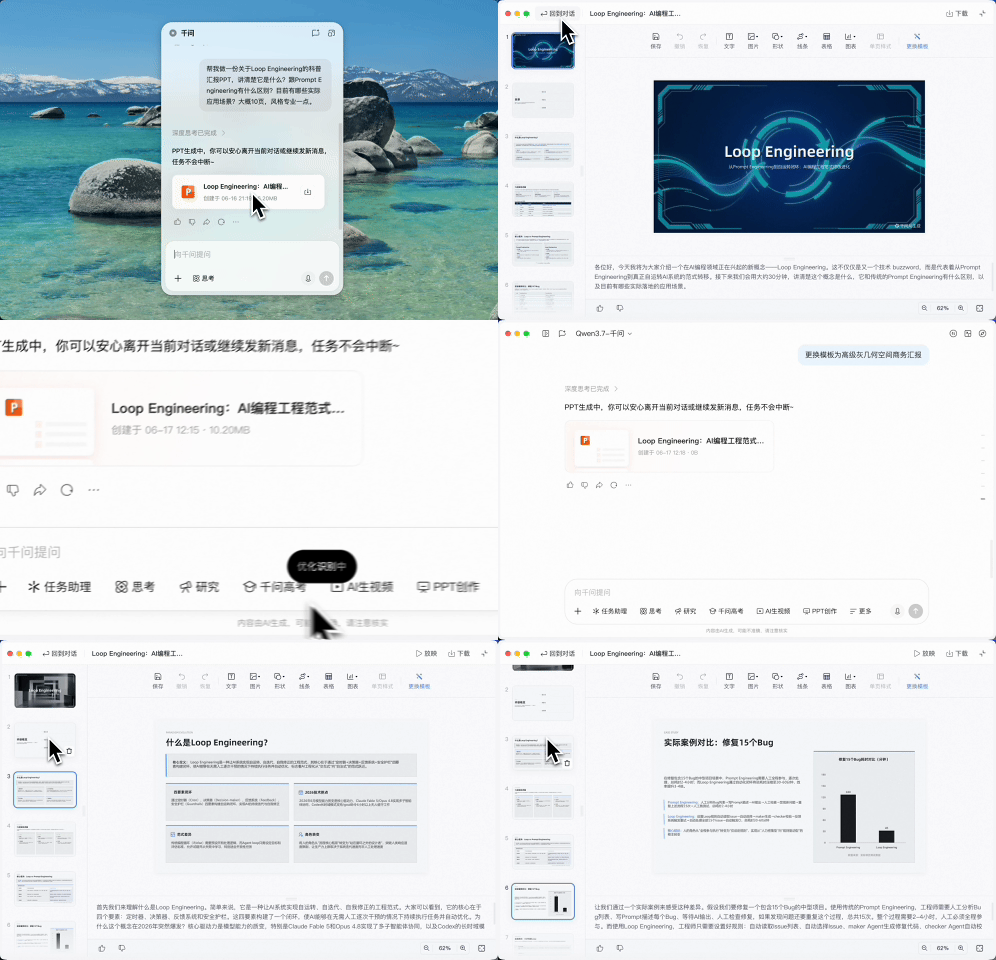
生成只是第一步,能改才是真的能用。
如果你对第一版生成的风格不满意,在对话框上短按快捷键,让千问给你换个模板。
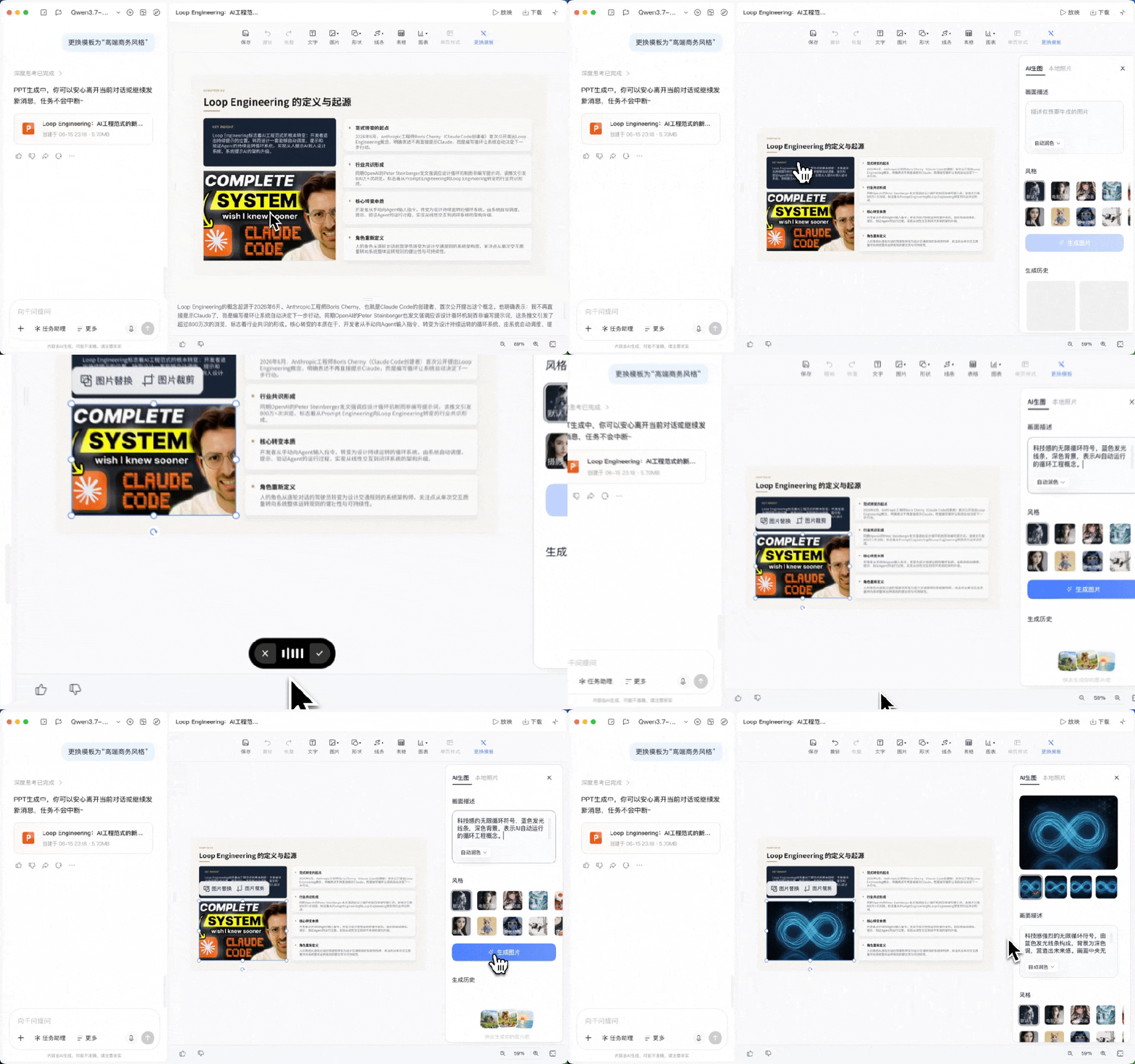
单页配图不合适?点一下 AI 生图,同样用语音告诉千问,想要什么风格、什么类型的图片。
文案差点意思?选中它让 AI 润色改写。
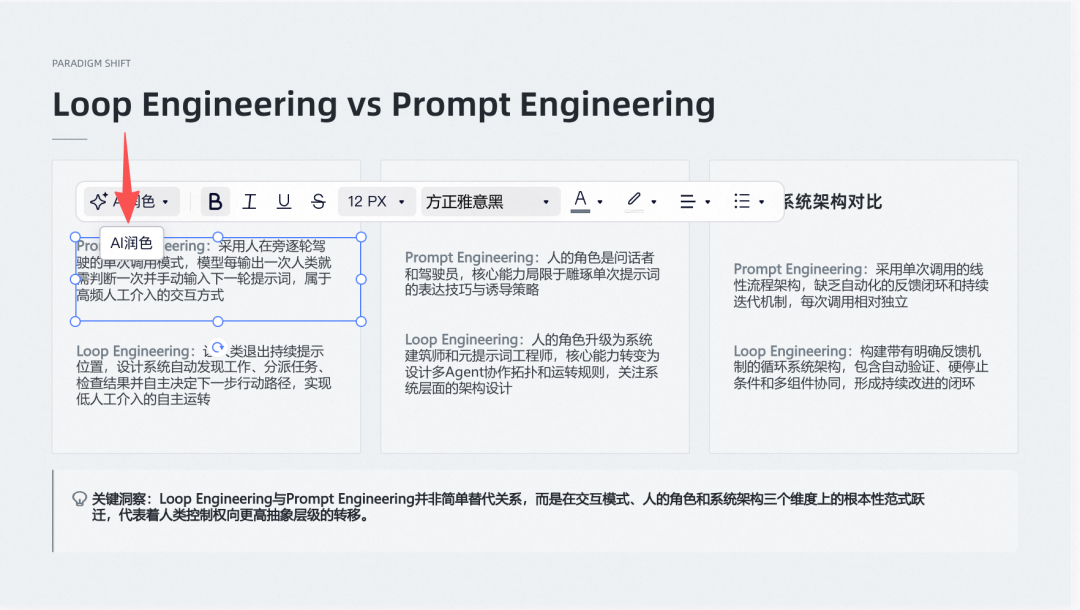
甚至你可以直接选中某段文字,双击快捷键语音说”帮我把这段精简一下,控制在两行以内,保留核心观点就行”,它会直接帮你改。
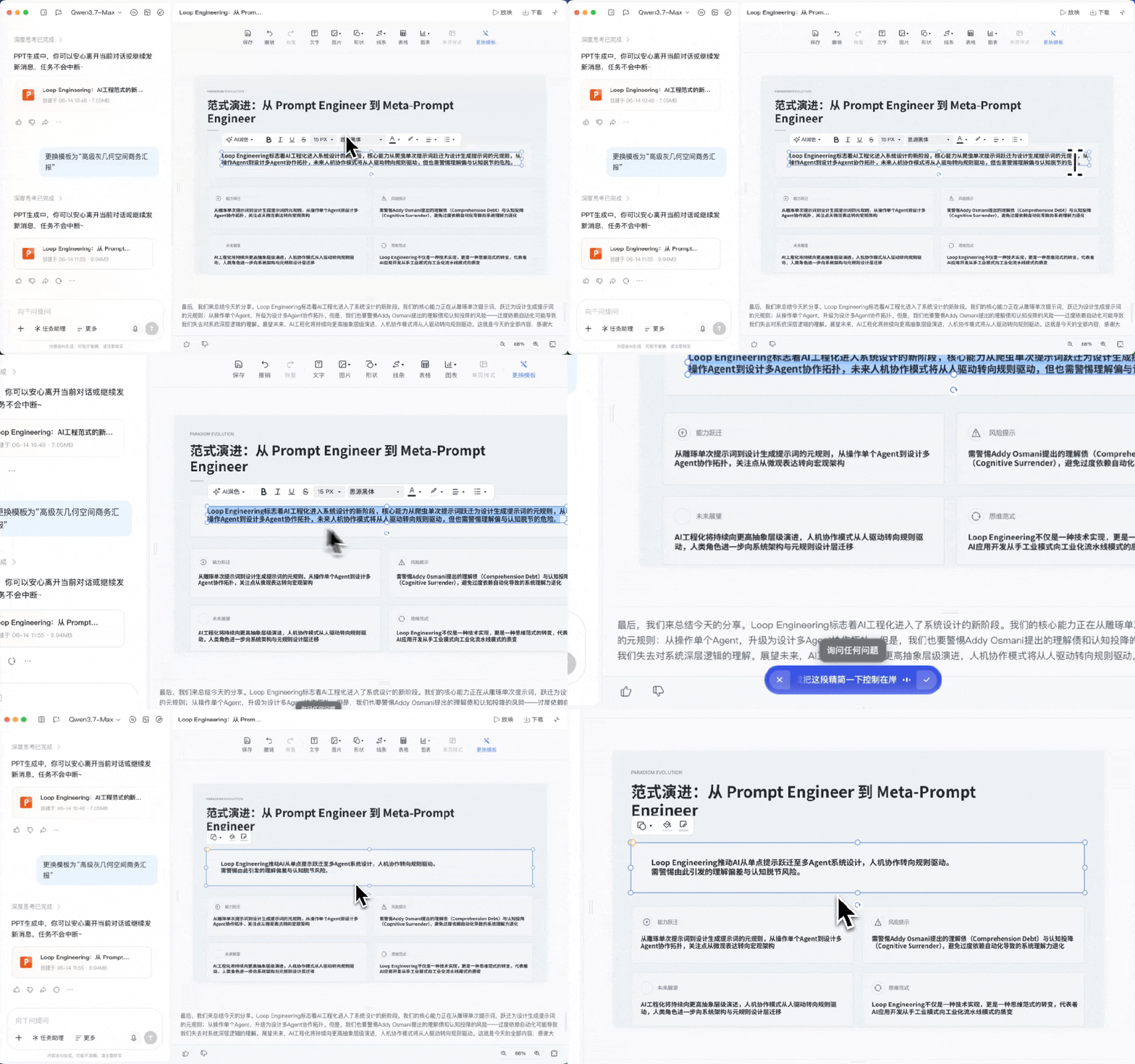
整个过程不用导出到本地,在千问里面一站式完成,语音多轮修改,改到满意为止。
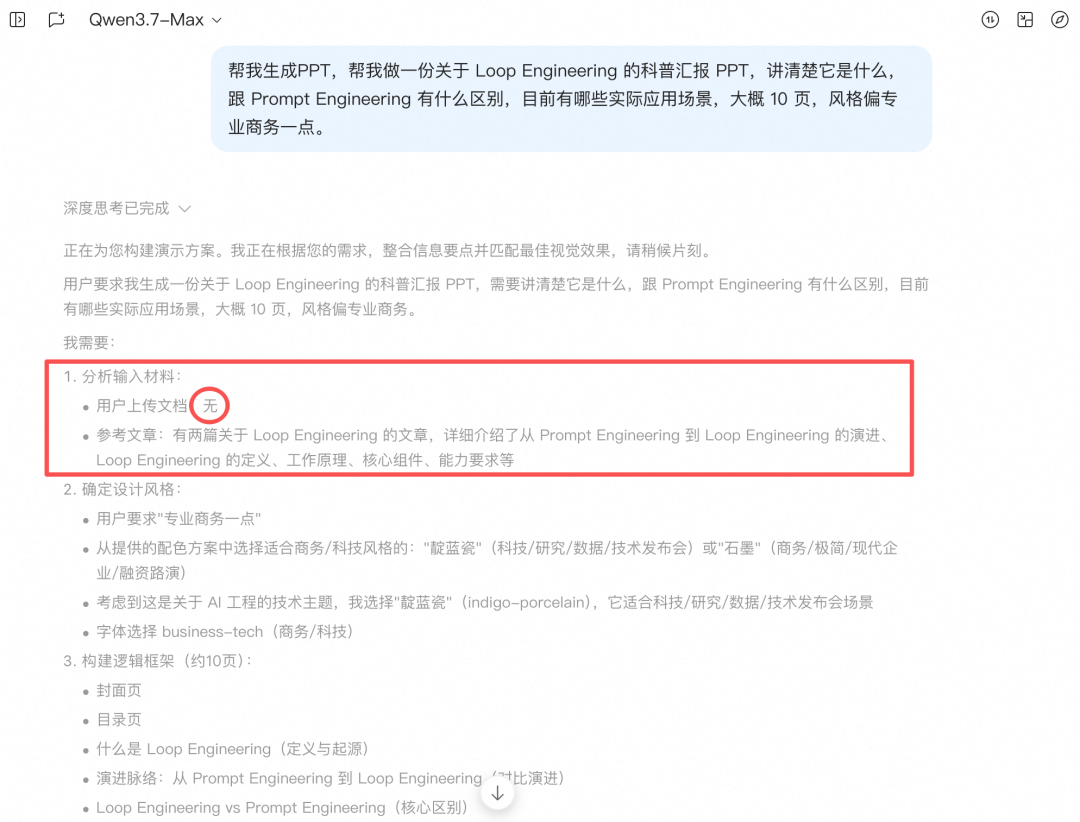
细心的同学可能注意到了,千问在分析的时候有一行”用户上传文档:无”,说明它是支持你上传自己的资料来做 PPT 的。
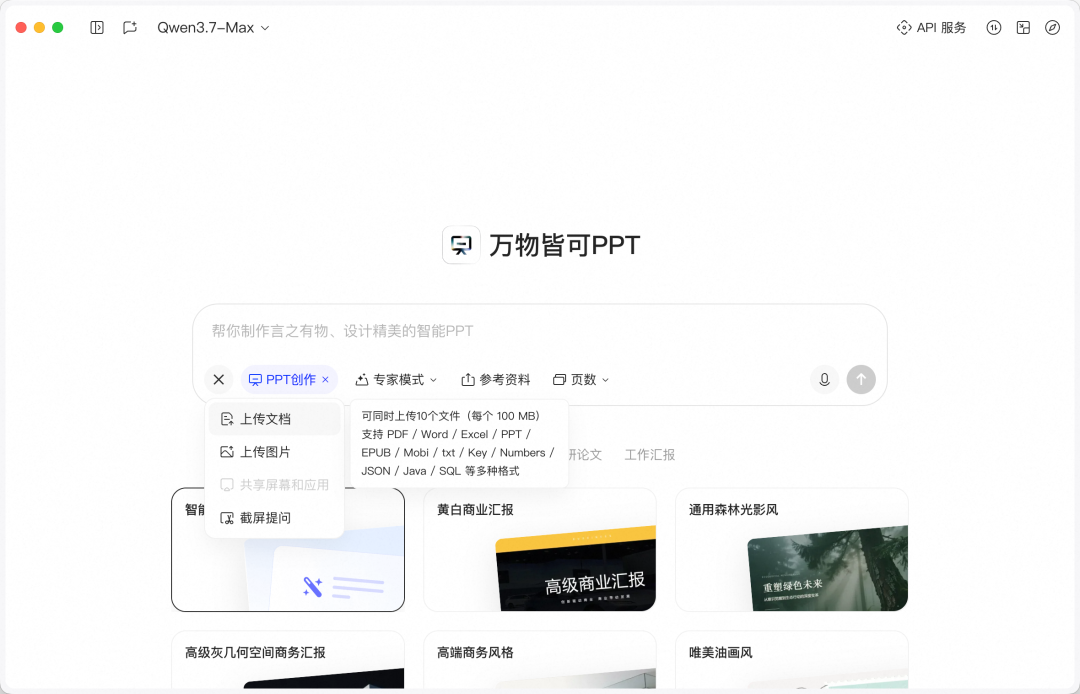
如果你手头已经有 Word、PDF、数据表这些素材,也可以在千问的 PPT 创作界面上,通过「上传文档」把文档丢进去,短按快捷键语音说一句你的需求。千问会自动分析所有文档、提炼要点,数据自动转成可视化图表,直接生成一份能汇报的 PPT。编辑和换模板的流程跟上面一样。
没资料的快速出,有资料的精细做。全程语音驱动,键盘基本没碰。
说说不足
语音办公不是万能的,这个得讲。
精确编辑的时候,比如改一个特定的数字、调一个格式细节,还是键盘鼠标更快。语音在这种精细操作上没什么优势。
安静的办公室里对着电脑说话,多少有点社死。如果你是开放式工位,旁边坐满了人,可能不太方便一直用。
长指令如果逻辑太复杂,偶尔需要说第二遍。它的理解能力已经不错了,但一口气说太多层嵌套要求的时候,还是会有漏掉的情况。
这些都是真实体感。
但话说回来,对比 Typeless 语音输入的工具,千问的核心优势不只是”免费”。不仅能去口水话、去口误、润色跟结构化表达;你动动嘴,它是真能帮你干活的。不是帮你把话变成字然后你自己去操作,而是直接帮你查资料、做表格、生成 PPT、翻译邮件。
这个体验差异一旦用起来就回不去了。