

Claude Code 把浏览器塞进桌面端,前端开发的闭环终于短了一截
写在前面
前端开发里最烦人的动作,往往不是写代码本身,而是那些被切窗口切碎的几秒钟:编辑器里改一行,浏览器里刷新一下;页面不对,再切回去补样式;交互有问题,又打开控制台确认。
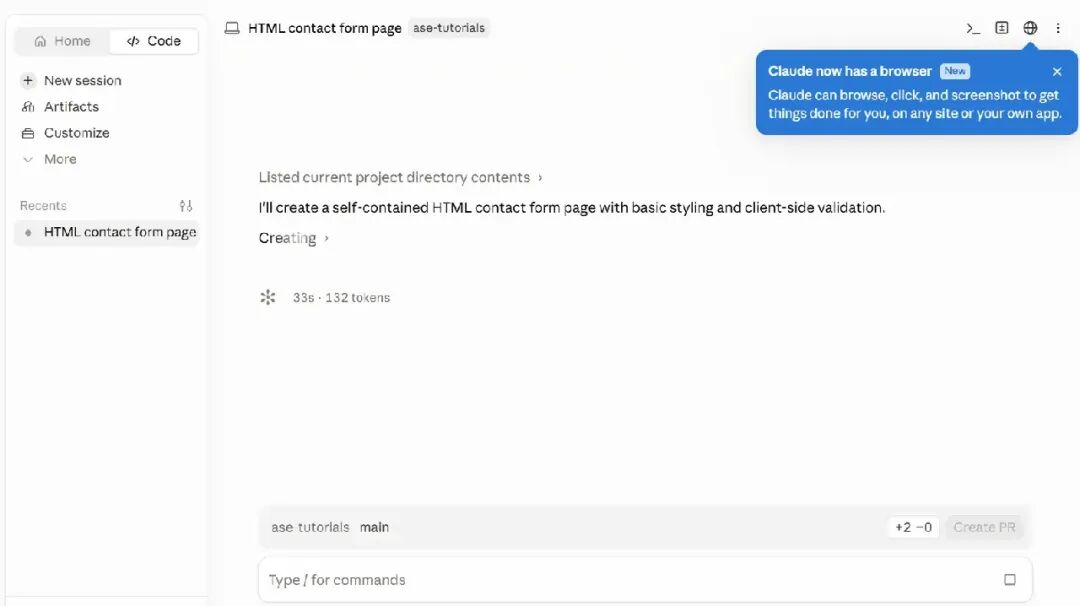
Claude Code 桌面端这次新增内置浏览器,真正击中的就是这条反馈链路。它不是简单多了一个预览窗口,而是把“写代码、看页面、截图、标注、验证”放进了同一个工作流里。
对 UI 组件、表单页面、落地页、后台面板这类任务来说,这个变化很实际。过去你得把 Claude 的代码输出和浏览器里的真实效果在脑子里来回对齐;现在 Claude 可以直接看到页面,并在修改后先帮你检查一遍。
前端开发最耗人的地方,是反馈链路太长
用 AI 写前端时,很多人一开始都会兴奋:描述一个页面,模型马上给出 HTML、CSS、组件结构,甚至能顺手补上校验逻辑和暗色主题。可真正开始调页面时,摩擦很快就出现了。
你要离开对话窗口,打开浏览器,刷新页面,判断视觉效果,再把问题重新描述给模型。问题越细,描述越麻烦。比如“第二个输入框右侧间距不对”“按钮 hover 时阴影太重”“移动端表单高度挤压”,这些问题只靠文字说,很容易变成来回猜。
内置浏览器改变的是这一步。页面就在 Claude Code 里,Claude 可以看到运行结果,你也可以在截图上标注或选中具体元素,把视觉问题变成更明确的上下文。
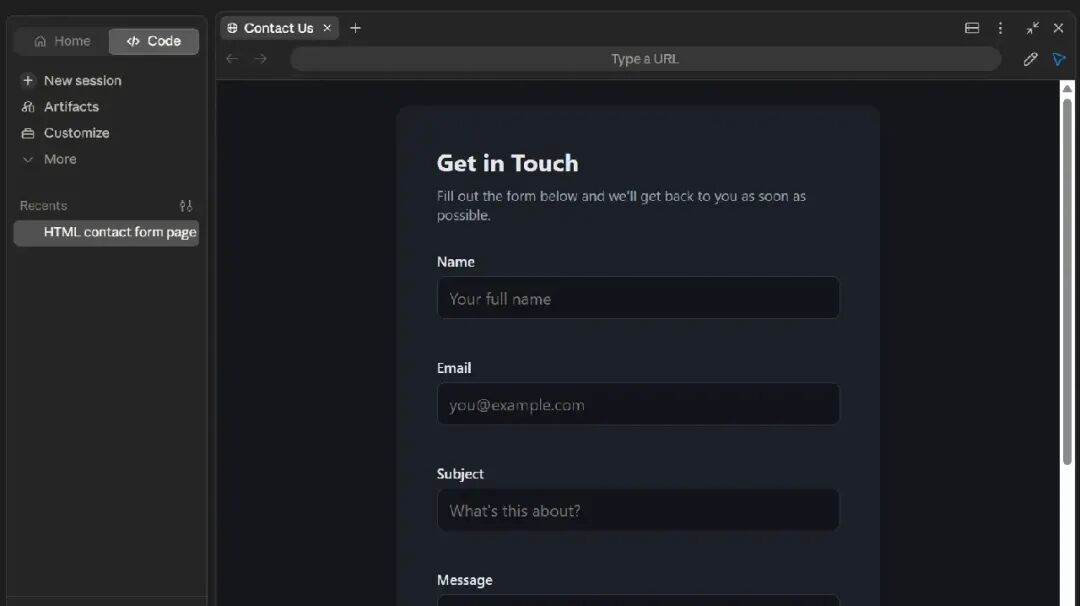
这也是 AI 编程工具从“生成代码”走向“验证结果”的关键一步。代码能跑不等于页面好用,页面能打开也不等于交互正确。让 AI 进入浏览器,至少能把一部分机械检查提前完成。
Claude Code 浏览器到底能做什么
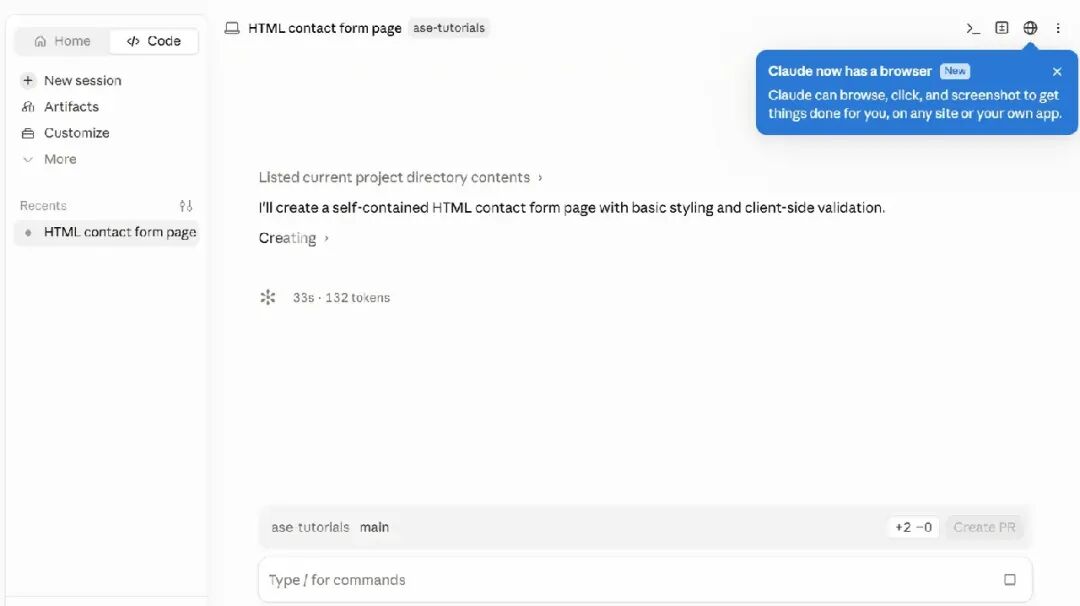
这个新功能本质上是 Claude Code 桌面端里的多标签浏览器面板。它和聊天窗口、代码上下文处在同一个界面里,可以用于预览本地项目,也可以打开外部文档、Issue、设计参考页面。
在 macOS 上,可以用 Cmd+Shift+B 打开;在 Windows 上,对应快捷键是 Ctrl+Shift+B。也可以从会话工具栏里的 Views 菜单进入。
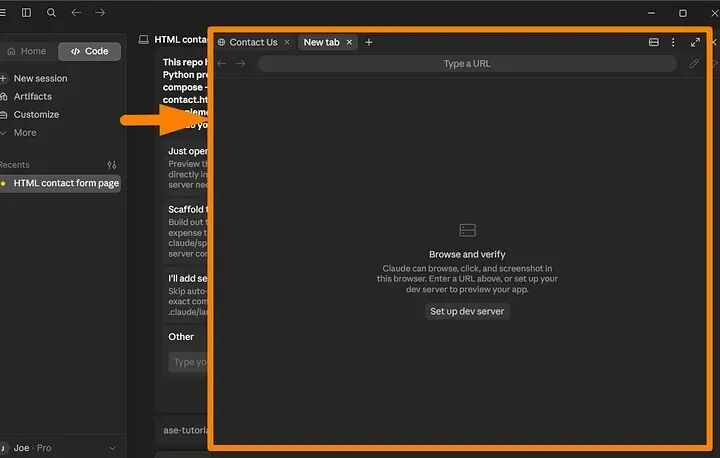
第一次打开时,面板会出现 “Browse and verify” 的入口,并提供 Set up dev server。如果 Claude 能识别当前项目的开发服务器,它可以启动服务,把运行中的页面直接显示在面板里。接下来,它可以截图、检查渲染结果,并在结束回复前确认自己的修改有没有达到目标。
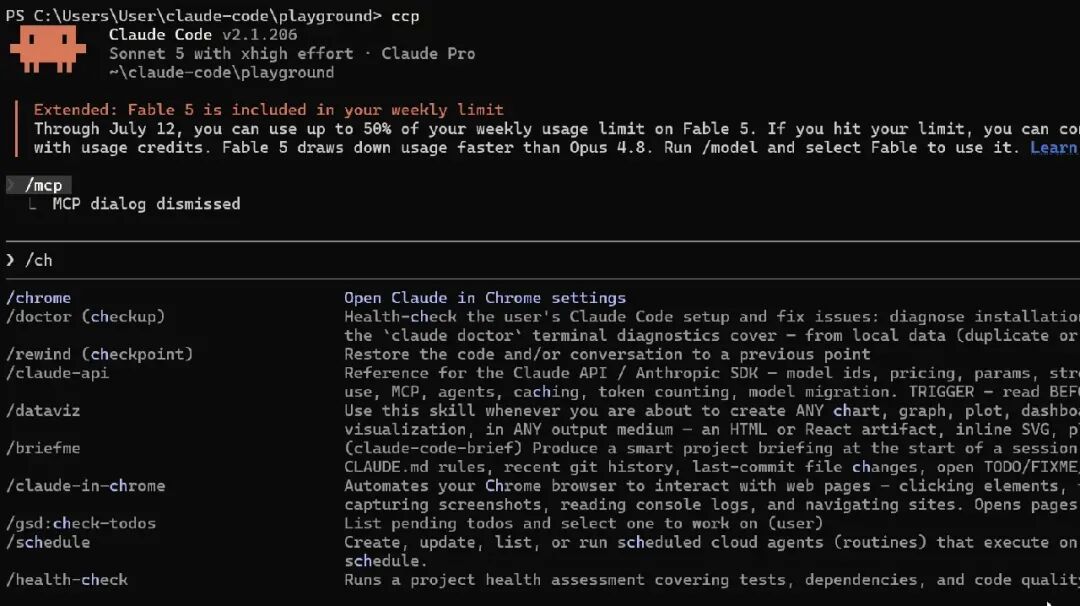
这套浏览器环境和你的个人浏览器是分开的。原来 Chrome、Edge 或 Safari 里的登录状态、Cookie、浏览记录不会自动带进来。这个隔离很重要:开发任务不会污染私人账号,AI 工具也不会默认拿到你个人浏览器里的上下文。
对于前端项目来说,最常见的用法有两种。
第一种是本地预览。Claude 修改组件、样式或页面结构后,在内置浏览器里打开开发服务器,自己先检查结果。
第二种是外部参考。你可以在项目旁边打开文档、设计页面、GitHub Issue 或接口说明,让 Claude 在同一个工作台里理解任务背景。
一个联系表单测试,暴露了真正的价值
用一个很简单的提示就能看出这个功能的用处:让 Claude 创建一个 HTML 联系表单页面。
这个任务本身不复杂,但它刚好包含前端开发里常见的几个检查点:字段是否完整、布局是否舒服、校验是否生效、邮箱格式是否判断、提交反馈是否清楚、浅色和深色主题是否都能看。
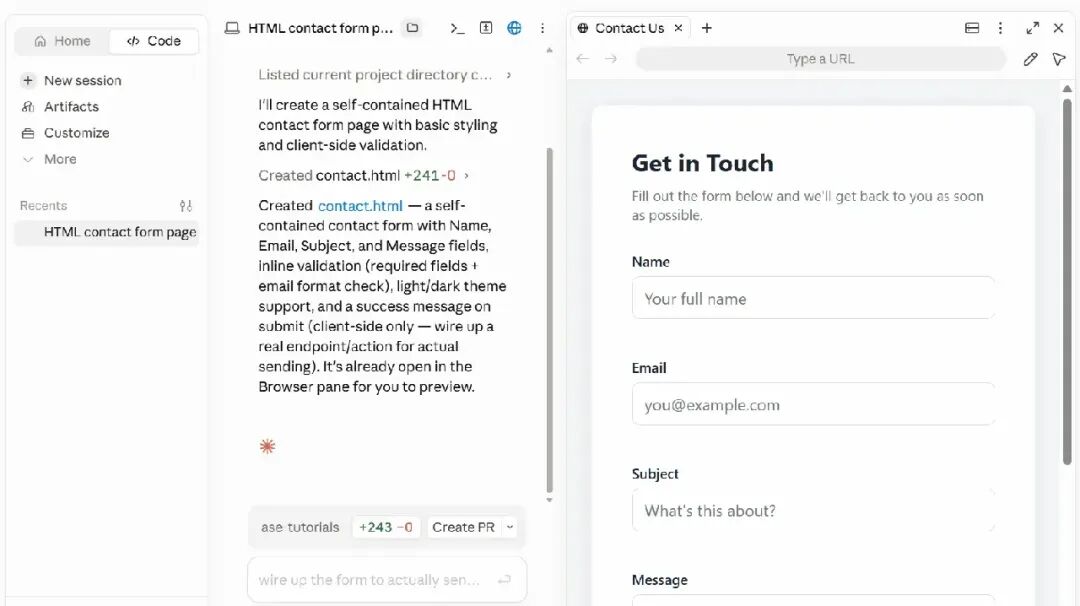
Claude 创建页面后,浏览器面板会展示 contact.html 的实际效果。每次修改文件后,它会截取一次页面渲染结果,检查是否存在明显错误,确认界面显示正常后再结束本轮回复。
这件事听起来普通,用起来差别很大。以前你要自己切过去刷新、观察、截图、描述;现在 Claude 先完成一轮基础自检。它当然不能替你判断视觉品味,也不能完全理解产品语气,但它能提前发现那些很机械的问题:页面空白、元素挤压、表单没渲染、按钮状态异常、主题切换后文字看不清。
这就是 AI 编程工具真正开始有生产力的位置:不是一次生成多漂亮的代码,而是能不能把“生成、运行、观察、修正”串成闭环。
外部浏览和权限控制不能忽略
内置浏览器不只服务本地项目,也能打开外部网站。你可以把技术文档、设计系统、GitHub Issue、接口调试页面放在同一个面板里,让 Claude 结合当前任务阅读和操作。
当你点击 Claude Code 聊天区域里的外部链接时,可以选择在内置浏览器面板中打开,也可以交给系统默认浏览器。如果不想每次都弹出选择,macOS 可以按住 Cmd,Windows 可以按住 Ctrl,链接会直接跳到系统浏览器。
更敏感的是网页操作权限。Claude 可以读取网页,也能和页面交互,但第一次操作某个新网站前会弹出权限卡片。你可以选择 Allow once、Always allow 或 Deny。每个网站单独授权,子域名也会被当成不同站点,已保存的权限可以在设置里撤销。
这个设计比功能本身还重要。浏览器自动化一旦放开,权限边界必须非常清楚。Claude Code 没有默认接管所有网站,也不会擅自购买商品、注册账号或绕过验证码。涉及敏感动作时,最终确认权仍然留在开发者手里。
浏览器菜单里几个值得注意的开关
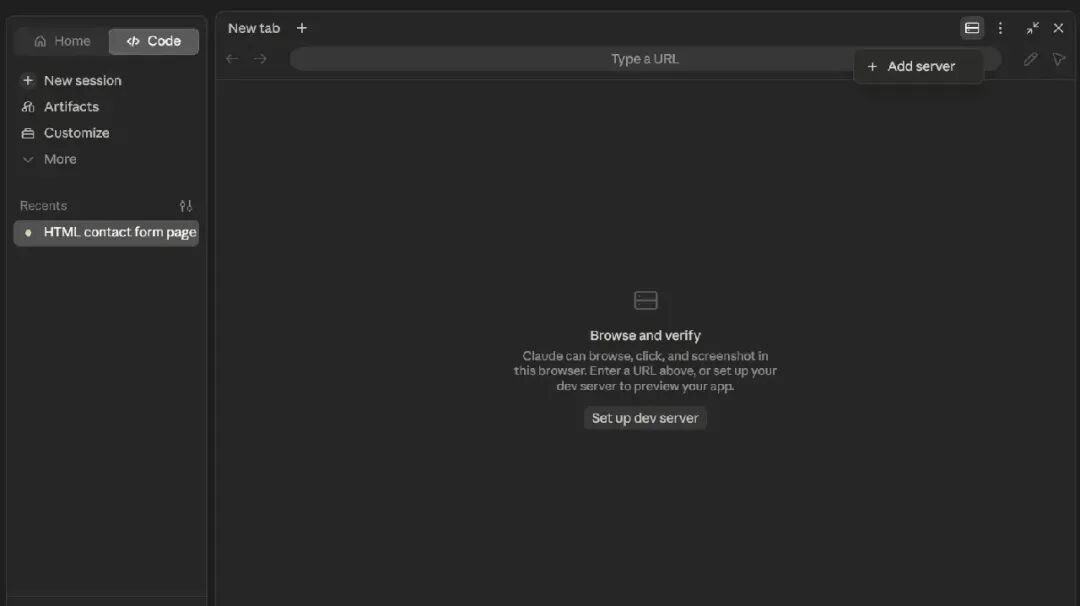
内置浏览器右上角的设置菜单,提供了一组对前端调试很实用的控制。
Open file 可以直接打开本地 HTML、PDF、图片或视频文件。对于只有一个静态 HTML 文件的小测试,不必专门起开发服务器。
Save screenshot 用来保存当前浏览器面板内容。做 UI 对比、复盘问题、记录模型修改前后差异时很顺手。
Manage allowed sites 可以查看 Claude 已经获得操作权限的网站,并撤销不再需要的授权。
Open links in Browser 控制聊天中的外部链接是否自动在内置浏览器中打开。
Disable auto verify 会关闭每次编辑后的自动验证。关闭以后,Claude 仍然能使用浏览器,但不会在每次改完后主动检查,除非你明确要求它验证。
Persist sessions 则和登录态有关。开启后,开发服务器重启时 Cookie 和本地存储可以继续保留,适合调试需要登录的后台、权限系统或多角色页面。
如果项目包含登录流程,这个开关会很省心。否则每次重启开发服务器,状态都可能被清掉,你得重新登录、重新跳转、重新进入测试页面。会话持久化至少能把这类重复动作压下去。
开发服务器配置:让 Claude 找到运行入口
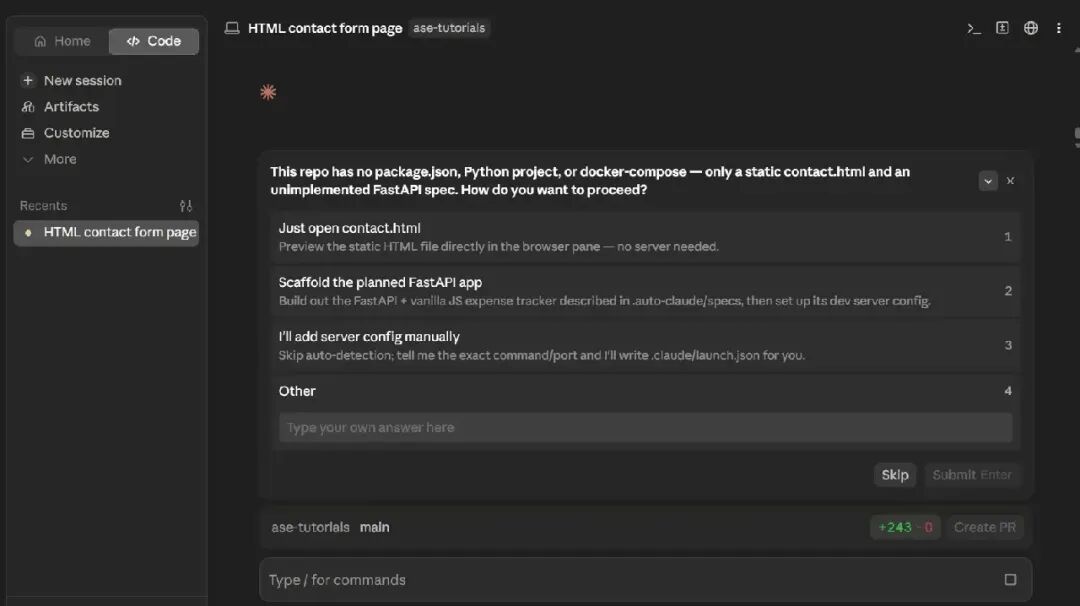
如果项目里没有明显的启动配置,浏览器面板会出现 Set up dev server。点击后,Claude 会扫描项目,寻找能够运行的服务器。
对于有 package.json、Python 项目文件或 docker-compose.yml 的项目,它通常能推断出启动方式。对于只有静态 HTML 的目录,它不会强行搭服务,而是提示你用更合适的方式打开文件。
当无法自动判断时,可以用 .claude/launch.json 手动描述启动方式:
{
  "version": "0.0.1",
  "configurations": [
    {
      "name": "",
      "runtimeExecutable": "",
      "runtimeArgs": [""],
      "port": 0
    }
  ]
}
runtimeExecutable 用来指定运行环境,比如 npm、yarn、node 或 python;runtimeArgs 则填写启动服务器所需参数;port 对应浏览器需要访问的端口。
在真正写配置前,Claude 可能会检查本机安装了哪些运行环境。这一步也会触发权限确认。你可以只允许本次检查,也可以保存授权,或者直接拒绝。
这套流程看起来稍微繁琐,但方向是对的:AI 可以帮你配置运行环境,但涉及本机命令执行时,必须有清晰确认。
Claude Code 到底是什么,适合谁用
Claude Code 是 Anthropic 面向开发者的 agentic coding tool。它不是传统意义上的补全插件,而是一个能理解代码库、读写文件、执行命令、运行测试、解释错误、持续修改的开发智能体。
它的使用入口不止一个:可以在终端里跑,也可以接入 IDE,还可以使用桌面应用。现在内置浏览器加入后,它对前端和 UI 类任务会更友好,因为模型终于不只是“写代码”,还可以看到自己写出来的页面。
比较适合它的场景包括:
-
前端页面、表单、组件、后台面板的快速搭建和迭代 -
样式调整、响应式布局、主题切换这类需要看结果的任务 -
需要结合文档、Issue、现有代码一起理解的开发任务 -
修改后能通过测试、截图或页面检查验证的任务
官方使用方式通常需要 Claude 账号、订阅或 Console/API 配置,不同入口的权限和可用额度会随套餐变化。
常见问题
这个内置浏览器会替代 Chrome 吗?
不会。它更像 Claude Code 里的开发预览和验证面板,适合和当前任务绑定在一起。日常浏览、个人账号、复杂插件生态,仍然应该留在你的主浏览器里。
Claude 能直接操作所有网站吗?
不能。每个新网站首次操作前都需要授权,你可以只允许一次、长期允许或拒绝。涉及购买、注册、验证码等敏感行为时,仍然需要你参与。
自动验证是不是可以替代人工测试?
不能。自动验证适合发现页面空白、明显渲染错误、基础交互异常等问题。复杂业务流程、设计审美、可用性和边界条件,仍然需要开发者判断。
静态 HTML 页面一定要配置开发服务器吗?
不一定。只有一个静态文件时,直接用 Open file 打开更简单。开发服务器更适合有构建流程、路由、接口代理或热更新的项目。