

AI WORKFLOW
2026.07
远程控制只能盯着屏幕点?
让 AI 真正拥有执行入口
从一条命令开始
UU 远程 CLI · 多设备 · 自动化
东哥说AI
4 Parts + Conclusion
滑动阅读
PART 01
为何重要
命令化远控
PART 02
怎么接入
AI 工作流
PART 03
安全边界
人来拍板
真正改变体验的,是把远程设备放进工作流。
以前远程控制,就是看到另一台电脑的屏幕,再用鼠标点来点去。临时救急很好用,但设备多了、又想让 AI 跑固定任务时,设备列表、状态和云电脑都得来回点。
网易 UU 远程这次补上 CLI 命令行能力。它不只是给极客多一个玩具,而是让远程控制有了能被脚本和 AI 理解的入口。
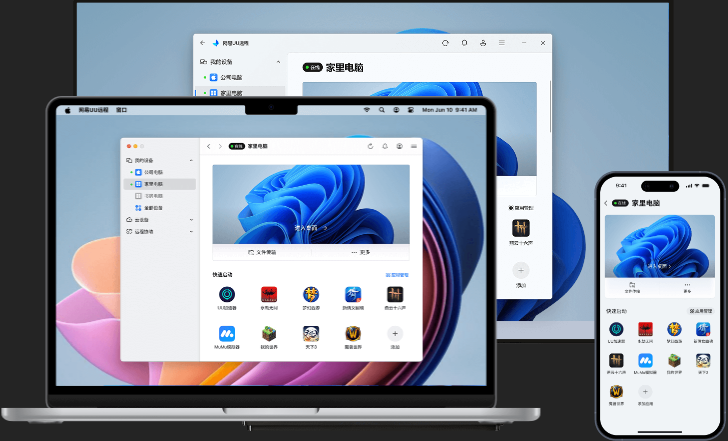
下面从普通多设备用户的角度,聊聊它能做什么、该怎么接进 AI 工作流,以及哪些边界必须先划好。
01
PART
从“点屏幕”变成“发指令”
FROM GUI TO CLI
UU 远程 CLI 的命令统一以 uuyc-cli 开头。查设备、连接或断开远程桌面、启动和关闭云电脑、进入远程终端、管理远程协助,都可以从终端完成。
更关键的是,查询结果会返回 结构化 JSON,命令还有标准退出码。人看界面,程序看 JSON;脚本和 Agent 则根据退出码继续、重试或停下来提醒你。
uuyc-cli device list
uuyc-cli device connect <设备ID>
前一条拿到设备列表和在线状态,后一条连接指定设备。云电脑也有相似的命令,每天要跑任务就少了一轮找实例、点开机。
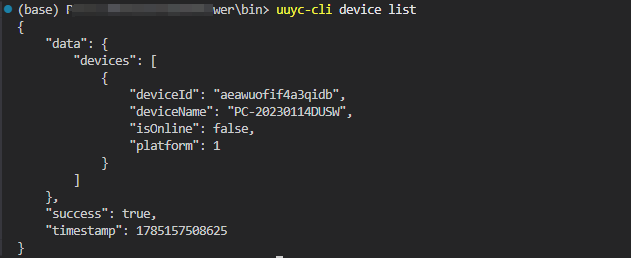
不过,命令能做什么,还要看具体平台与版本支持,执行前先用帮助命令核对最稳妥。
02
PART
AI 工作流里,它放在哪一环?
A CLEAR EXECUTION LAYER
别把它想成“让 AI 随便控制你的电脑”。更稳妥的用法,是把它当成 执行入口,负责少数、明确、可验证的动作。
路上想到一个选题,让家里的主力机先整理资料、生成大纲;需要确认浏览器登录、文件状态或结果页面时,再远程桌面接手。固定巡检则可先读设备状态,在线才进入远程终端检查。
推荐顺序:AI 先规划,CLI 先查询,再执行有限动作,最后由人确认结果。视觉判断和登录验证,仍交给图形界面。
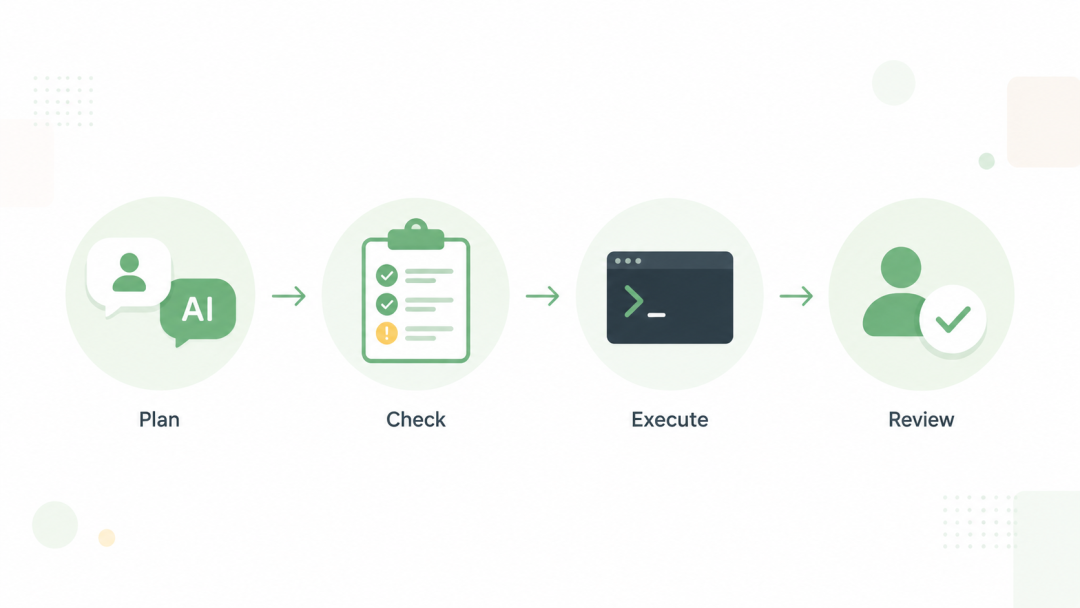
远程终端适合“只跑几条命令、不想加载完整桌面”的情况。当前被控端终端能力以 Windows 设备为主,别把平台边界想得太宽。
03
PART
普通人能用上的三个场景
PRACTICAL USE CASES
一台常开主力机
开发环境、素材库和 Agent 配置都在固定电脑上,出门只带轻薄本或手机。CLI 把查状态、连设备、开云电脑串起来,图形远控留给必须看屏幕的时候。
内容与资料处理
不必为了临时跑整理任务,把软件和环境都装到随身设备上。任务交给主力机,结果出来再看;发布、付款、删除文件仍建议人工确认。
小团队或多设备维护
固定巡检、开关机、日志检查可以写成脚本,避免每次逐台点开。先从低风险动作开始,别上来就把所有权限交给自动化。
///
LAST
真正要记住的,是边界
KEEP HUMANS IN THE LOOP
这类工具接进 AI 工作流后,方便和风险会一起放大。除版本查询外,CLI 依赖 UU 远程客户端在后台运行并已登录;连接设备需要设备 ID;不带 ID 的断开或关机命令,可能作用于全部目标。
先查询,再执行;先最小授权,再逐步扩大范围。账号、支付、删除和对外发布,一律留给人点最后一下。
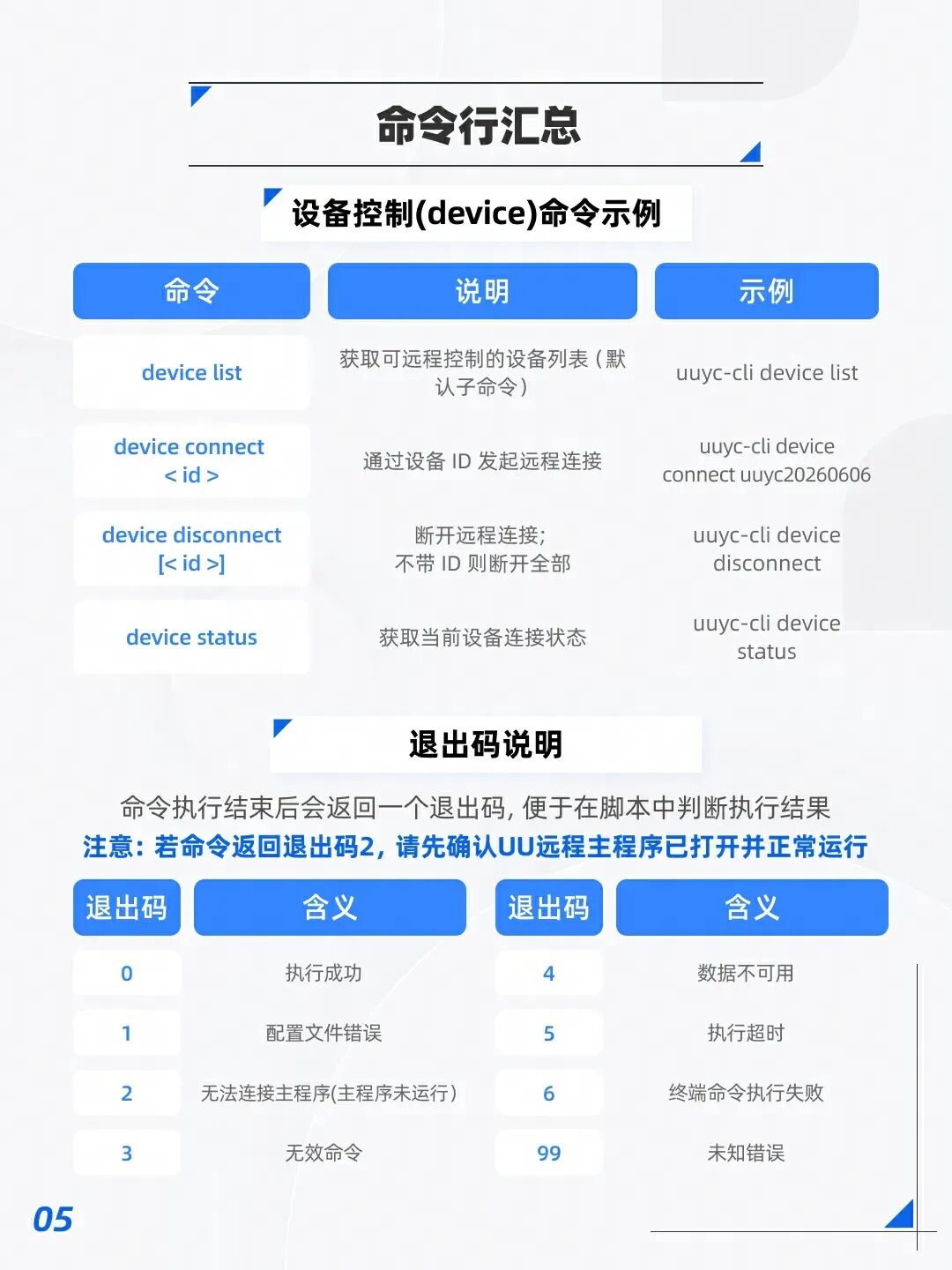
CLI 不会自动让工作流变聪明,它只是让 AI 和脚本终于有了更可靠的“手”。从每天重复的一件小事开始,跑顺一次就够了。
我是东哥,关注 AI 工具怎么真正帮人省时间、把事做出来。你最想把哪件重复操作交给 AI?欢迎在评论区聊聊。