

大多数人的收藏夹都是同一个结局。存的时候觉得以后会看,实际再也没有打开过。
这不是懒。是”收藏”和”变成自己的东西”之间差了一整道工序,你得提炼、归类、总结等。一两篇还好,一两百篇实在有点废人。
但如果这一步不用你做呢?
Qoder 在 Obsidian 的社区插件市场上架了开源插件 Qoderian。装上 Qoderian 之后,Qoder CLI 可以直接住进你的 Obsidian 知识库,不需要切到终端,不需要复制粘贴文件路径,在知识库里直接就可以和 Qoder 对话,让它帮你整理笔记、写文章等。
Qoderian 基于 MIT 许可的开源项目 Claudian 二次开发,针对 Qoder Agent SDK 进行了适配。在此我们对Claudian 作者及贡献者提供的开源基础表示真挚的谢意。
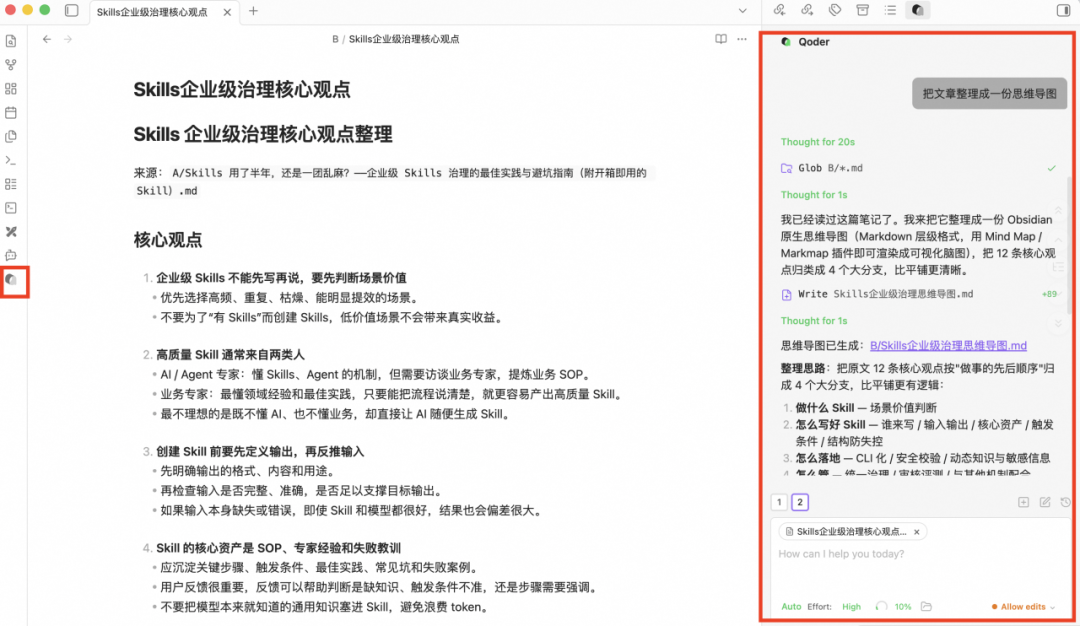
下面我们就一步步教你在 Obsidian 里接上 Qoderian ,让 Qoder CLI 直接在你的知识库里干活:
- 网页剪藏进来,它帮你提炼要点、统一格式、按主题归档;
- 想做可视化的时候,一句话就能生成一张手绘风格流程图。
PS:正好最近 Qoder 一周年活动,Qwen3.8-Max 限时放送——8 月 3 日至 9 月 3 日期间,新注册用户可免费领300试用积分+800 次 Qwen3.8-Max 模型调用;在 Qoder 官网下单、续费、升级或购买资源包还能再领 2000 次 Qwen3.8-Max 模型调用。额度到手,正好可以用在知识库的搭建上。

一、安装 Qoder CLI 和 Obsidian
首先需要准备两个基础工具:Obsidian 和 Qoder CLI。
Obsidian 是一个开源的本地知识库软件,所有笔记、网页剪藏、整理后的文章、白板文件都存在同一个 vault(仓库)里,所有文件都是 Markdown 格式,方便后续让 AI 直接读取和处理。
如何安装 Obsidian:在 Obsidian 官网(https://obsidian.md/)下载安装即可。
Qoder CLI 则是运行在终端里的 AI 助手。它可以直接读取 Markdown 文件、分析目录结构、整理文档、生成新内容,也可以调用 skill 完成特定任务,比如生成 Excalidraw 白板内容。
如何安装 Qoder CLI:在终端输入一行命令即可安装
- Mac 或 Linux 安装命令:
curl -fsSL https://qoder.com/install | bash
- Windows PowerShell安装命令:
irm https://qoder.com/install.ps1 | iex
- Windows CMD:
curl -fsSL https://qoder.com/install.cmd -o install.cmd && install.cmd
安装完成后在终端输入 qodercli –version,出现版本号就说明装好了。

二、在 Obsidian 中安装 Qoderian 插件
接下来,我们希望 Qoder CLI 帮我们管理 Obsidian 里面的笔记。这可以通过 Qoderian 插件实现。
全新安装的 Obsidian 默认开启安全模式,所有第三方插件都被禁用,插件市场也点不开。第一次装插件要先进设置 → 第三方插件,点关闭安全模式。
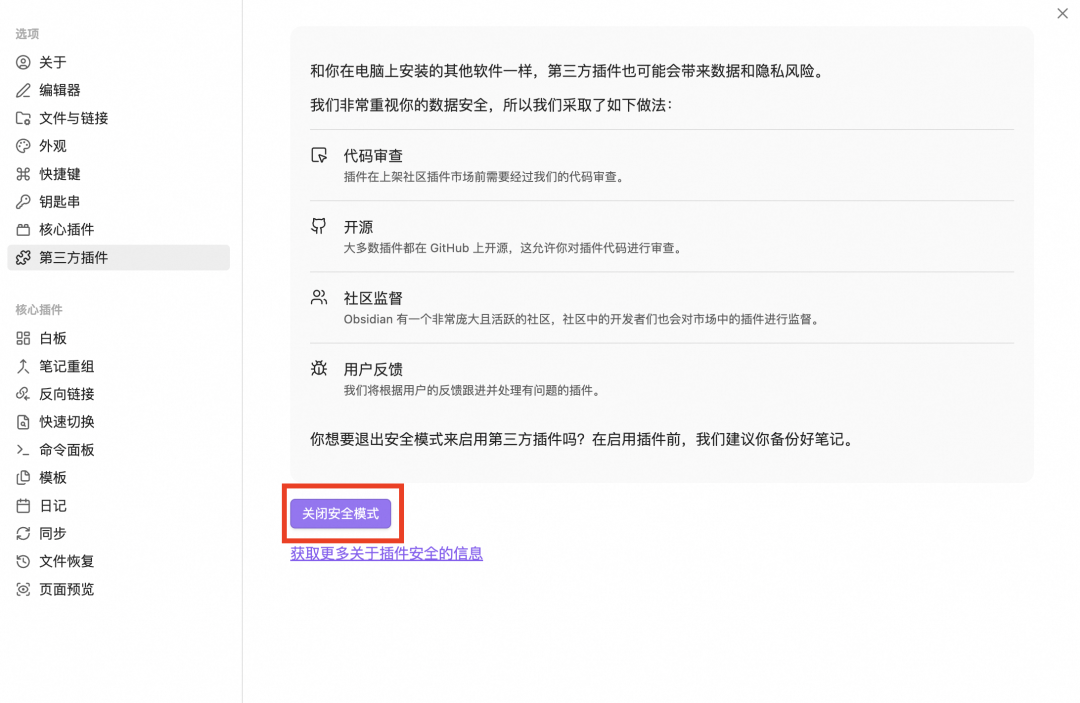
随后,在社区插件市场 → 搜索 Qoderian 装上 → 在第三方插件的已安装插件里,点击启用 Qoderian。
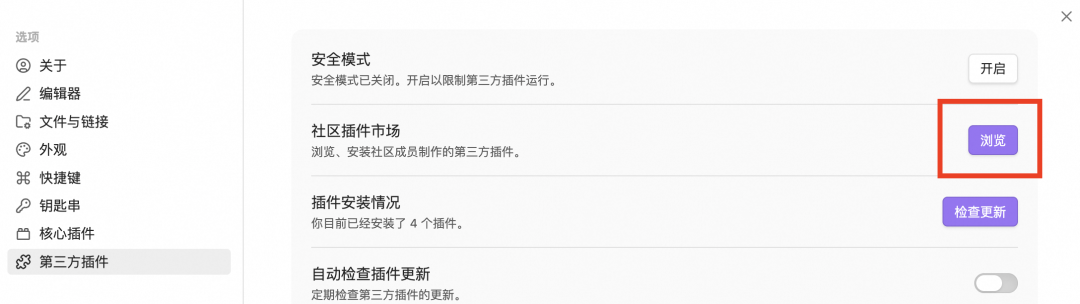
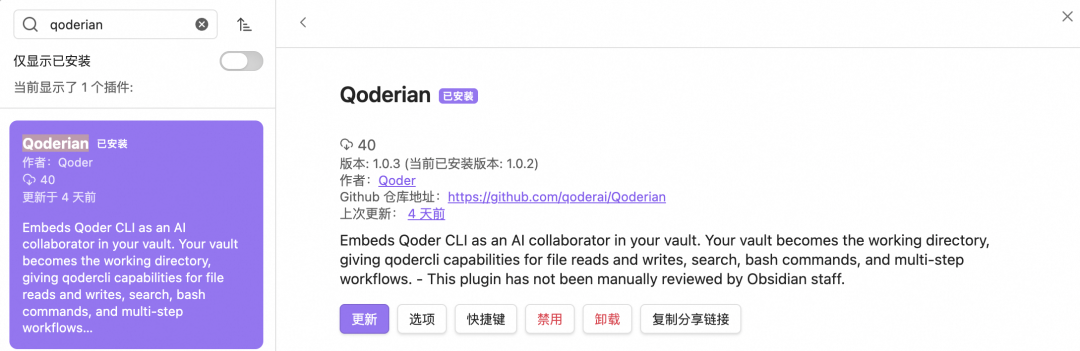
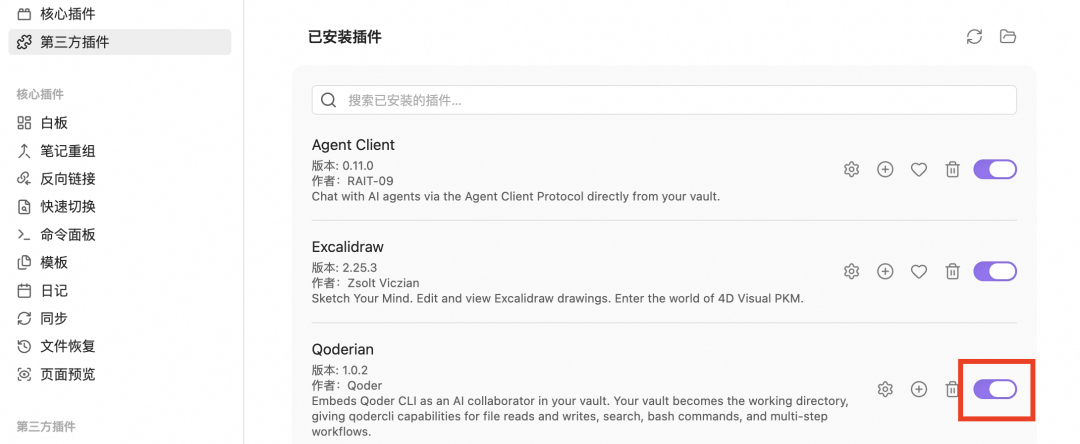
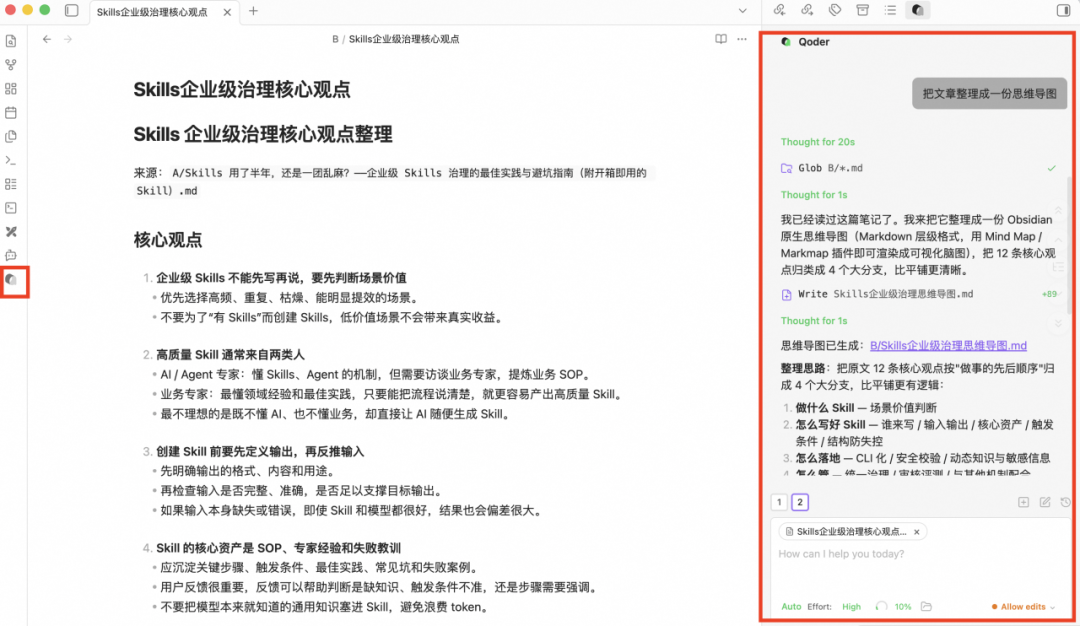
启用后,Obsidian 左侧就会出现一个 Qoderian 的图标,点击下,右侧就会出现 Qoderian 的对话框。不需要任何设置,只要前面安装了 Qoder CLI 就可以使用。
对话时会默认选中当前正在看的文件。我们可以直接通过对话给它布置任务,例如:把文章整理成一份思维导图。它当场写了个思维导图放进同一个目录。

三、用 Obsidian Web Clipper 获取网页内容,并用 Qoder 整理
工具安装完成之后,接下来就可以把网页内容保存进 Obsidian 知识库,再交给 Qoder 整理。
保存网页内容这里个人推荐使用 Obsidian 官方的 Obsidian Web Clipper 浏览器插件,直接在浏览器插件市场搜索安装即可。
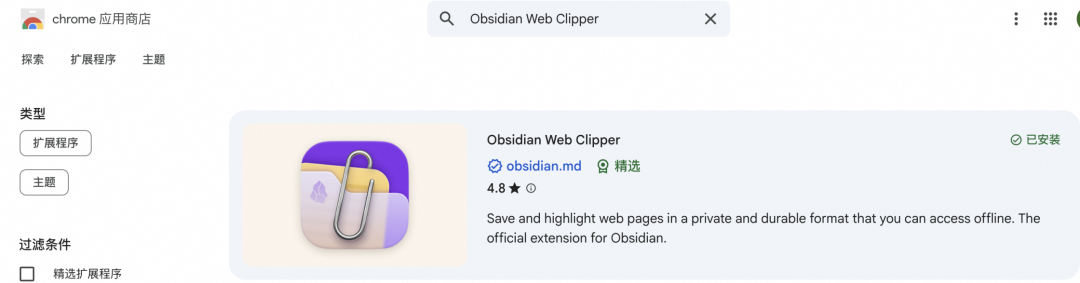
安装 Web Clipper 后,当你在浏览器里看到想收藏的网页或视频时,点一下插件,网页就存成 Markdown 放进 Obsidian。
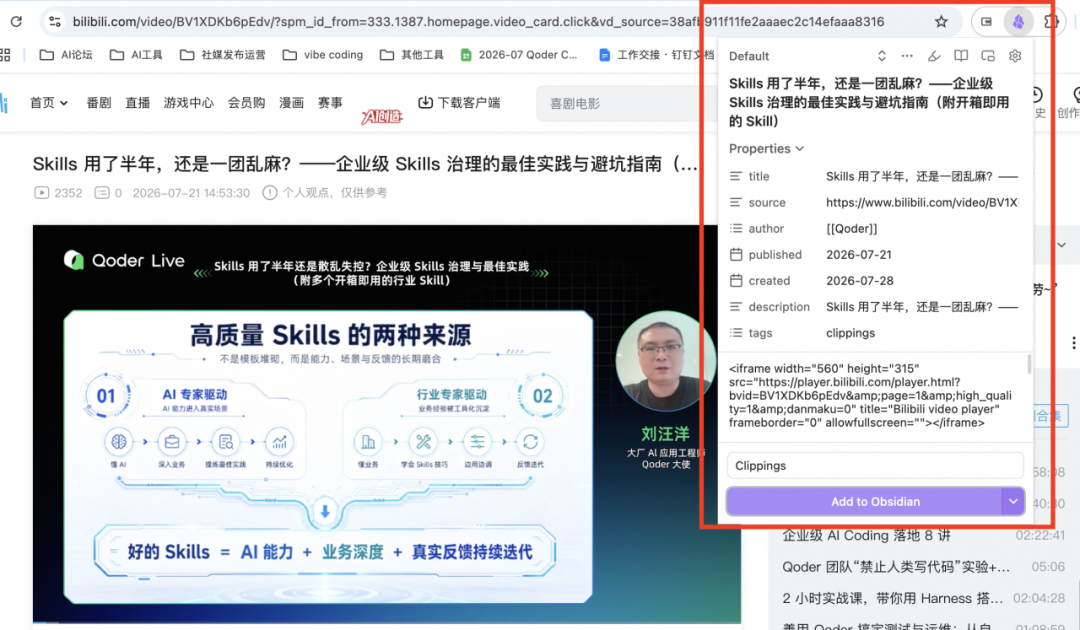
攒上几十篇,问题就出来了。格式各不相同,长的短的混在一起,英文的还得翻。靠自己读一遍再提炼,费时又费力。
这时候回到 Obsidian,在 Qoder 对话框里跟它说「把 A 文件夹里的文章都过一遍,提炼核心观点,存到 b 文件夹」。
只需要等待几分钟,整理好的文章笔记都放在 b 文件夹下了。
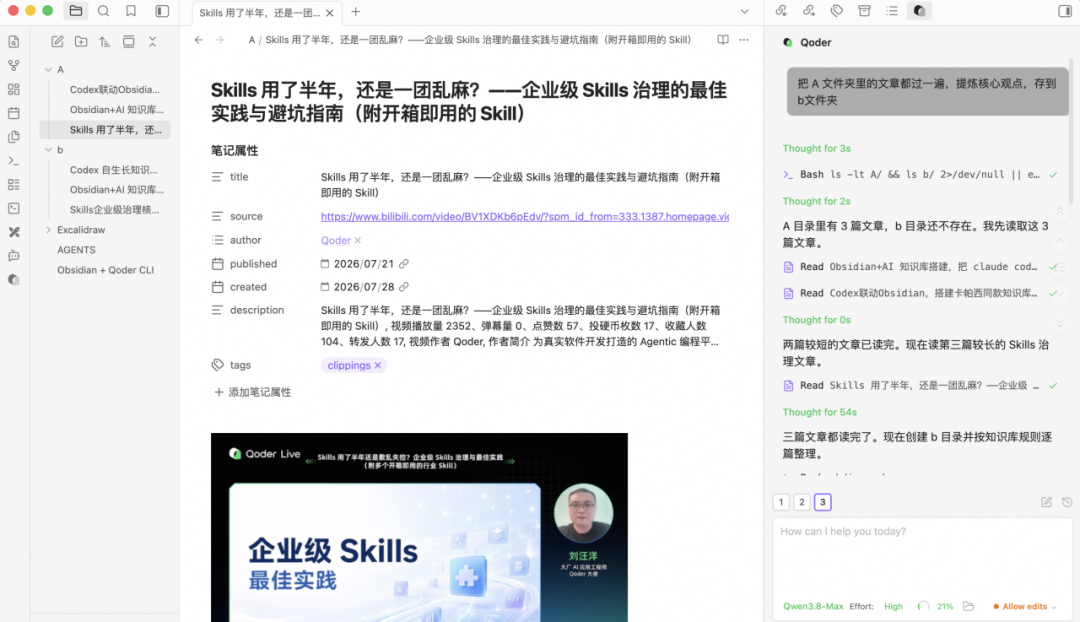
如果你希望知识库有属于你的整理风格,还可以为 Qoder 配置 AGENTS.md
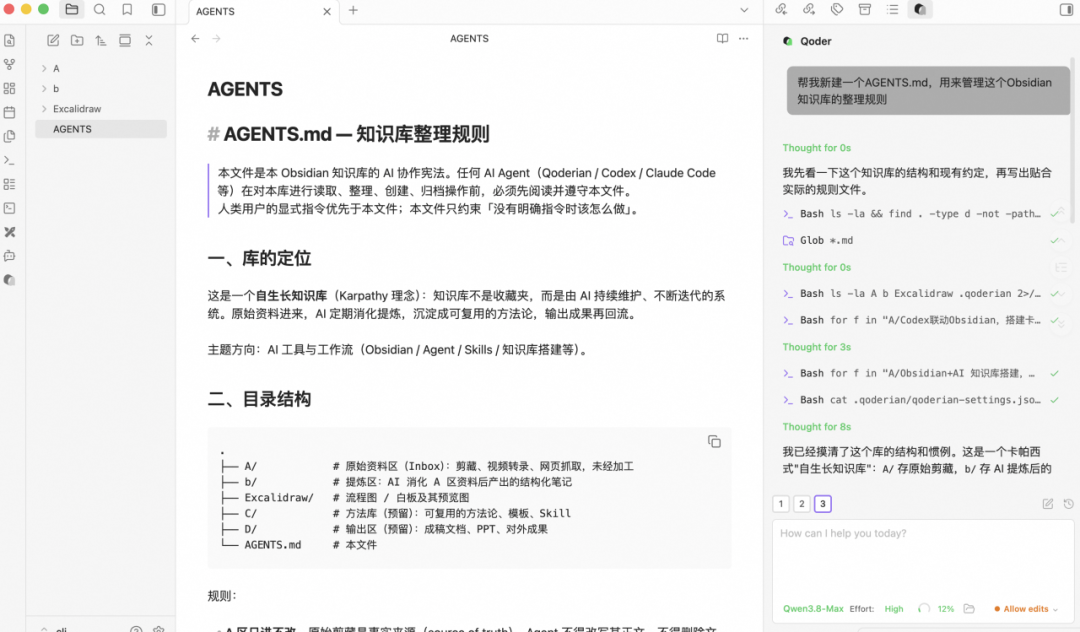
配置方法也很简单,直接和 Qoder 说:“帮我新建一个 AGENTS.md,用来管理这个 Obsidian 知识库的整理规则”
Qoder 就会在当前 vault 根目录下帮你创建项目级记忆文件,也就是 AGENTS.md,
有了 AGENTS.md,每次你让 Qoder 整理文章,它就会按照统一规范来处理,不需要反复说明要求。
想要修改要求可以直接在文件列表中打开 AGENTS.md,像编辑普通笔记一样修改即可。

四、安装 Excalidraw 和 skill,一键生成白板画布
最后一步是把文字内容进一步可视化。
Obsidian 中有一个非常好用的白板插件:Excalidraw。它可以在 Obsidian 里创建手绘风格的图表、流程图、结构图和视觉笔记。
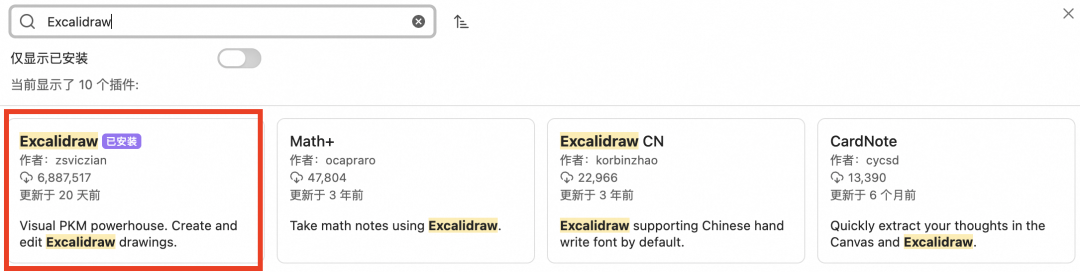
安装方式也很简单,直接在设置 → 第三方插件 → 社区插件市场里搜索 Excalidraw,安装并启用。
启用后,你就可以在 Obsidian 中新建 Excalidraw 文件,用来绘制知识结构、工作流、教程大纲或者文章框架。
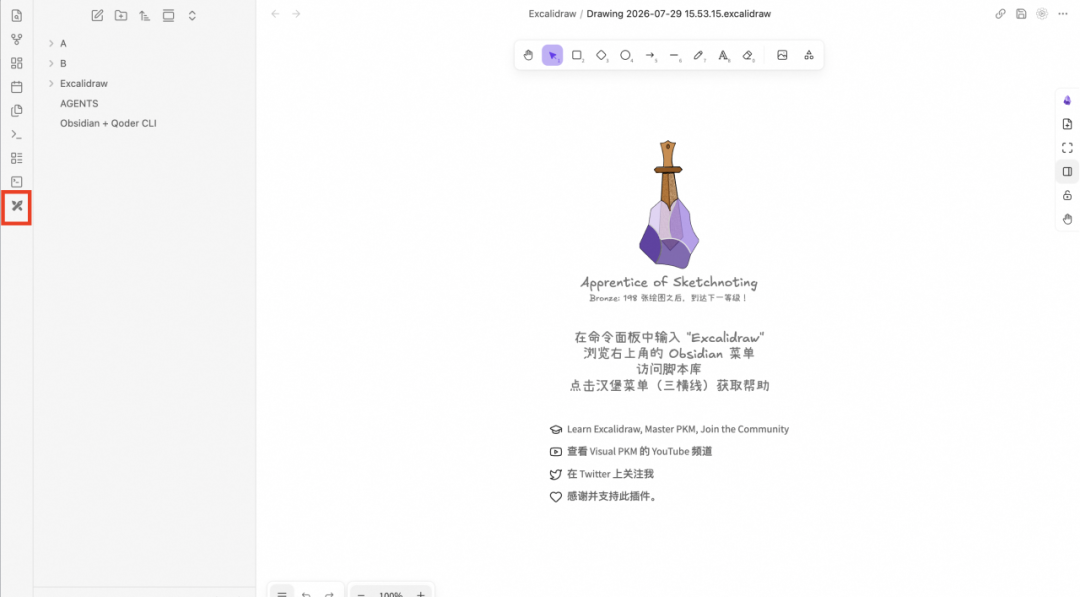
如果想让 Qoder 自动生成白板内容,可以配合 Excalidraw 的 skill 【excalidraw-diagraml】来使用。
这个 skill 的安装方式也很简单,直接把这个 skill 的仓库地址(https://github.com/coleam00/excalidraw-diagram-skill)给到 Qoder ,然后说请帮我安装这个 skill 就可以了,
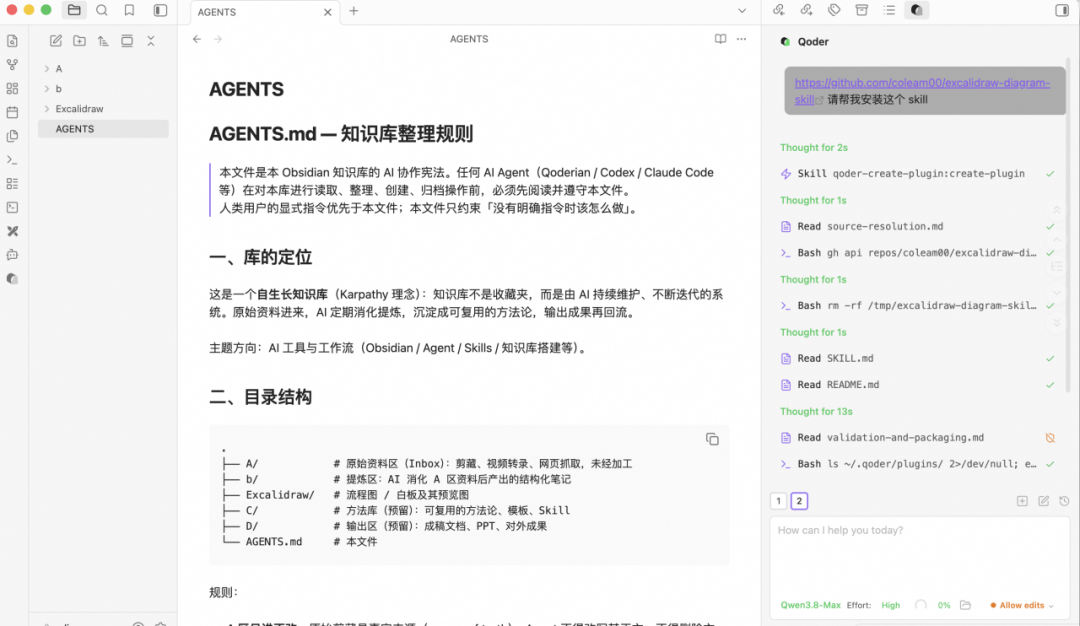
安装好之后,就可以在右侧 Qoder 中使用斜杠命令直接调用它。
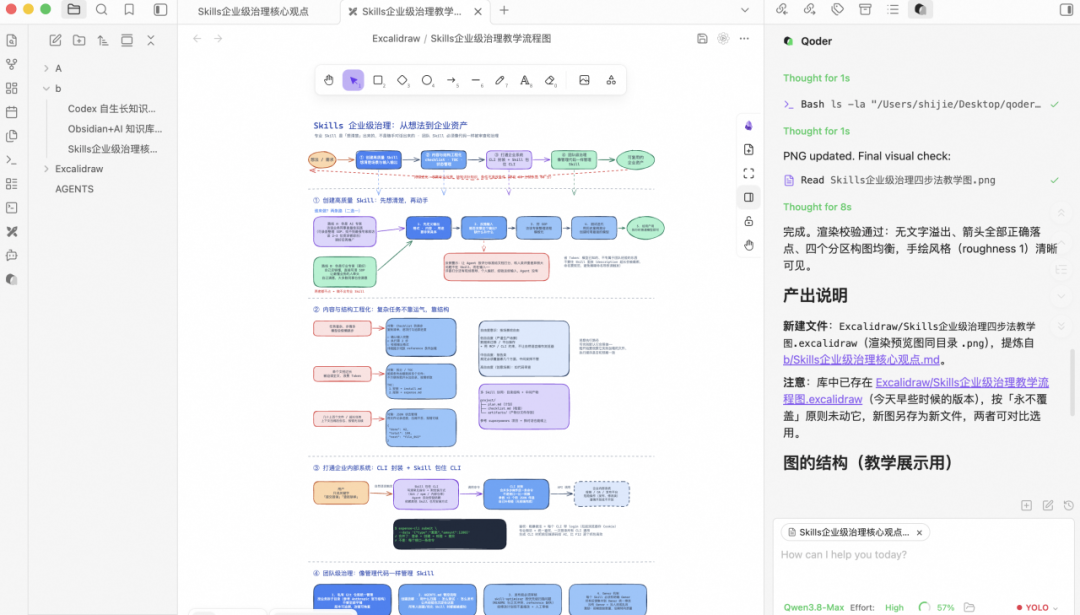
例如:/excalidraw-diagraml 请根据当前这篇笔记,生成一个适合教学展示的手绘风格流程图。
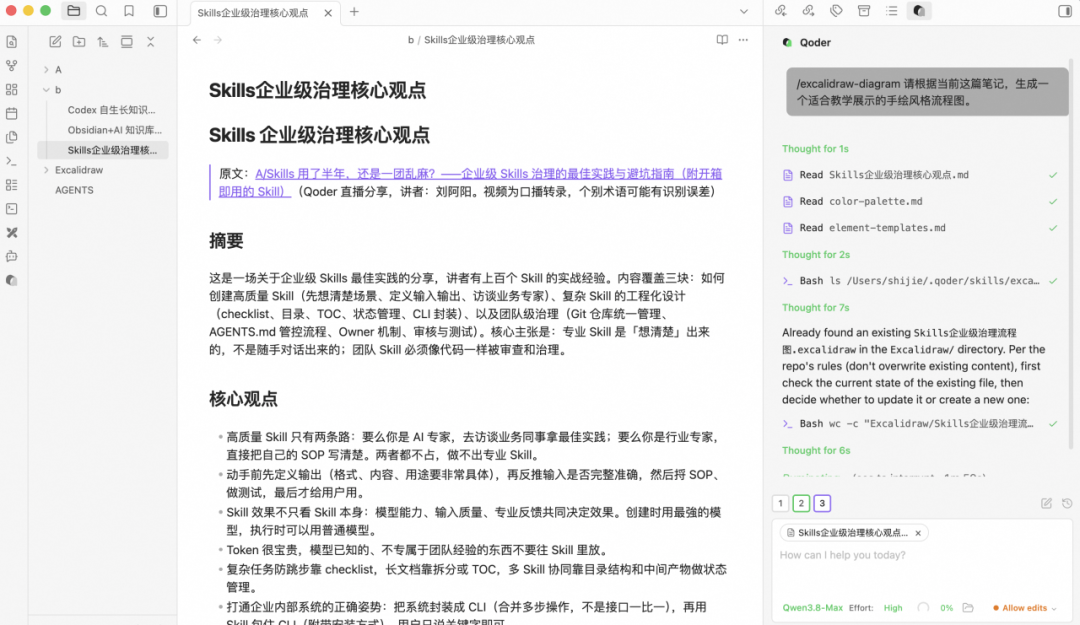
等待它生成完,我们就能得到一份可编辑、逻辑准确的结构化流程图了。

最后
通过 Qoderian 把 Qoder CLI 接入 Obsidian,我们可以把 Obsidian 从一个普通的笔记软件,升级成一个本地 AI 知识处理中心。
对于经常阅读网页文章、整理教程、写作内容或者管理技术资料的人来说,这套流程可以显著降低信息整理成本,也能让 Obsidian 真正变成一个可以和 AI 协作的本地知识库。
Qoderian 开源仓库地址: https://github.com/QoderAI/Qoderian