

这是一份 WorkBuddy 的「从入门到精通」完整指南,从下载安装到基础使用,再到进阶玩法与效率技巧,3 万字带你一步步摸清 WorkBuddy 的核心能力。无论你是第一次接触,还是已经用过一段时间、想进一步解锁更多玩法,都可以在这里找到答案。
温馨提示:WorkBuddy 仍在持续迭代中,本文部分章节及操作界面可能会随产品功能更新有所调整,具体功能及使用方式请以 WorkBuddy 最新版本为准。
接下来,就从安装 WorkBuddy 开始。
安装WorkBuddy
1.1 Windows 安装
1.1.1 下载
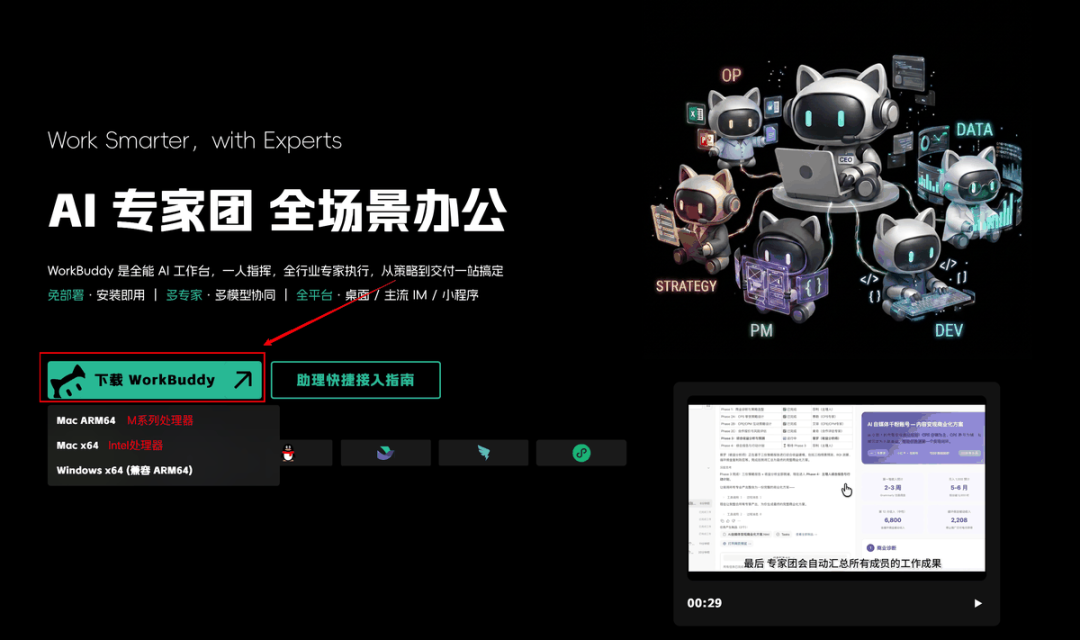
首先安装WorkBuddy,点击登录网址https://www.codebuddy.cn/work/,选择WorkBuddy,点击立即下载WorkBuddy
1.1.2 安装
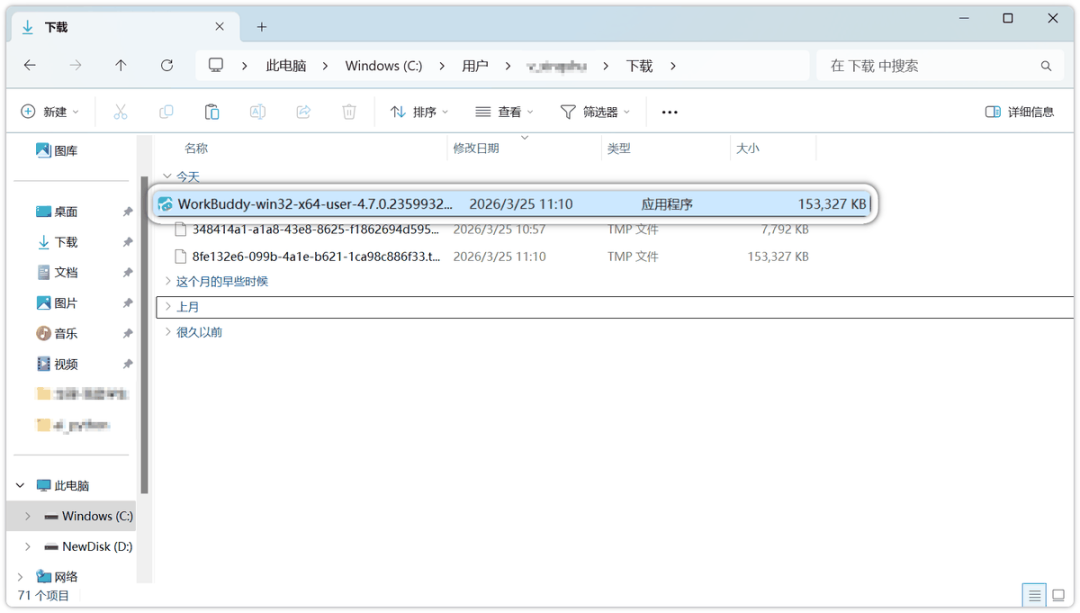
下载之后,双击安装
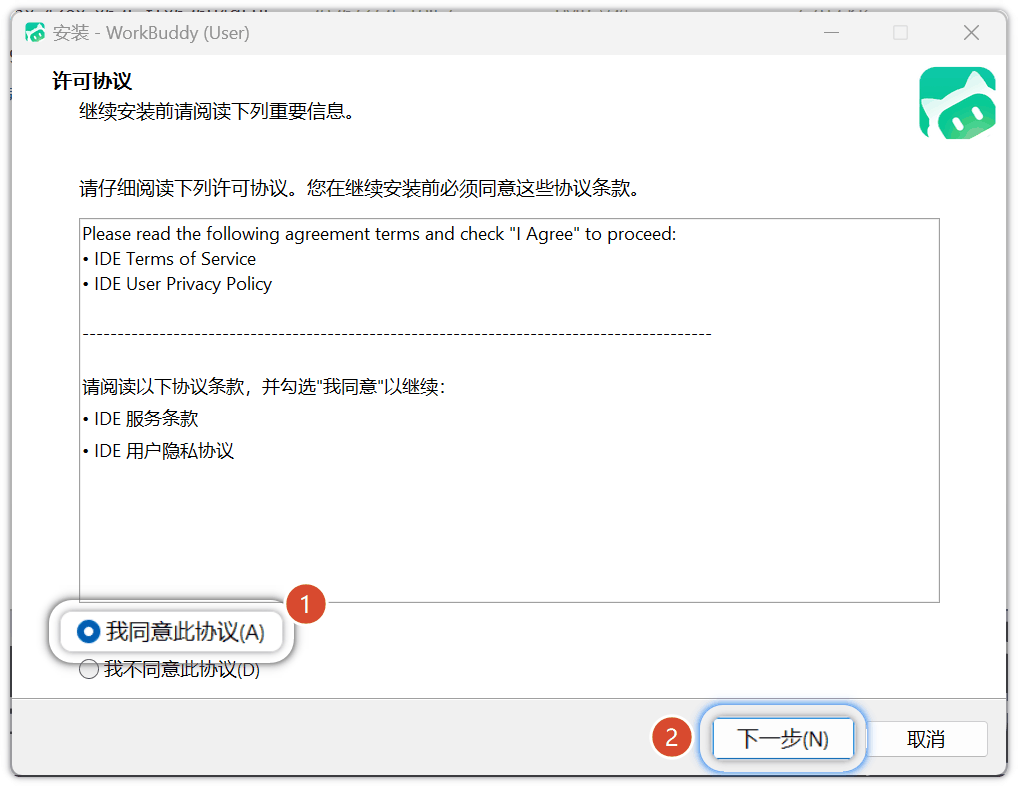
点击我同意此协议
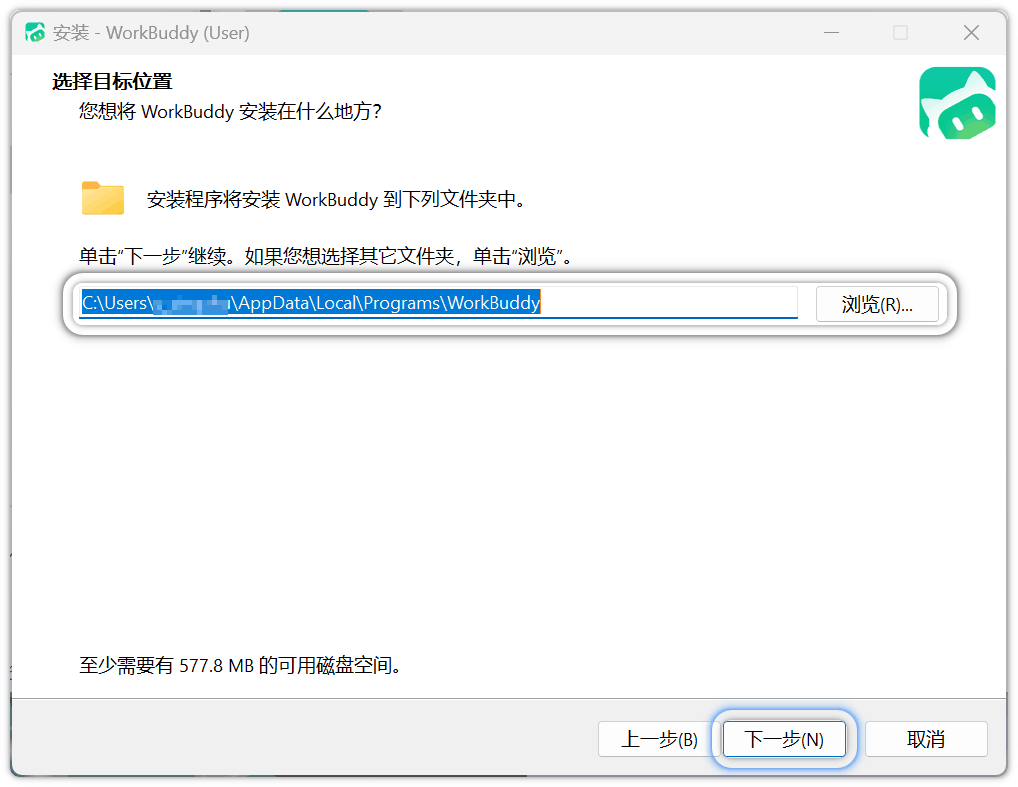
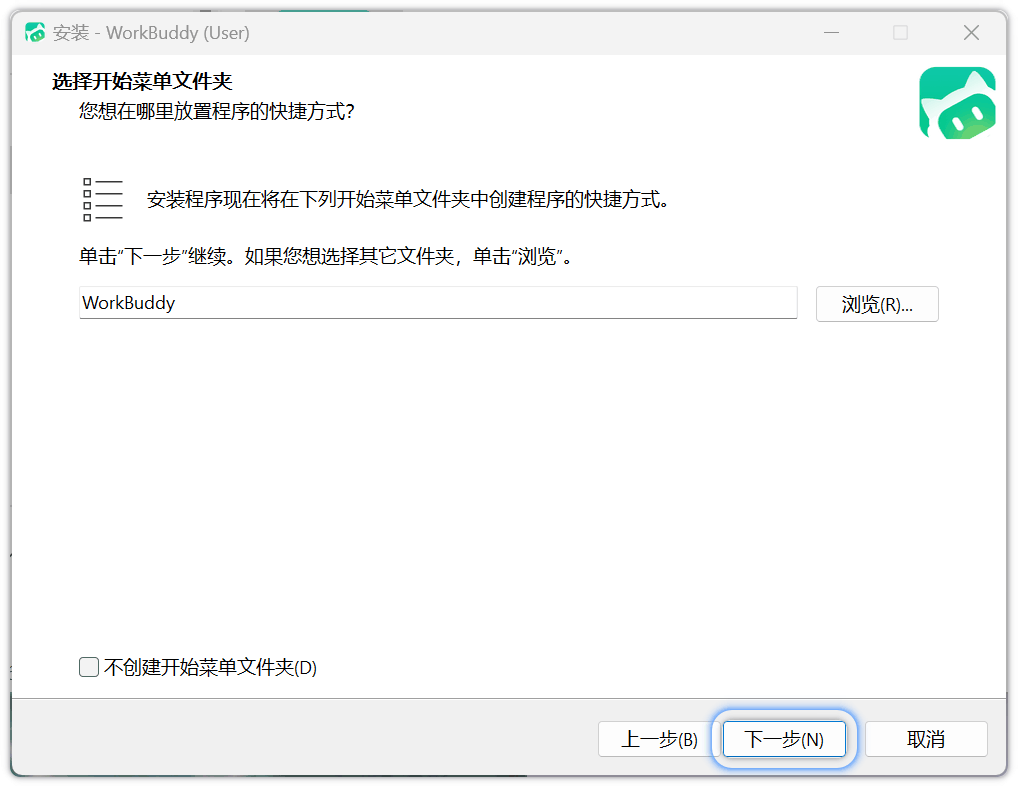
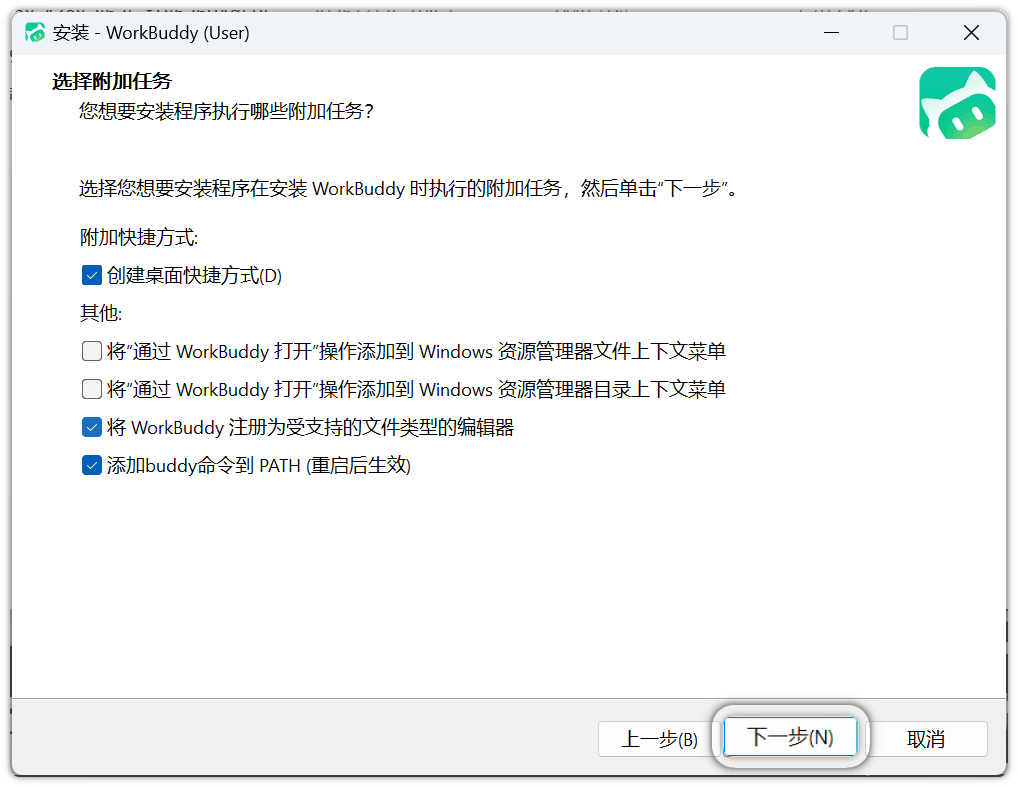
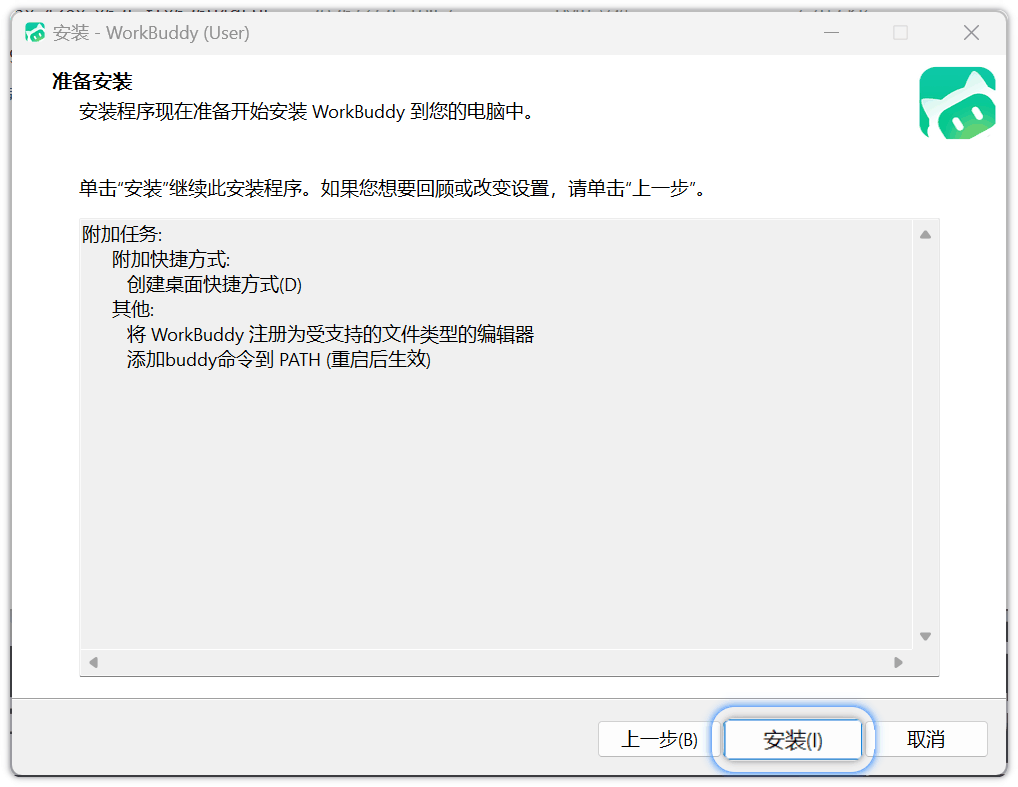
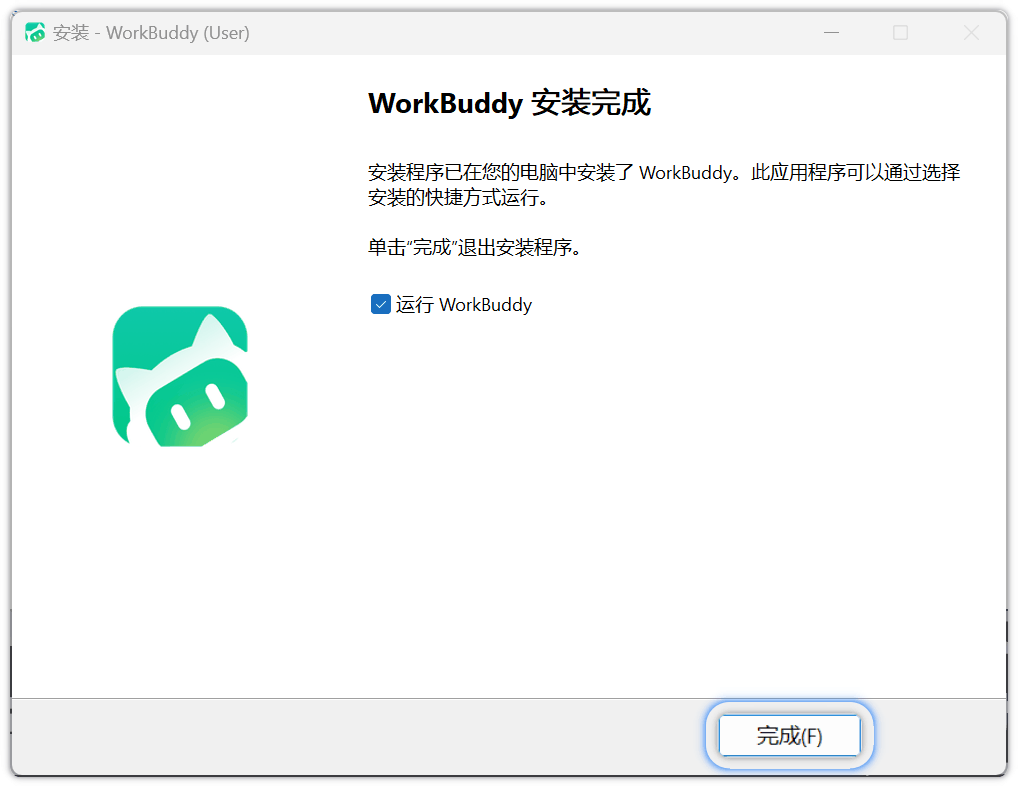
点击完成
1.1.3 登录(用户)
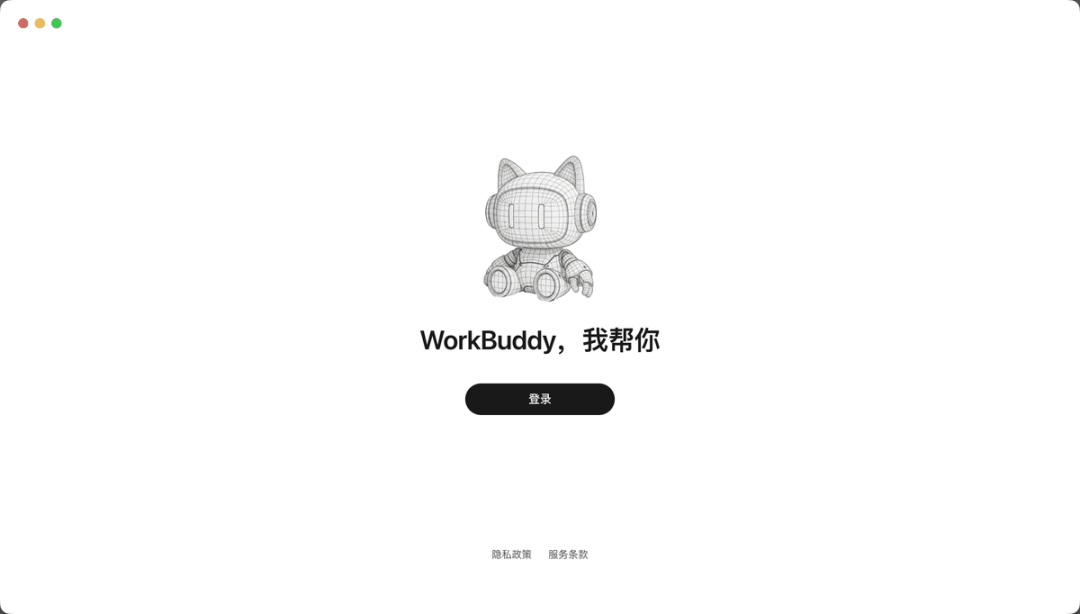
点击登录
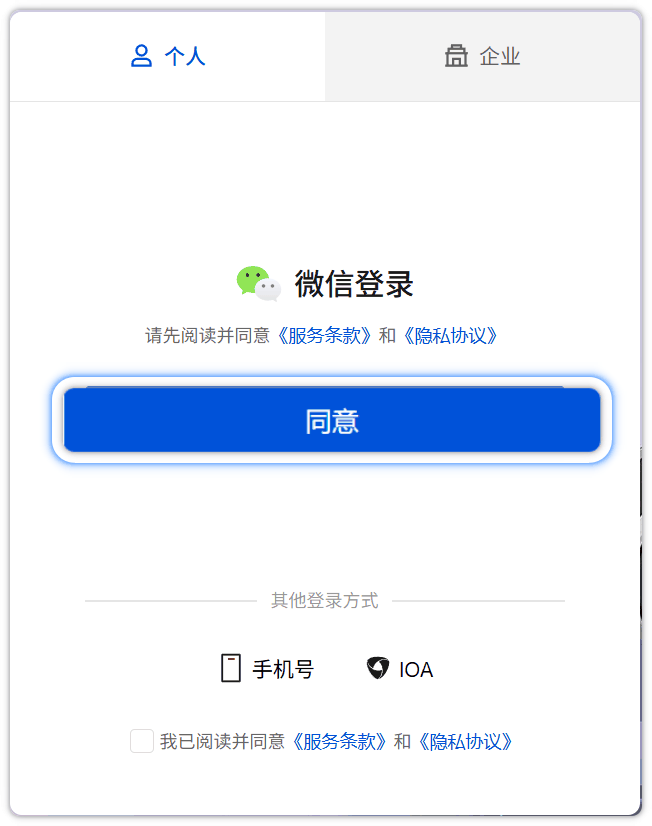
选择微信登录
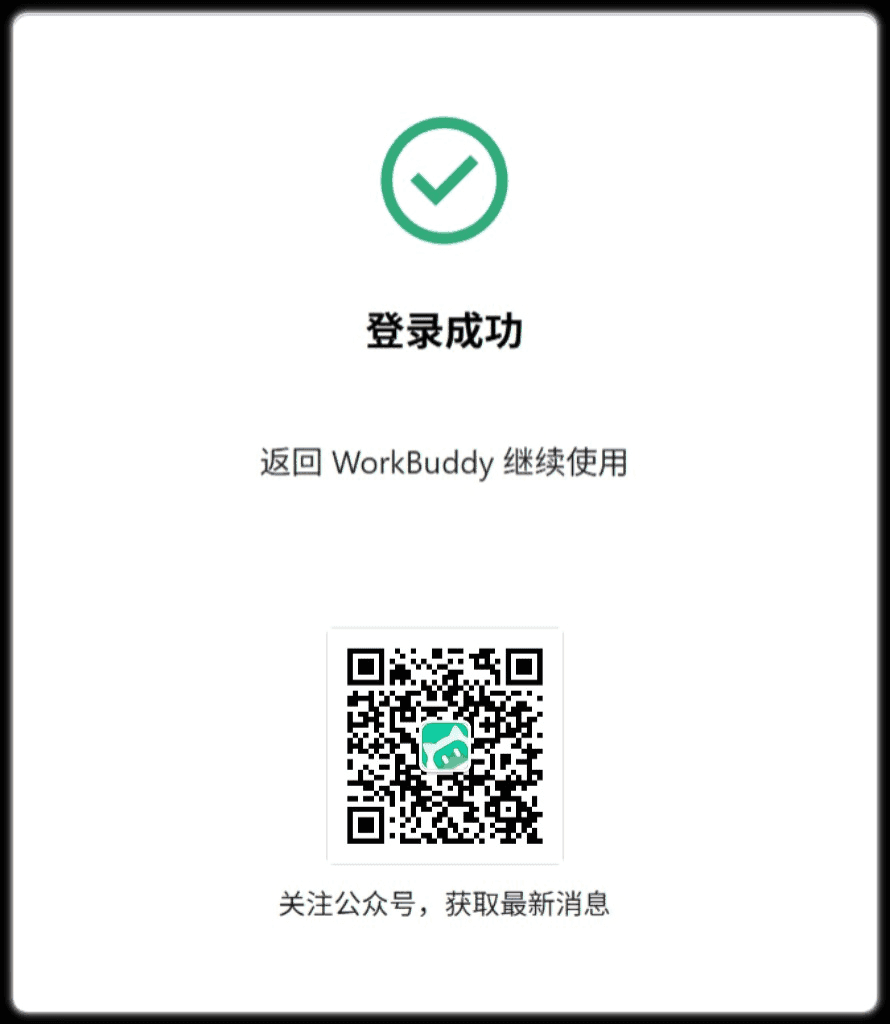
扫码登录
登录之后,在头像处点击,选择语言,可以切换语言:
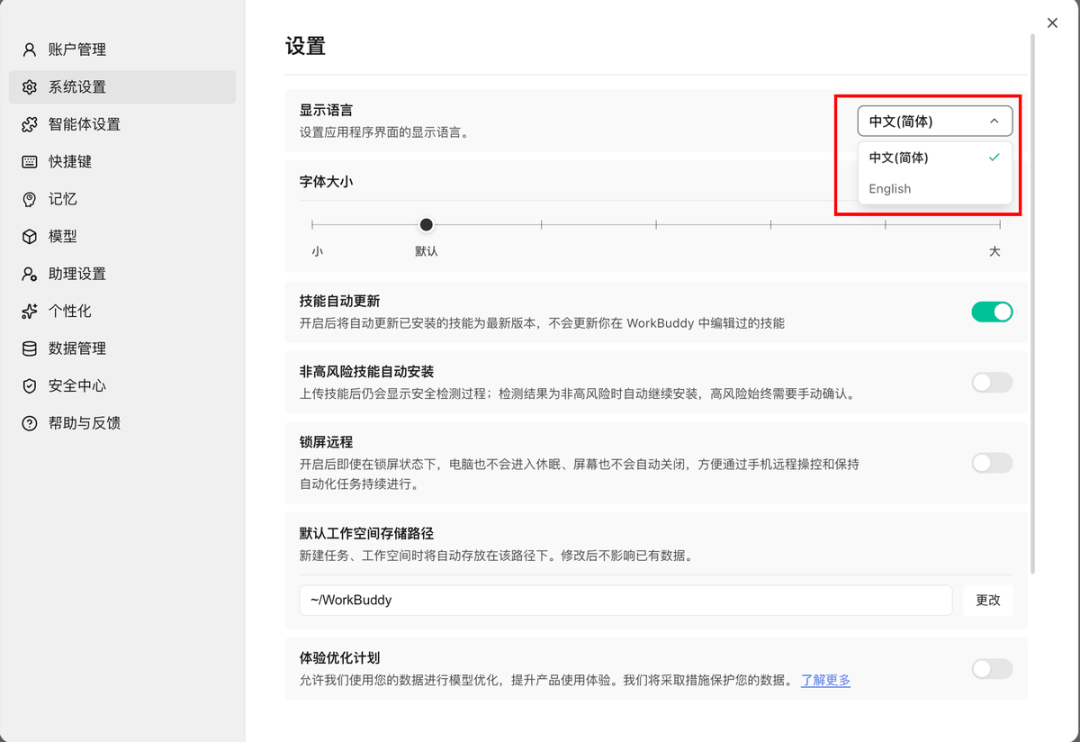
1.1.4 更新
单击头像,单击检查更新
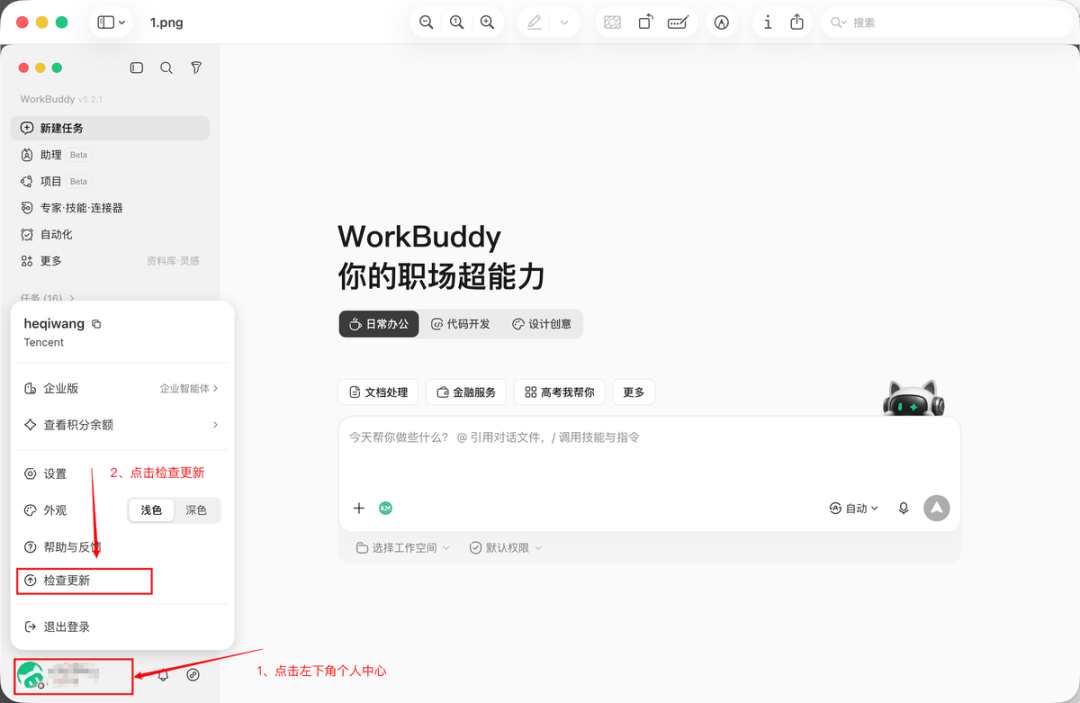
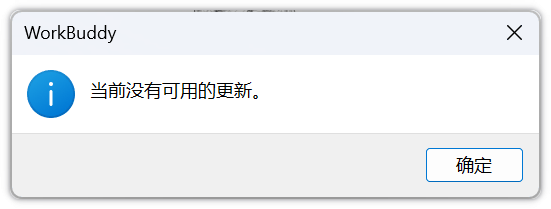
这个表示是最新版本,没有的话它会自动下载安装更新
1.2 Mac 安装
1.2.1 下载
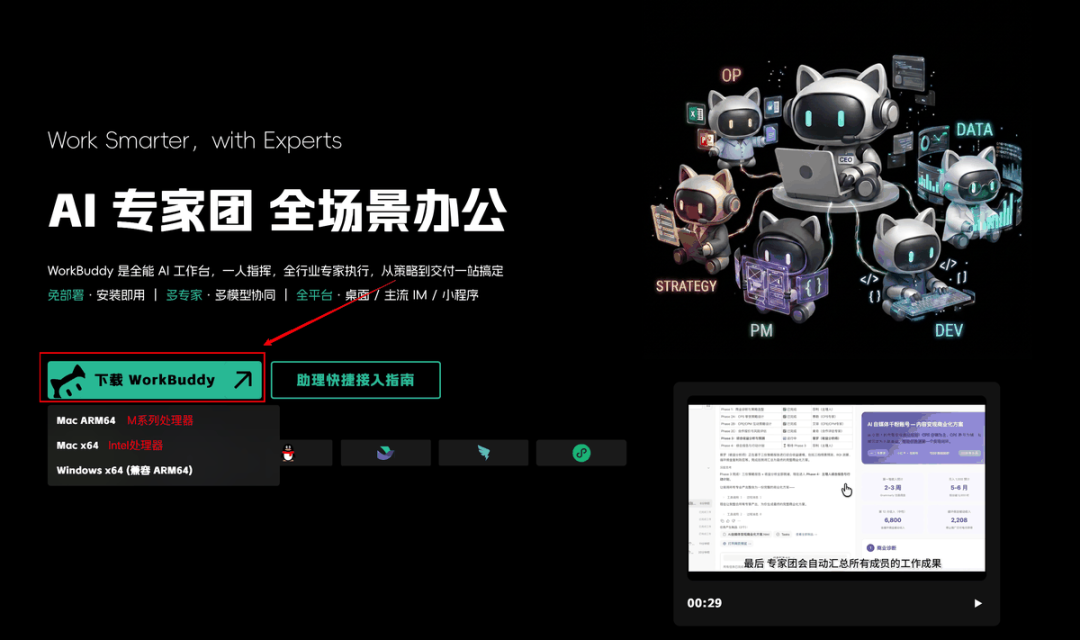
访问WorkBuddy官网:WorkBuddy – AI Agent 办公新范式
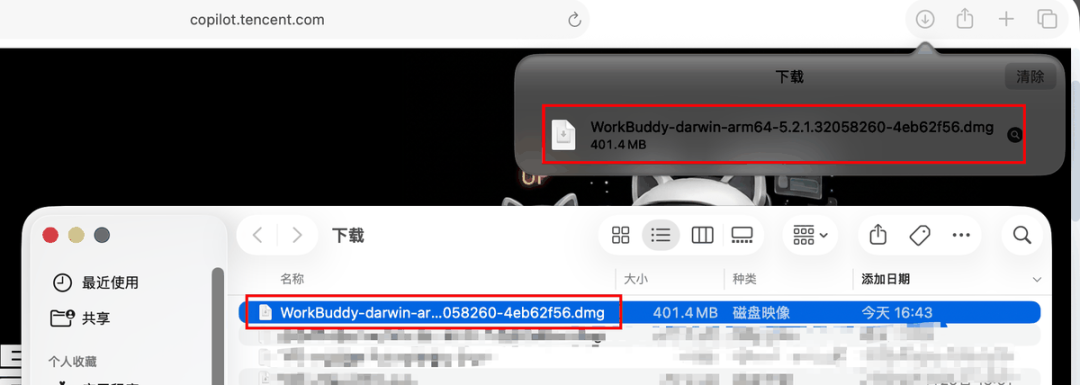
点击“下载WorkBuddy”,电脑搭载M系列处理器(M1,M2或以上版本)选择“Mac ARM64”,老款英特尔处理器选择“Mac X64”。
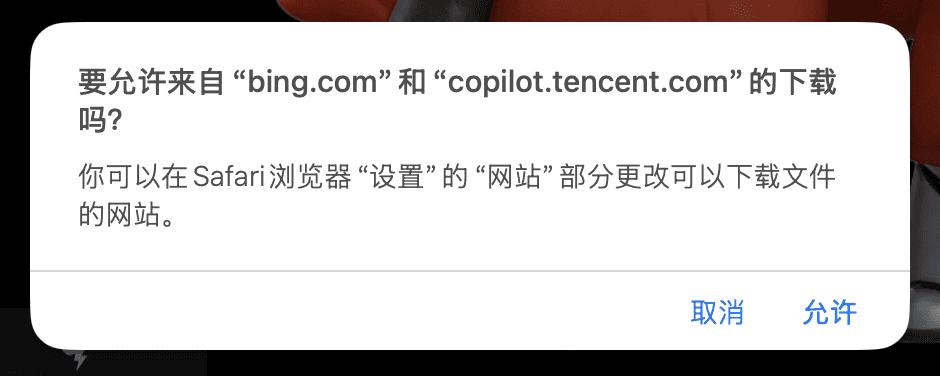
允许下载
1.2.2 安装
双击浏览器下载内容或访达-下载目录下的WorkBuddy安装包,打开安装程序
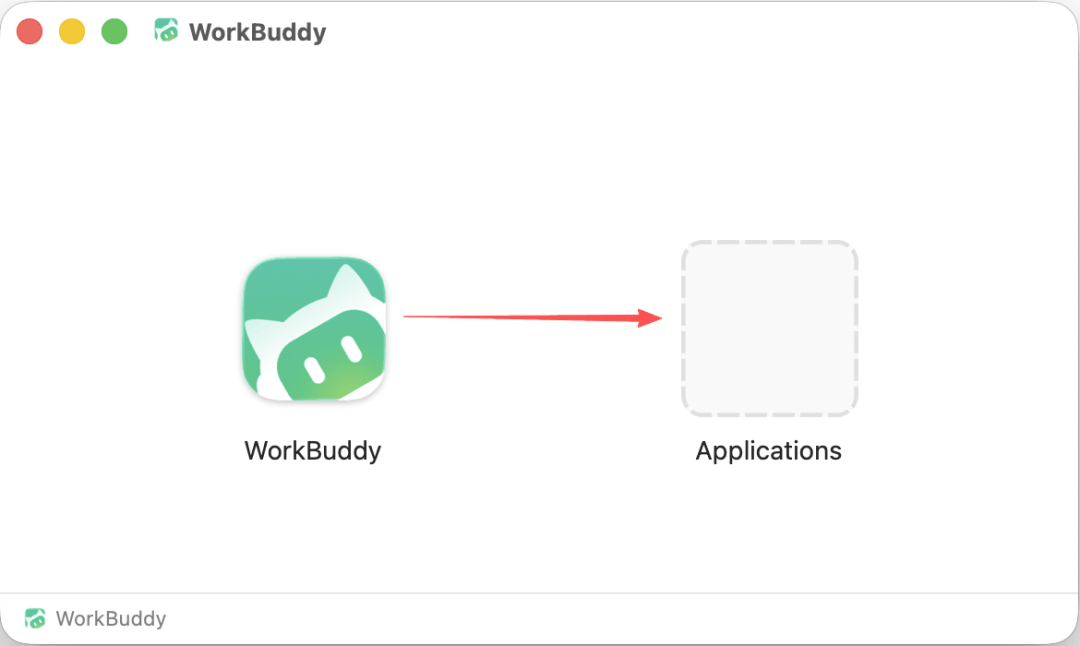
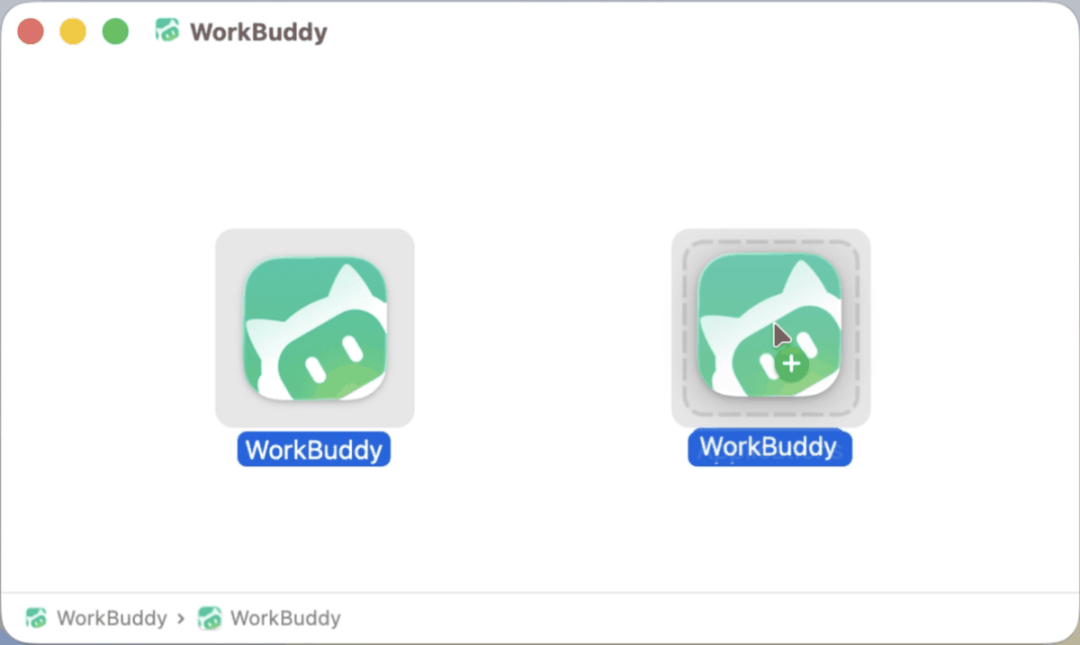
拖动图标至Applications
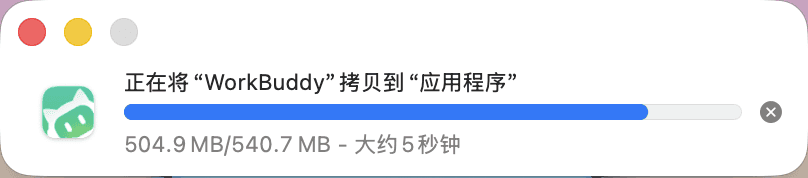
等待安装
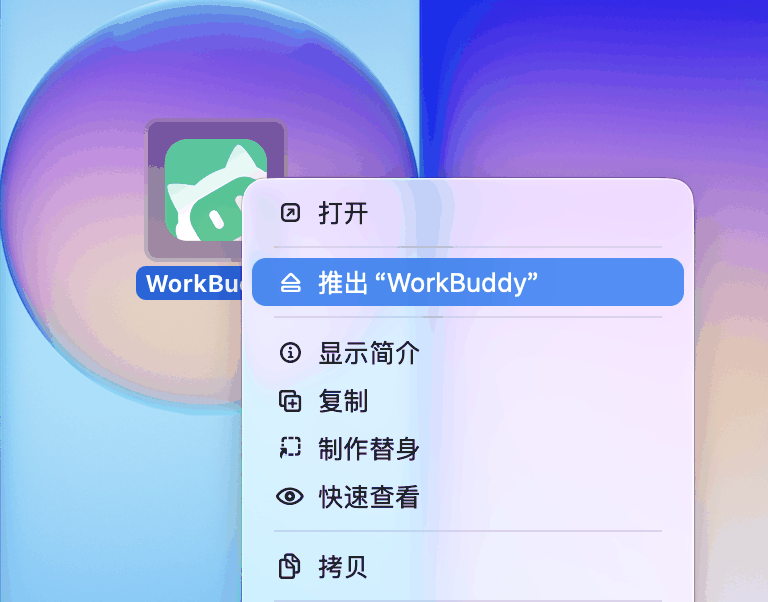
“推出”WorkBuddy安装程序,清理桌面
1.2.3 登录(用户)
在程序坞启动软件,或使用Command+空格检索WorkBuddy启动
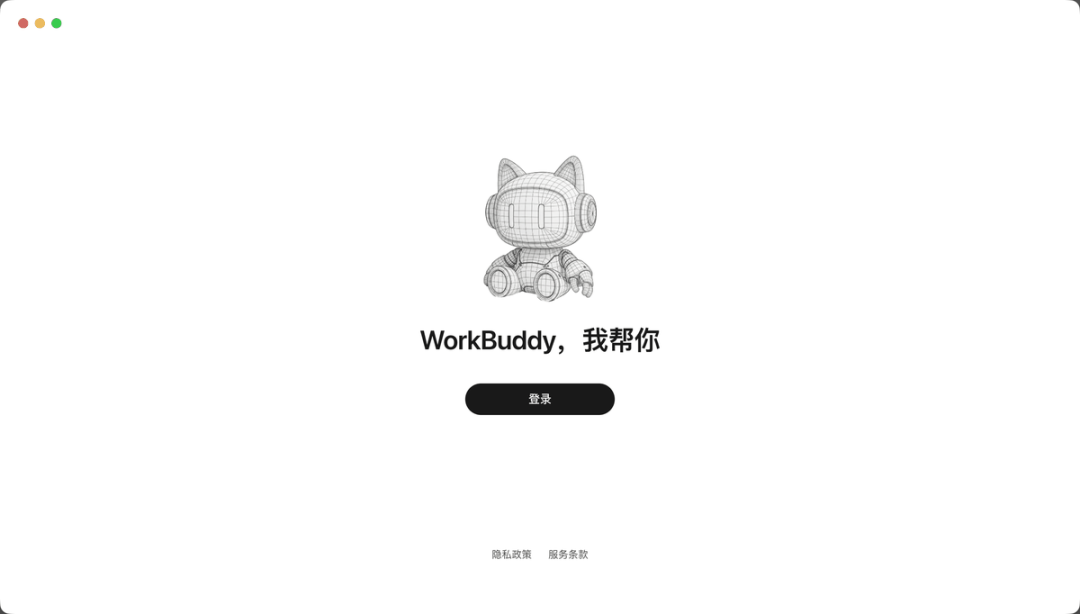
启动界面如图,点击登陆按钮
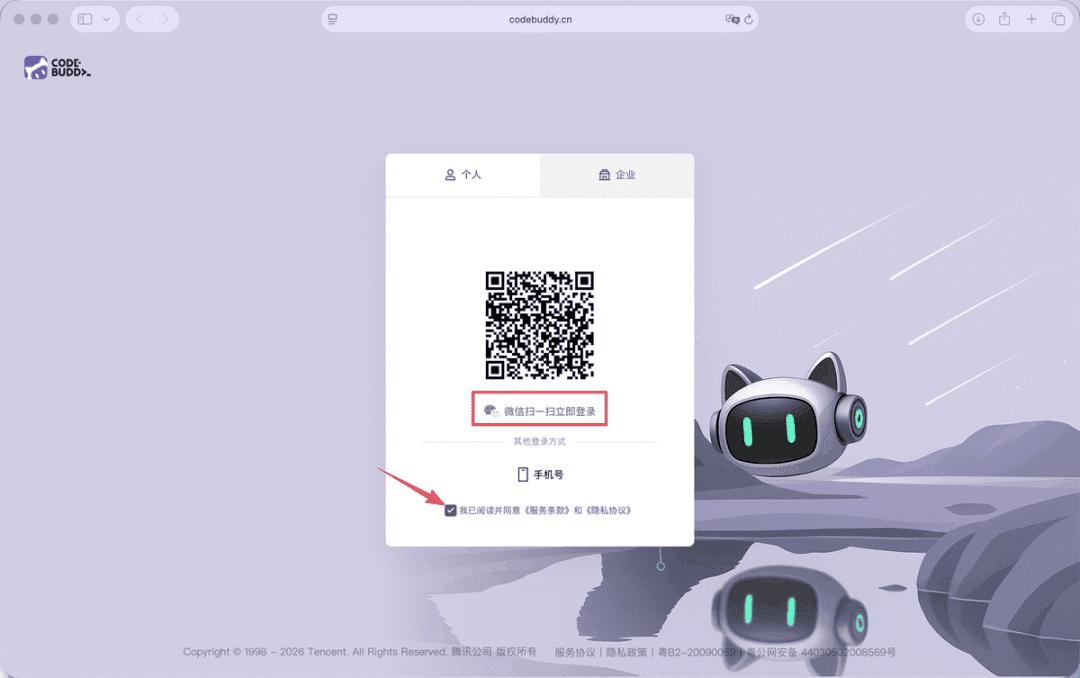
跳转网页登陆,阅读并勾选服务条款和隐私协议,微信扫码即可登陆,若电脑已登陆微信可选微信快捷登陆
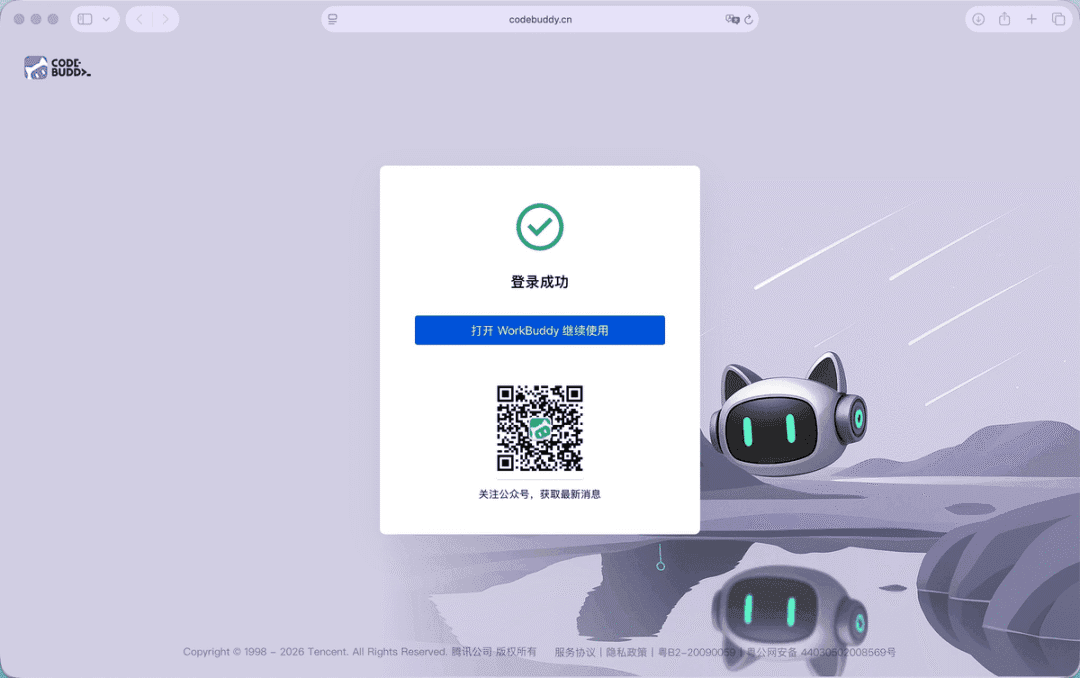
登陆成功后返回WorkBuddy即可开始使用
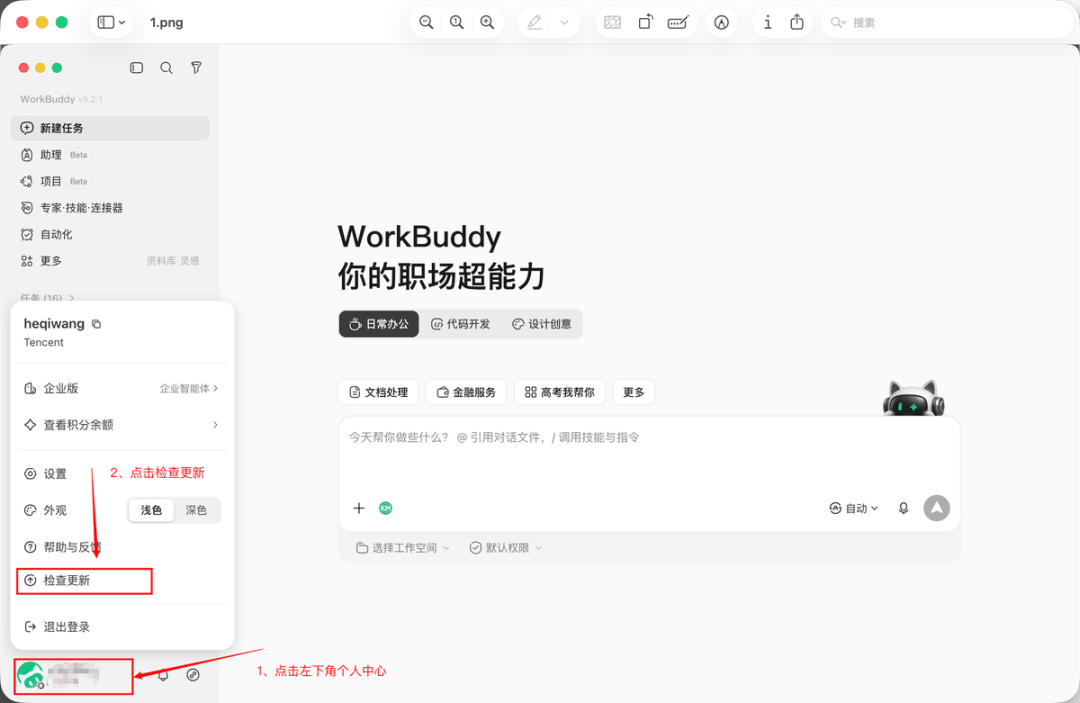
1.2.4 更新
点击左下角个人中心,选择检查更新即可检查是否有新版本,并且更新
功能篇
你可能用过 ChatGPT 等 AI 聊天工具——你问它一个问题,它给你一段回答,然后就没有然后了,剩下的事还得你自己动手。
WorkBuddy 不一样,它不只是跟你聊天,而是真的能动手帮你做事,它可以直接读取你电脑上的文件,理解里面的内容,然后按你的要求去操作——整理文件夹、生成报告、制作 PPT、分析数据、批量处理表格,甚至帮你写代码、搭建网站。
你只需要用一句普通话告诉它你想做什么,它就会像一个坐在你旁边的同事一样,自己规划步骤、自己动手执行,最后把做好的成果交给你。
这里是一个 All in One 的 AI 工作台
2.1 新建任务栏:本地日常 AI 工作台
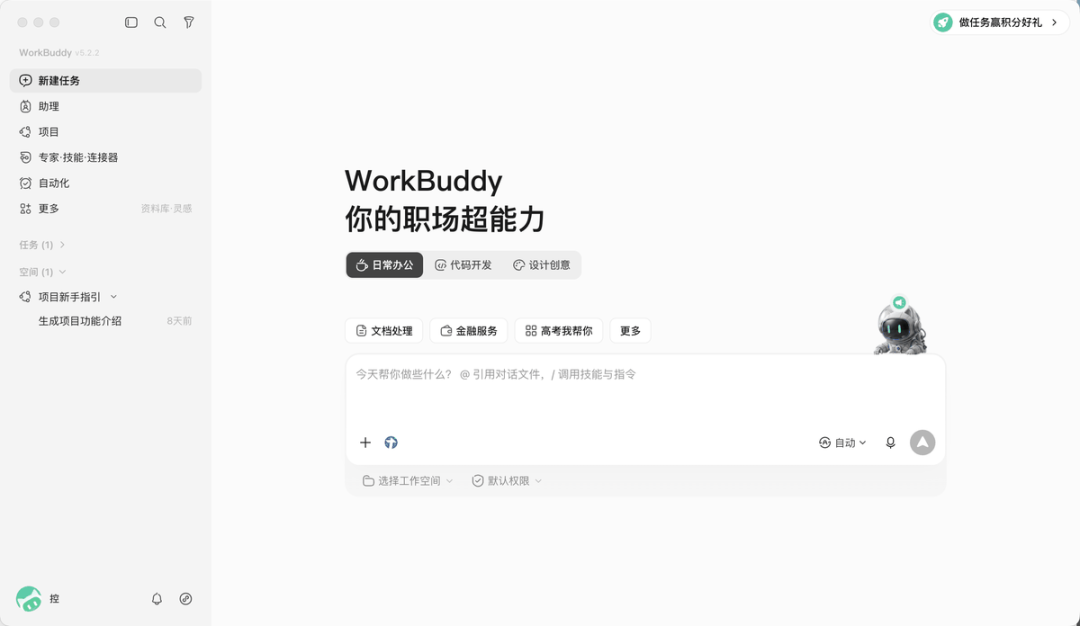
在新建任务中可以看到左侧是我们的功能区,右侧对话框是我们的产品功能
2.1.1 页面介绍
2.1.1.1 选择适合你的工作模式
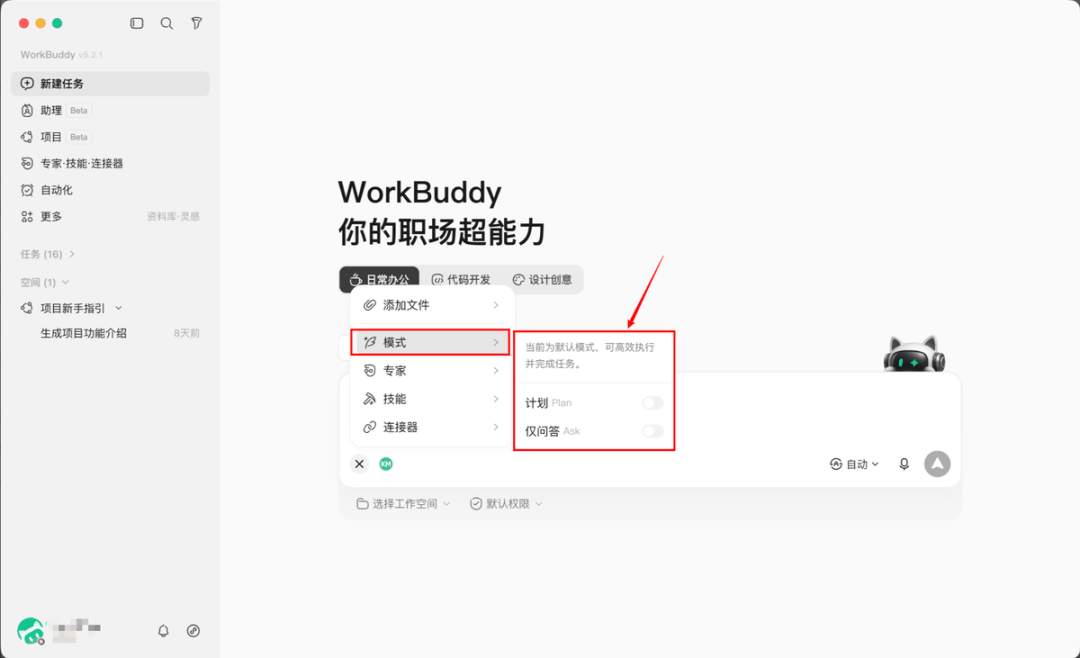
WorkBuddy 提供了三种工作模式,对应不同的”放权程度”。
你可以把 WorkBuddy 想象成你新招来的一个助手,这三种模式就是你给他划定的权限范——是只让他回答问题,还是让他直接上手帮你干活,又或者让他先出个方案你审批后再动手。
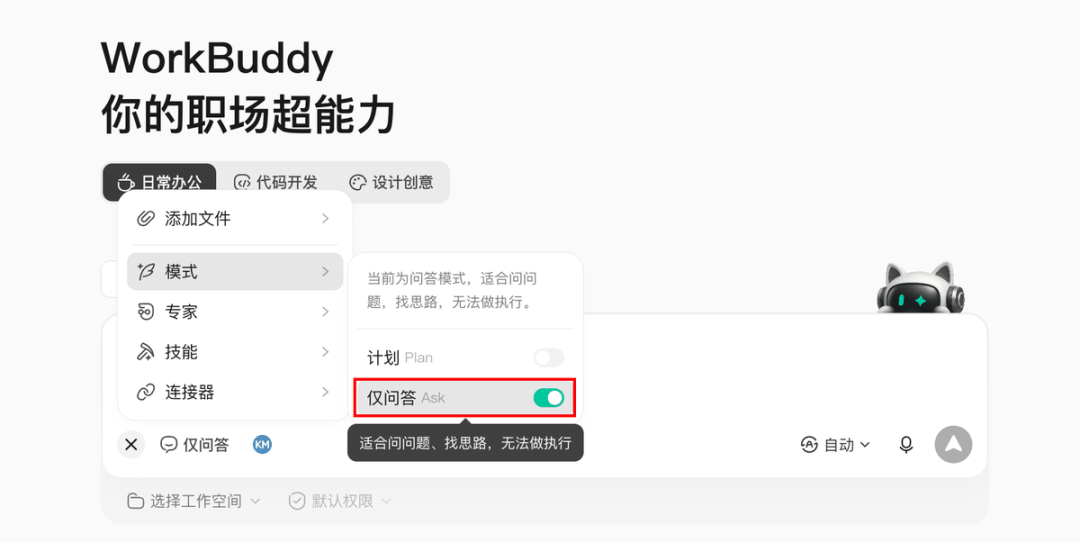
问一问(Ask 模式)
在这个模式下,WorkBuddy 只能看你的文件、回答你的问题,不会对你电脑上的任何东西做修改。
比如你想问”这份合同里有没有提到违约金条款”、”帮我总结一下这个表格里的数据”,它会认真看完之后给你答复,但绝不会动你的文件。就像你问同事一个问题,他只会口头回答你,不会去翻你桌上的东西。
Ask 模式不会直接执行操作,仅作为对话聊天,适合先问清楚怎么做,再切换 Craft Agent 模式执行。
做一做(默认Craft 模式)
这个模式下,WorkBuddy 拥有最大的权限,可以直接帮你操作文件——整理文件夹、生成文档、做 PPT、处理表格,说一句话就帮你干完,最适合日常使用。
比如”帮我把桌面上这堆文件按月份分好类”、”根据这份数据做一个汇报用的PPT”,它就会自己动手完成。就像你把钥匙交给了助手,让他放手去干,效率最高,体验也最顺畅。建议在指定好工作文件夹、做好备份之后使用。
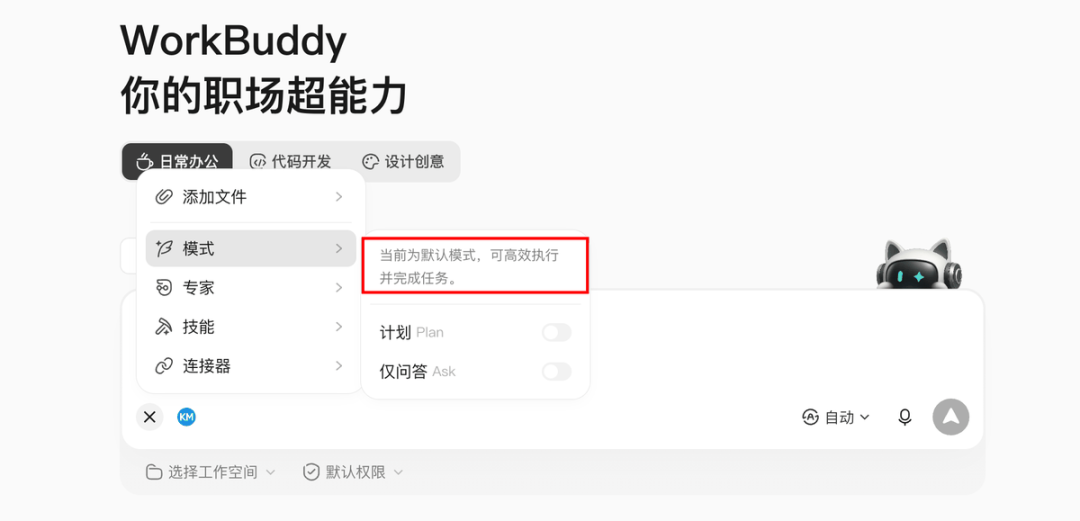
想一想(Plan 模式)
这个模式是 Craft Agent 模式的增强版。WorkBuddy 可以查看你的文件,但不会直接修改,而是先给你写一份详细的执行计划——打算分几步做、每一步做什么、会动到哪些文件。
等你看过计划觉得没问题了,再让它去执行。就像装修房子之前先看设计图纸,你点头了师傅才开工。适合任务比较复杂、或者你希望对过程有更多掌控的时候使用。
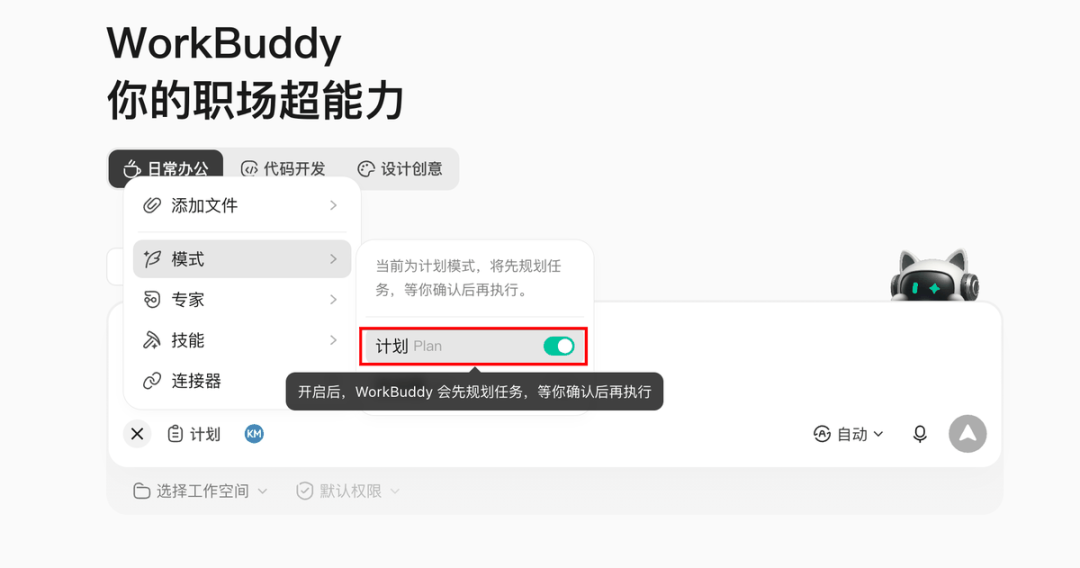
新手建议:刚开始使用可以先从”Ask”模式入手,熟悉之后再切换到”Plan”或”Craft”,逐步放开权限。重要文件记得提前备份,用起来更安心。
2.1.1.2 切换模型
WorkBuddy 内置了多个主流 AI 大模型,你可以根据手头的任务随时切换。
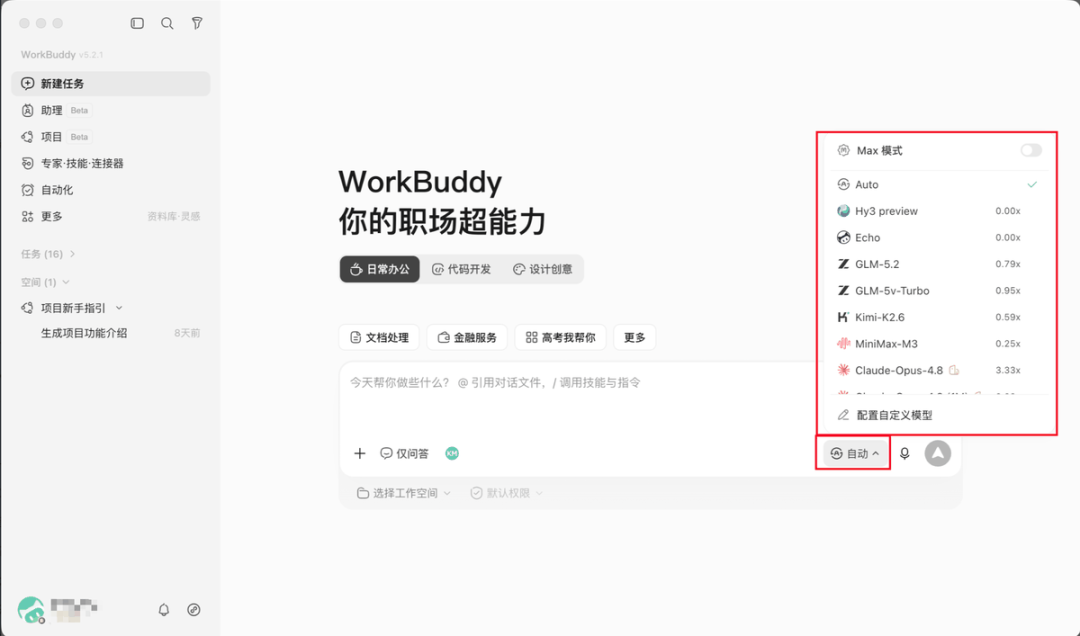
这就像你手边有好几支不同的笔——签字笔写得正式、彩笔画得好看、铅笔方便修改——你可以根据需要随时换一支,也可以让 WorkBuddy 帮你挑。
下面简单介绍几个可选的模型,帮你在需要的时候做出选择:
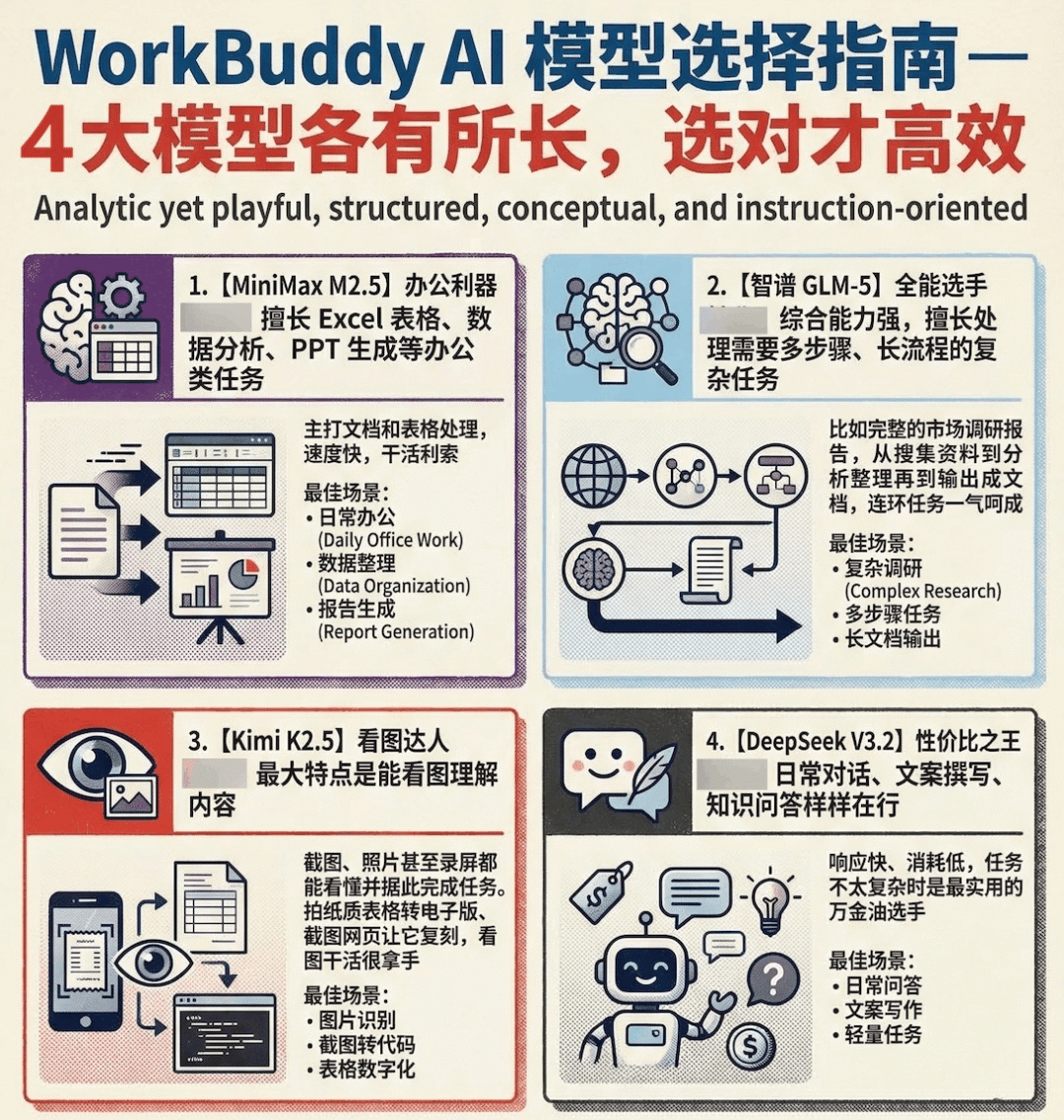
MiniMax M2.5
擅长处理办公类任务,比如整理 Excel 表格、做数据分析、生成 PPT 等。如果你的日常工作主要和文档、表格打交道,选它比较合适。速度也很快,干活利索。
智谱 GLM-5
综合能力很强的一个模型,尤其擅长处理需要多步骤、长流程的复杂任务。比如你让 WorkBuddy 做一个完整的市场调研报告,需要先搜集资料、再分析整理、最后输出成文档,GLM-5 在这种”连环任务”上表现不错。
Kimi K2.5
最大的特点是”能看图”。你可以直接把截图、照片甚至录屏丢给它,它能看懂图里的内容并据此完成任务。比如你拍了一张纸质表格的照片,让它帮你录入成电子版,或者截图一个网页让它照着做一份类似的文档,Kimi 在这类”看图干活”的场景下很拿手。
DeepSeek V3.2
以性价比著称,日常对话、文案撰写、知识问答都很在行,响应速度快,消耗的额度也相对较少。如果你的任务不算特别复杂,用它既省钱又好使,是个实用的”万金油”选手。
2.1.1.3 设置工作目录
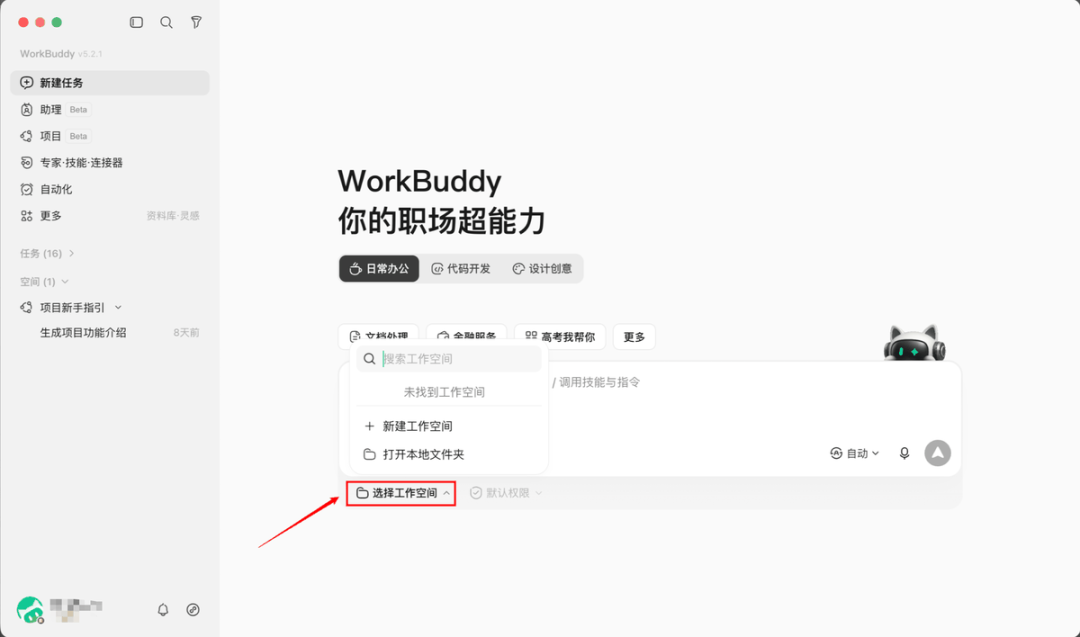
在开始使用 WorkBuddy 之前,有一个很重要的步骤:告诉它你要在哪个文件夹里干活。这就是”设置工作目录”。
打个比方,你请了一个助手到公司帮忙,你总得先告诉他:”你的办公桌在这儿,要用的资料都在这个柜子里。”工作目录就是你给 WorkBuddy 指定的那个”柜子”——它默认会从这个文件夹里读取文件,生成的新文件也会放在这里面。
当然,如果你在对话中明确告诉它去别的地方找文件(比如”帮我把桌面上那个表格也拿过来处理一下”),它也能做到。但如果你什么都不说,它就只在这个文件夹里活动。
什么是文件路径?
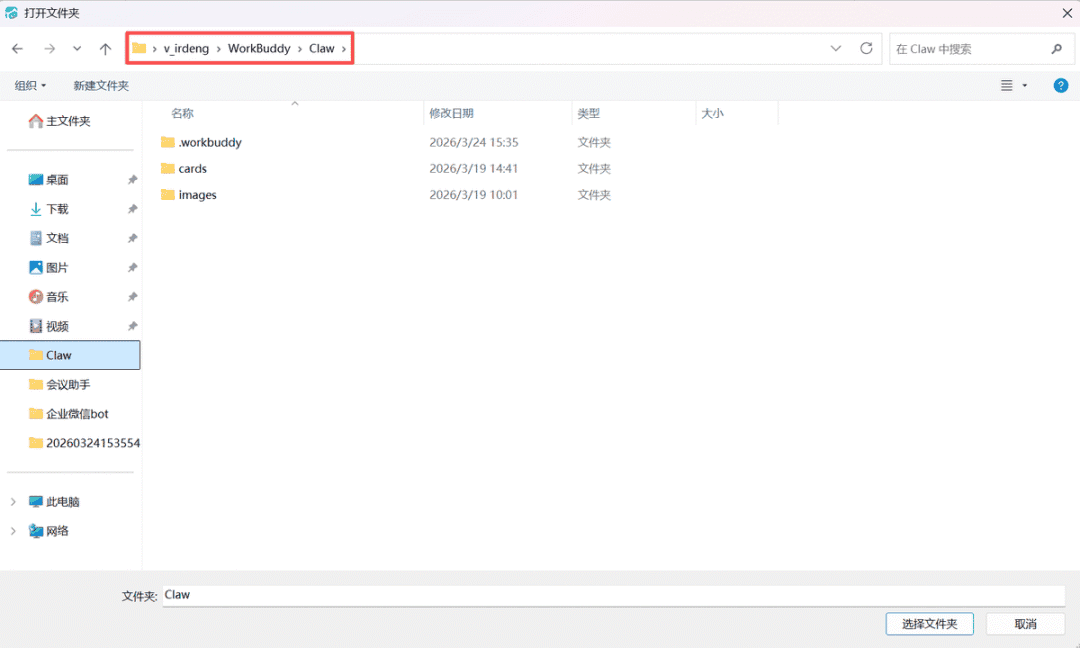
这里需要解释一个概念:路径。路径就是一个文件或文件夹在你电脑里的”地址”,就像现实中的门牌号一样。
比如你在桌面上有一个叫”工作资料”的文件夹,它的路径大概长这样:
Windows 电脑:C:\Users\你的用户名\Desktop\工作资料
Mac 电脑:/Users/你的用户名/Desktop/工作资料
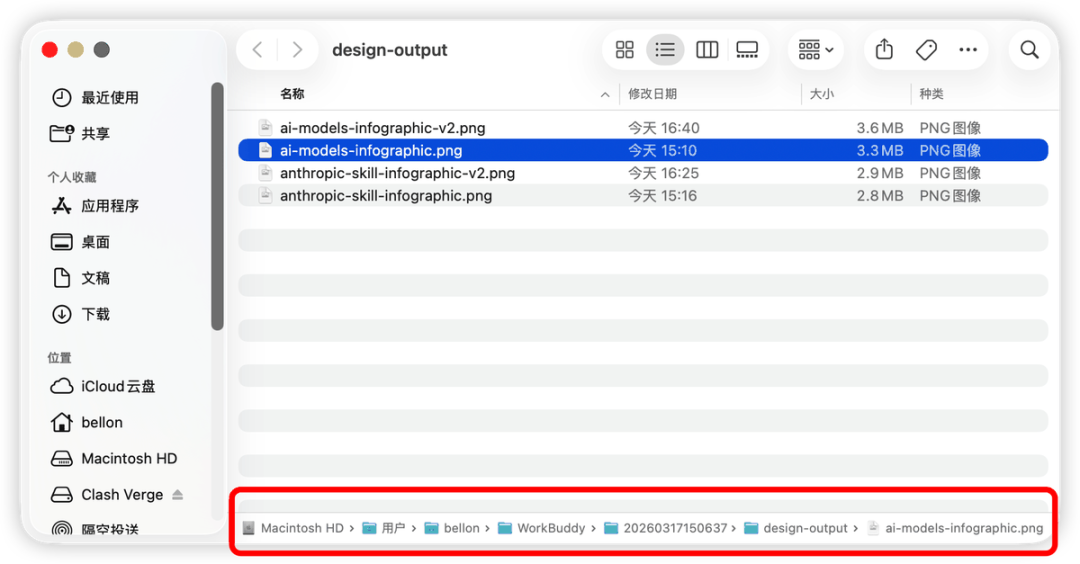
看起来有点复杂?不用担心,你完全不需要手动去拼这串地址。在 WorkBuddy 里设置工作目录时,你只需要点击选择按钮,然后像平时找文件一样,一层一层点进去,找到你想要的文件夹,选中它就行了。就跟你用微信发文件时选择文件是一样的操作。
如果图方便,不需要在特定文件夹下工作,直接点击新建任务,WorkBuddy 也会在每一个任务开始的时候新建一个文件夹来作为默认工作环境,实现和其他文件隔离。
怎么选一个合适的工作目录?
建议你为每一类任务单独建一个文件夹。比如:
要整理发票 → 建一个”发票整理”文件夹,把发票都丢进去,然后把它设为工作目录;
要写周报 → 建一个”周报”文件夹,把相关素材放进去;
要处理一批照片 → 建一个”待处理照片”文件夹;
或者偷懒,让 WorkBuddy 帮你创建和整理文件夹。
这样做的好处是:WorkBuddy 不会误碰到你其他的文件,你的东西井井有条,万一出了问题也只影响这一个文件夹。
2.1.1.4 选择技能
WorkBuddy 刚装好的时候,它已经能帮你做不少事了——写文档、整理文件、回答问题。但就像一个新员工,虽然脑子聪明,手边的工具还不够多。技能(Skills) 就是给它”配装备”的。
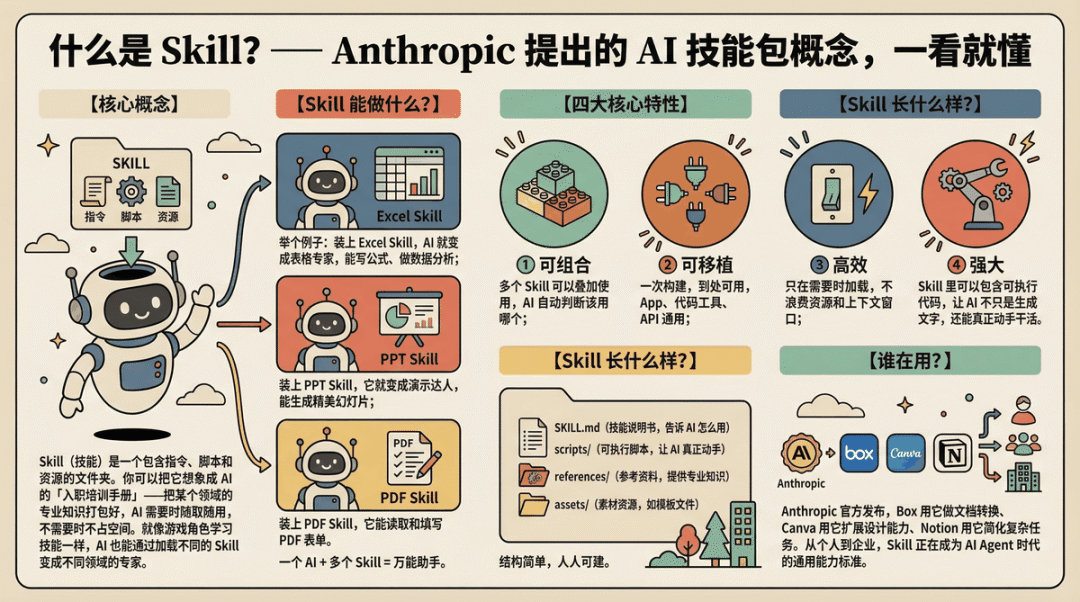
打个比方:WorkBuddy 本身是一个聪明的大脑,但光有大脑还不够。你想让它做海报,就给它装一个”海报设计”的技能;想让它做 PPT,就装一个”PPT制作”的技能;想让它帮你上网查资料,就装一个”联网搜索”的技能。每装一个技能,它就多长出一双”手”,能多干一类活。
怎么使用技能?
在对话框里,你可以直接选择想要启用的已安装的技能。选中之后,WorkBuddy 在执行任务时就会调用对应的技能来完成工作。
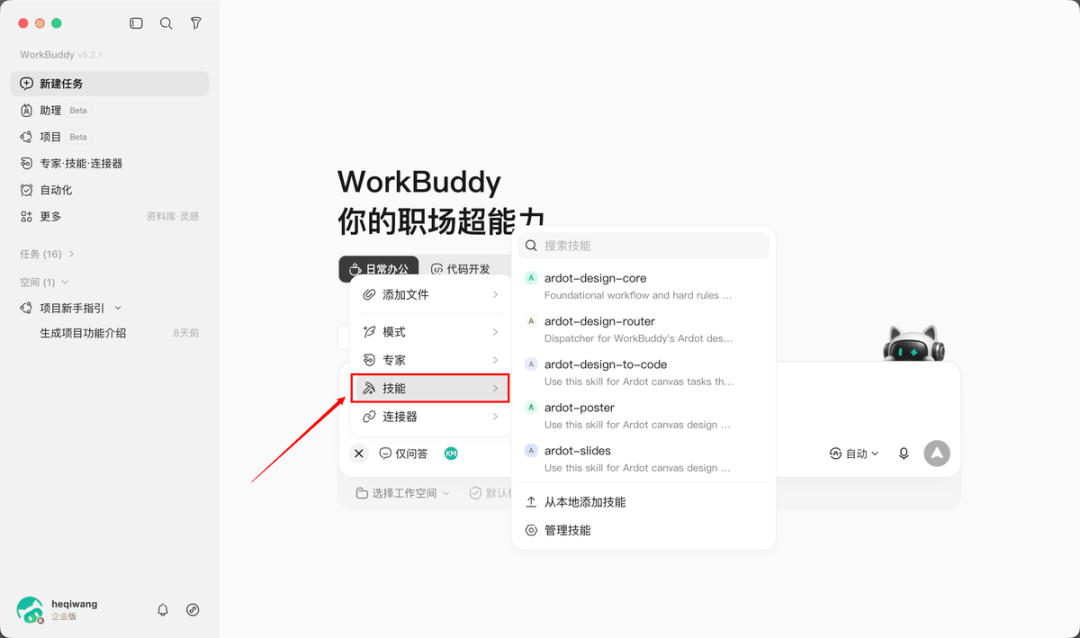
比如:
你选了”PPT 制作”技能,然后说”帮我把这份销售数据做成一个汇报 PPT”——它就能直接生成一份排版好的演示文稿。
你选了”海报生成”技能,然后说”帮我做一张中秋节活动海报”——它就能帮你设计出来。
你选了”自动化报表”技能,然后说”把这几张 Excel 表合并,生成一份图表报告”——它就能一步到位。
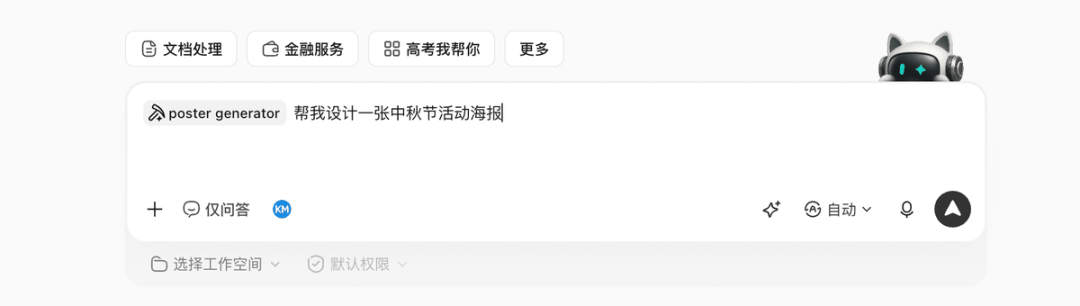
WorkBuddy 目前内置了超过 20 种技能包,覆盖了文档处理、数据报表、海报设计、文件整理等常见办公场景,而且完全兼容 OpenClaw 社区的上万个技能,可以按需导入。你也可以自己创建新技能,不需要写代码,用自然语言描述就行。
一句话总结:WorkBuddy 本身是大脑,Skills 是它的工具箱。你根据要干的活,往工具箱里放对应的工具,它就能帮你把活干了。工具越多,它能做的事就越多。
2.1.2 新建任务
在 WorkBuddy 里,每一个对话就是一个”任务”。你可以把任务理解为一条独立的工作线——每条线上有一个 AI 助手在帮你处理一件事,它们之间互不打扰。
打个比方:你去银行办事,只开一个窗口的话,必须排队等一件事办完才能办下一件。
但如果同时开了好几个窗口,你就可以一边在 1 号窗口办转账,一边在 2 号窗口办信用卡,一边在 3 号窗口打流水。
WorkBuddy 的多任务就是这个意思——你可以同时开好几个”窗口”,让 AI 同时帮你做不同的事。
而且,每个任务都有自己独立的工作空间。1 号任务在处理你的财务报表,2 号任务在帮你写方案,3 号任务在整理文件夹——它们各干各的,不会互相影响,也不会把文件搞混。
如何新建任务?操作很简单:在 WorkBuddy 的主界面,点击”新建任务”,就可以新建一个任务了。若未指定文件夹,则默认为你创一个Claw 的工作目录。
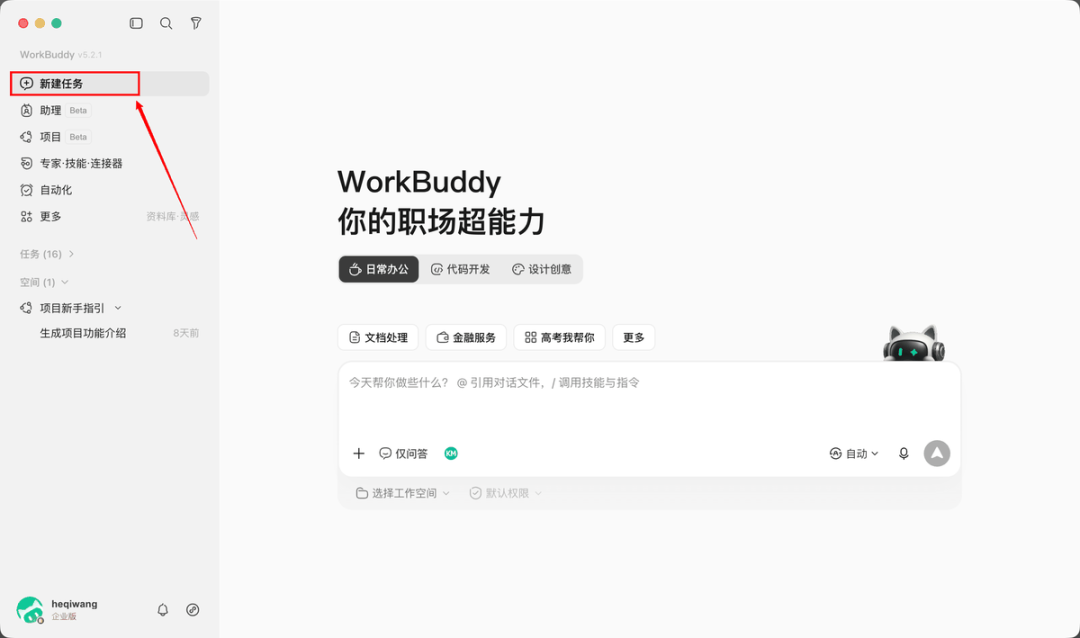
在输入框输入你想让 AI 做的事,选好工作目录和模型,按回车发送就行了,一个新的任务就跑起来了。这时候你不用等它做完,可以再点”新建任务”,开第二个、第三个任务,让它们同时干活。
所有正在运行的任务都会显示在左侧的侧边栏里,就像手机上的聊天列表一样,你可以随时点击切换,查看每个任务的进度和结果。
一句话总结:一个任务就是一个独立的 AI 工作台。多开几个任务,就像同时请了好几个助手,各干各的,互不打扰。WorkBuddy 就是你的 All-in-One 工作平台——编程、写文档、做报表、整理文件,全都可以在一个软件里同时进行。
2.2 助理页面:远程遥控的”监控室”
简单来说,Claw 页面是专门服务于远程遥控场景的,你可以通过手机远程给龙虾发指令,它在本地接收指令并执行,然后你可以在本地查看执行结果。
2.2.1 助理页面是什么?
前面我们提到,WorkBuddy 可以通过微信、企业微信、QQ、飞书、钉钉等手机上的聊天工具远程下达指令。
你在手机上给”龙虾”发一条消息,它就会在你的电脑上自动干活。
那问题来了:你人不在电脑旁,怎么知道龙虾干得怎么样了?
这就是助理页面的用途。
它就像一个”监控室”,你回到电脑前打开这个页面,就能看到龙虾在远程工作时的完整记录:它是怎么思考的、做了哪些操作、生成了什么文件、最终结果是什么,一目了然。
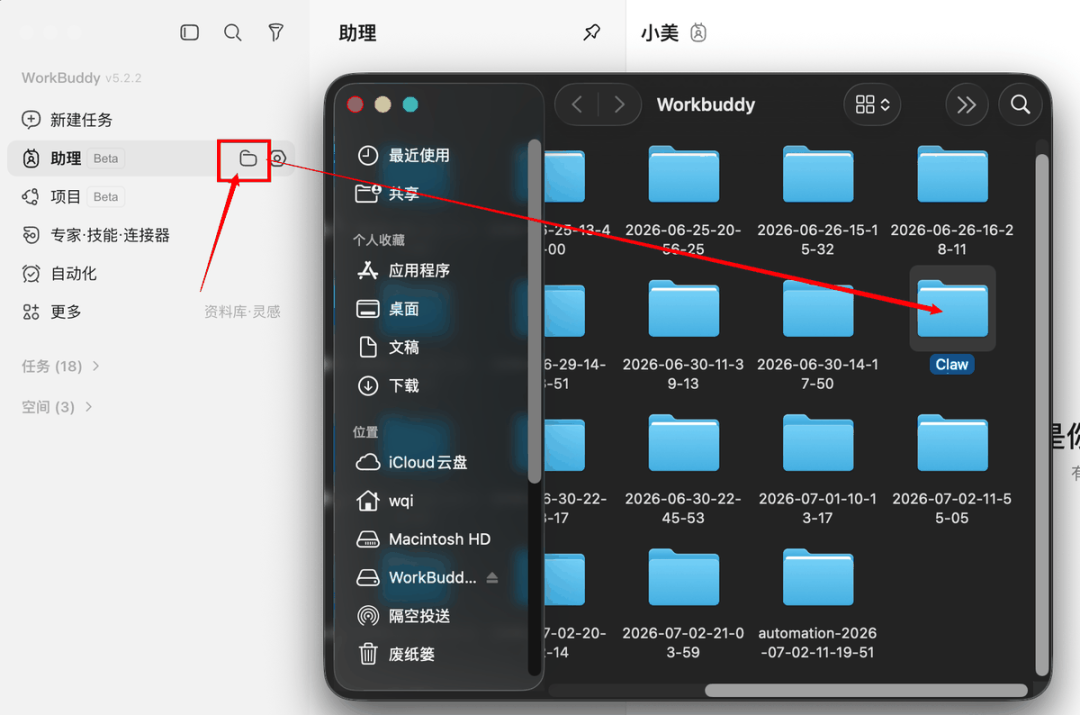
点击“助理”后的文件夹图案,可以看到其工作目录
和普通任务有什么不同?
助理页面虽然看起来也像一个对话窗口,但它有几点和普通任务不一样:
工作目录是固定的:它默认使用一个叫 “Claw” 的专属文件夹作为工作空间,不能像普通任务那样自由指定目录。
不能新建对话:普通任务可以随时在当前工作空间下开新的,助理页面只有这一个,所有远程指令都在这里进行,也无法并行开多个任务。
没办法清空上下文:普通任务可以清除之前的对话记录重新开始,助理页面不行,它会保留完整的对话历史。
建议:如果你人就在电脑前,想让 AI 帮你干活,还是直接在主界面新建任务更方便——可以自由选择工作目录,开多个任务,随时清空重来。Claw 页面更适合”人在外面,活在电脑上”的远程办公场景。
2.2.2 如何配置助理远程连接
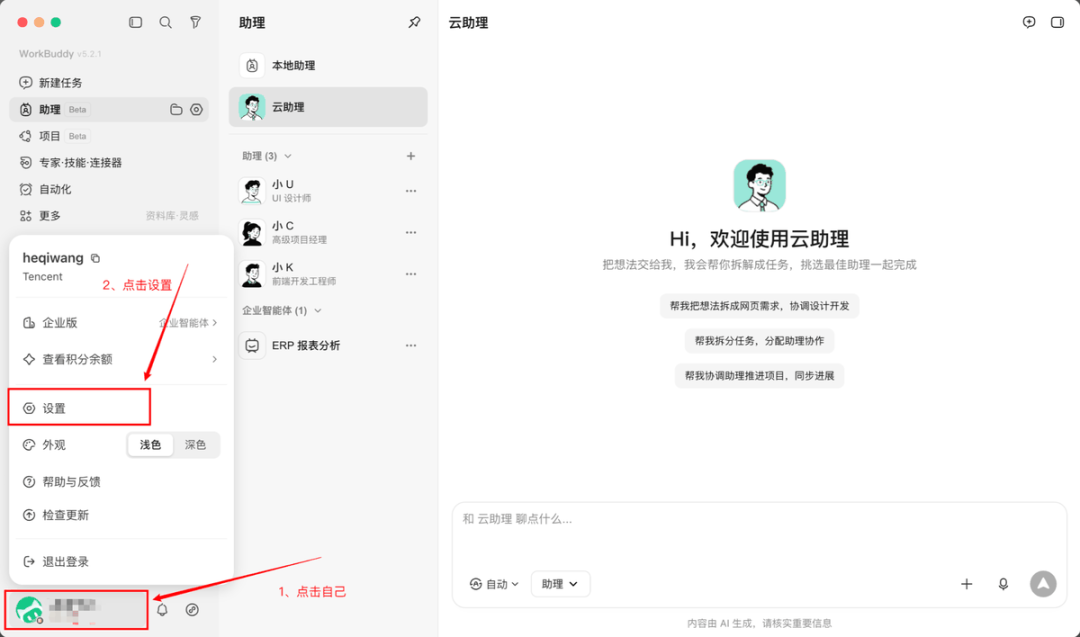
点击左下角个人中心中的“设置”。
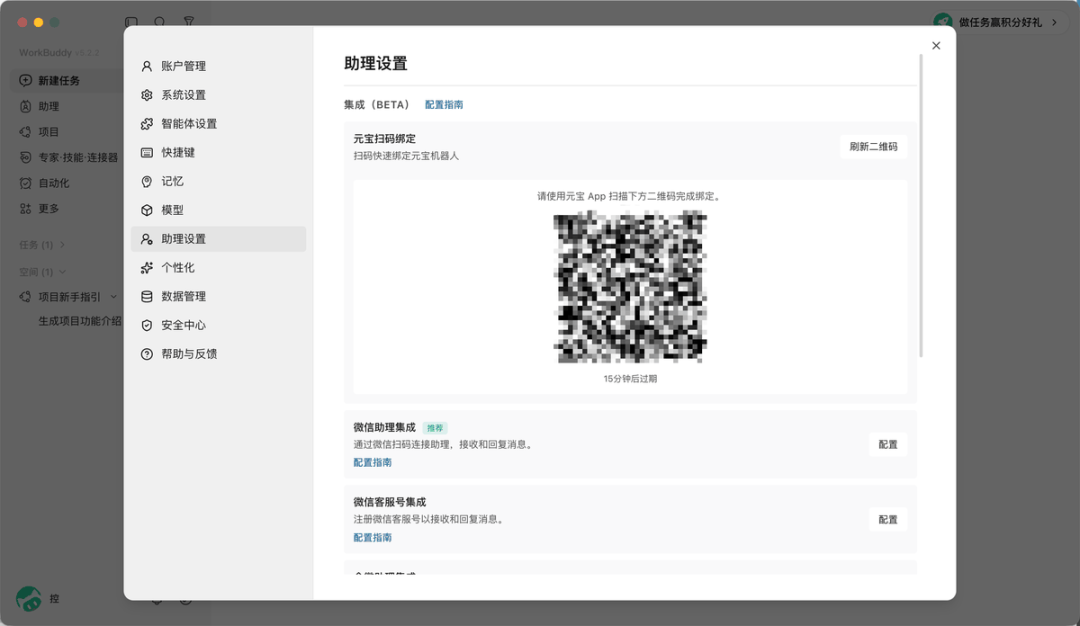
选择“助理设置”,后续可以配置企业微信集成、企微AIBot集成、微信客服号集成等等功能,具体配置方法详见下文。
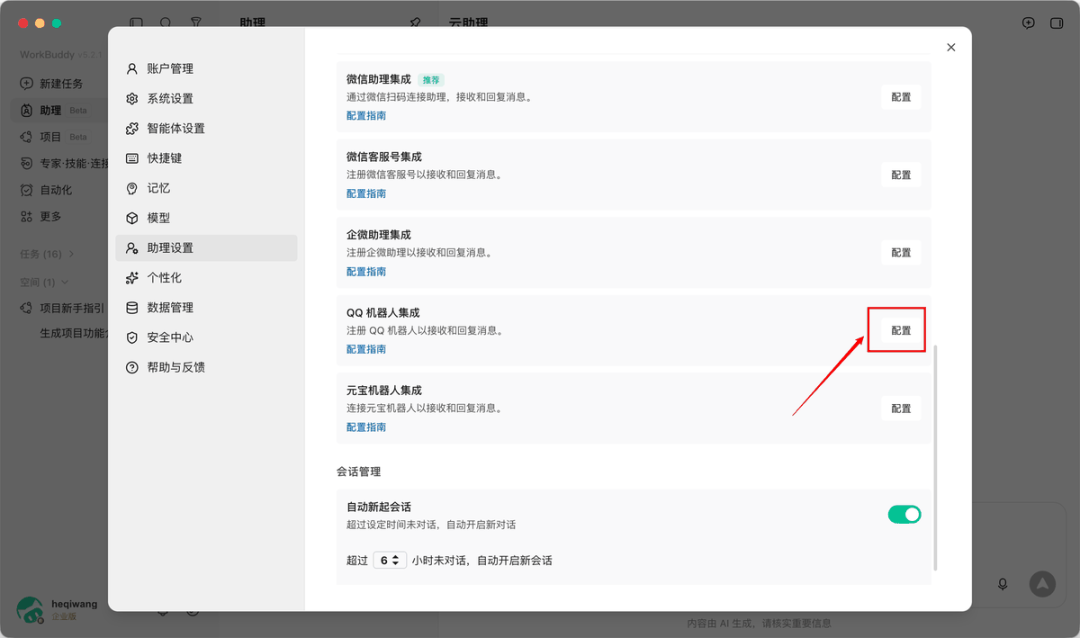
2.2.2.1 接入QQ
点击“QQ机器人集成”的配置按钮
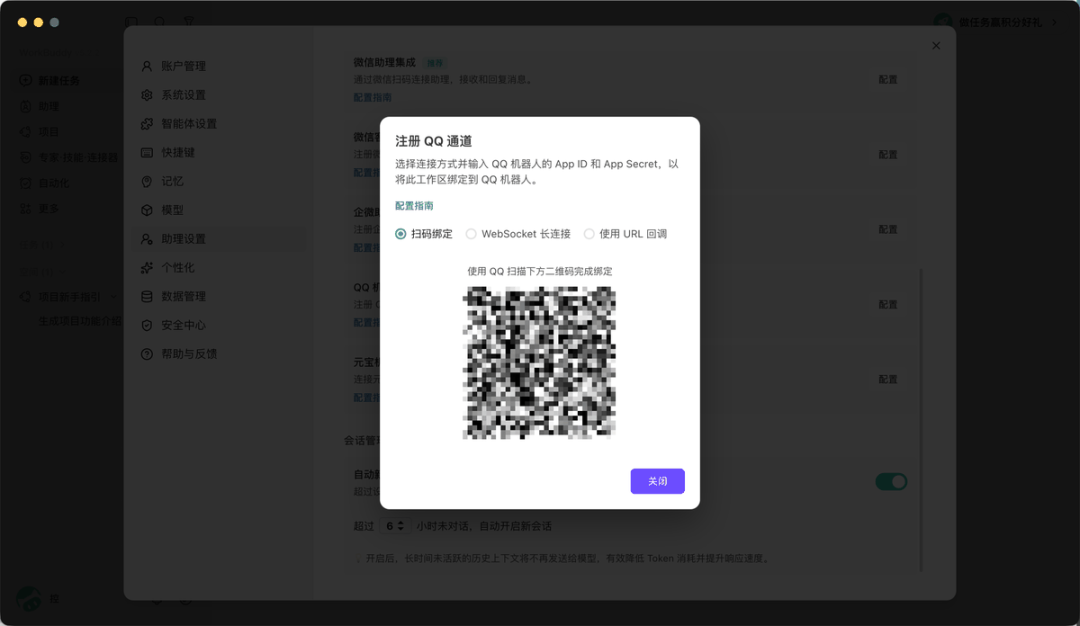
方案一:扫码绑定
选择“扫码绑定”,使用手机QQ扫描二维码
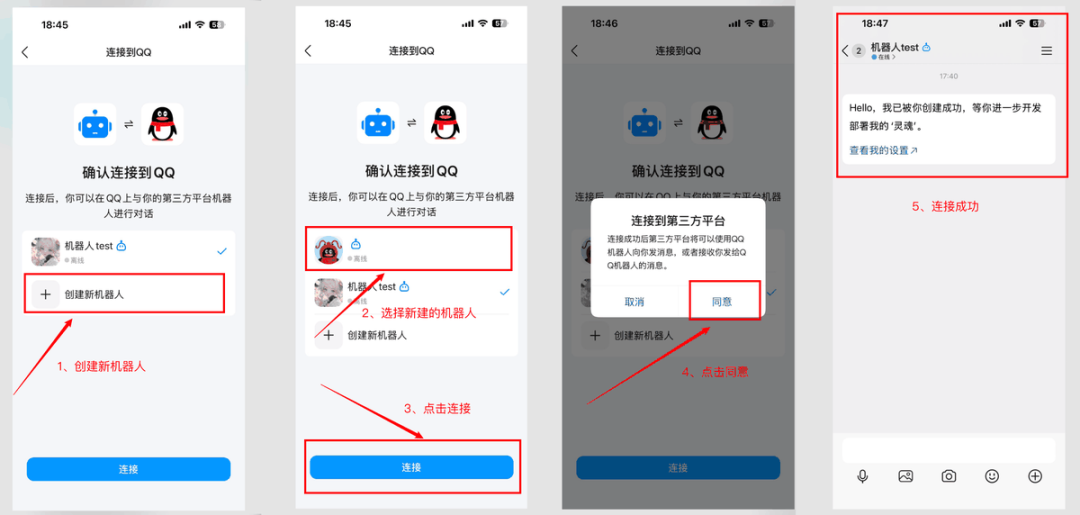
手机界面出现确认连接界面。
1)若存在机器人,可直接点击连接。
2)若不存在机器人,点击创建新机器人,选中创建的机器人,点击连接,点击同意,则连接成功。
方案二:WebSocket长连接
1.登录 QQ 开放平台
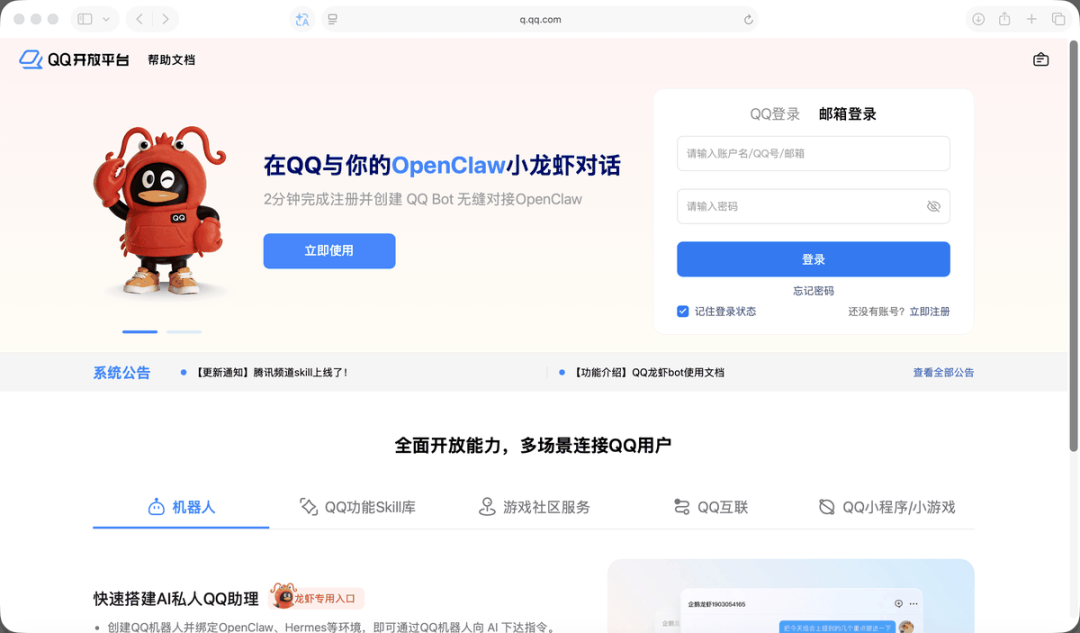
通过以下链接访问QQ开放平台。QQ开放平台
使用QQ或者邮箱方式登录QQ开放平台。
若之前没有使用过QQ开放平台,请点击立即注册并注册账号。
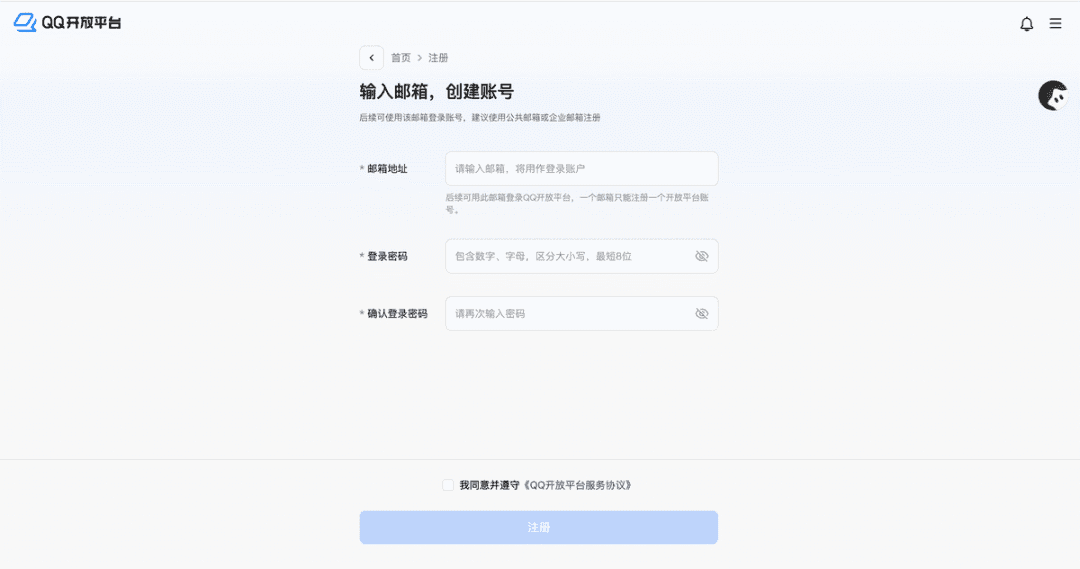
按照要求填写邮箱地址,设置登录密码,并完成实名认证后,完成账号注册。
2.配置超级管理员、主体及认证信息
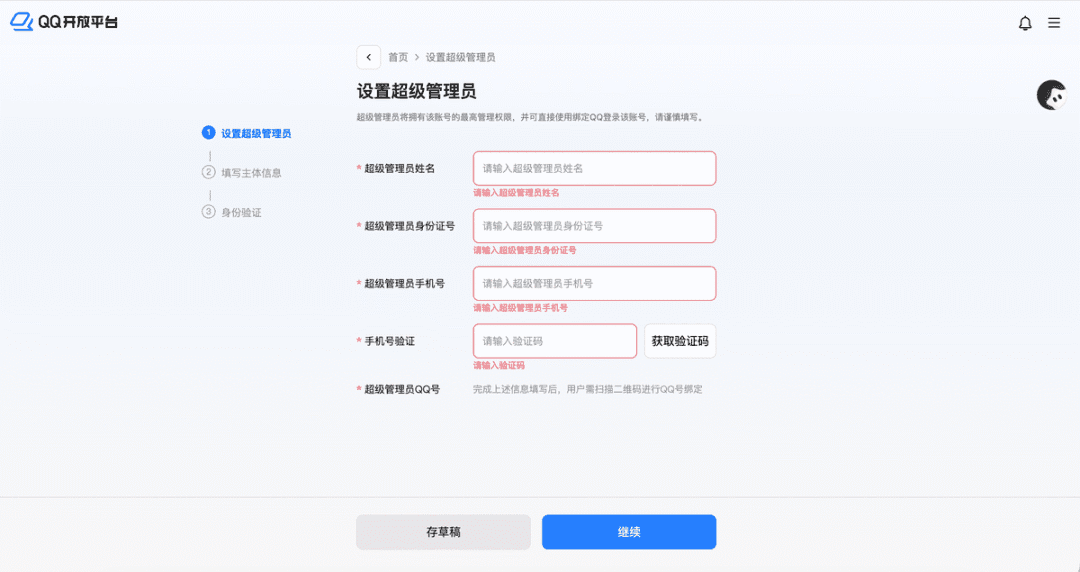
设置超级管理员。
填写相关信息,可为自己或他人设置超级管理员。
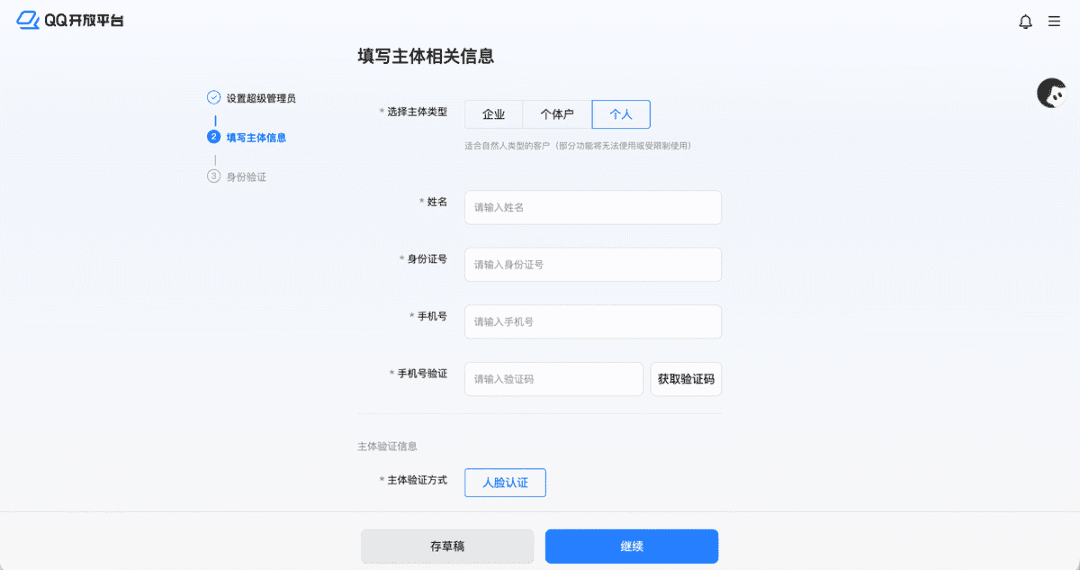
填写主体信息。
包括企业、个体户、个人,请根据实际情况按需选择。
下图以个人为主体为例,表单填写完成后点击继续。
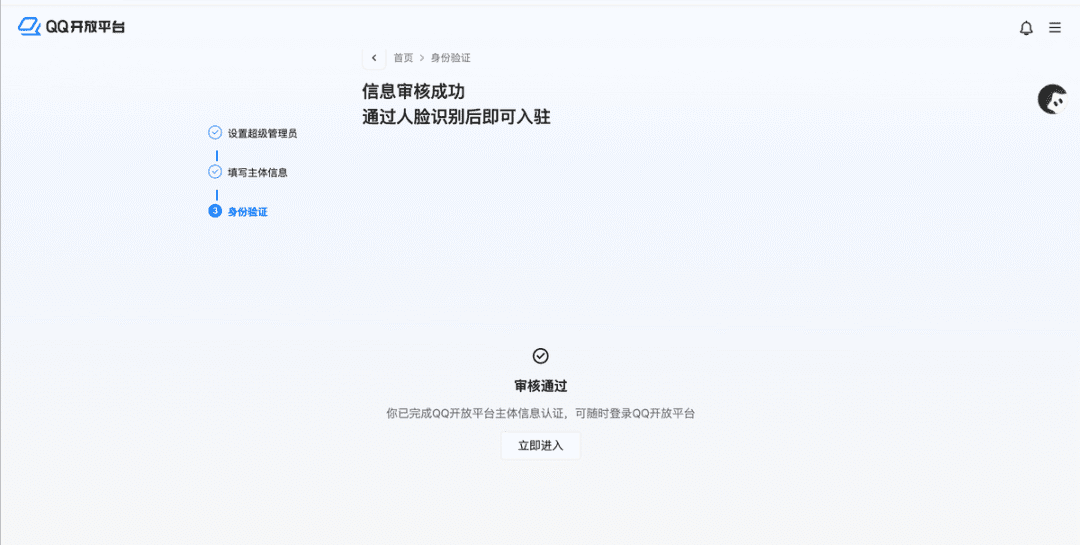
信息审核成功且通过人脸识别后,即可入驻 QQ 开放平台。
3.创建 QQ 机器人
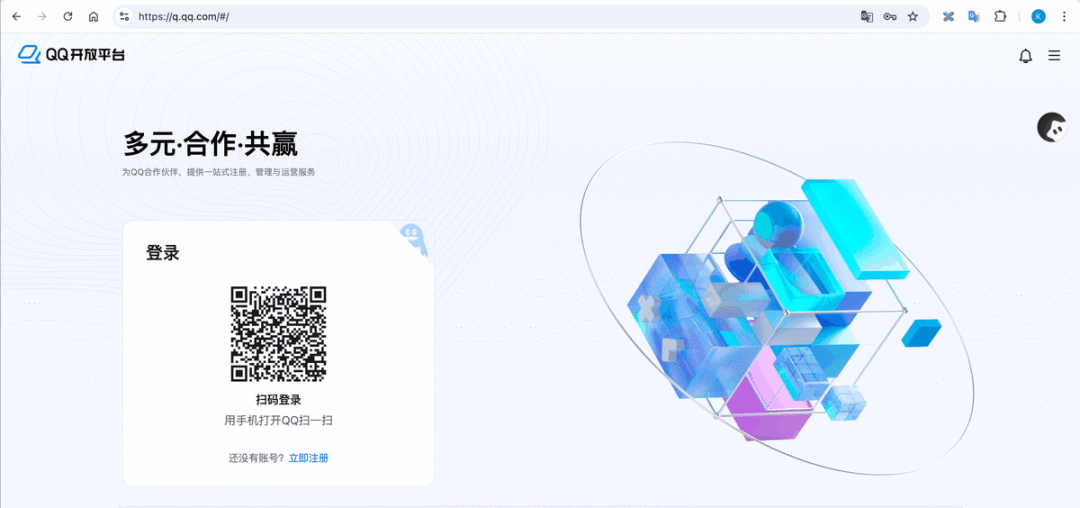
打开https://q.qq.com/#/网站,扫码登录。
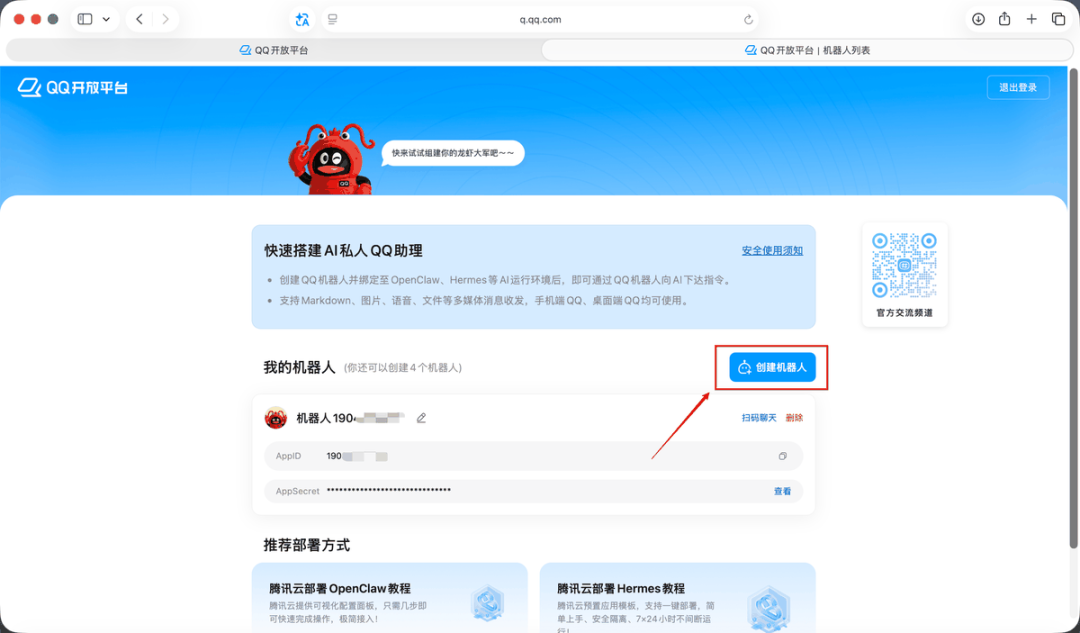
选择类型进行创建资源,选择机器人后,点击创建QQ机器人。
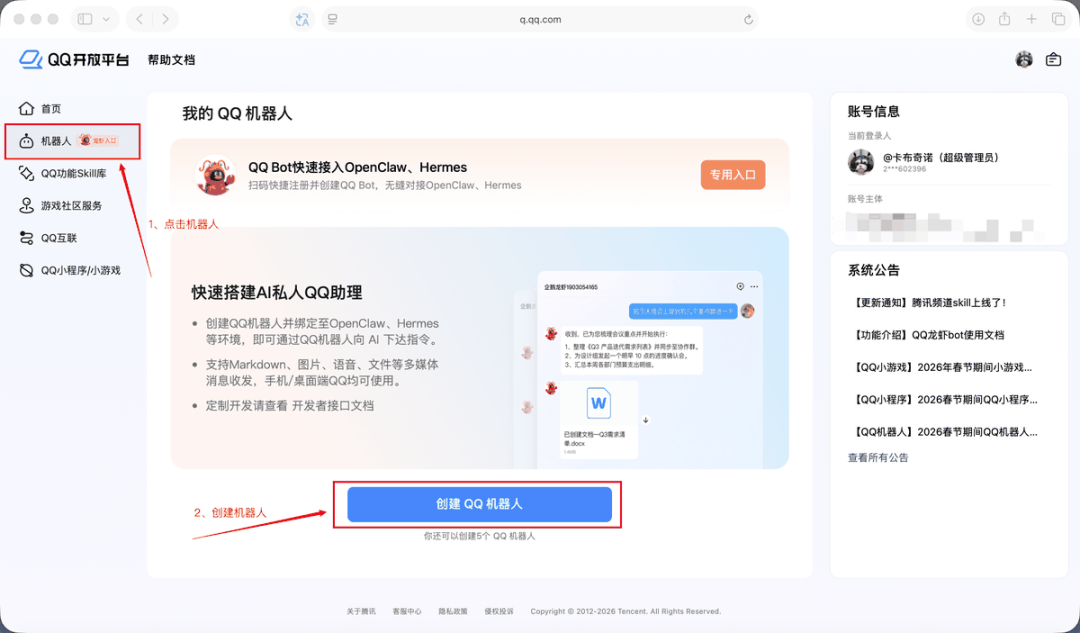
然后点击创建机器人,即可完成创建。
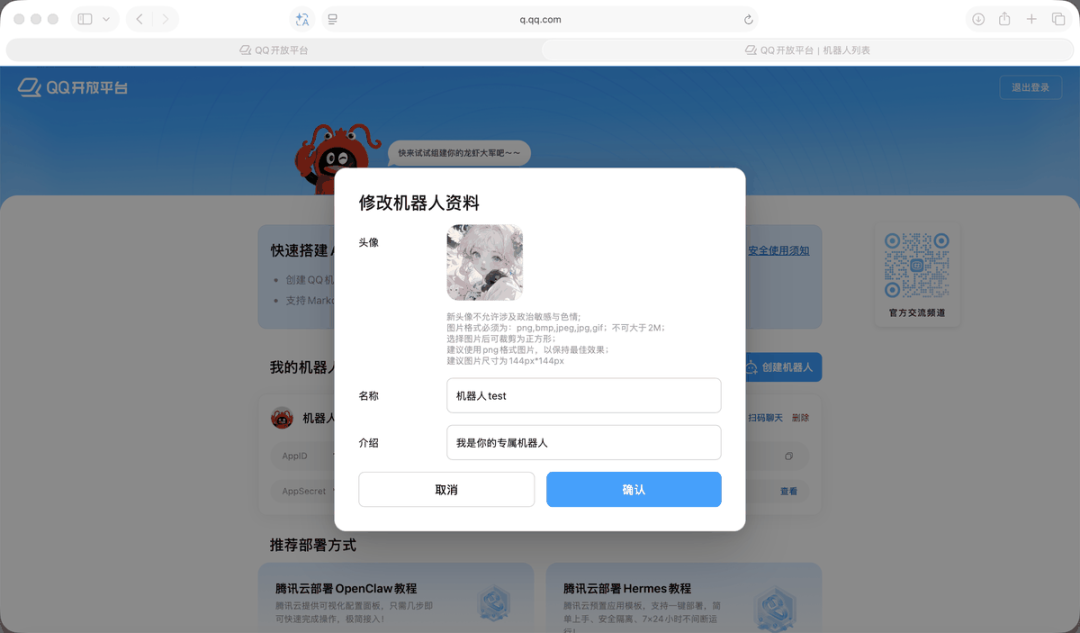
可以修改机器人的名称,头像及介绍,点击确认即可。
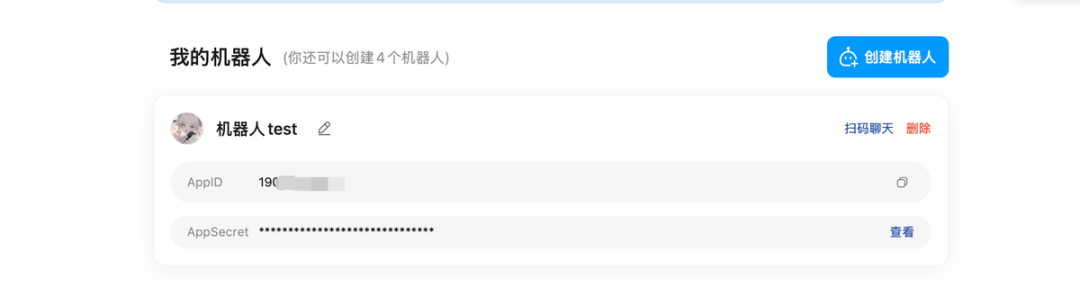
提交后,可以看到修改后的机器人。
4.获取 AppID 和 AppSecret 信息进行连接
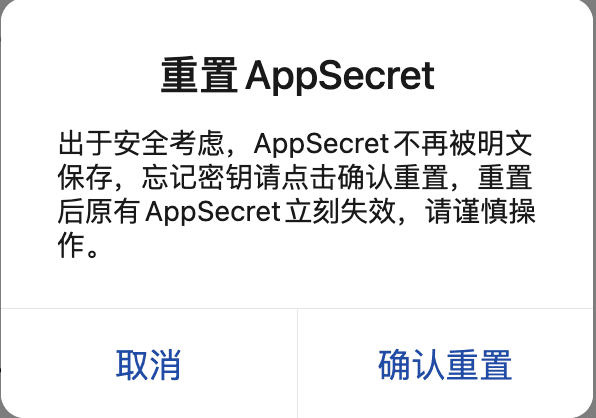
复制AppID、查看 AppSecret 并复制。
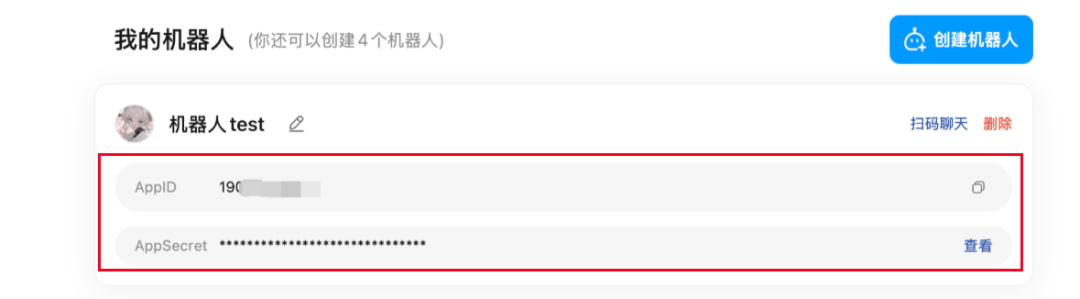
注意:当第二次复制 AppSecret 时需要重置。
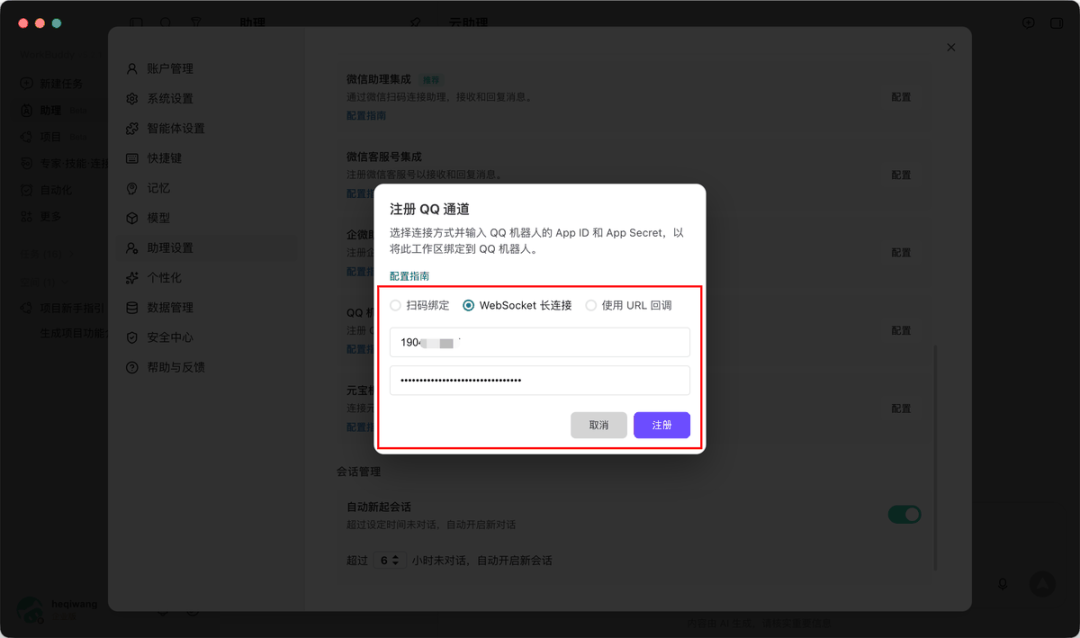
在 WorkBuddy 中填写刚刚获得的 AppID、AppSecret。
此处选择 Web Socket 长连接,配置简单,连接稳定。
点击注册即可开始使用
方案三:使用URL回调
1.选择“使用URL回调”,复制粘贴获得的 AppID、AppSecret,点击注册
1.选择“使用URL回调”,复制粘贴获得的 AppID、AppSecret,点击注册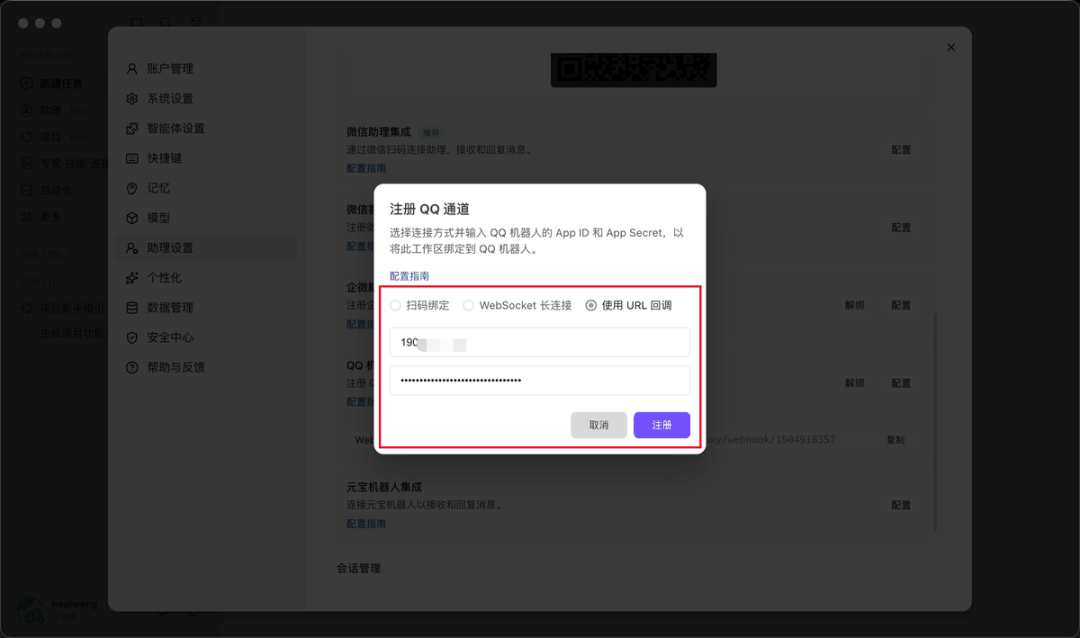
2.从“助理设置”中获得QQ集成的 Webhook
返回WorkBuddy复制得到的 Webhook。

3. 在QQ 开发平台配置回调地址
点击机器人后台https://q.qq.com/#/apps?tab=1,选择需要配置的机器人,点击高级设置(⚠️注意如有多个机器人,请选择对应的机器人配置Webhook)。
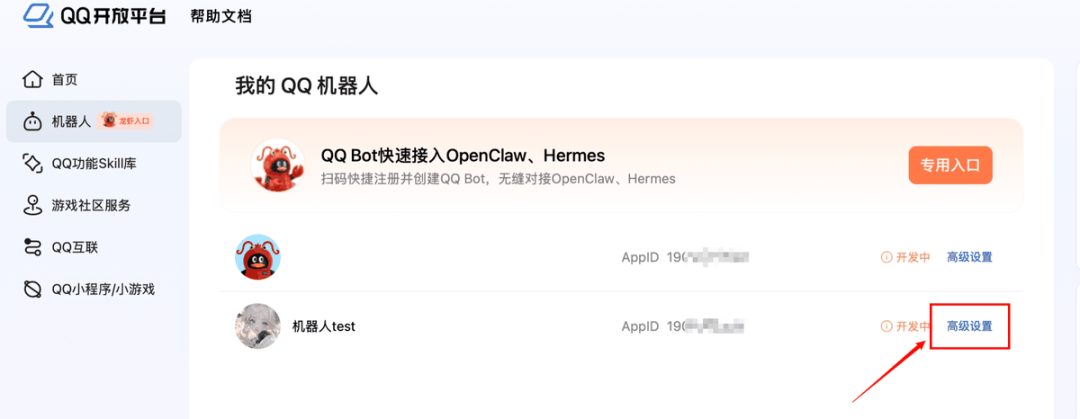
在回调配置请求地址,粘贴复制上述 Webhook,保存此WebHook。
https://q.qq.com/qqbot/#/developer/webhook-setting
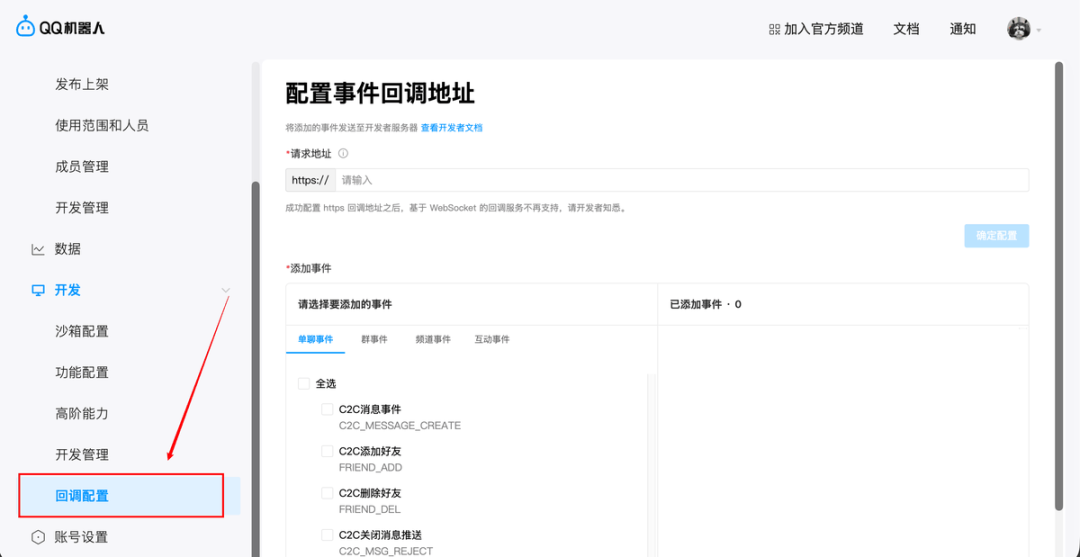
⚠️注意由于 Claw 中默认带有https ,粘贴的地址需要去掉 https:// 后进行复制到请求地址中。
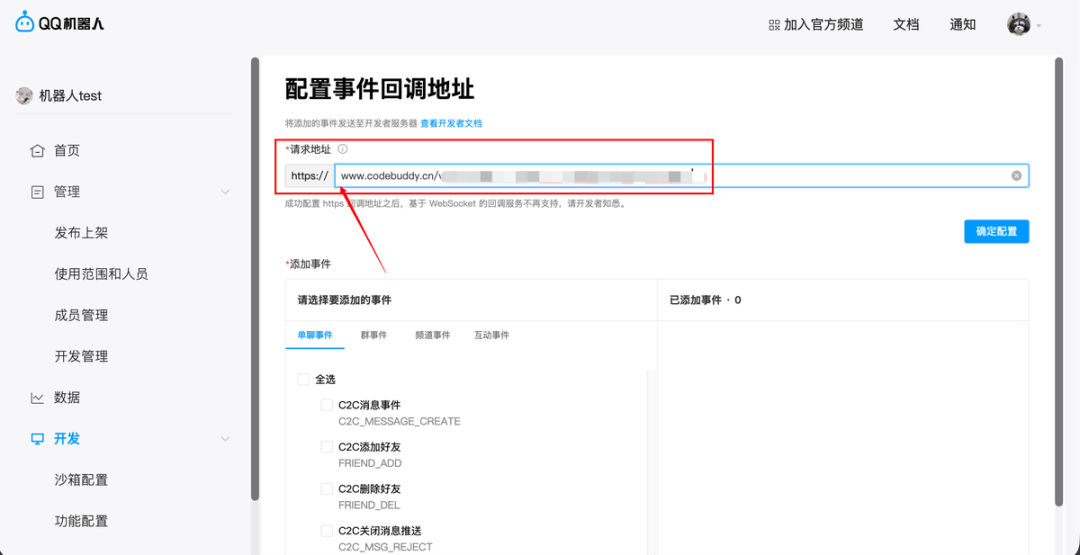
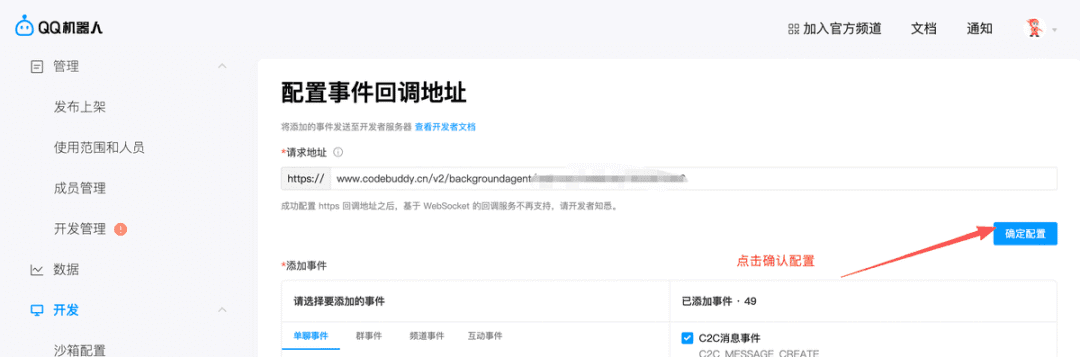
确认配置 WebHooks 回调地址。
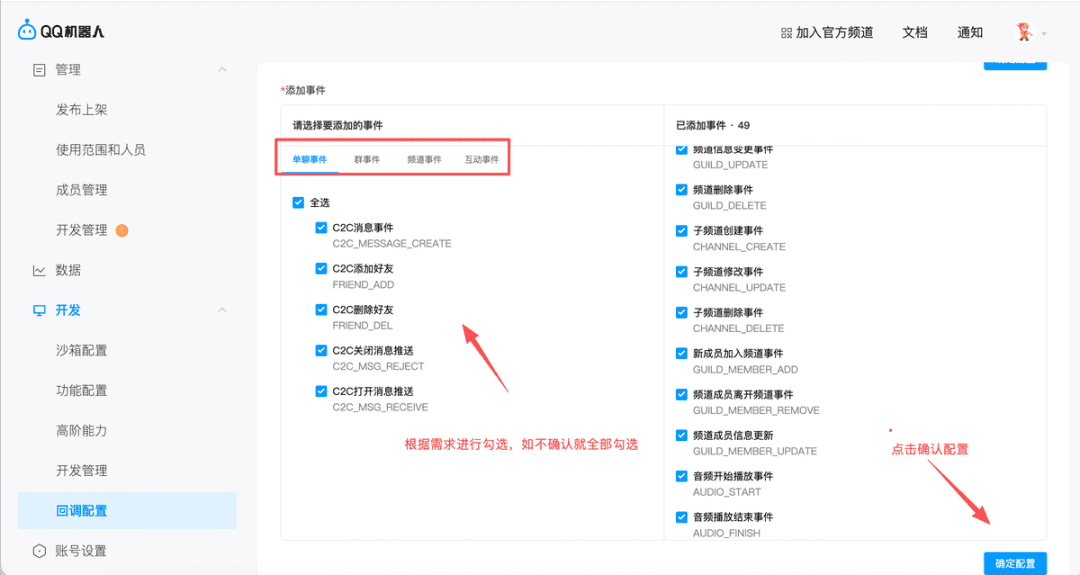
在回调配置栏添加所有单聊权限。
4.开始使用 WorkBuddy Claw
完成配置后, QQ 扫码进行聊天https://q.qq.com/qqbot/openclaw/index.html
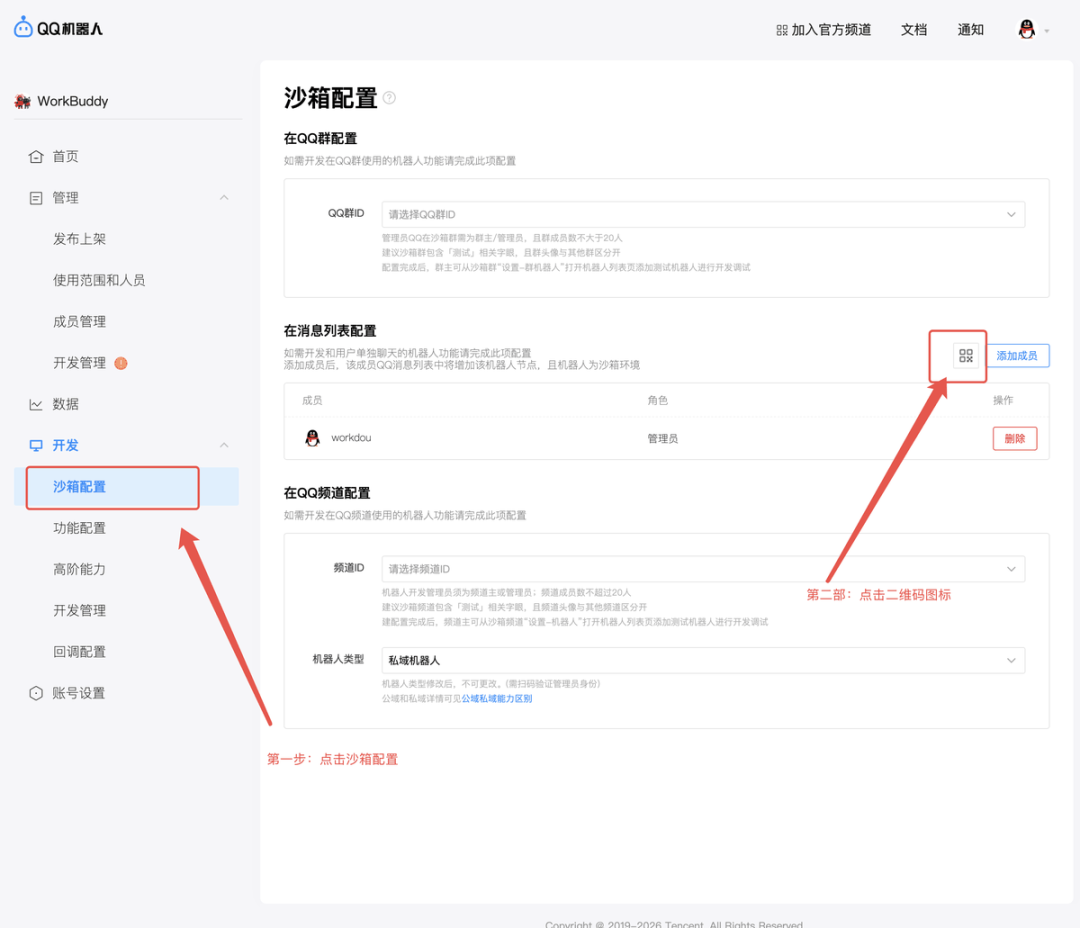
首先点击沙箱配置后,点击在消息列表配置处的二维码。
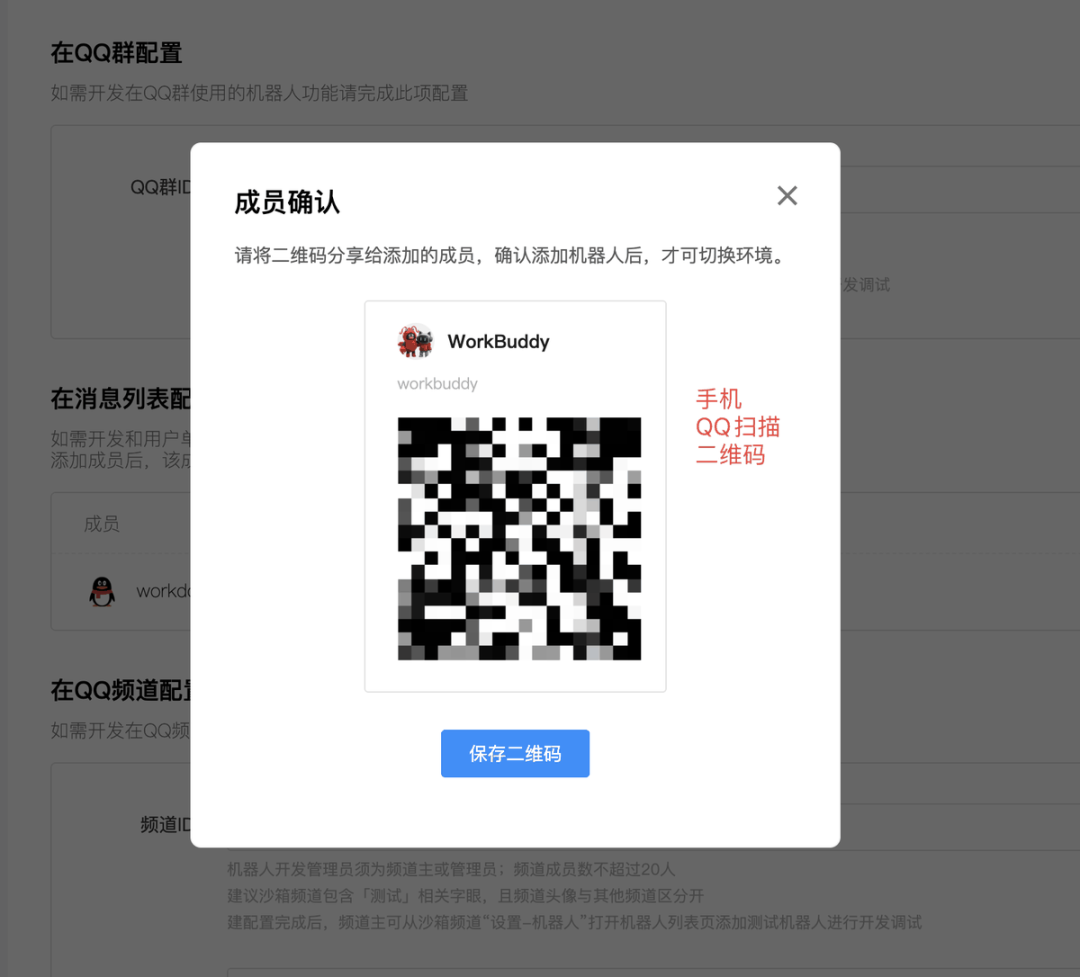
回到 QQ 中与 WorkBuddy 互动,发送一个需求。
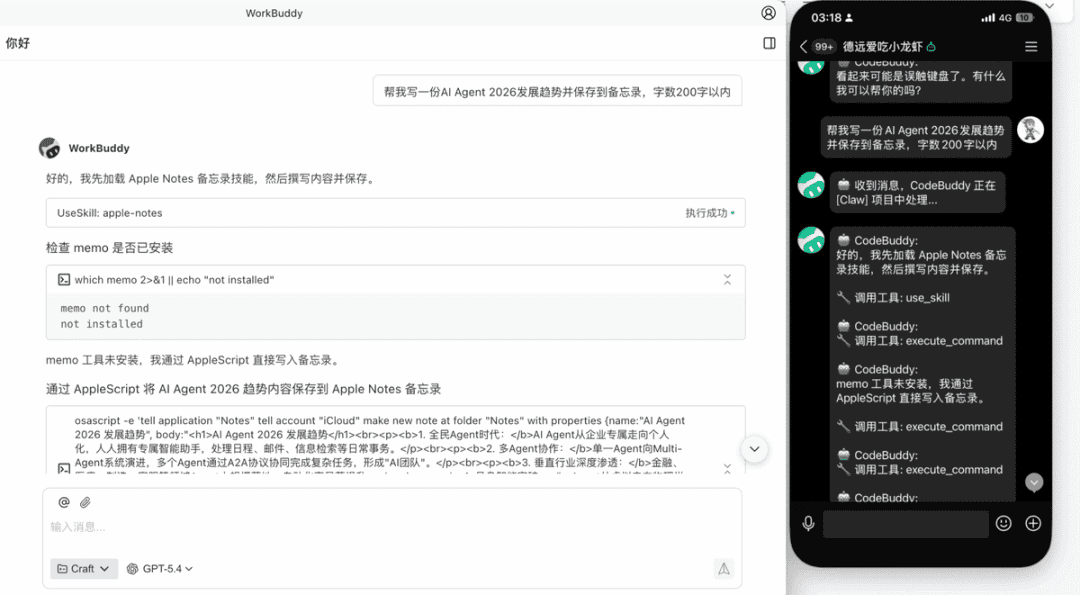
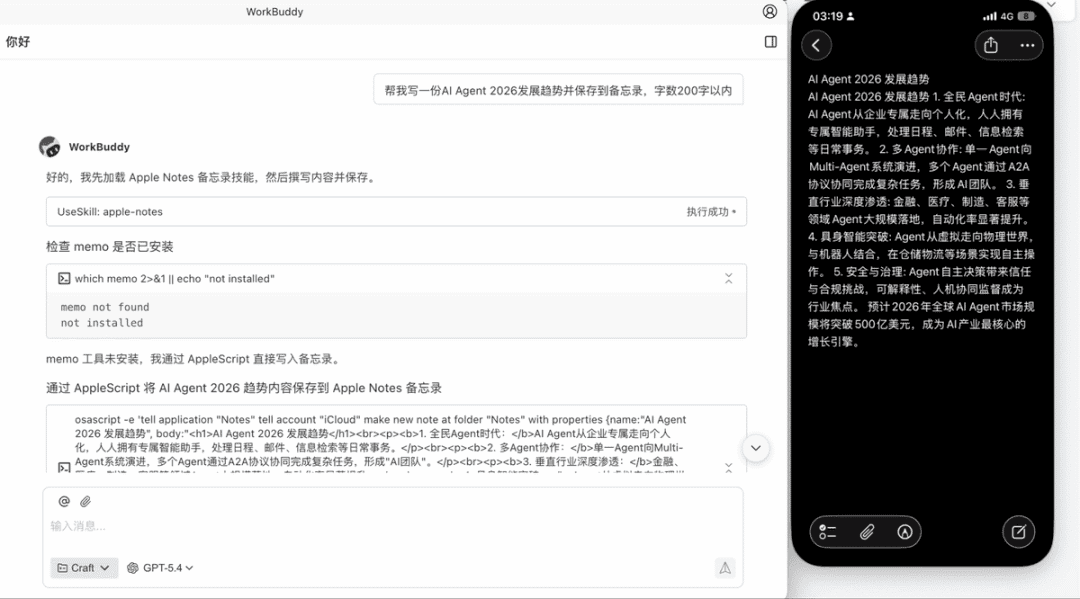
实时执行效果预览。
2.2.2.2 接入元宝
方案一:扫码接入
在“助理设置”中找到元宝扫码绑定
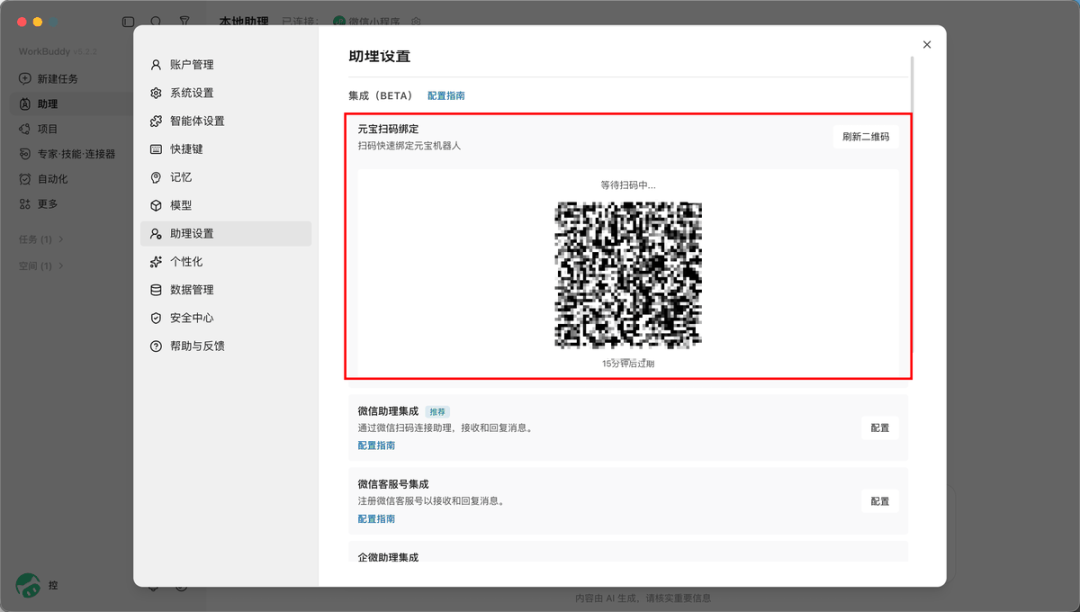
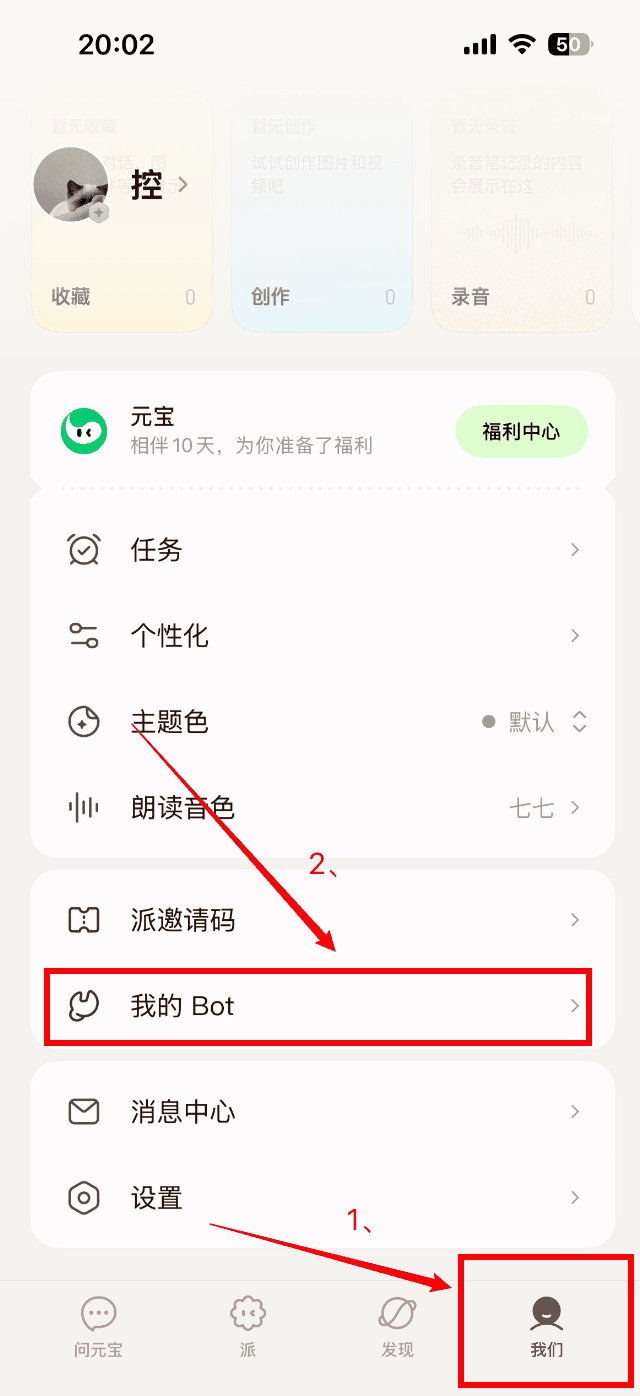
打开手机“元宝”APP,选择“我们”,点击“我的Bot”。
选择“关联已有OpenClaw”,点击“扫描二维码”,扫描桌面端二维码即可
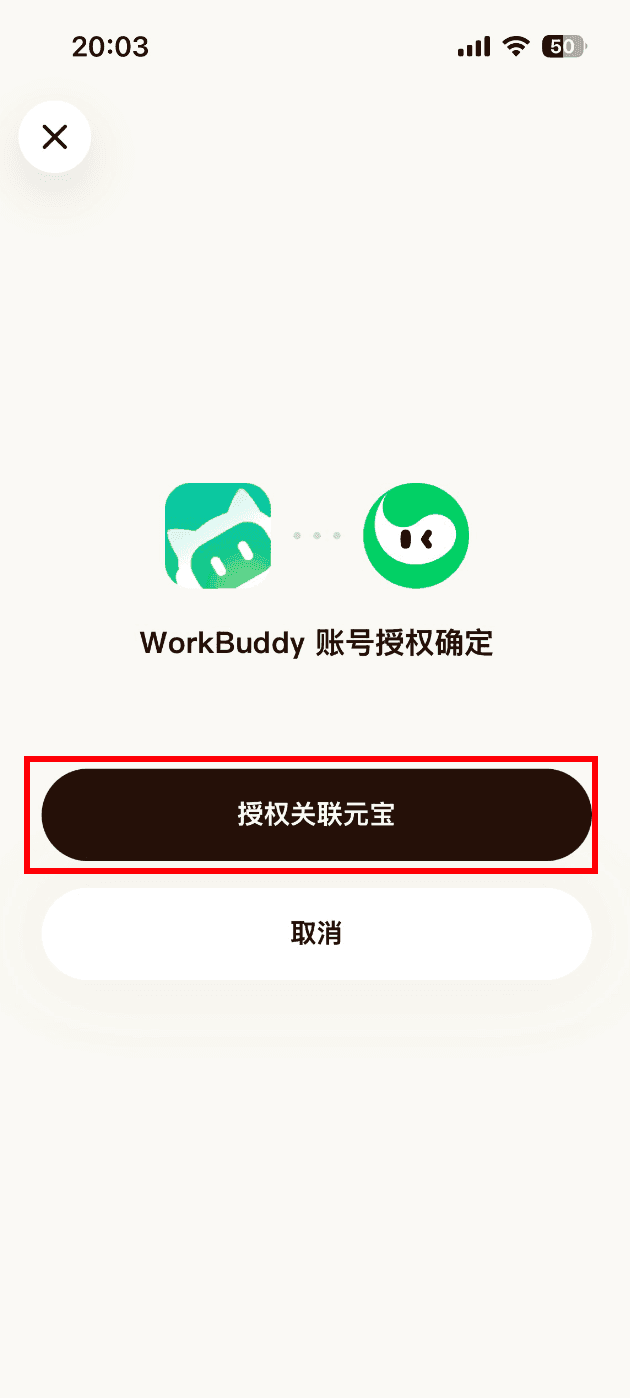
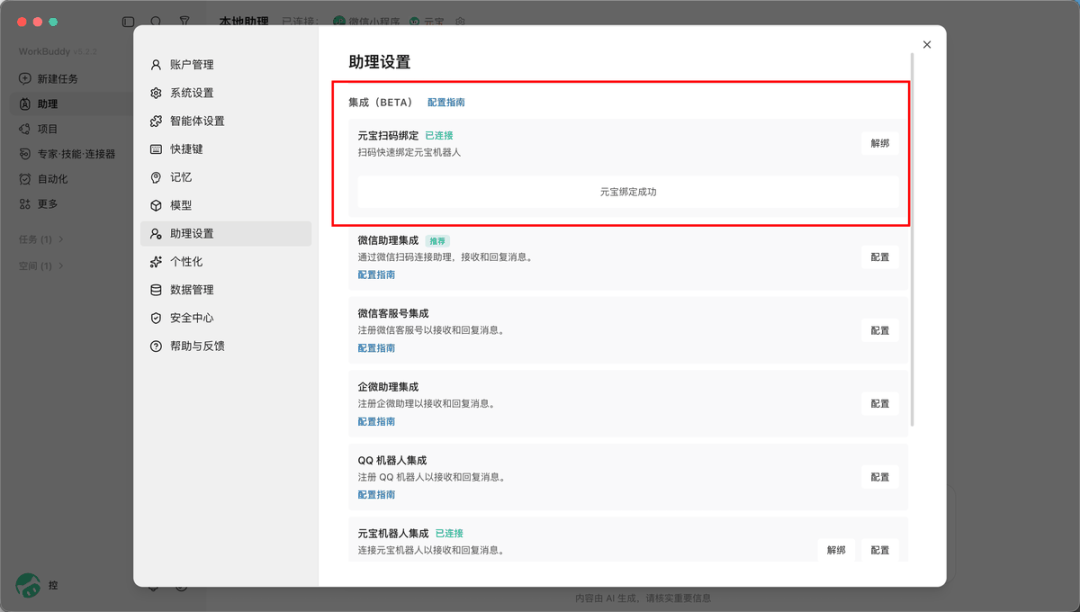
手机端需点击“授权关联元宝”,即可连接成功
方案二:配置集成
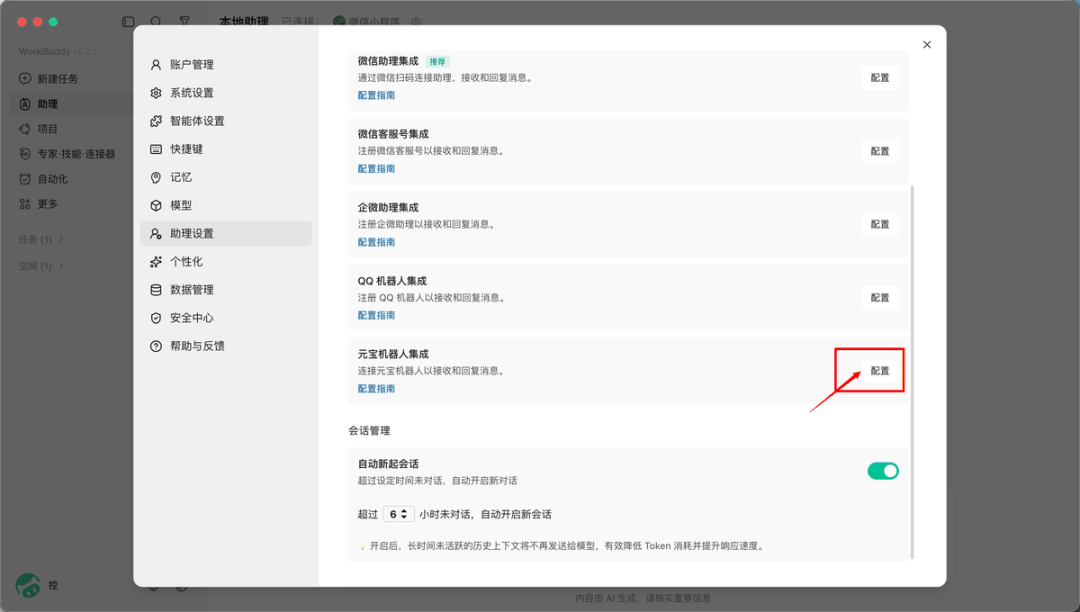
在“助理设置”中找到“元宝机器人集成”,点击右侧的“配置”按钮
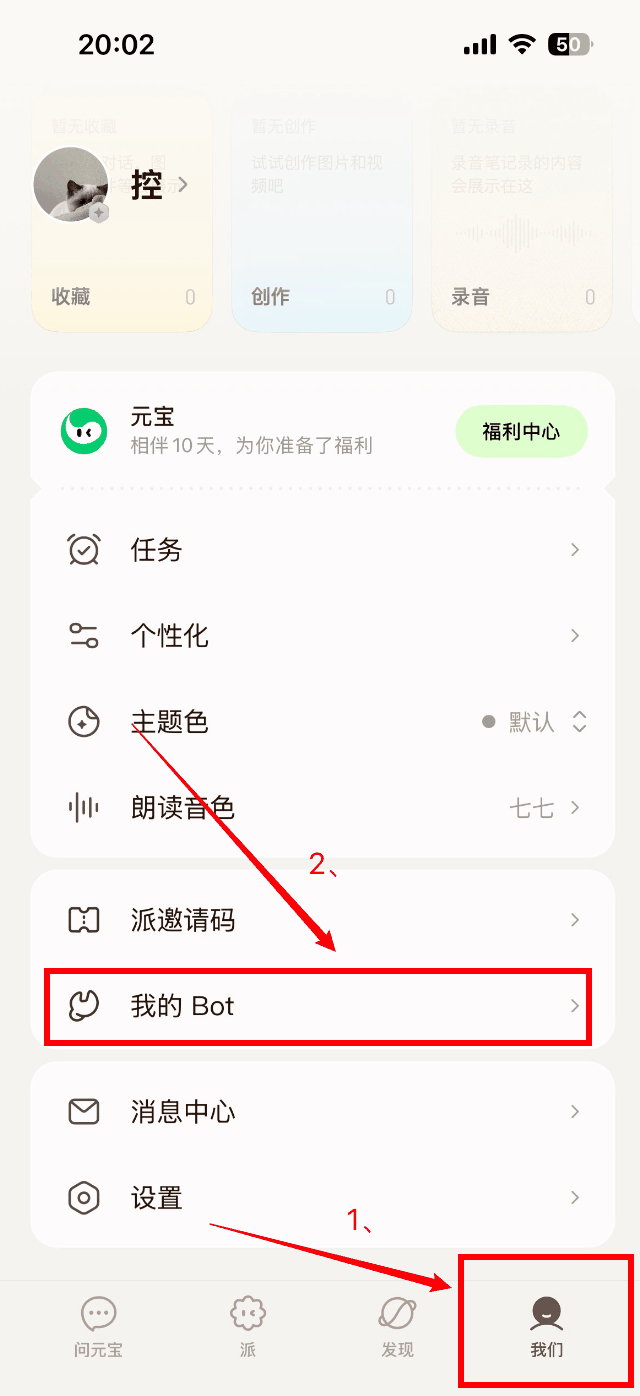
打开手机“元宝”APP,选择“我们”,点击“我的Bot”。
选择“关联已有OpenClaw”,在这里可以看到App Id和App Secret
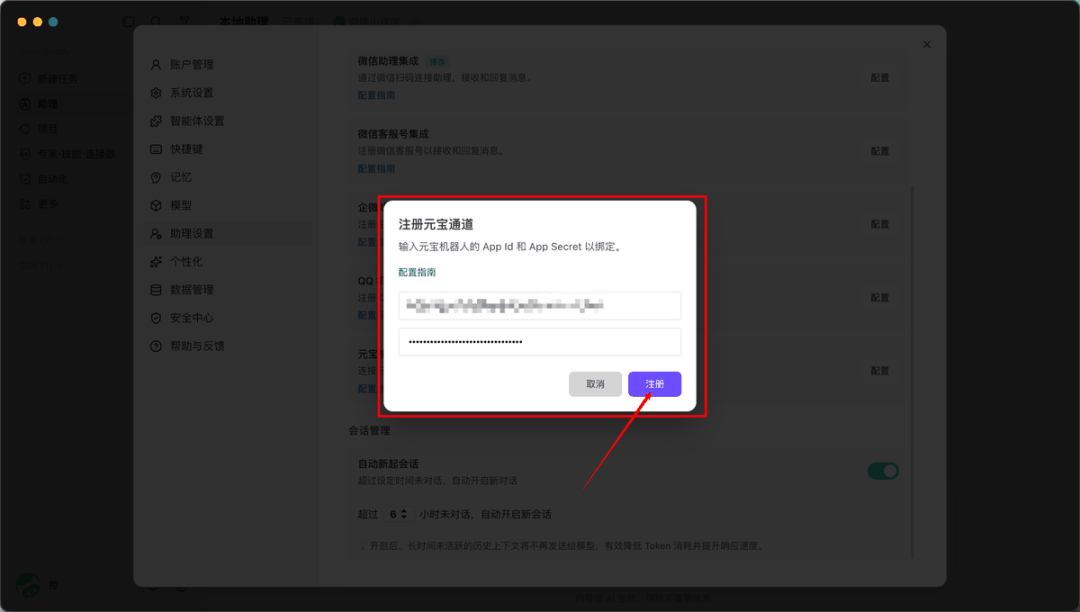
回到桌面端,中对应位置输入App Id和App Secret,点击注册
连接成功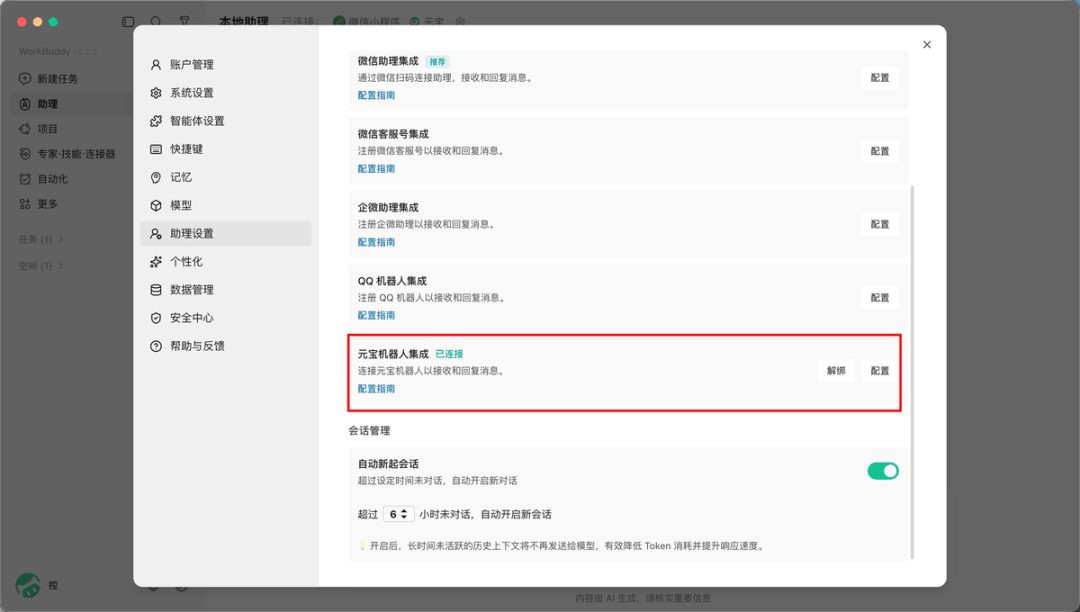
2.2.2.3 接入企业微信
前提条件
在开始之前,请确保您已满足以下条件:
已在电脑上安装 WorkBuddy,并开启了 Claw 远程控制功能。
拥有一个可创建智能机器人的企业微信账号。
提示:
如您尚未在企业微信中拥有企业,可以参考创建&注册企业来创建一个新企业。
使用长连接接入
推荐优先使用长连接模式。它的配置步骤更少,也不需要回填 Webhook URL。
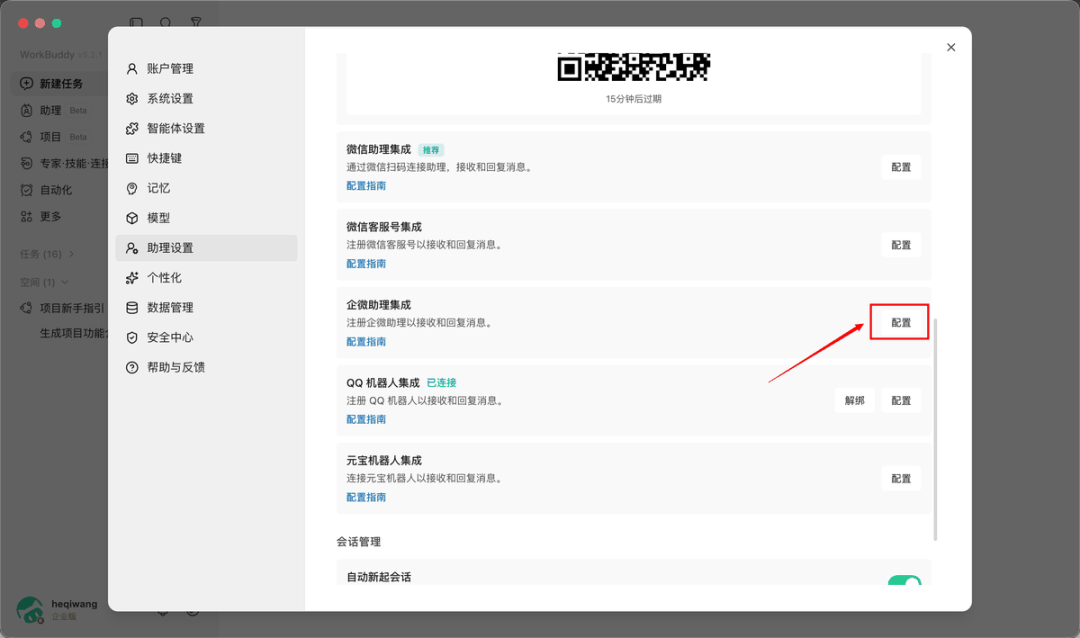
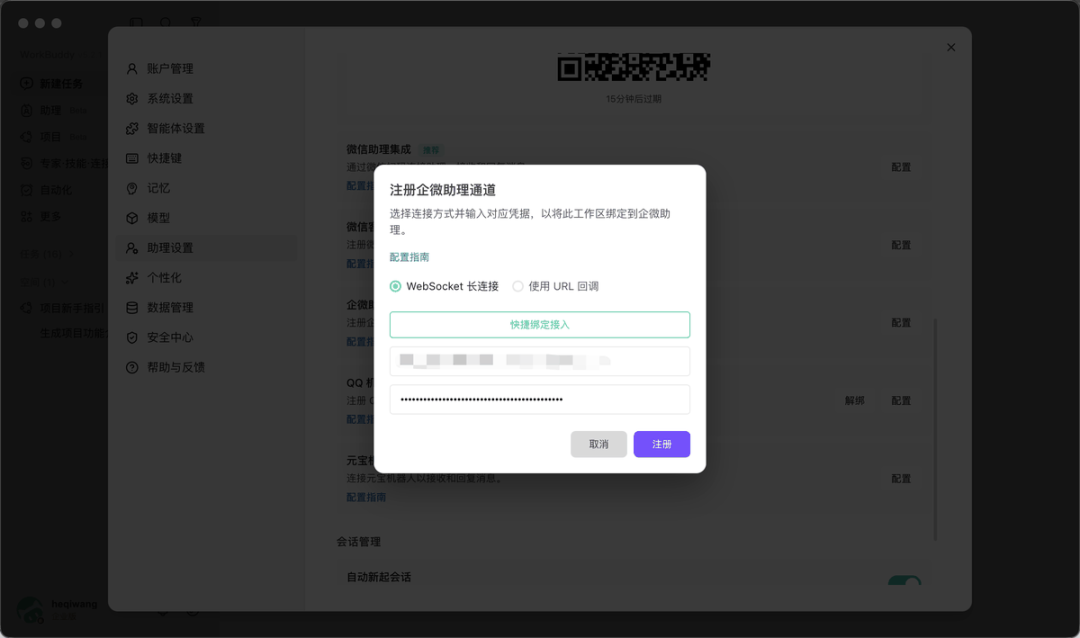
打开 WorkBuddy,在「助理设置」里找到「企微助理集成」,点击「配置」。
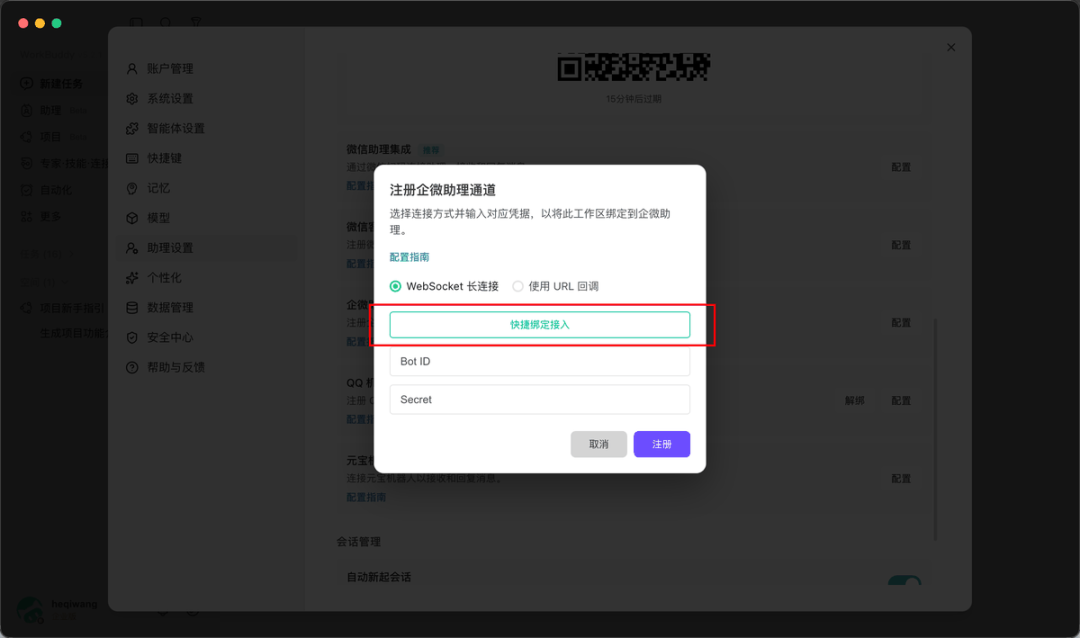
在弹窗中选择「WebSocket 长连接」,选择快捷绑定接入。
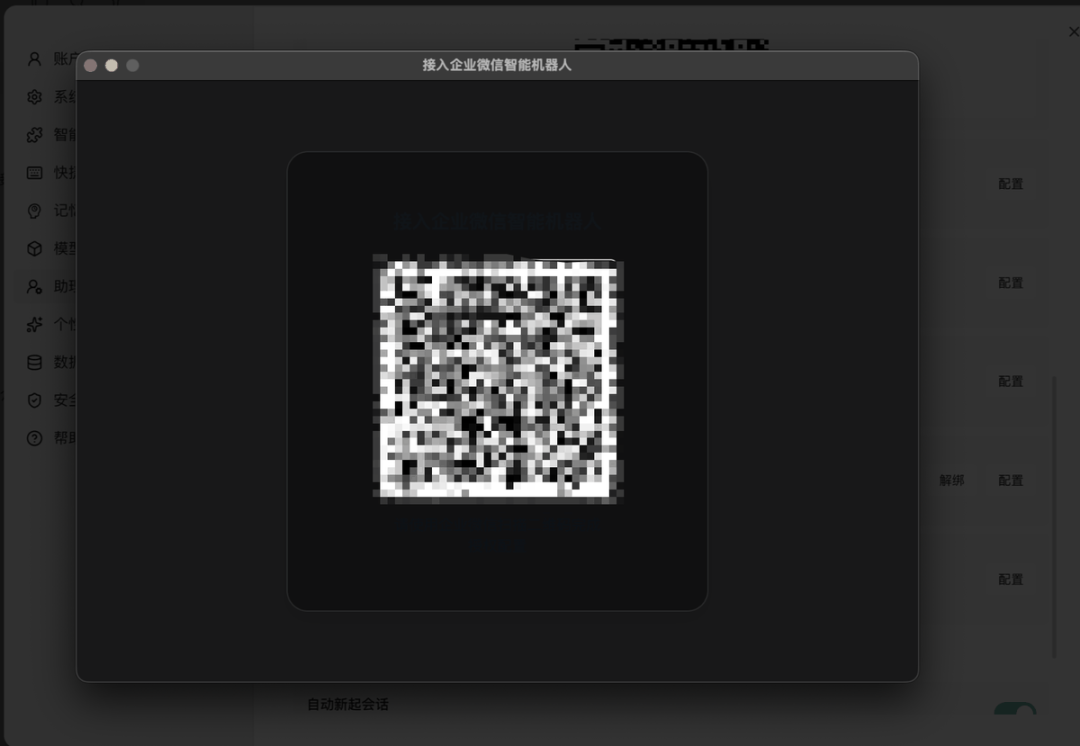
使用手机企业微信APP扫描弹出的二维码。
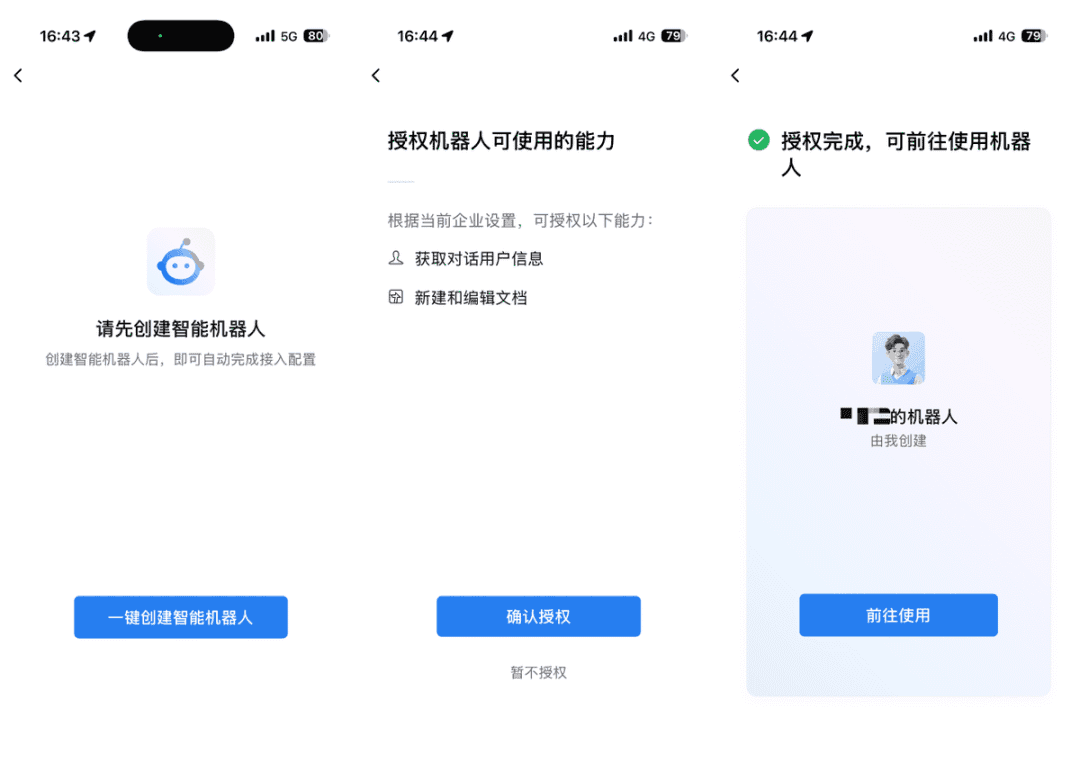
手机完成授权与确认。
回到客户端,点击「注册」完成绑定。
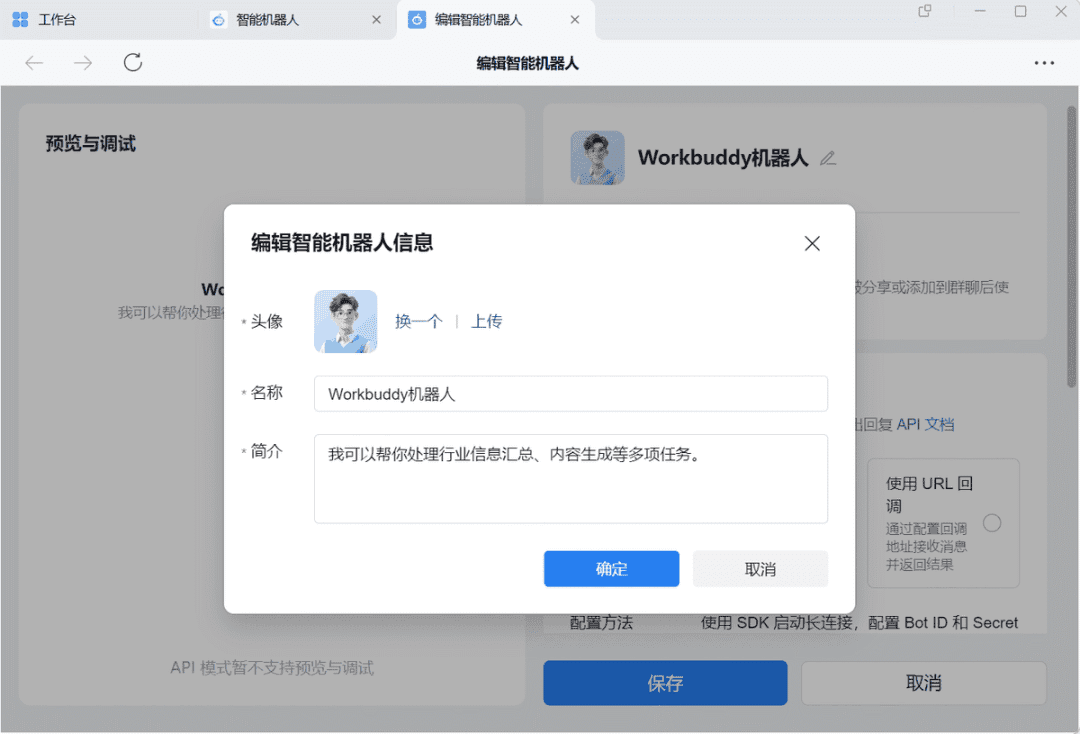
编辑机器人信息
机器人创建完成后,可按路径「智能机器人」→「管理」→「编辑」修改相关配置项。
主要配置项 | 说明
机器人名称 | 建议填写容易识别的名字,如「WorkBuddy 助手」
可见范围 | 选择哪些员工、部门或标签可以使用这个机器人
使用 URL 回调接入
创建企业微信智能机器人
可根据您的账号角色选择不同入口:
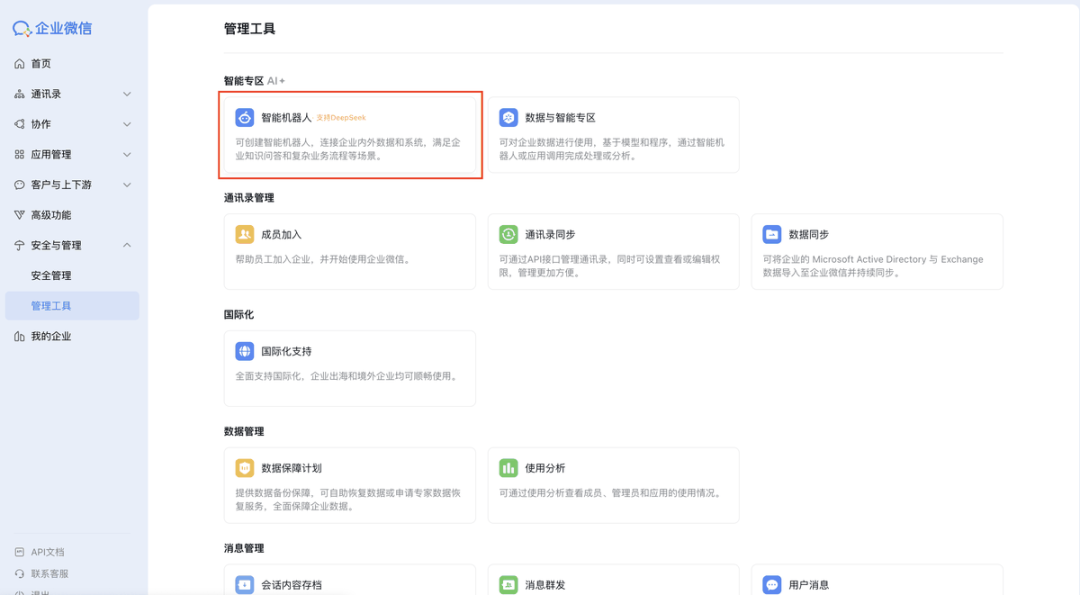
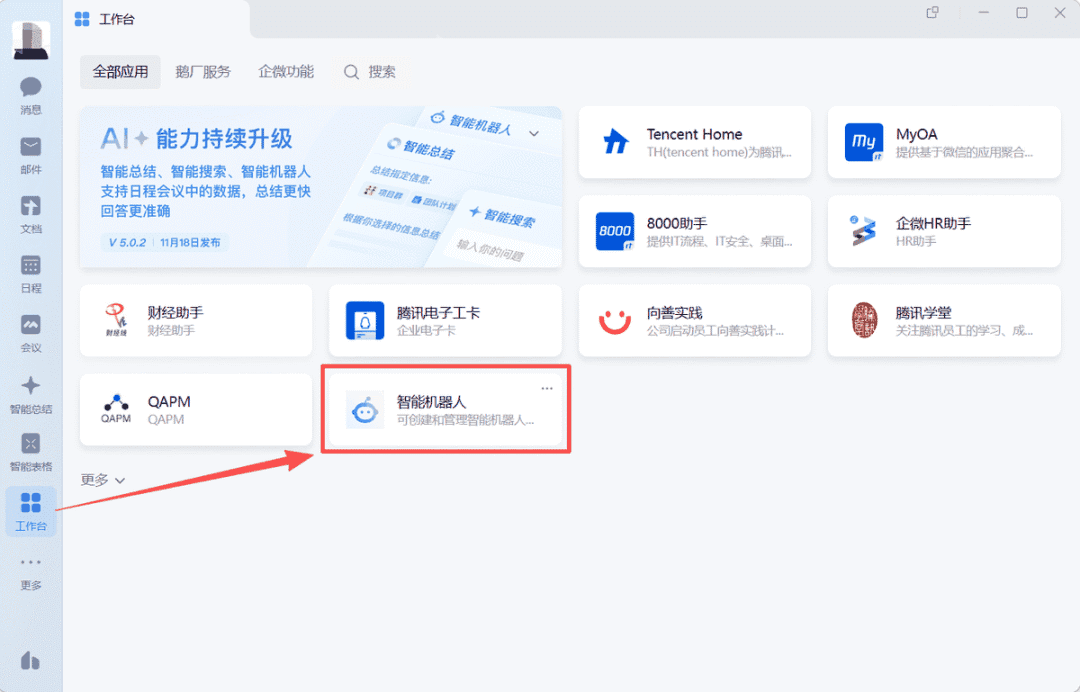
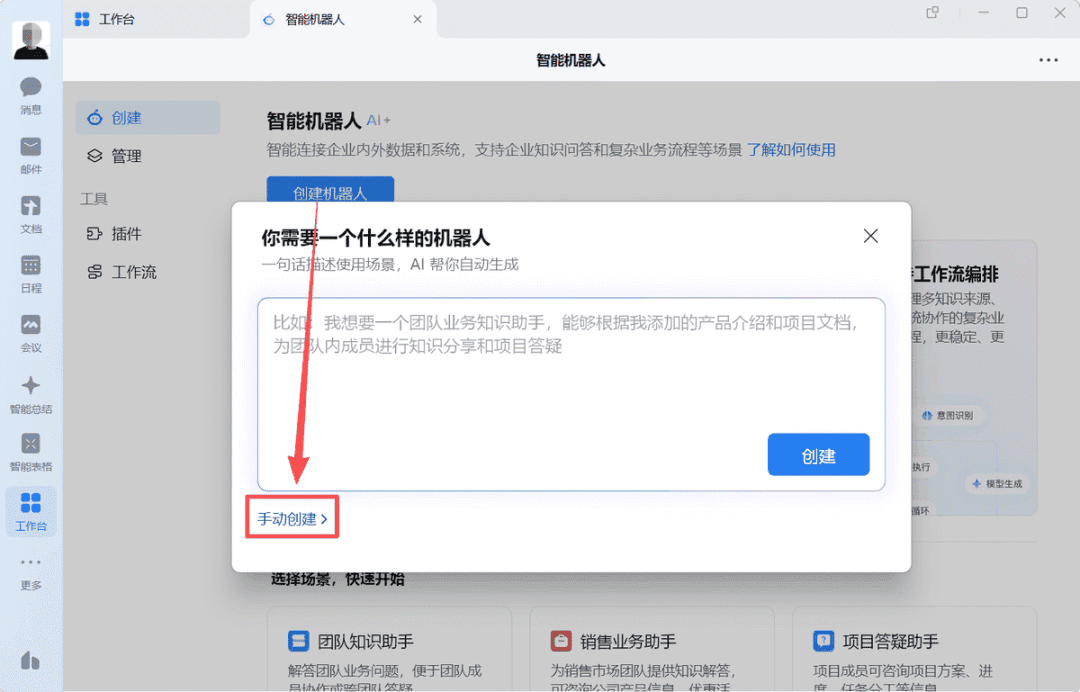
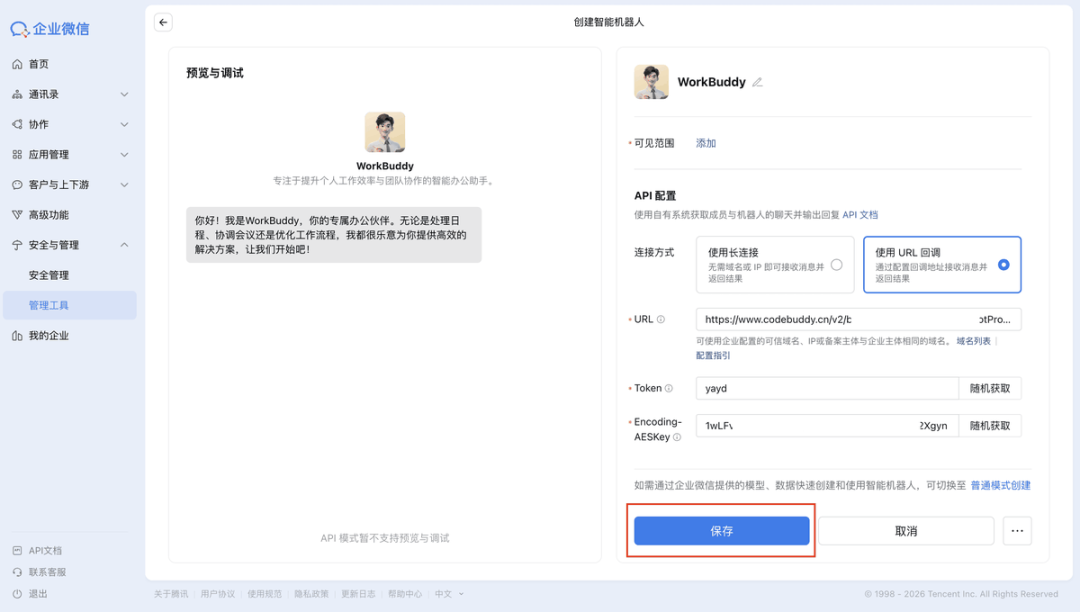
管理员:前往企业微信管理后台,扫码登录。进入「安全与管理」→「管理工具」→「智能机器人」→「创建机器人」→「手动创建」。
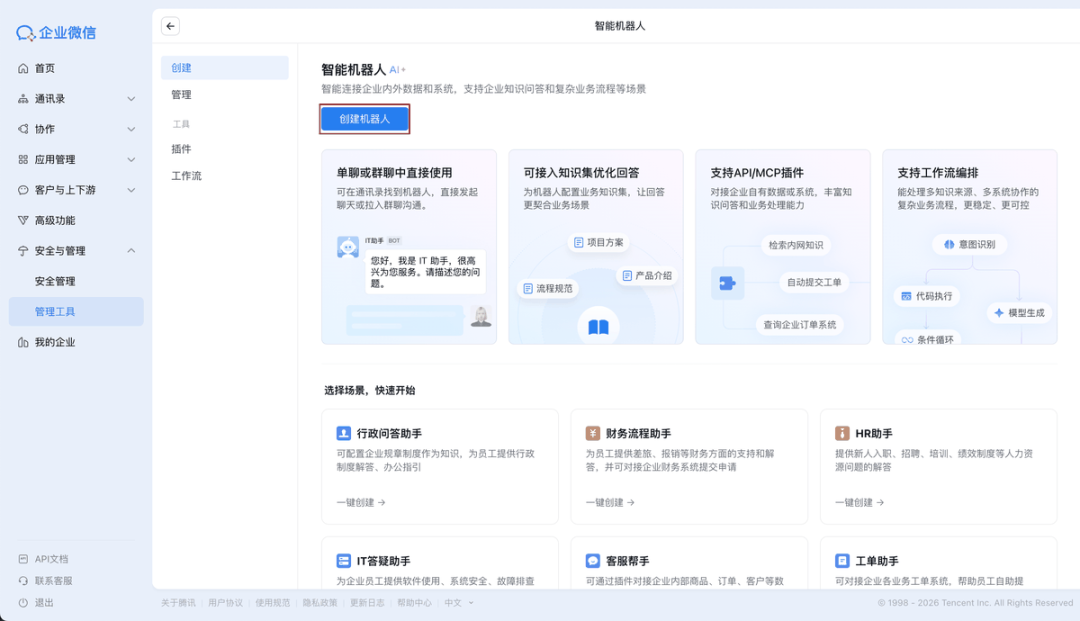
普通成员:在企业微信客户端依次点击「工作台」→「智能机器人」→「创建机器人」→「手动创建」。
填写基本信息
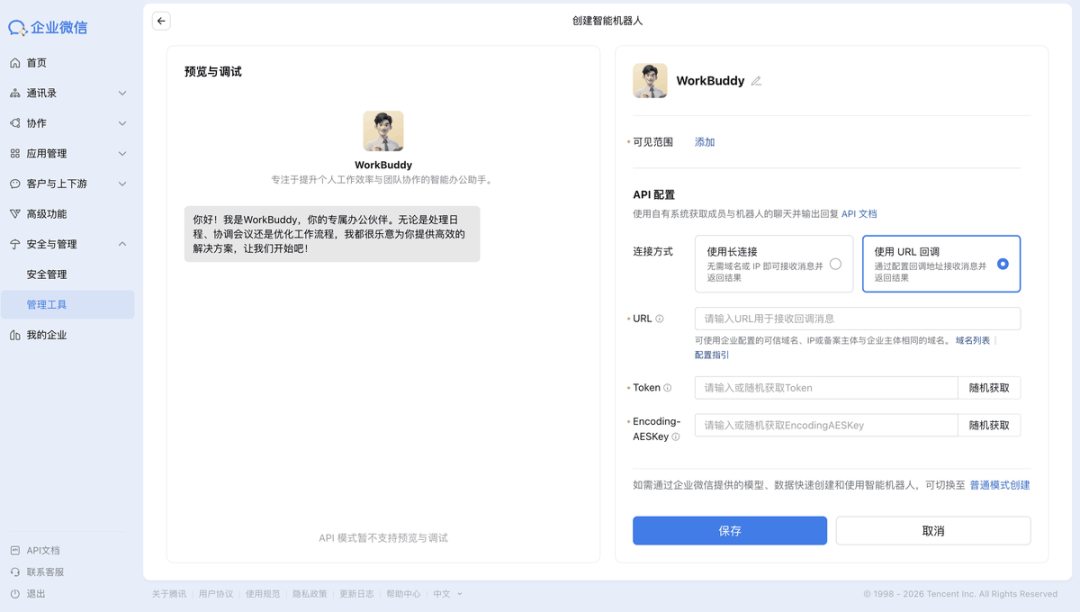
根据实际情况填写机器人名称,科技范围,简介等。
在企业微信中生成回调凭据
随机获取Token 和 Encoding-AESKey并保存,此字段是用户户企微与WorkBuddy 通信时进行加解密密钥。
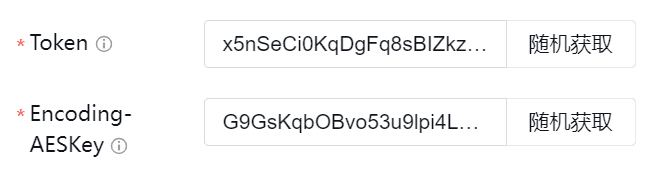
重要
您需要用 Token 和 Encoding-AESKey 在 WorkBuddy 设置页中换取 URL,请务必保存好。
** WorkBuddy 中生成 Webhook URL**。
打开 WorkBuddy 的 Claw 配置菜单,进入「集成(BETA)」→「企微 AIBot 集成」→「配置」。
在注册弹窗中切换到「使用 URL 回调」。
填写c中获取到的 Token 和 Encoding-AESKey。
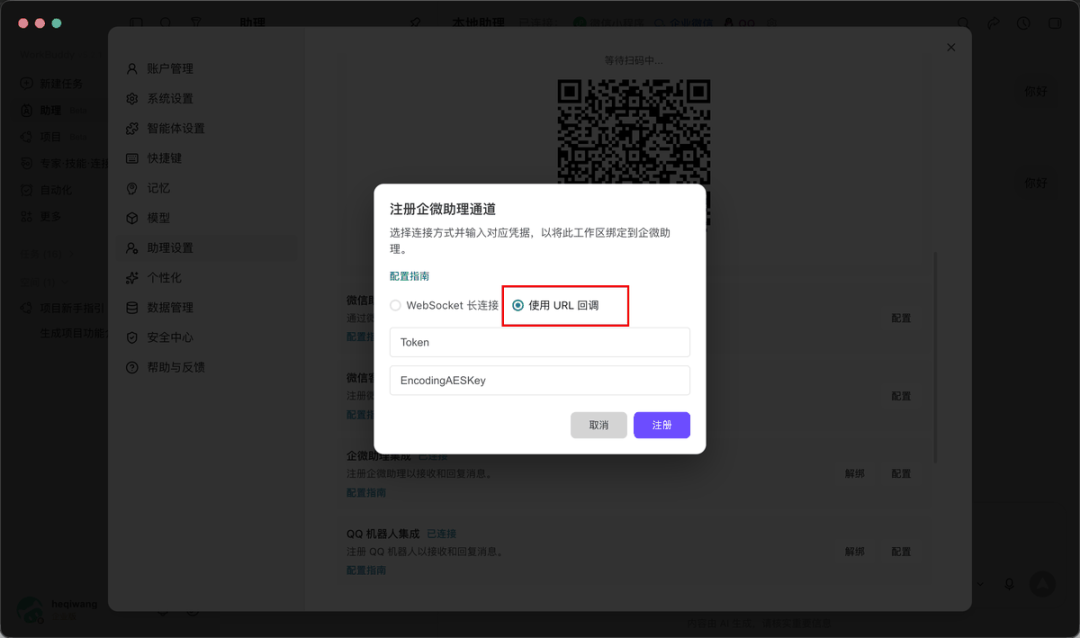
注册成功后,复制生成的 Webhook URL。

回填URL并保存
回到企业微信机器人创建页面,填入刚才复制的 Webhook 地址粘贴到 URL 输入框并保存。
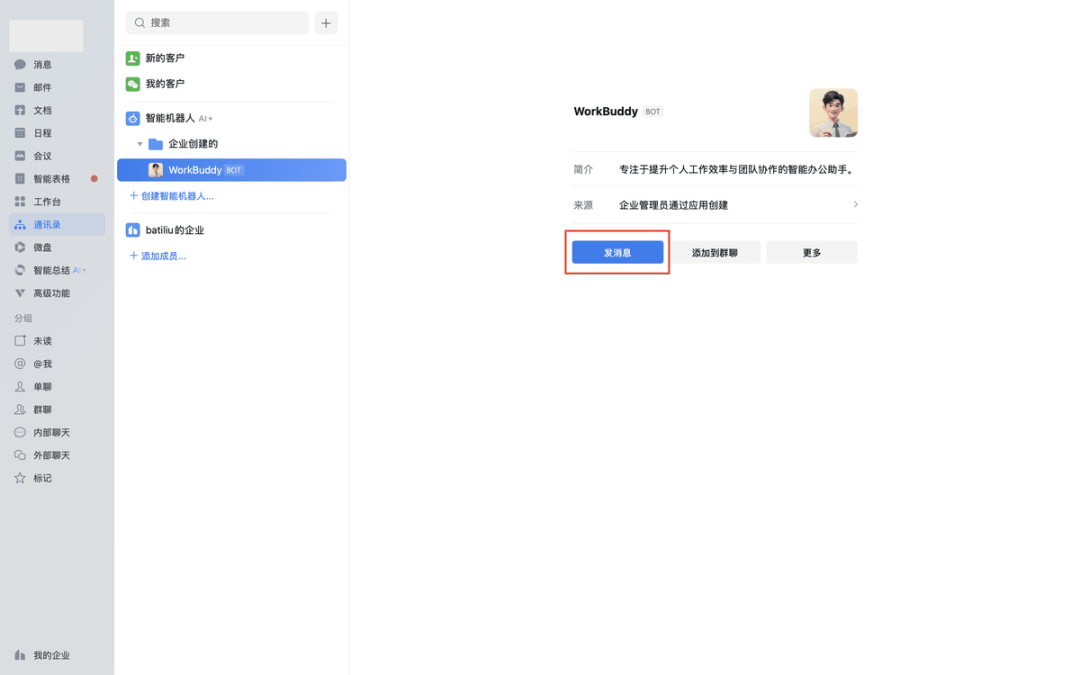
使用企微机器人
添加完成后,即可在企业微信聊天窗中与机器人直接进行对话。
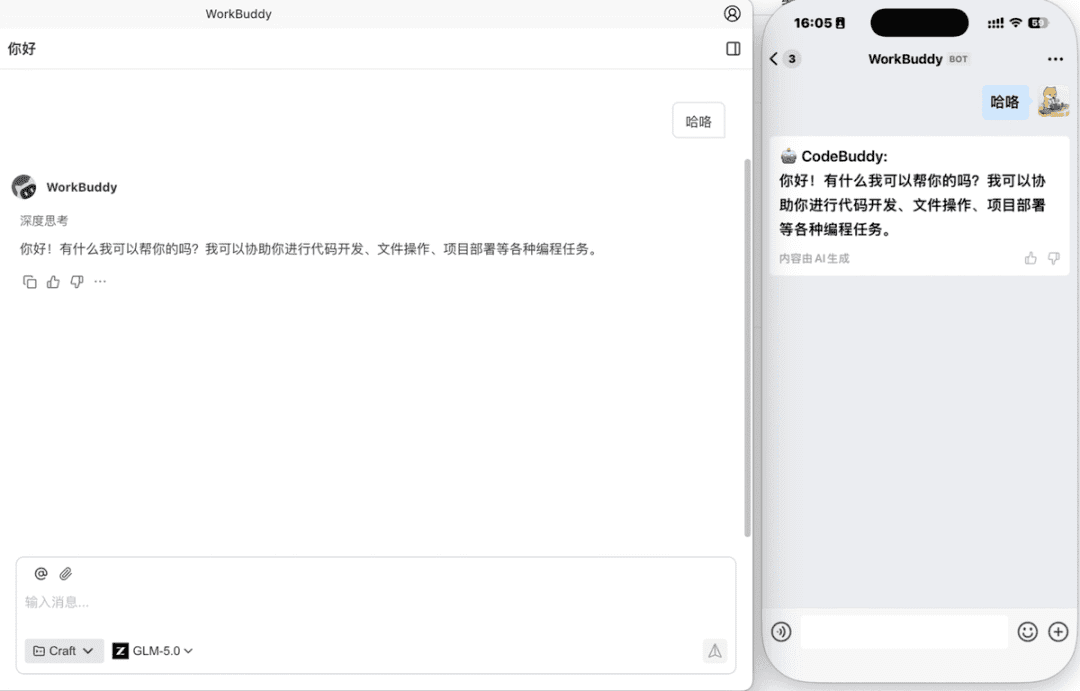
发送一条简单消息(例如“你好”)进行联通测试。如果配置正确,WorkBuddy 会接收到消息并在企业微信中返回回复。
恭喜
如果机器人能够正常回复,说明您已成功完成 WorkBuddy 与企业微信的对接!
2.2.2.4 接入微信客服号
进入助理设置打开微信客服号集成。
点击右侧的「配置」按钮。
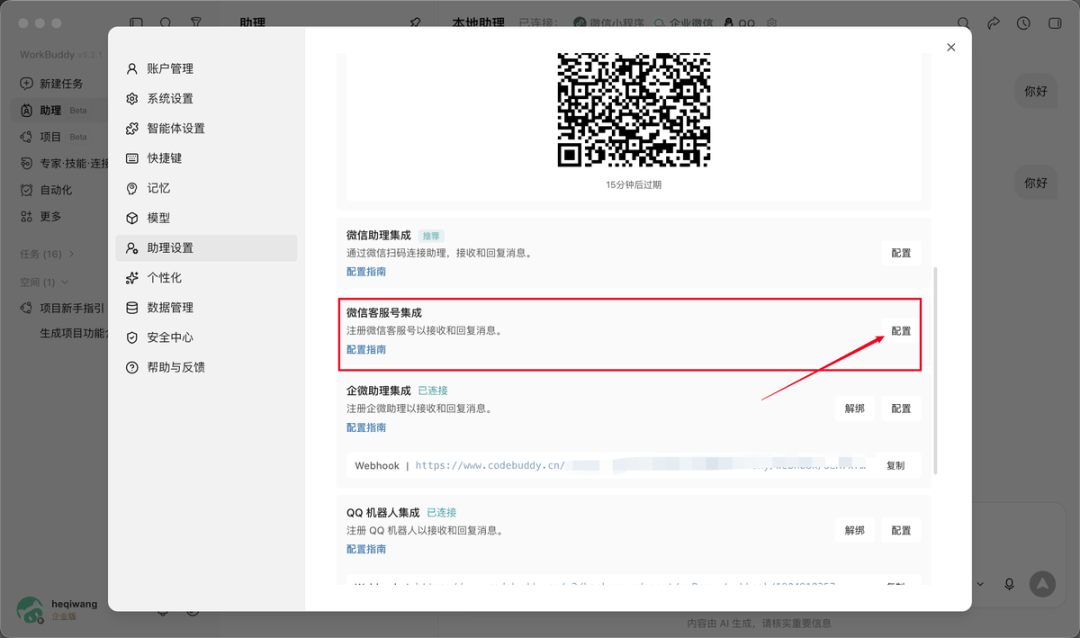
等待绑定初始化
点击配置后,WorkBuddy 会先创建一条用于绑定的客服会话,按钮会短暂显示为「绑定中…」。

使用微信扫描二维码
初始化完成后,页面会展示一个二维码。使用手机微信扫描该二维码,即可将当前微信账号
与 WorkBuddy 绑定。
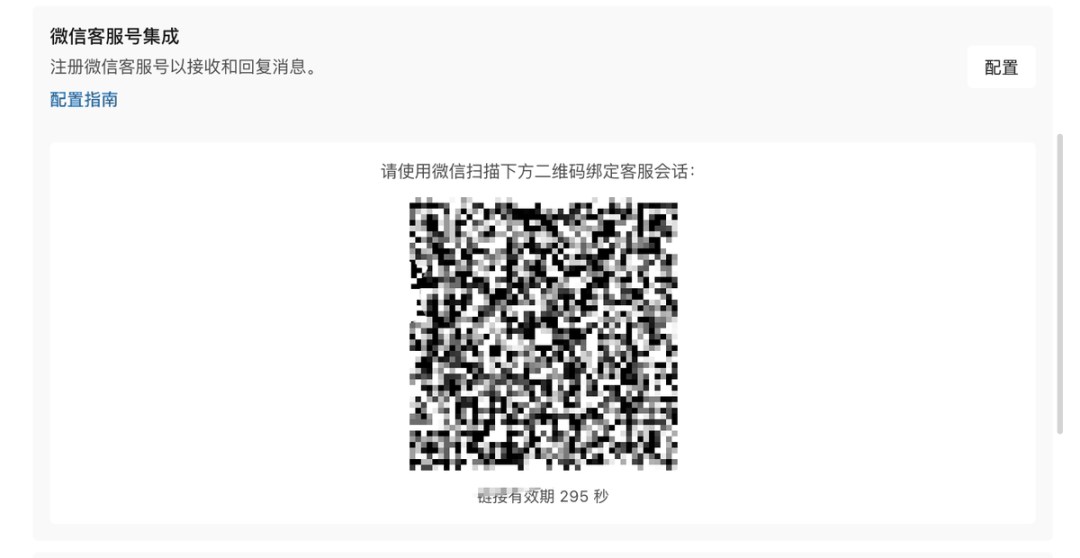
注意:二维码有时效限制。如果二维码过期或扫码失败,请重新点击「配置」生成新的二维码后再试。
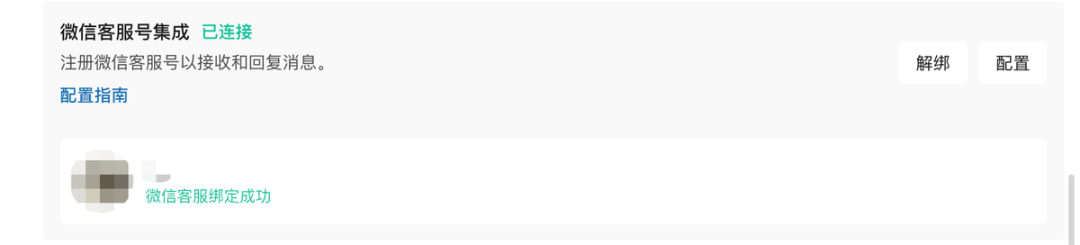
确认绑定成功
扫码完成后,WorkBuddy 会展示当前已绑定的微信头像和昵称,右侧状态会变为「已绑定」。如果后续需要更换账号,也可以在这里点击「解绑」后重新绑定。
开始使用
绑定完成后,您就可以直接在微信里和 WorkBuddy 对话,例如:
帮我总结今天桌面上最新的会议记录。
帮我检查这个项目最近改过的接口有没有明显问题。
帮我生成一个登录页原型。
WorkBuddy 会在电脑上自动执行任务,并把执行过程和最终结果同步回微信聊天窗口。
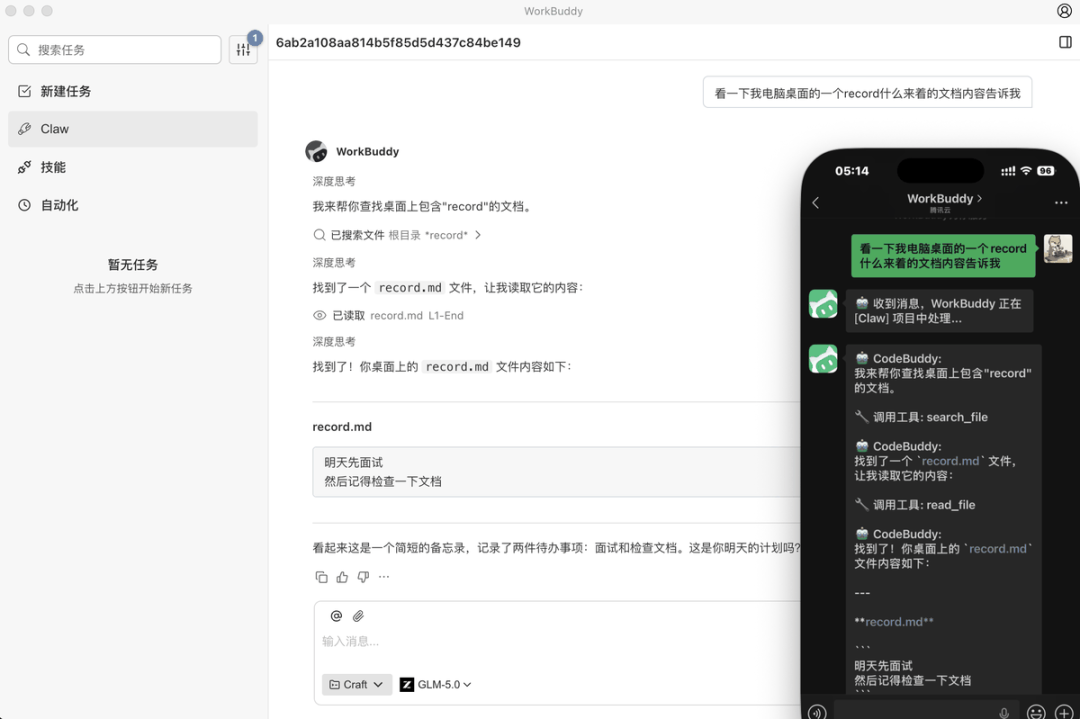
恭喜:如果您已经能在微信里收到 WorkBuddy 的执行结果,说明微信接入已经完成。
2.2.2.5 接入微信小程序
WorkBuddy 微信小程序实现把完整的 AI 生产力从桌面解绑,装进移动端:微信。用户在手机上就能用文字,语音、图片以及文件下达任务,既支持云端沙箱即开即用,也能远程操控电脑桌面端的 WorkBuddy。
灵感到,一”虾”就办。
进入小程序并登录
可通过扫码或搜索进入小程序
扫描WorkBuddy首页展示的或下图中的小程序码进入小程序。
接入微信小程序
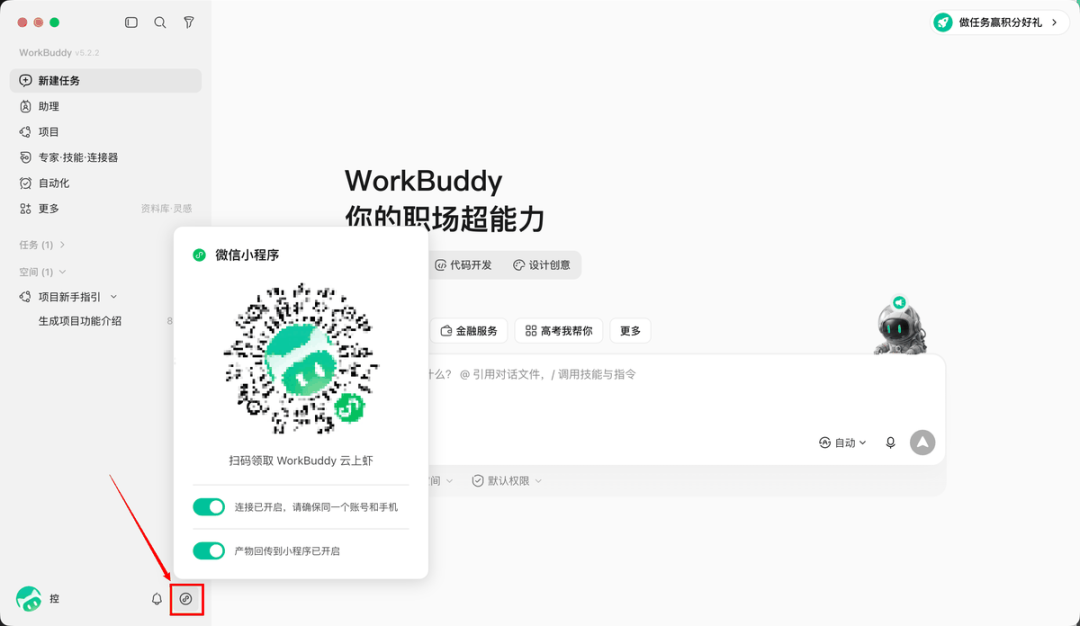
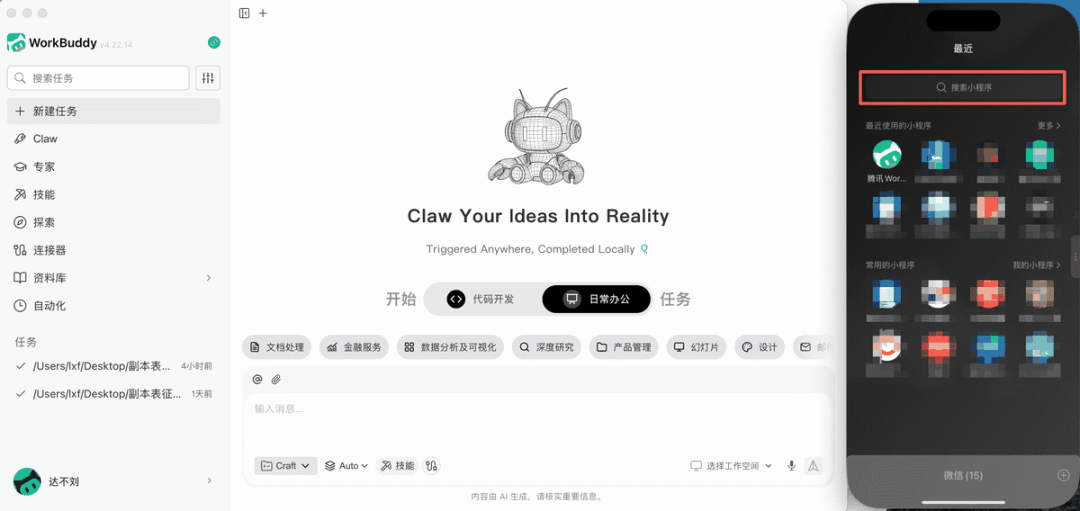
打开微信,下拉进入「小程序」搜索栏,搜索 腾讯 WorkBuddy,点击进入小程序。
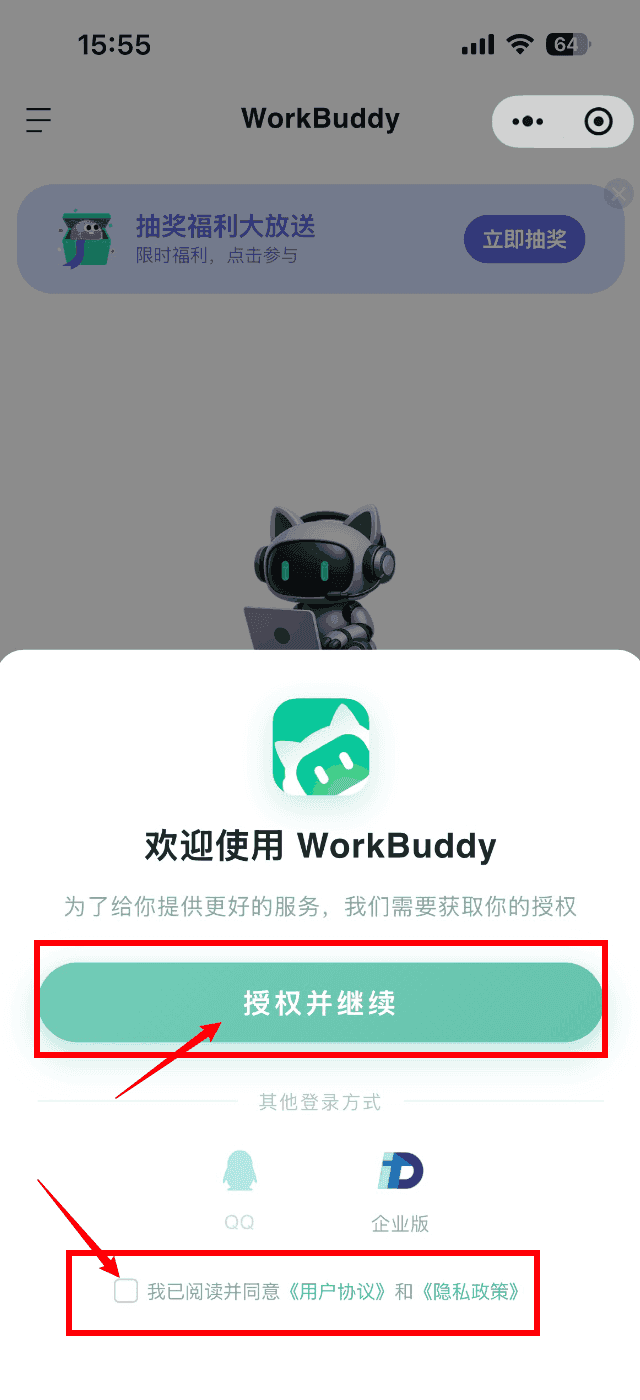
浏览并勾选《用户协议》和《隐私政策》,然后点击「授权手机号登陆」按钮。
❗️注意:登录微信小程序需要与电脑端登录的微信账号保持一致,否则无法连接到本机。
登录成功后进入主页面,即可实现WorkBuddy与微信小程序的集成。您可以在微信小程序上给WorkBuddy布置任务啦。
主页面介绍
顶部导航:点击左侧菜单(≡)打开侧边栏。
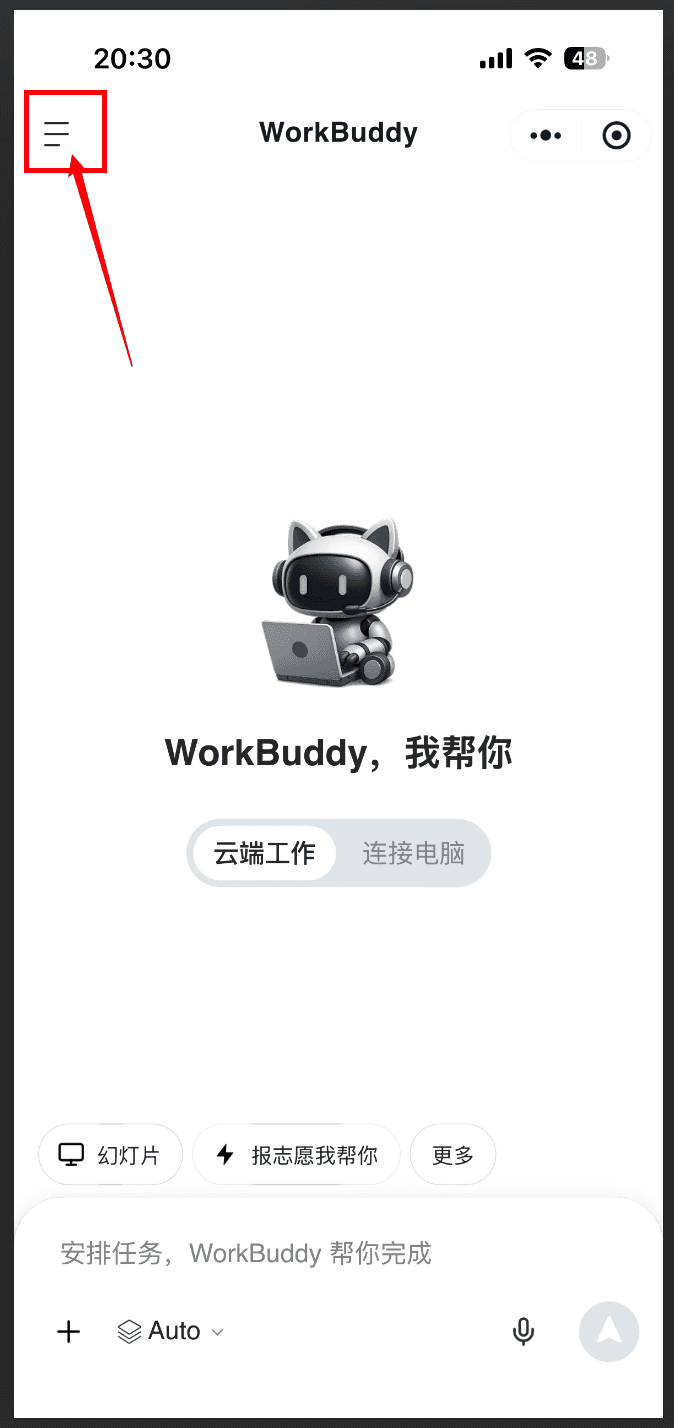
环境切换:在「☁ 云上」和「🖥 电脑」之间切换任务执行环境
模式 | 解决什么问题 | 典型场景
☁️ 云上模式 | 彻底摆脱电脑依赖,云端沙箱即开即用 | 通勤、差旅、周末——没带电脑的任何时刻
🖥 电脑模式 | 远程操控桌面端 WorkBuddy,人走了电脑还能干活 | 已经离开工位,但需要电脑上的 WorkBuddy 执行任务
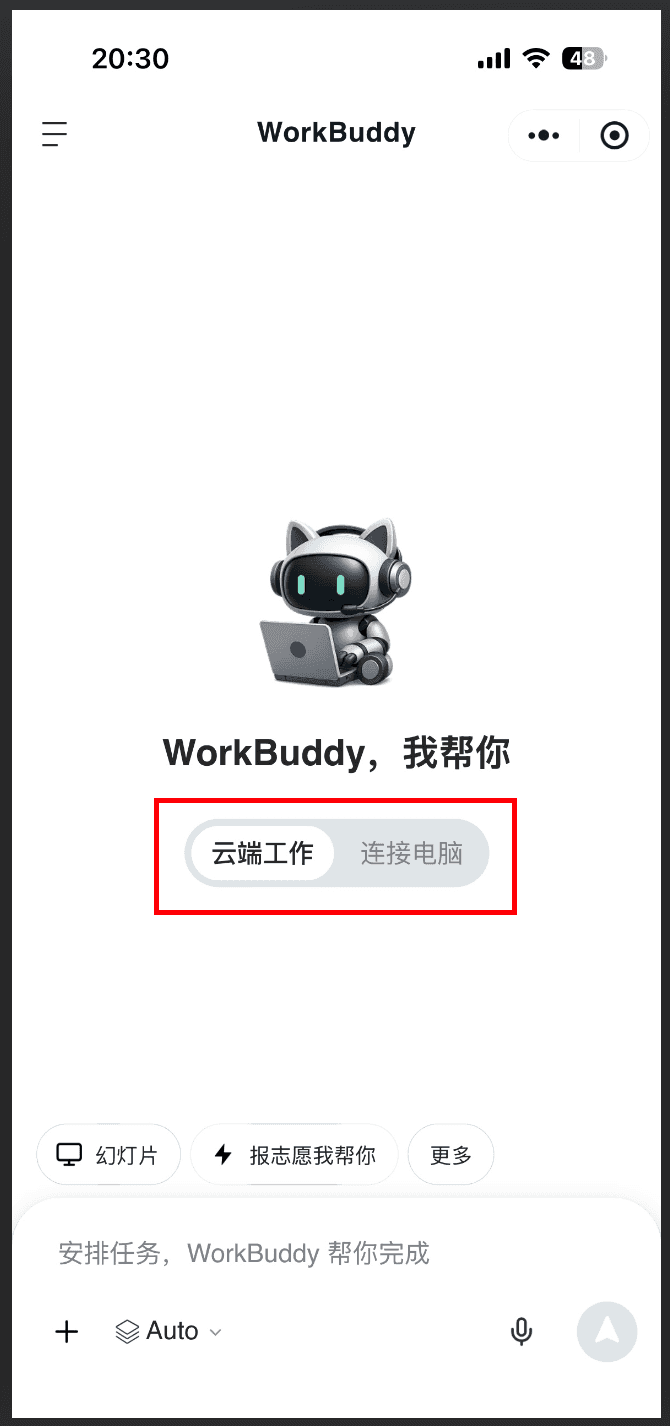
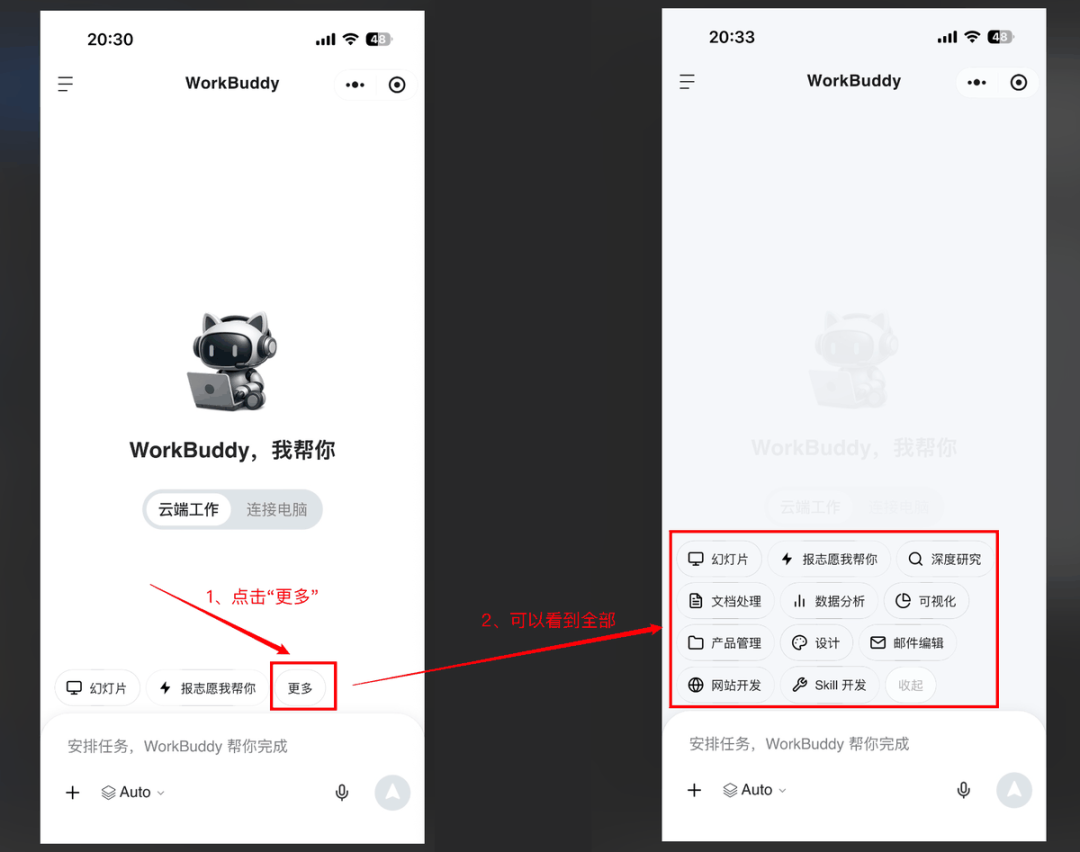
快捷入口:常用场景的快捷标签,可点击更多查看全部(仅支持云上模式)
快捷标签 | 用来干嘛
幻灯片 | 一句话生成一份 PPT/演示文稿
视频生成 | 文本即视频,宣传片、解说短片快速产出
深度研究 | 行业调研、竞品分析、深度报告,自动拆解 N 步执行
文档处理 | 文档整理、生成、格式转换、批量改写
… | 横向滑动查看更多场景
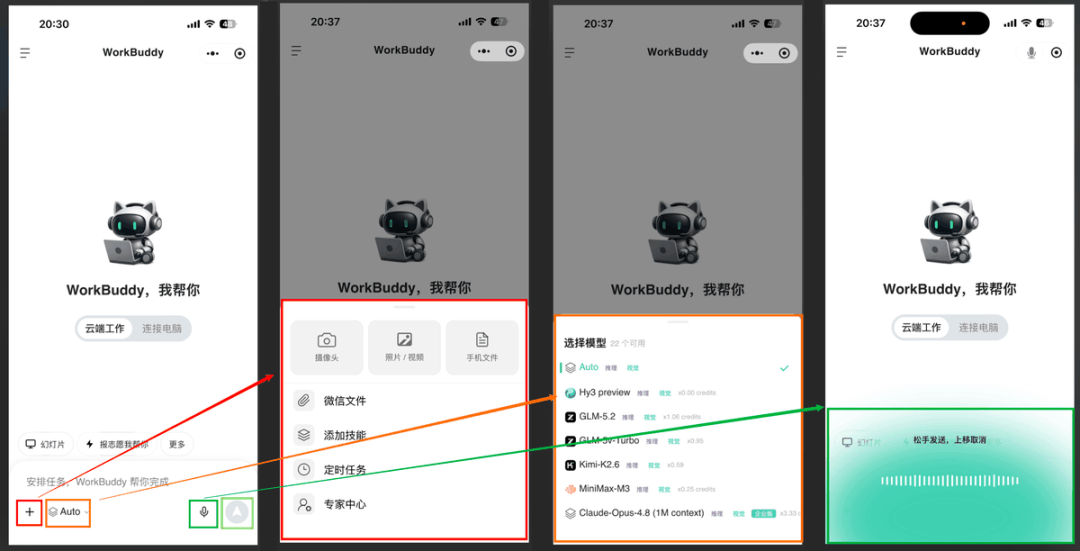
输入栏:消息输入框 + 附件按钮 + 语音按钮 + 切换模型按钮(仅云上模式支持)+发送按钮
侧边栏介绍
点击左上角菜单(≡)即可展开侧边栏,包含以下内容:
用户信息:显示当前登录的微信用户头像与昵称,右侧齿轮图标进入设置 。
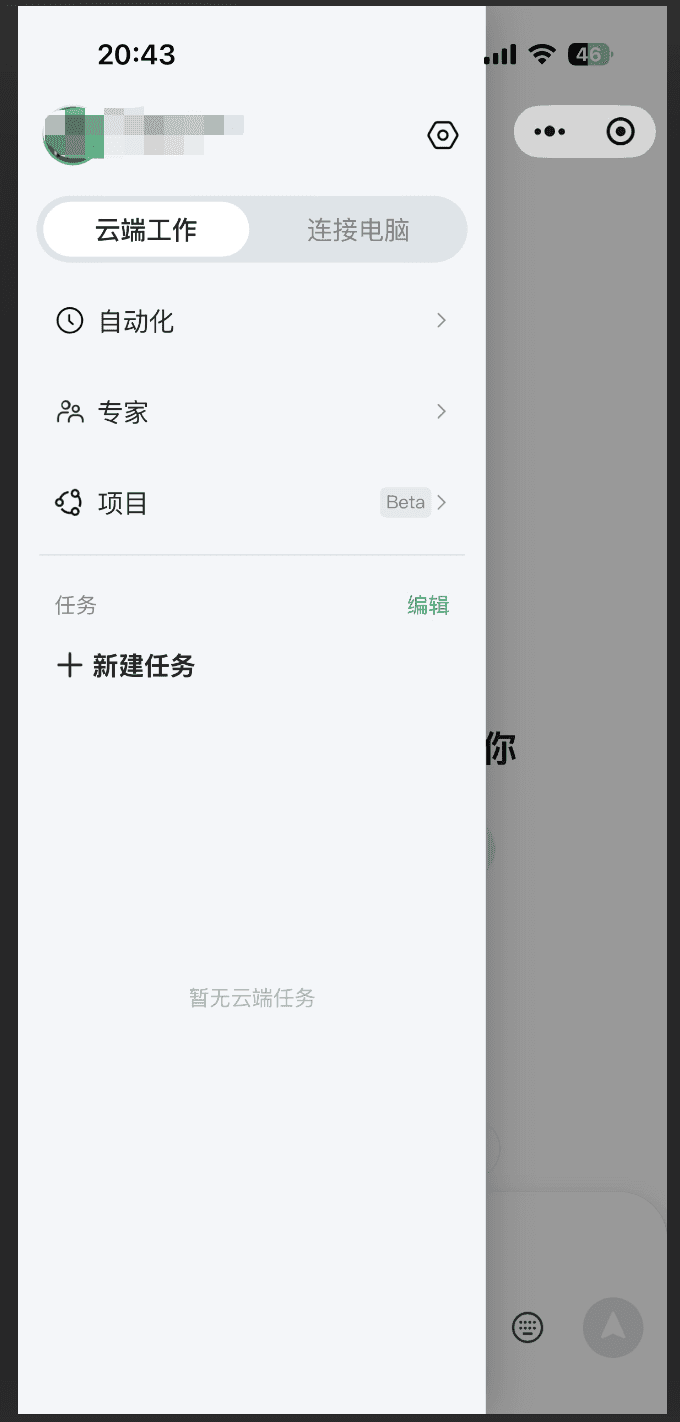
执行环境(电脑/云上):当前执行环境选中项为白色。
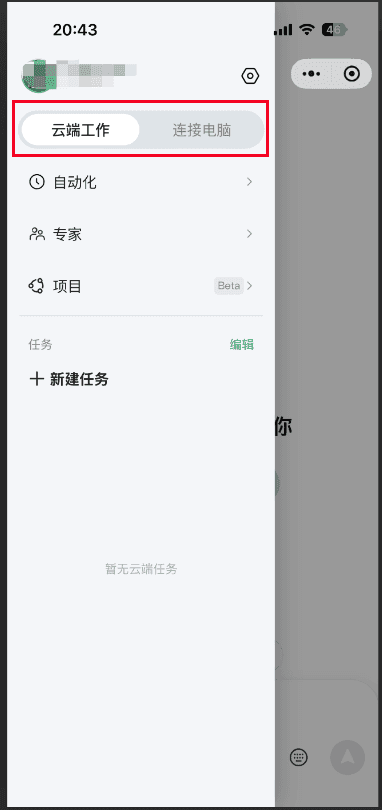
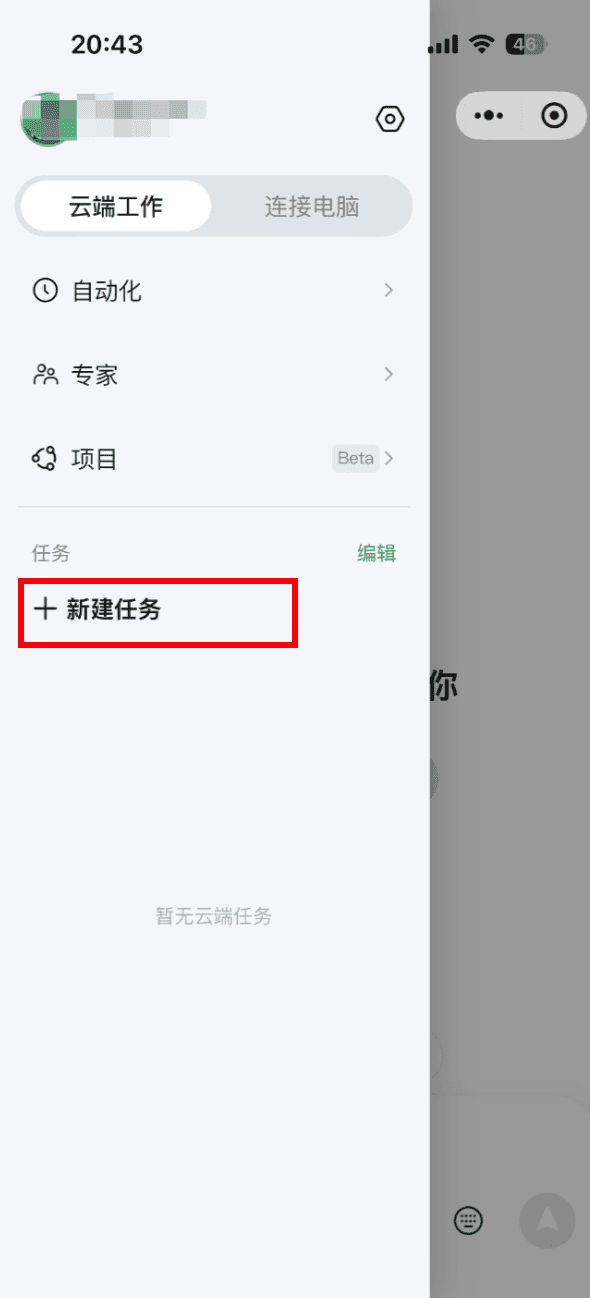
新建任务:点击新建任务,可以建立一个独立任务。
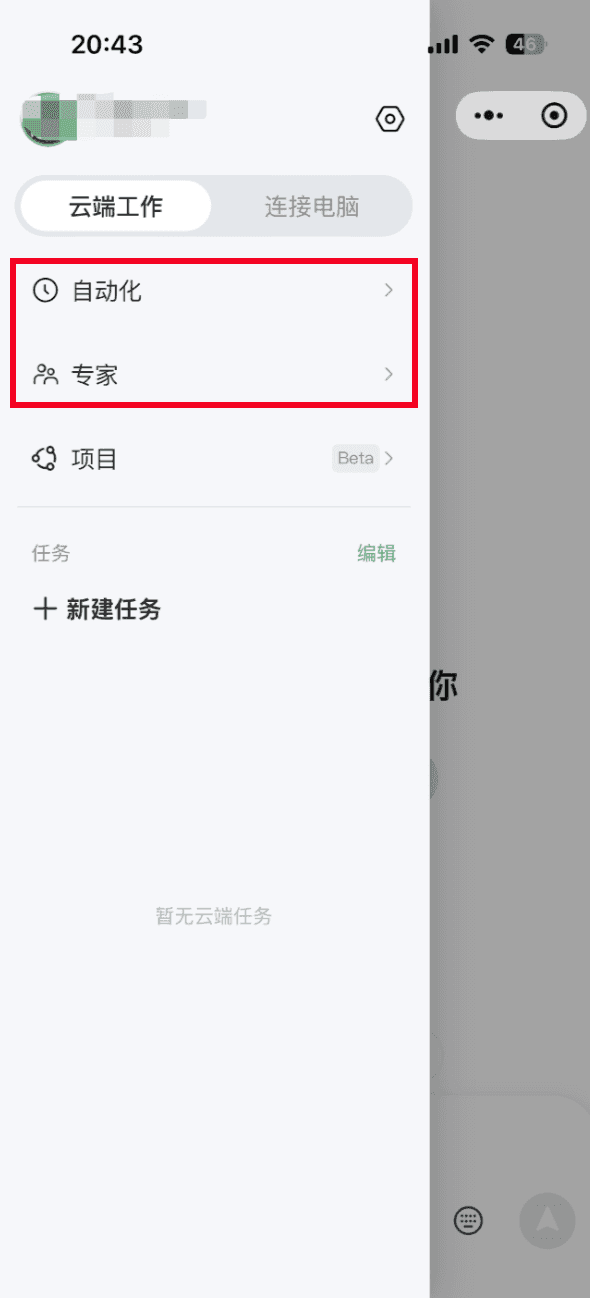
自动化和专家功能
云上模式支持自动化和专家功能,电脑模式仅支持自动化功能。
🤖自动化功能:就像AI助手设置了一个「自动闹钟」
你可以让AI助手定时自动执行任务,不需要你每次都手动发起对话
比如:每天早上9点自动检查邮件、每周五下午6点自动生成工作报告
🧠专家功能:WorkBuddy里的「行业老司机」,就像手机里有一堆“行业大咖”随时待命
默认AI助手是「通才」,什么都知道一点
专家功能让AI在特定领域变成「专家顾问」
比如:代码专家、写作专家、数据分析专家等
❗️注:这两个功能会在3.6和3.7中详细介绍
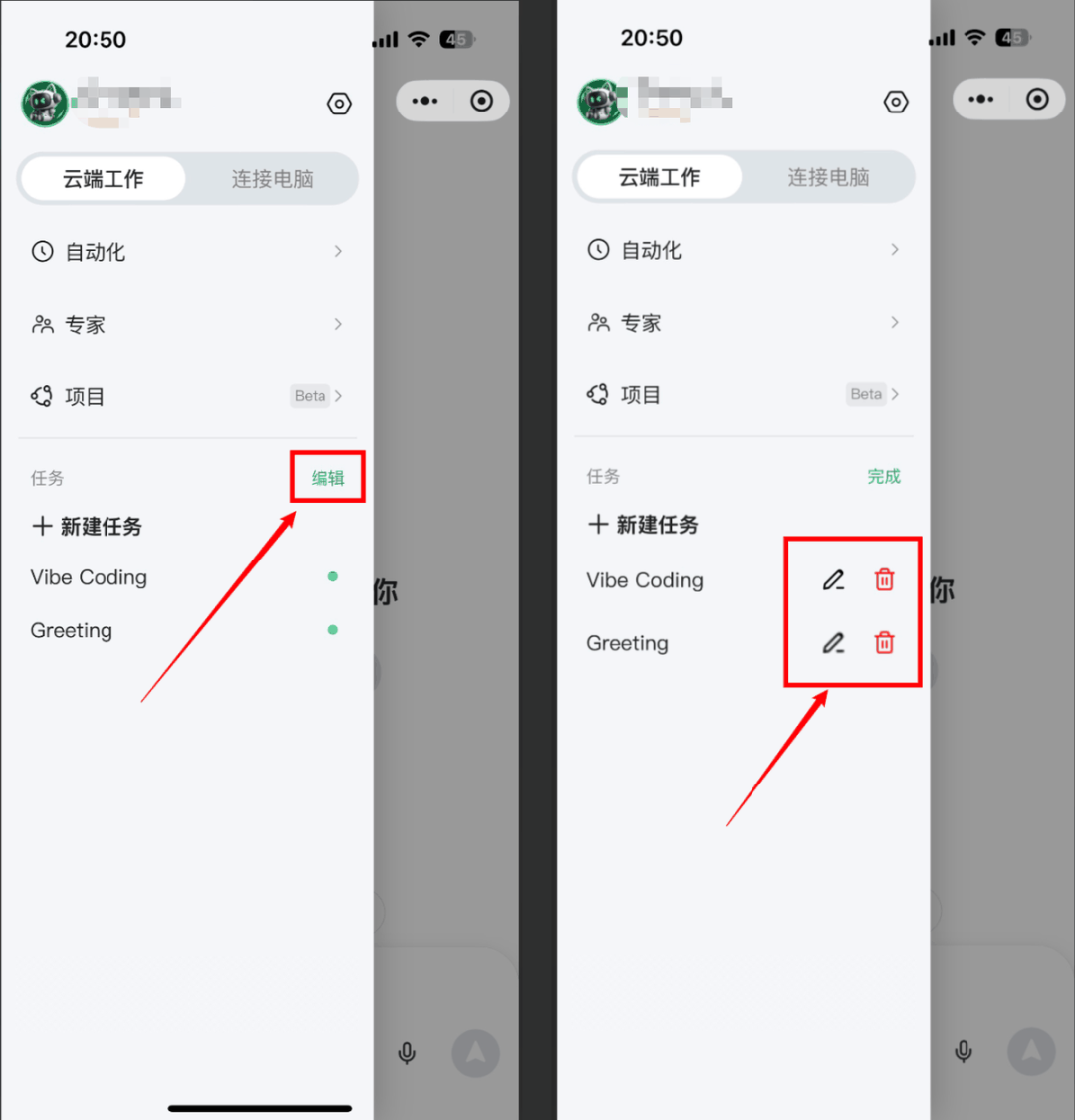
任务列表:展示所有历史任务
每条任务显示 状态图标(已完成/ 进行中)、任务名称和时间
点击右上角「编辑」可对任务进行管理(任务名称编辑和任务删除)
添加附件、功能与技能
可添加照片、视频、微信文件/手机本地文件、腾讯文档等附件
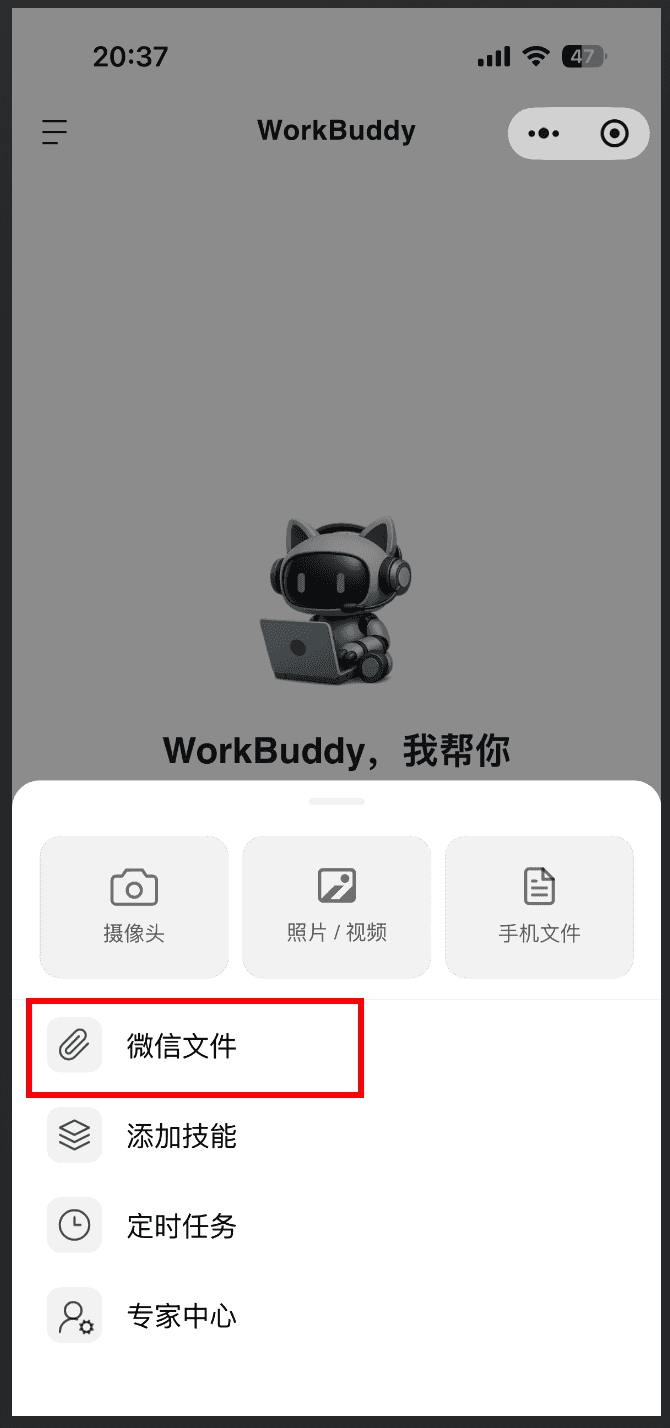
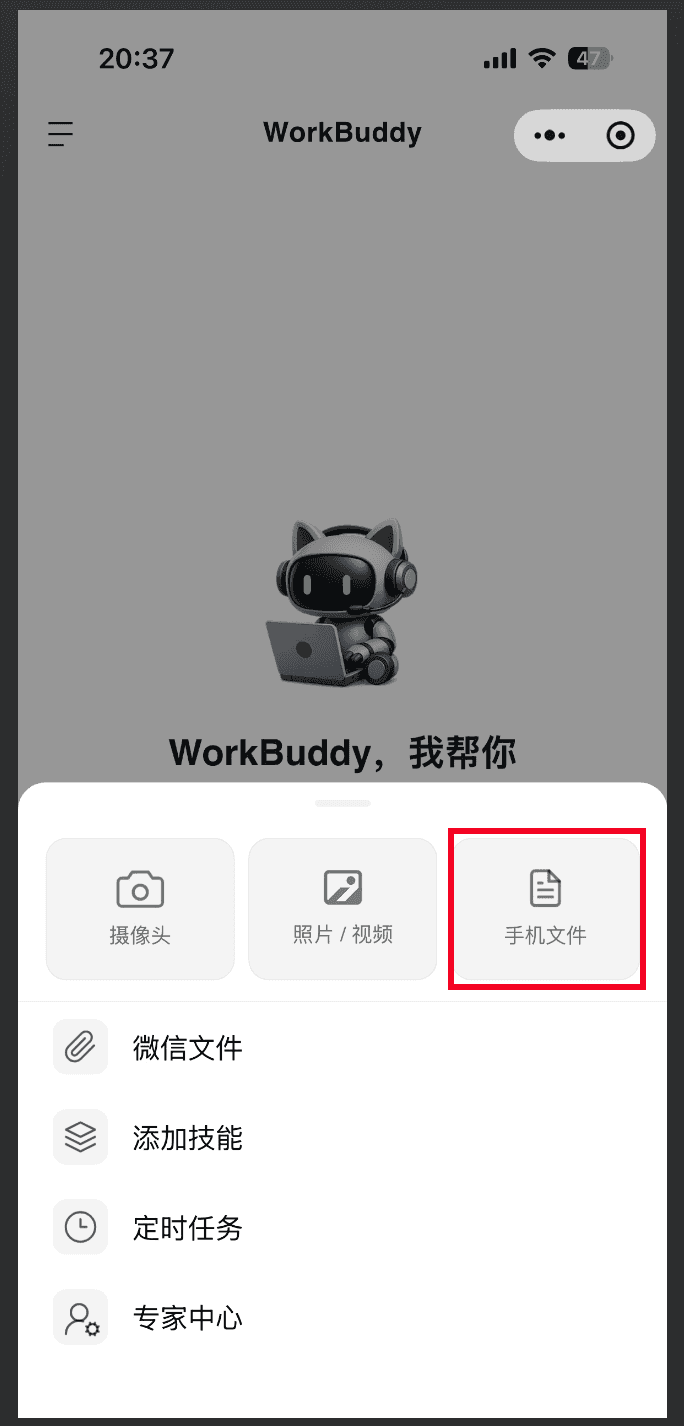
入口 | 功能 | 适用场景
摄像头 | 调用手机摄像头实时拍照 | 拍摄纸质文档、白板笔记、发票、名片等
照片/视频 | 从手机相册选择已有图片、视频 | 处理已保存的截图、照片、视频
微信文件 | 从微信聊天记录选择文件 | 上传 Excel、Word、PDF 等文件
手机文件 | 从手机本地选择文件 | 支持Word、Excel、PDF、TXT等格式
腾讯文档 | 选择所绑定的腾讯文档账号下的相应文档 | 上传Word、Excel、收集表等文件
摄像头:点击 摄像头 后,调用手机摄像头进行拍照。
每次拍摄 1 张照片,拍摄完成后自动返回对话界面
照片会显示在输入框上方,点击 × 可移除
如需拍摄多张,需再次点击 + → 摄像头 重复操作
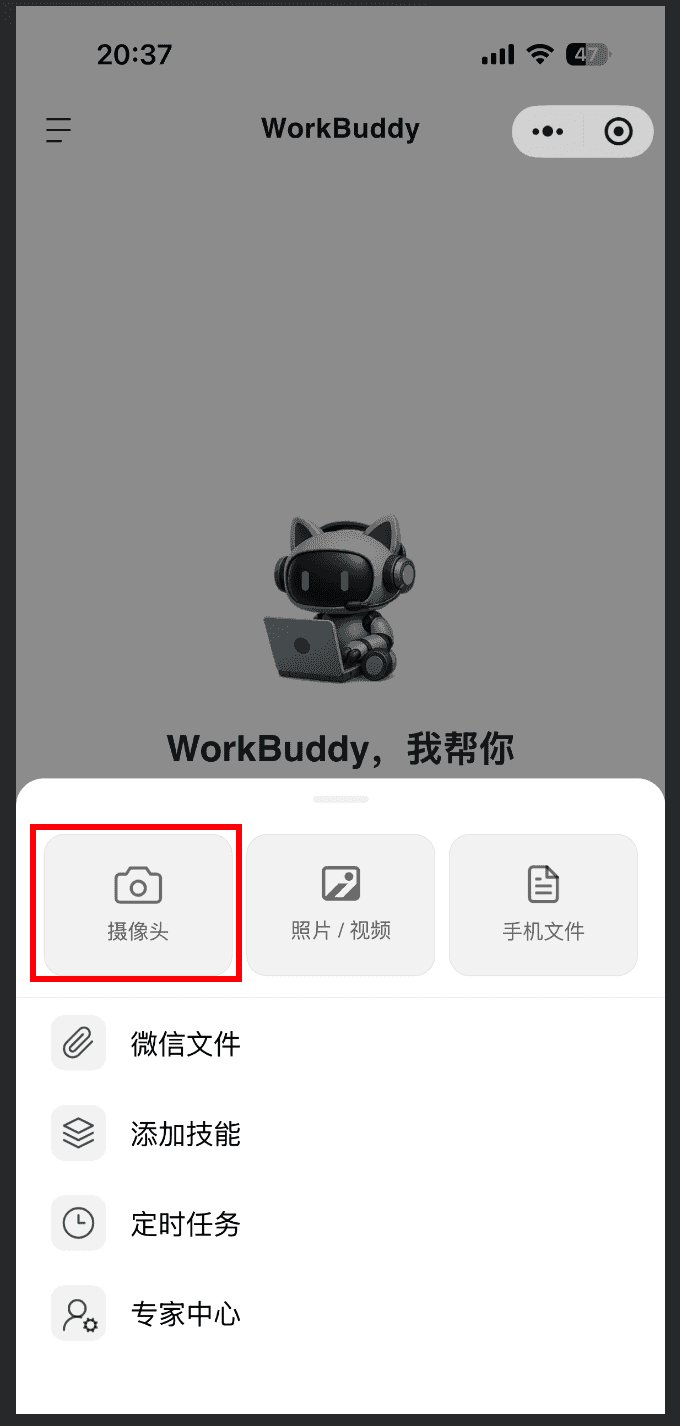
照片/视频:点击 照片/视频 后,进入手机相册选择界面。
支持一次选择多张图片(最多5 张)
选中的图片显示在输入框上方,可逐张预览和删除
支持常见图片格式:JPG、PNG 等
✅推荐做法:需要多张图片时,先用手机自带相机拍完,再通过「照片」一次性选择上传。
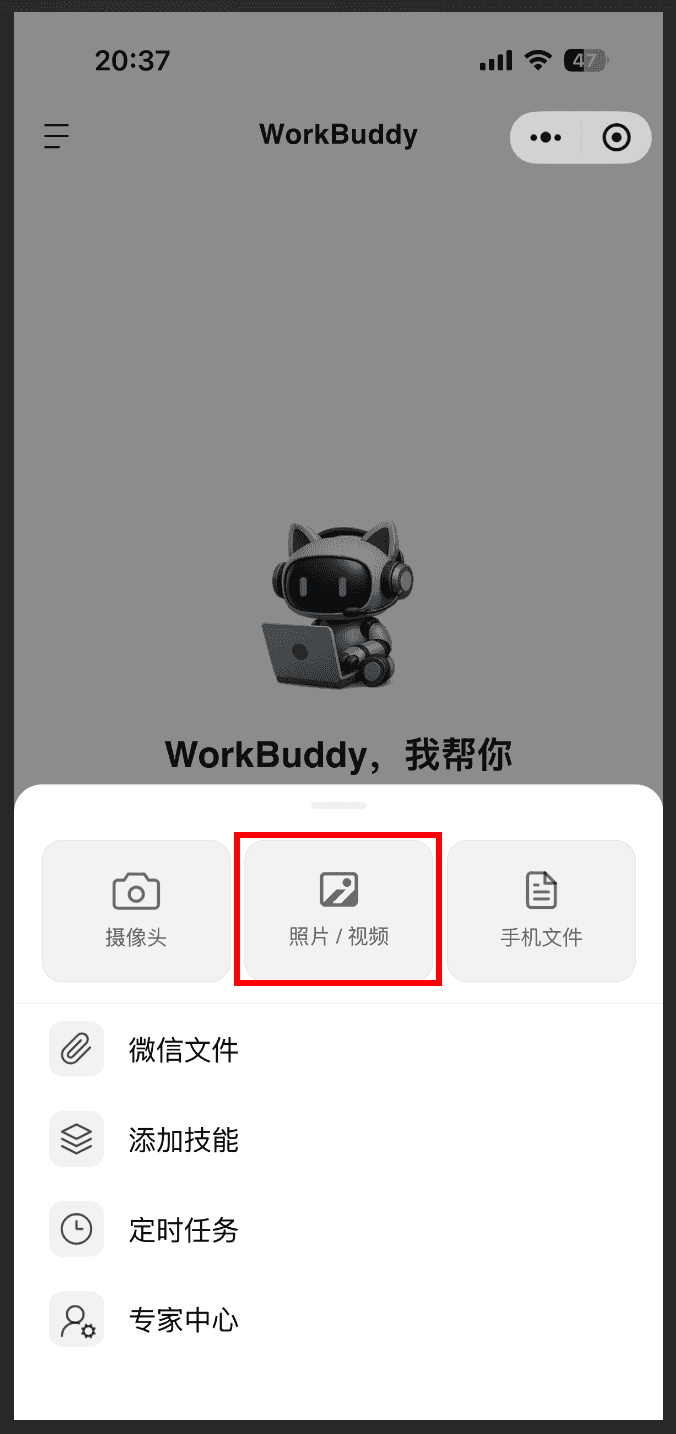
微信文件:点击 微信文件 后,选择对应聊天框,进入文件选择界面。
支持一次选择多张文件(最多5个)
选中的文件显示在输入框上方,可逐个预览和删除
支持常见文件格式:Excel、Word、PDF 等
手机本地文件:点击 手机文件 后,进入文件选择界面。
特点同上述微信文件
腾讯文档:点击 腾讯文档 后,进入文件选择界面(首次使用需授权绑定腾讯文档账号)。
每次只支持上传一个文档
选中的文件显示在输入框上方,可预览和删除
支持常见文件格式:Excel、Word、收集表 等
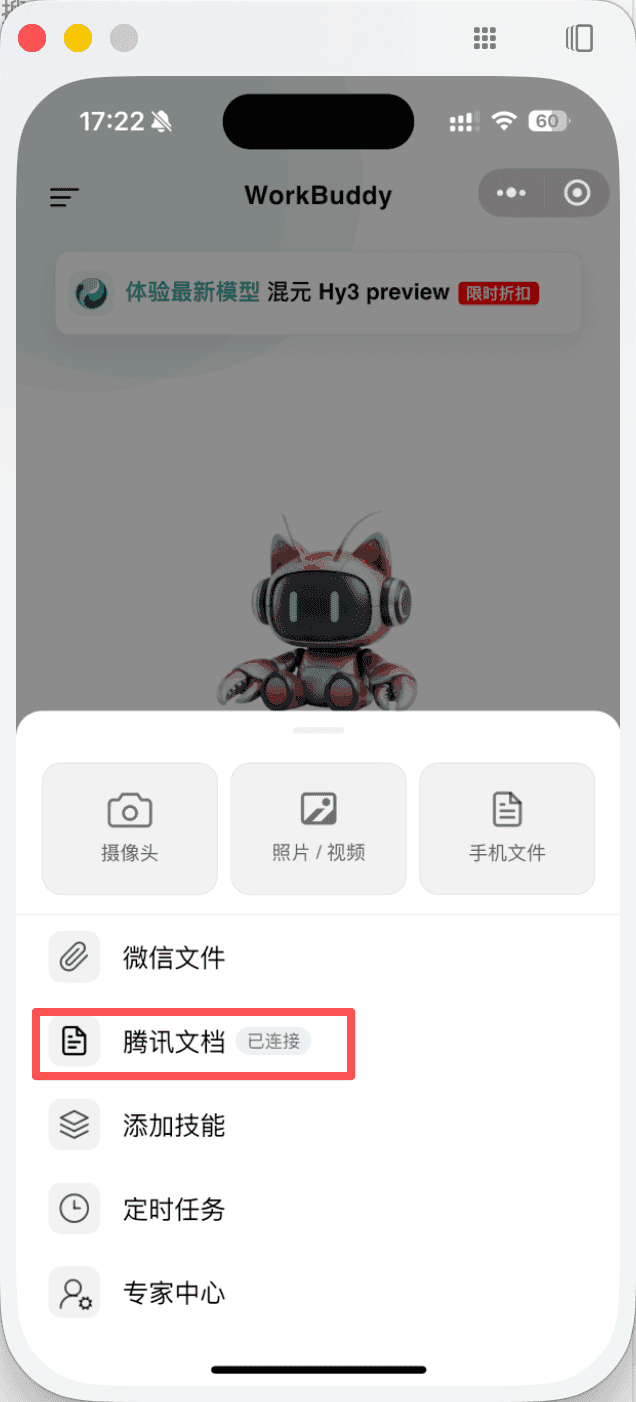
可添加技能(Skills)
技能(Skills)就是给 WorkBuddy 配装备,让它能干更多种类的活。选中的技能会在当前对话中生效。
点击 添加技能 后,打开技能选择面板➡️根据自身的需求,选择对应的技能添加到对话框。
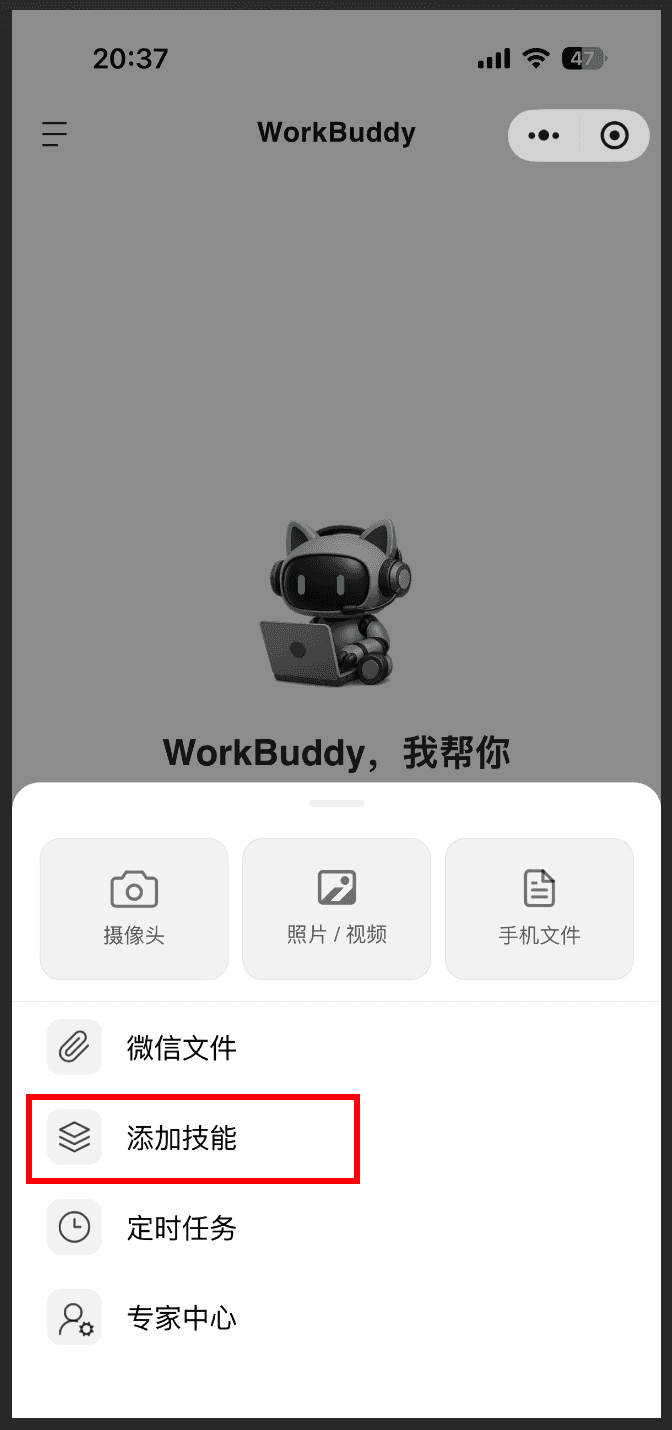
**常用技能示例: **
xlsx skill:处理 Excel 数据、生成图表
pptx skill:创建、编辑和分析演示文稿
docx skill:创建、编辑和分析Word文档
find-skills skill:帮助用户发现和安装skills
什么时候需要手动添加技能?
如果你希望明确指定使用某个技能,或者 AI 没有自动启用你需要的技能,可以通过此入口手动添加。
如何安装更多技能?
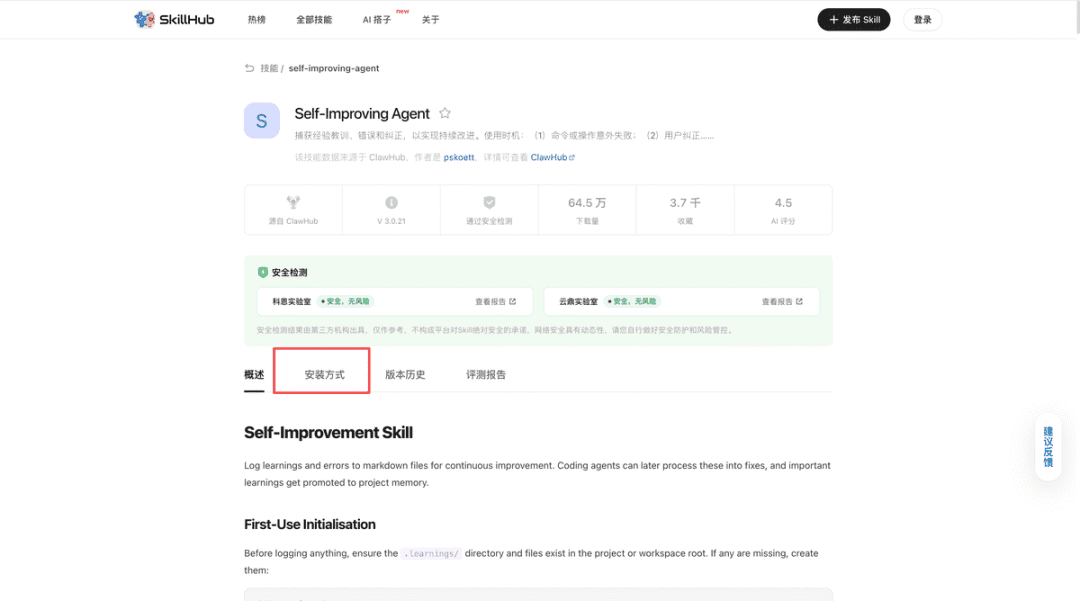
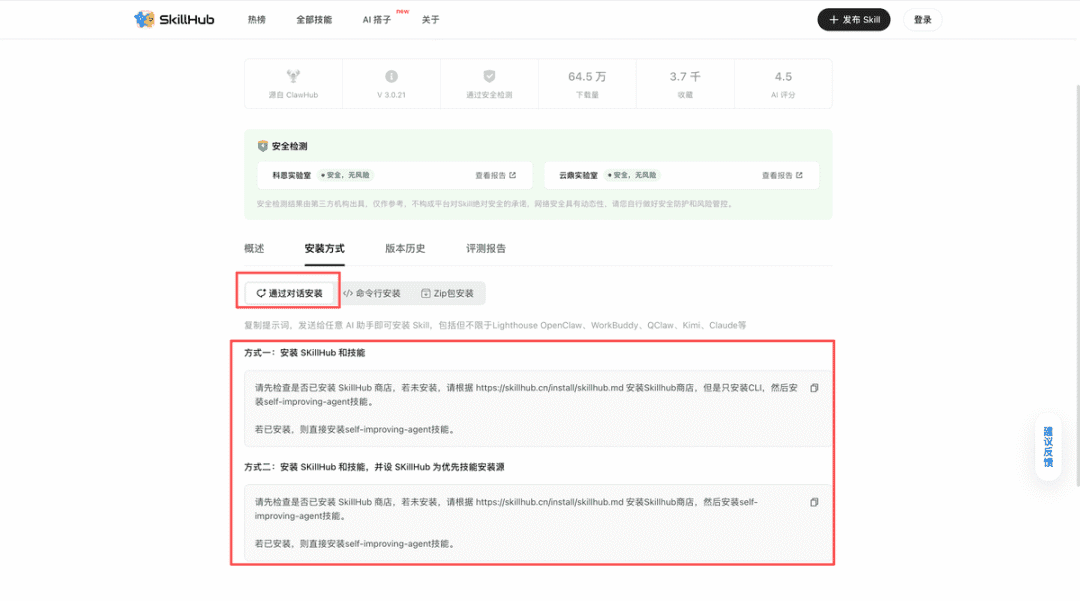
如果技能列表中没有你需要的技能,可以通过 SkillHub 获取更多:SkillHub-专为中国用户优化的Skills社区,搜索所需 Skill 后复制其安装指令,将安装指令粘贴至 WorkBuddy 对话框中发送即可,安装成功后即可在技能列表中使用。具体步骤如下:
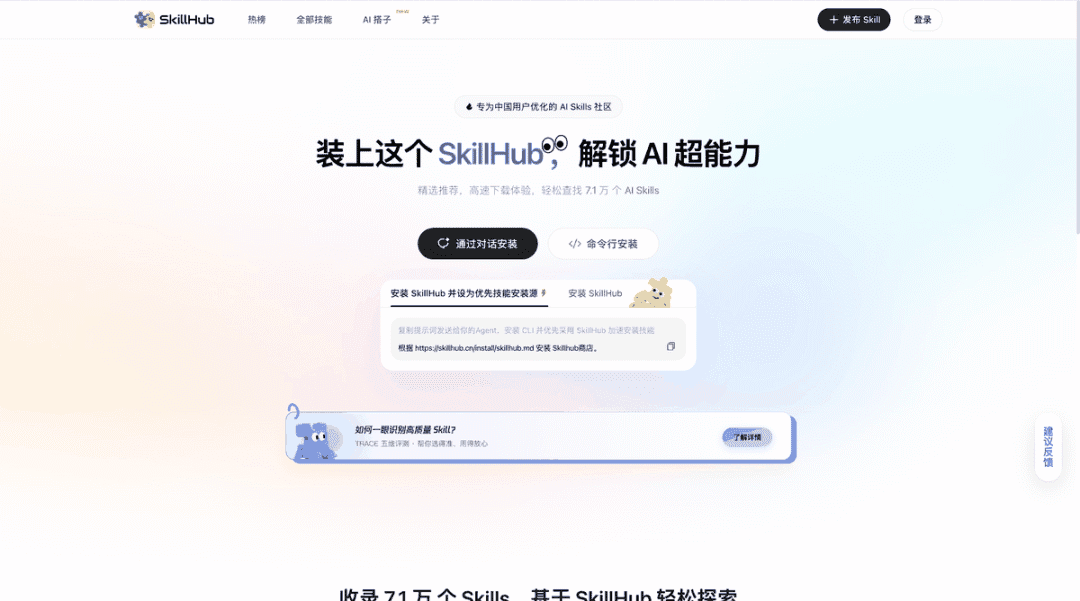
搜索所需的skill
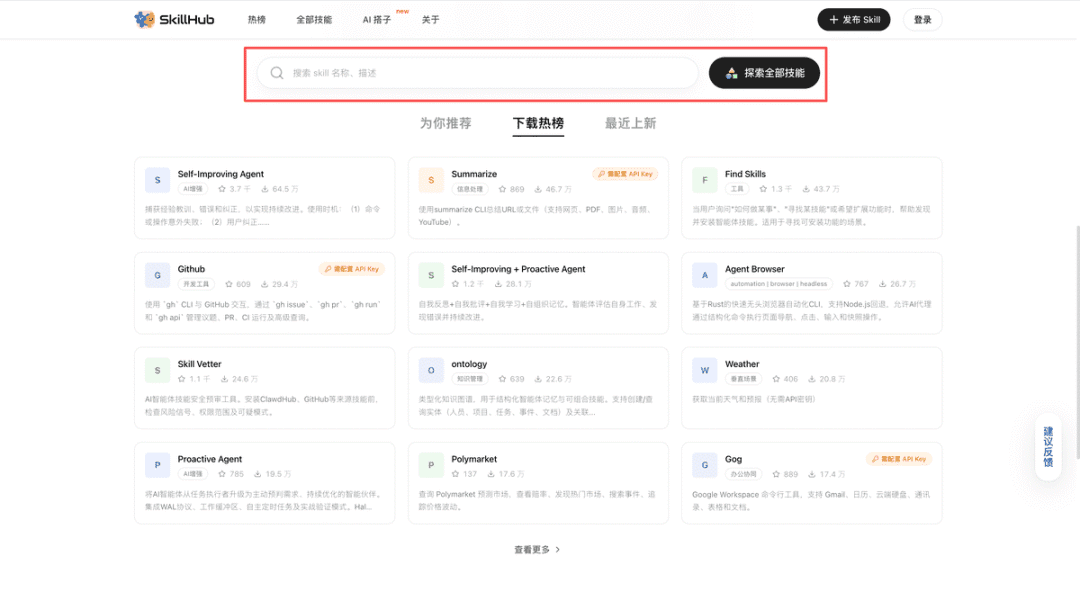
点击「安装方式」
选择「通过对话安装」,复制安装指令后,发送给WorkBuddy让其帮助安装skill,安装成功后即可在技能列表中使用。
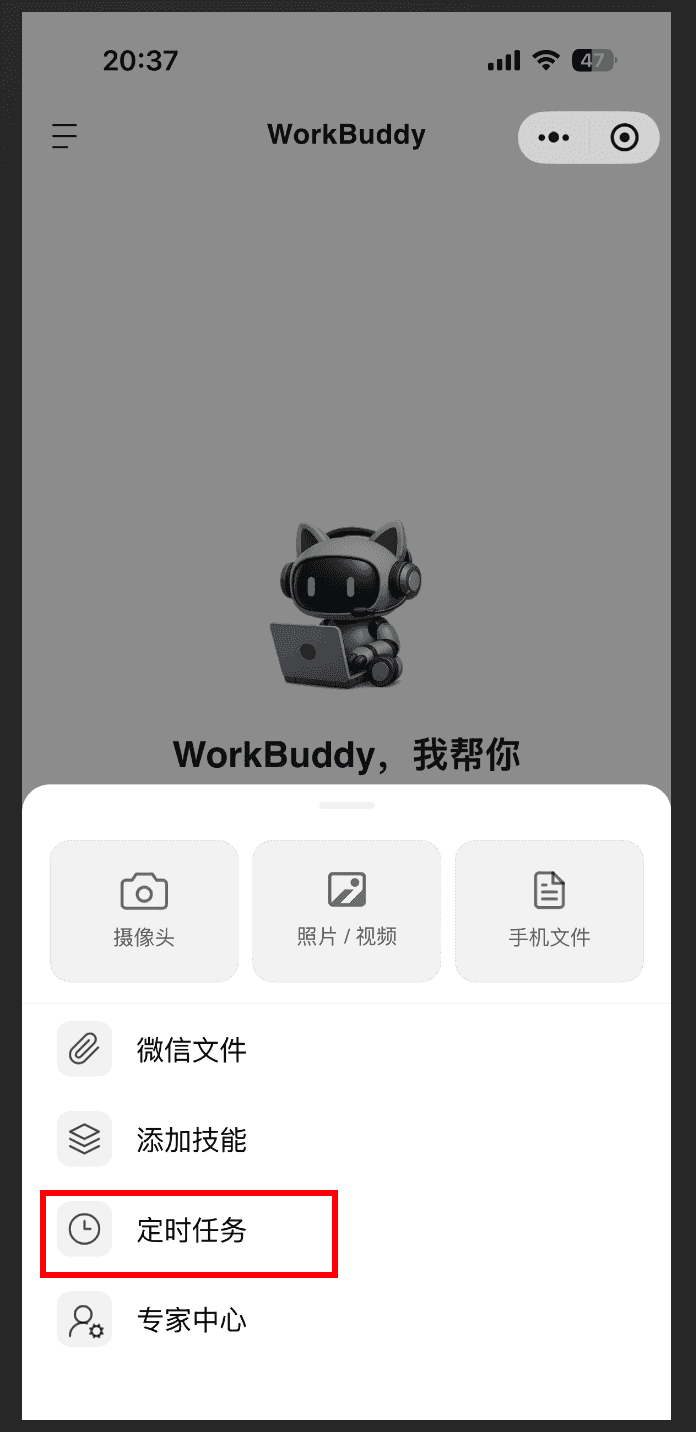
可添加定时任务
点击 定时任务 将其添加到输入框上方,可参照上方的示例在输入框中输入您的定时任务需求。
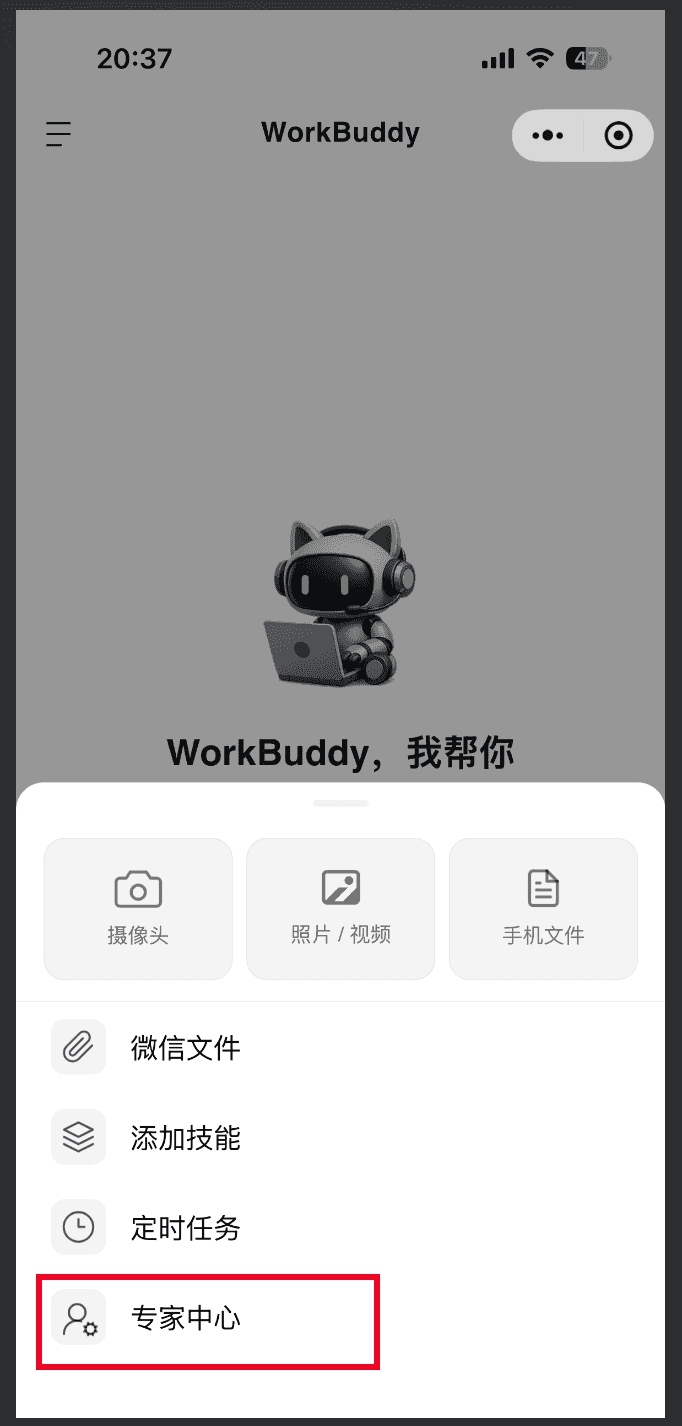
可添加专家
点击 专家中心,在专家或专家中心搜索您需要的专家,点击对应的专家或专家团即可将其添加到输入框上方。
选择模型(仅云上模式支持)
点击输入框中的模型名称(如「Hy3 preview▾」),弹出模型选择面板。
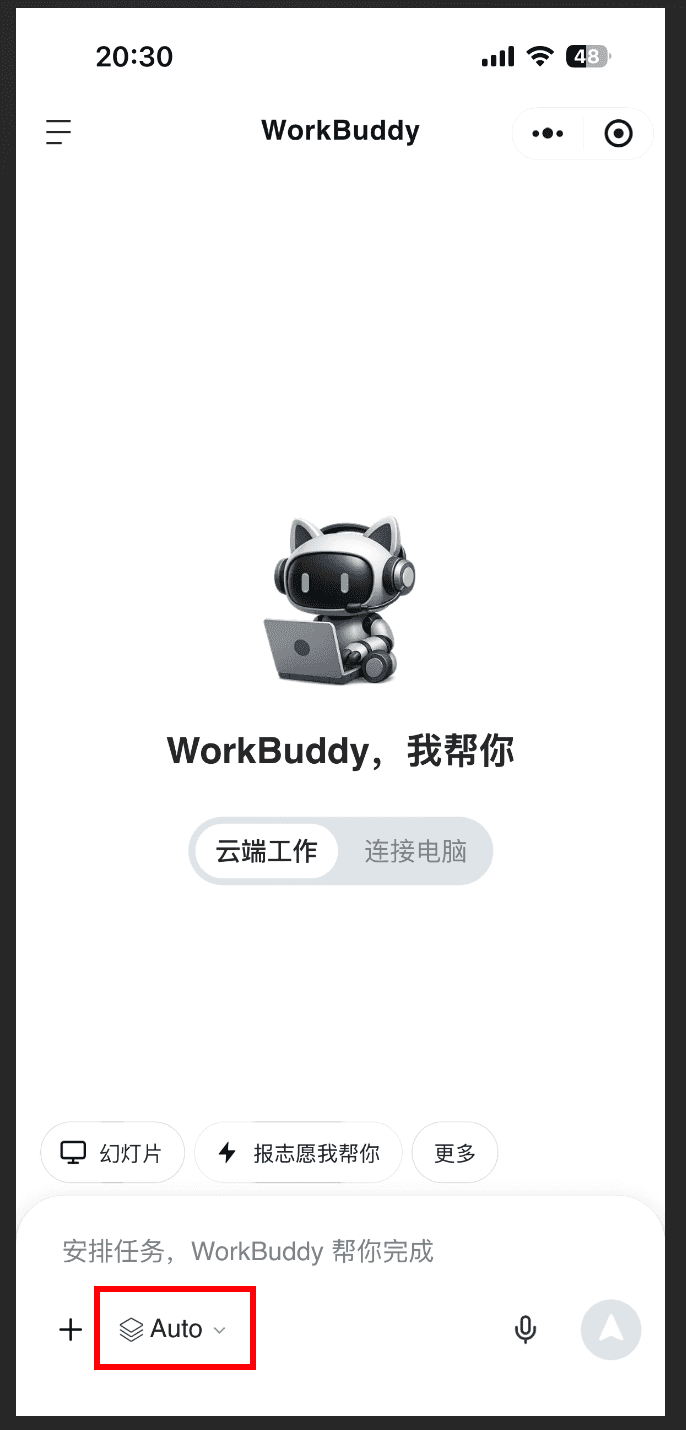
可用模型一览
模型 | 能力标签 | Credits 消耗 | 推荐场景
Hy3 preview | 推理 + 视觉 | x0.04(限时折扣) | 超低成本的图片相关简单任务
GLM-5.1 | 推理 | x1.06 | 复杂代码架构设计、高难度数学/逻辑题、需要最强智能的任务
GLM-5.0 | 推理 | x0.80 | 多步骤复杂任务、长文分析、深度推理链场景
GLM-4.7 | 推理 | x0.23 | 日常首选——写文案、改代码、问答、通用对话
Kimi-K2.5 | 推理 + 视觉 | x0.45 | 截图分析、图片转文档、OCR 识别、看图说话
Deepseek-V3.2 | 推理 | x0.29 | 代码编写与调试、数据分析、中英翻译等通用场景
Deepseek-V4-Flash | 推理 + 视觉 | x0.13 | 最便宜的有视觉能力的模型,快速图片理解、简单 OCR
Deepseek-V4-Pro | 推理 + 视觉 | x0.25(限时折扣) | 需要理解图片内容的分析任务,兼顾性价比
Hunyuan-2.0-Thinking | 推理 | x0.04 | 最便宜的纯文本模型,适合大批量简单文本处理
能力标签
标签 | 含义
推理 | 支持逻辑推理、任务规划与多步骤执行
视觉 | 支持图片理解(拍照、截图场景请选择此类模型)
Credits 消耗
数字越低消耗越少。例如 x0.18 的模型比 x0.95 的模型便宜约 5 倍。
任务执行与对话
云上模式
适用于周末、旅游等没带电脑的时刻,且无需电脑上的文件即可处理工作的场景。
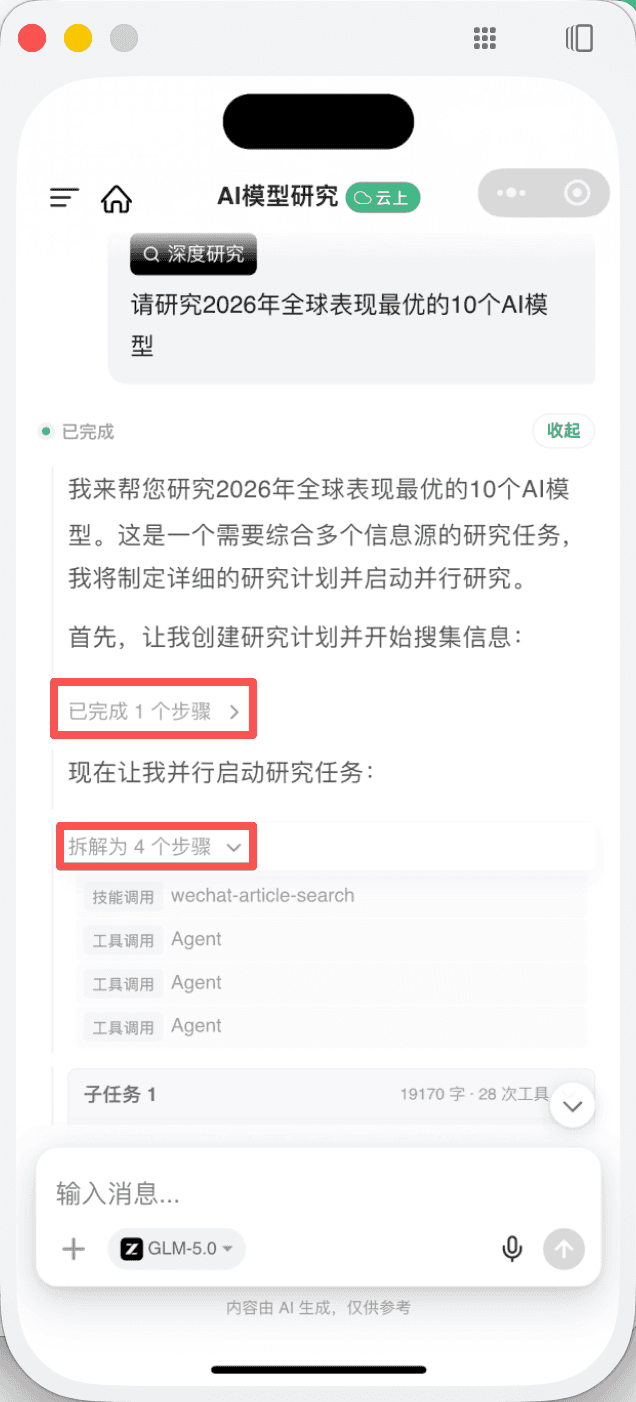
以快捷标签「深度研究」为例,任务发送后,WorkBuddy 自动拆解并逐步执行。
步骤拆解
「拆解为 N 个步骤」:显示该阶段包含的子步骤数量
「已完成」标签:该步骤已执行完毕
点击卡片右侧 > 可展开查看详细过程
继续追问
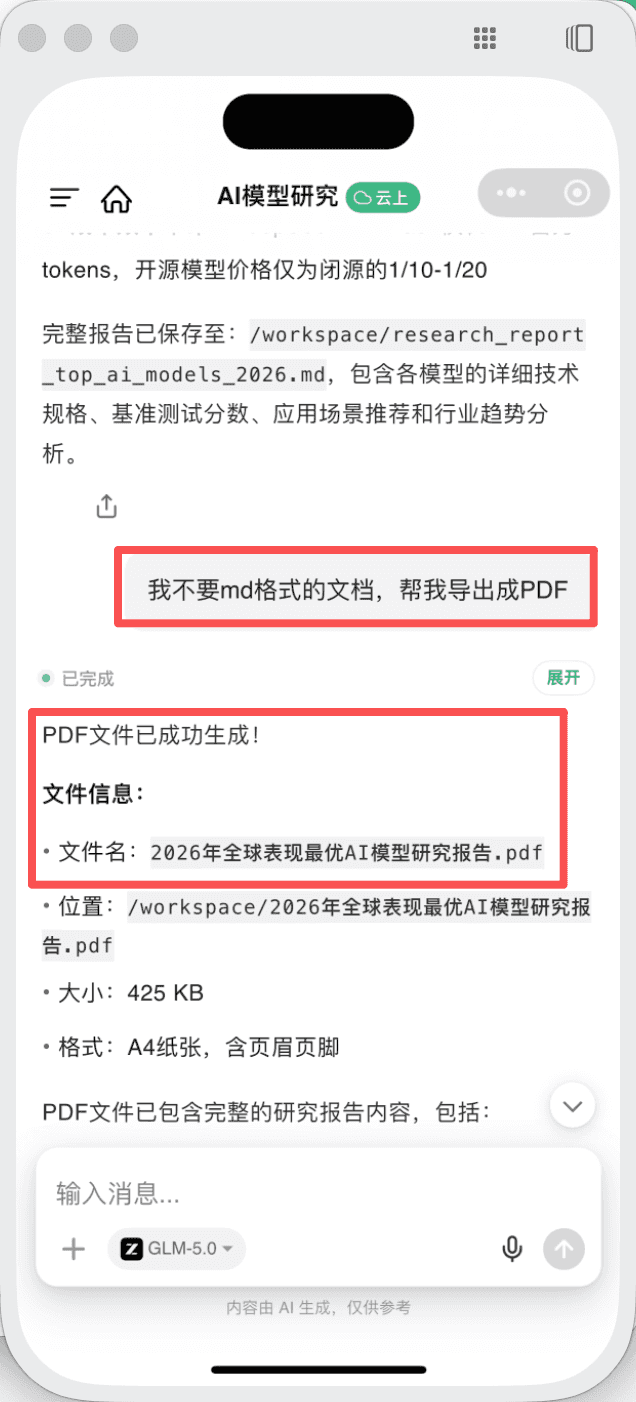
任务完成后可在同一对话中继续追问。
WorkBuddy 会保持上下文,无需重复描述背景。
中断执行
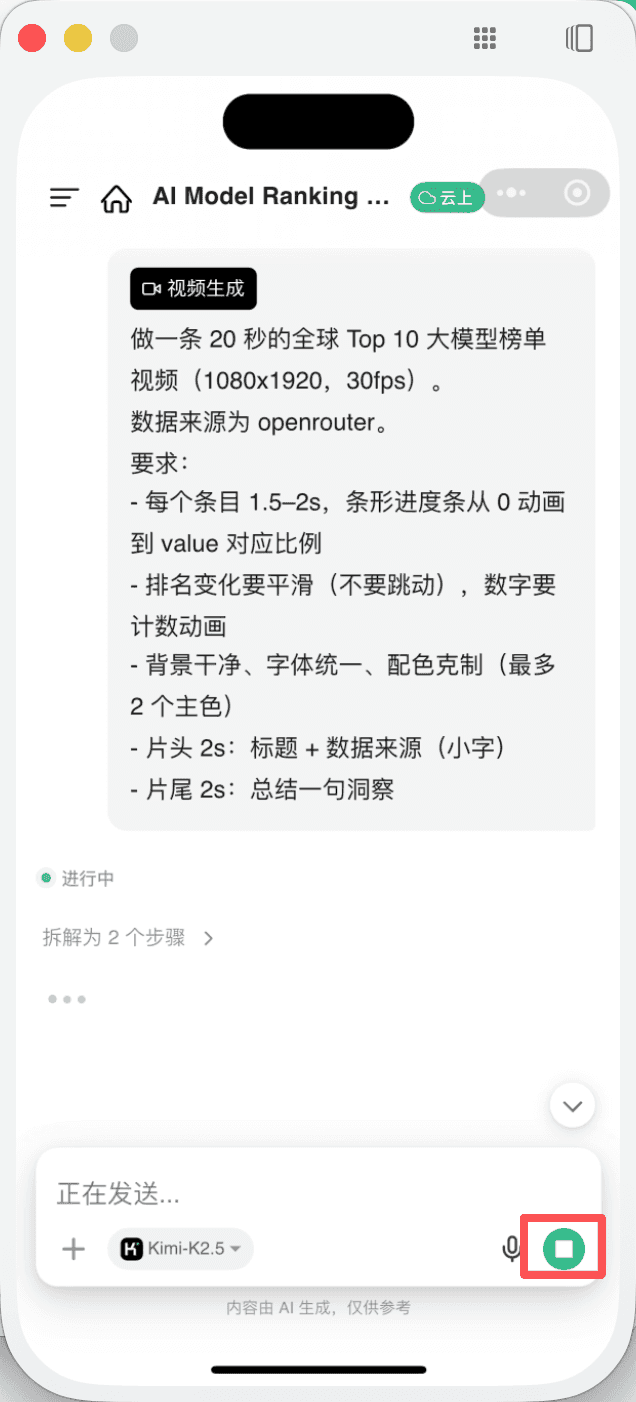
任务进行中时,输入栏会显示停止按钮(■),点击可随时中断当前执行。
中断后仍可继续补充说明或调整需求。
电脑模式
适用于已经离开电脑,但需要WorkBuddy利用电脑上存储的文件来处理工作的场景。
可处理电脑上的文件,并将AI助手返回的结果同步在微信小程序和电脑端Claw页面中
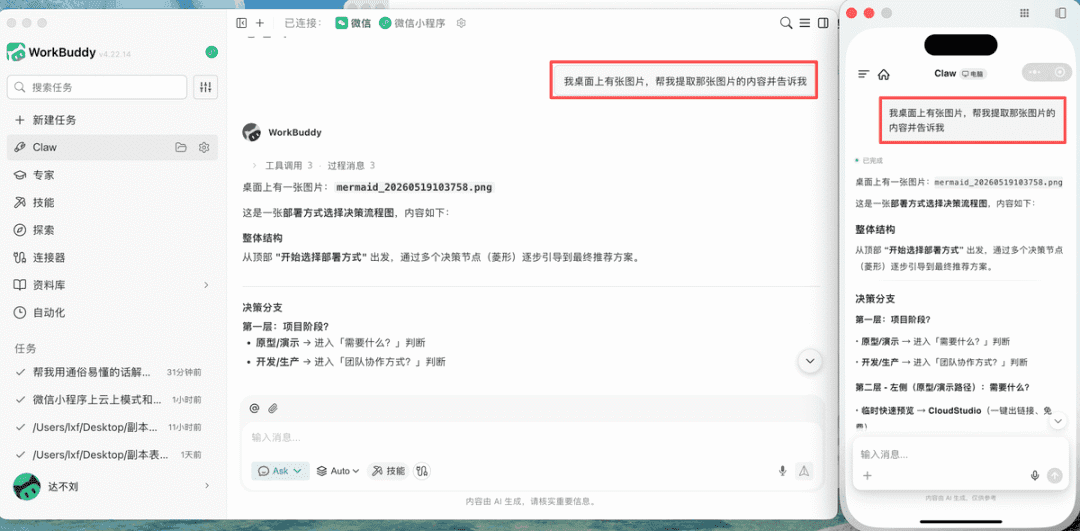
AI助手的工具调用和思考过程信息仅在电脑端的Claw页面中展示
对于下图中的任务(无需操作电脑上的文件)可在云上和电脑模式执行
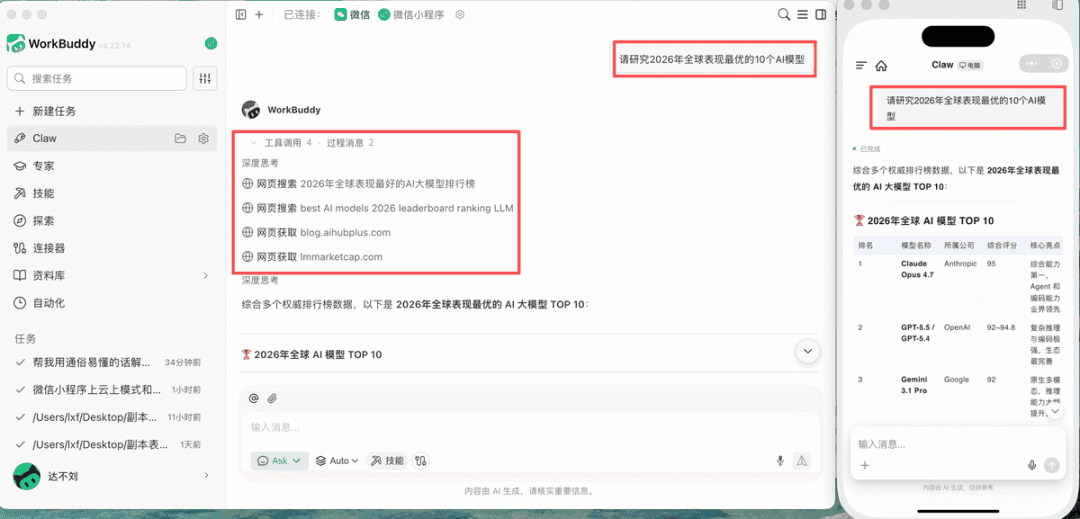
案例实践
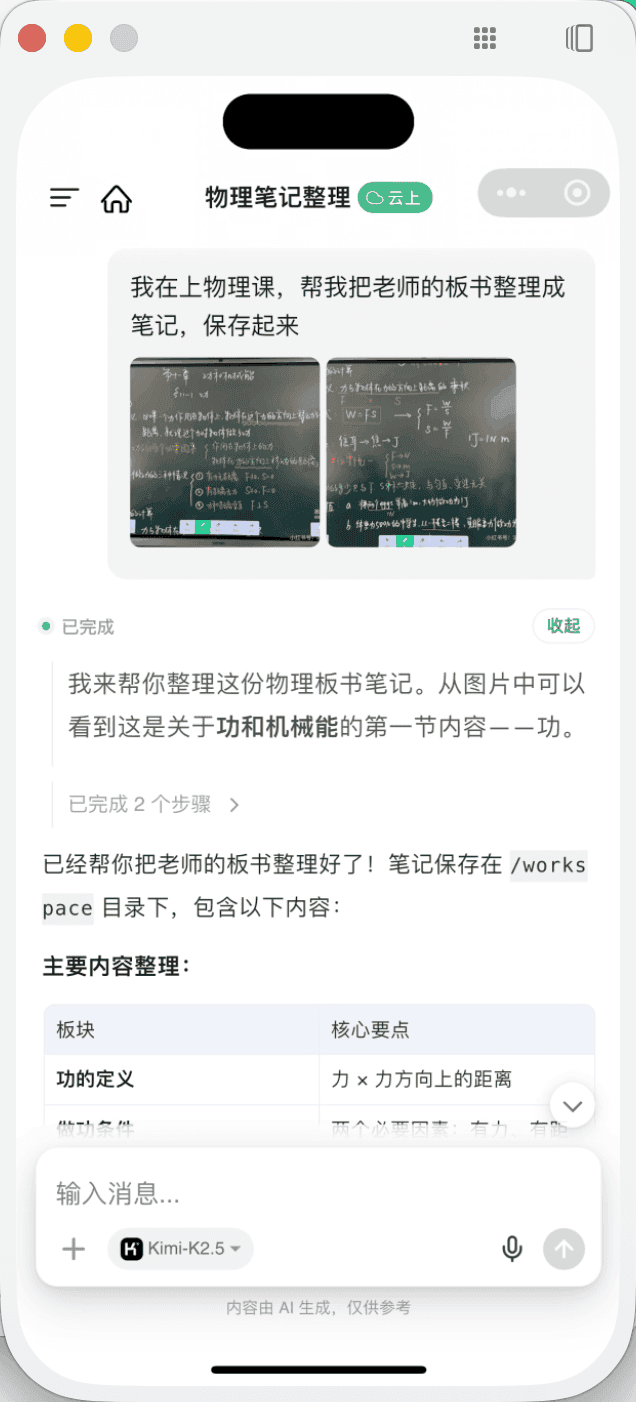
一拍即得,两个大脑同时在学习(云上模式)
老师刚讲完一个章节,板书写满了整块黑板。你掏出手机,打开 WorkBuddy 小程序,拍一张照,语音说一句「整理成笔记,保存起来」。就这样,任务交给了云端的 WorkBuddy。手机放回口袋,继续听下一节。
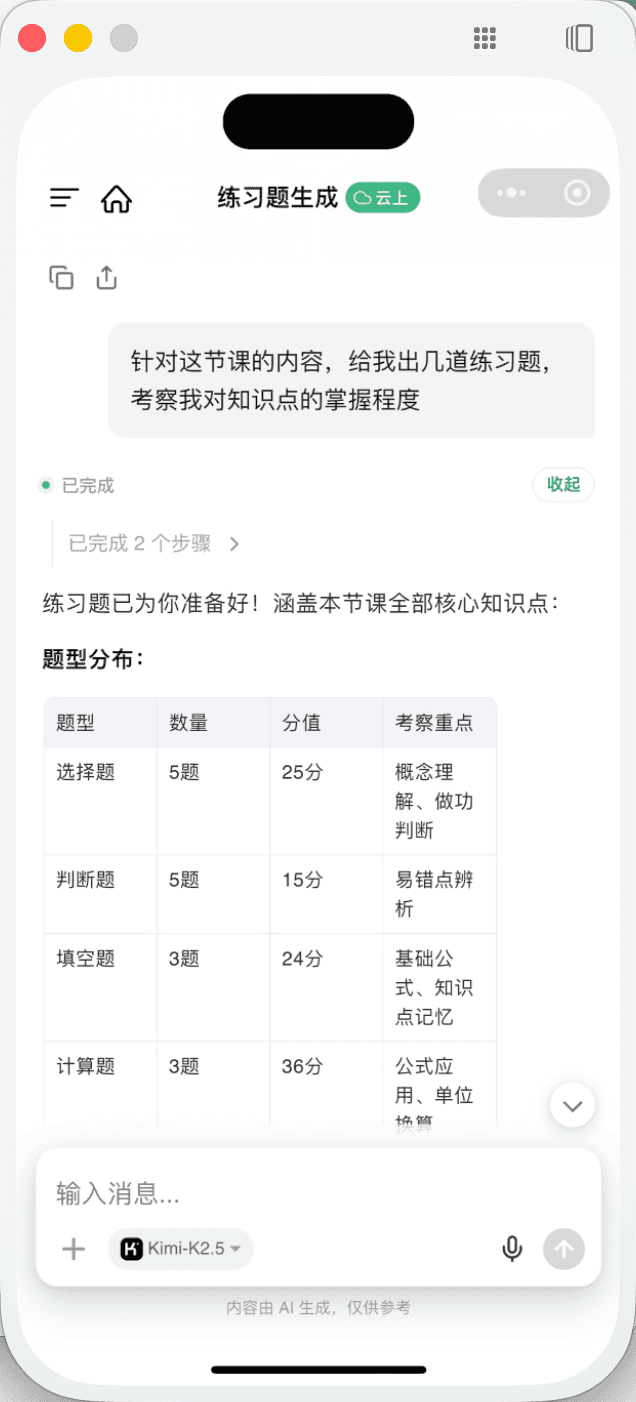
下课后你还可以继续追问:让它针对这节课的内容出几道练习题,考察你对知识点的掌握程度。
紧急任务即收即处理(电脑模式)
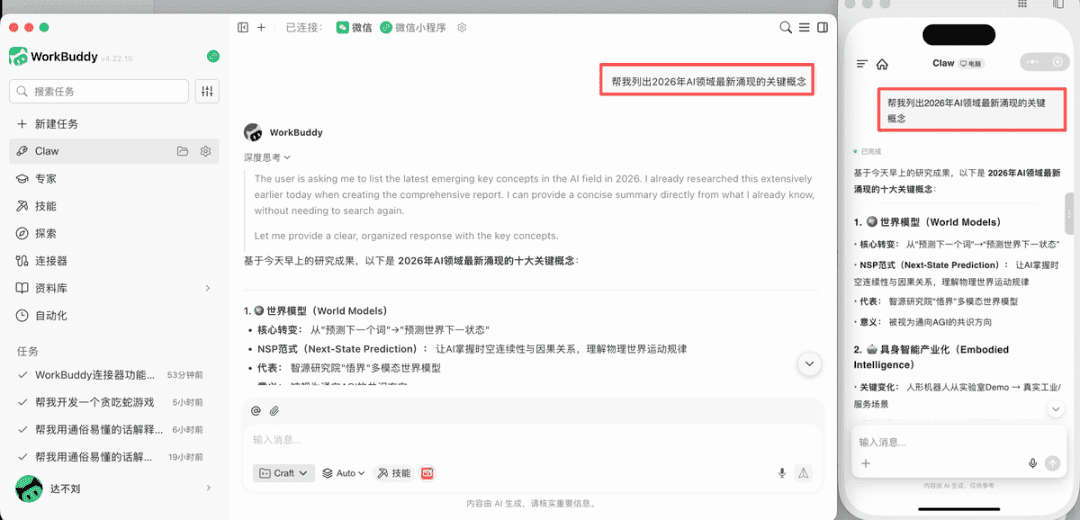
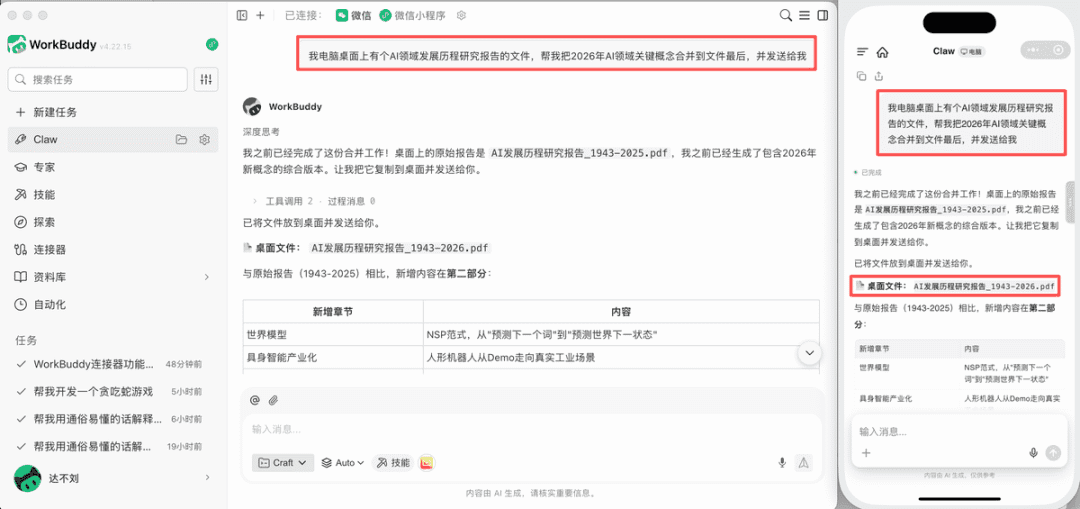
产品经理小林正在出差路上,老板发来一条消息,要求今天内在「2025年前AI发展历程研究报告」的基础上加上2026年AI领域最新涌现的关键概念。
「2025年前AI发展历程研究报告」在公司电脑上。以前只能说”等我回去看看”——手机上没法处理电脑里的文件。
现在小林的电脑上运行着 WorkBuddy,手机上装了 WorkBuddy 小程序,两端直连。
小林打开微信 WorkBuddy 小程序,然后语音说了一句:「帮我列出2026年AI领域最新涌现的关键概念,并和桌面上的2025年前AI发展历程研究报告合并,整理一份综合研究报告给我。」
接下来不用管了。电脑端的 WorkBuddy 会调用工具完成2026年AI领域关键概念的深度搜索,并自动读取本地桌面的2025年前AI发展历程研究报告,在后台完成内容的合并处理——小林不需要坐在电脑前,电脑端就像一个远程待命的助手。
2.3 项目页面:多人协同,打造超级团队
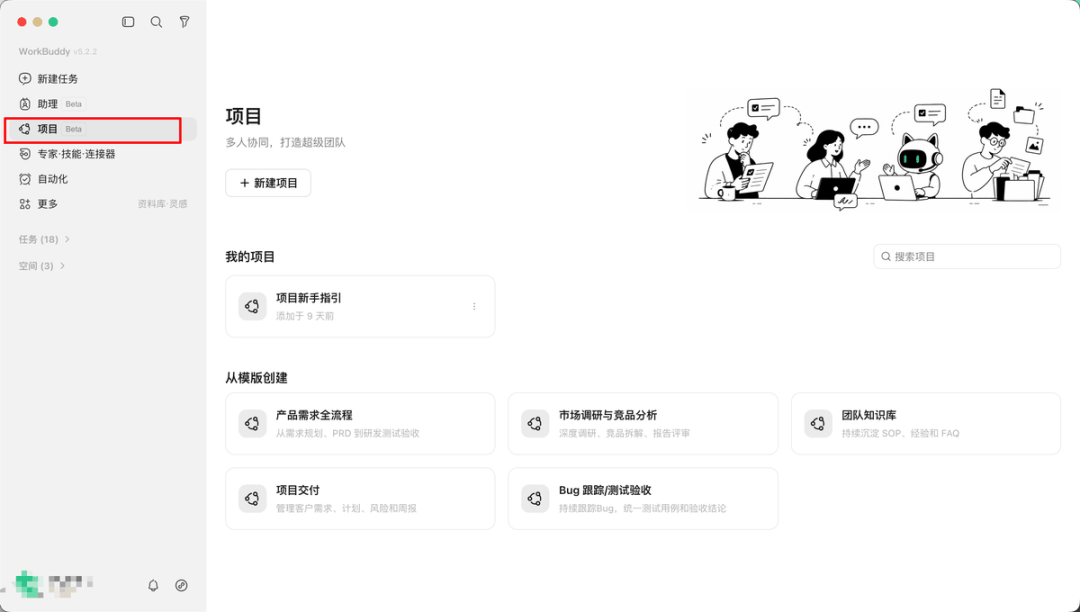
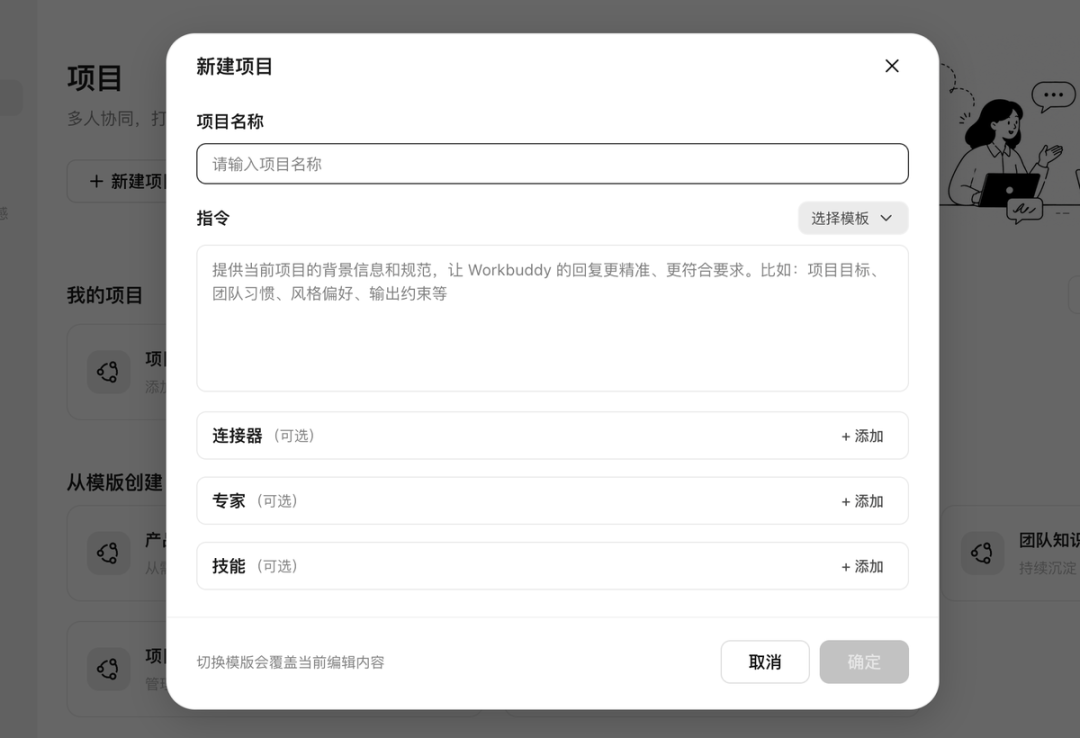
点击项目
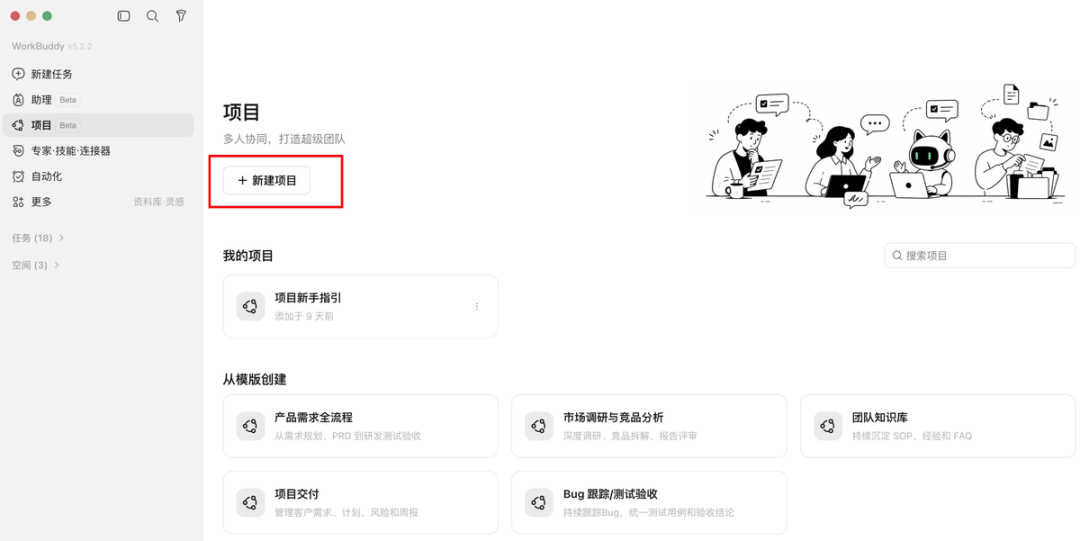
点击“新建项目”,然后根据提示,填入项目名称、指令,可以选择需要的连接器/专家/技能等。全部编辑完之后点击确定,即可创建新的项目
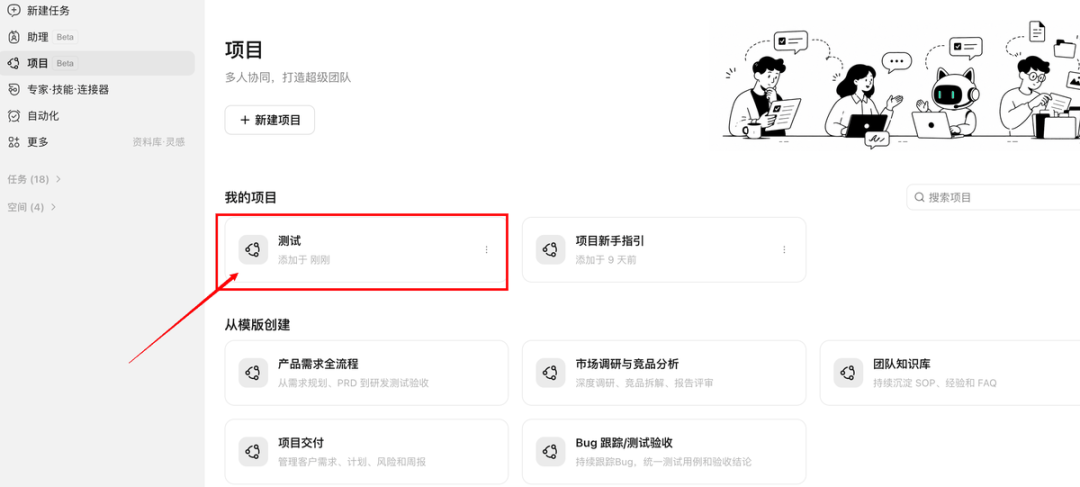
点击进入刚才新建的测试项目
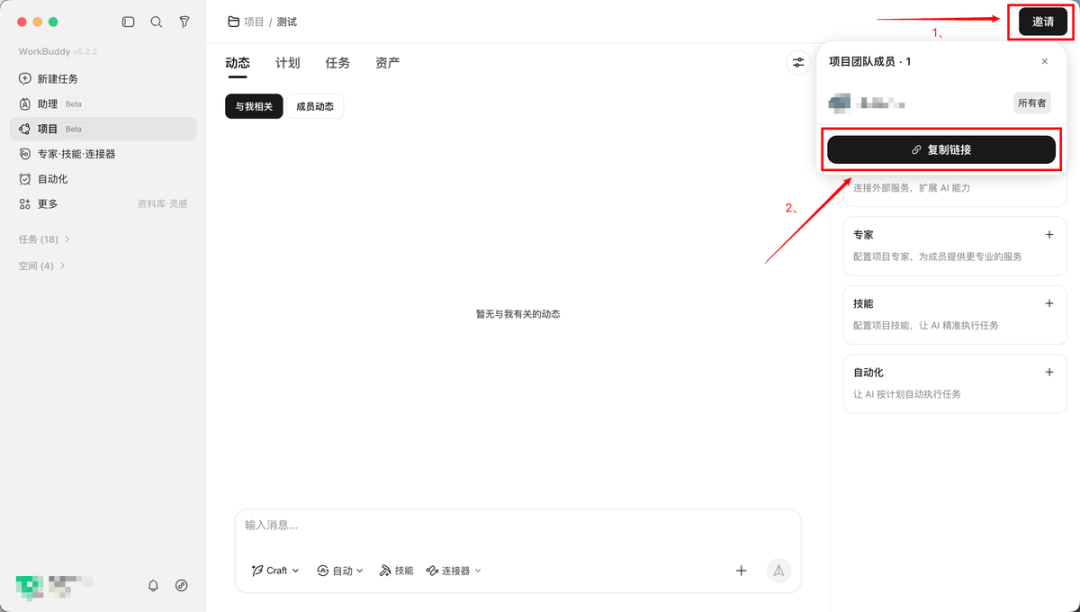
点击右上角的邀请、复制链接,可以分享给项目成员,进入项目
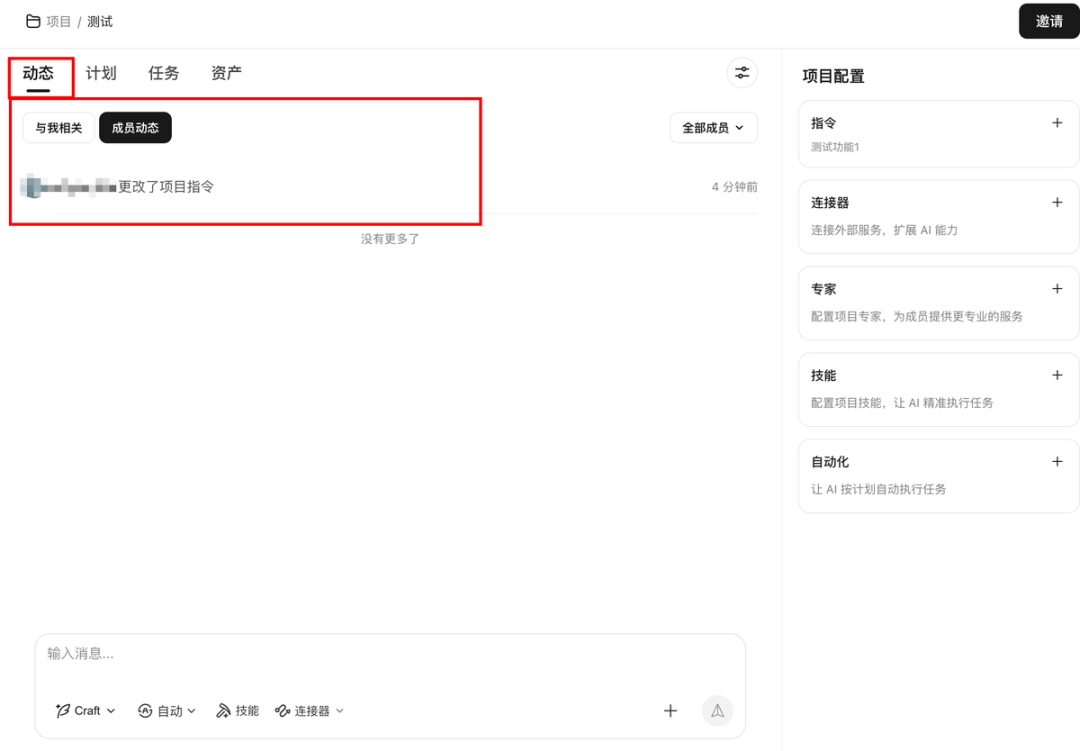
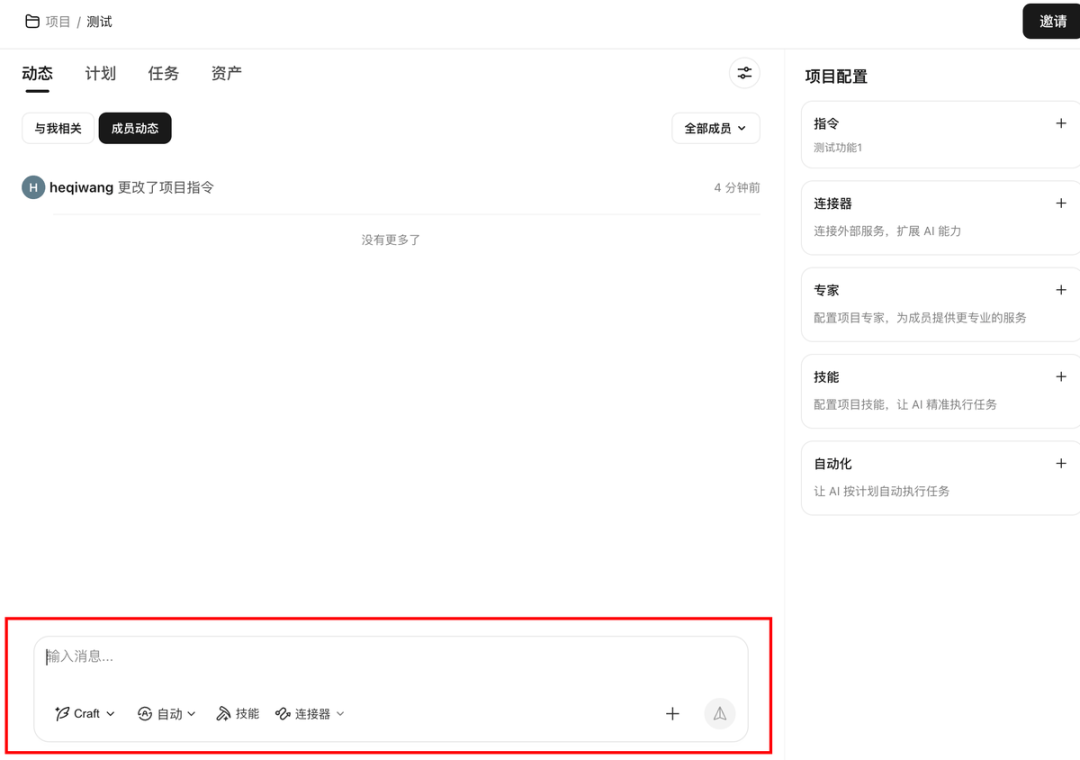
选中动态,分别可以查看“与我相关”和“成员动态”
在下方聊天框中可以选择执行模式、模型、技能、连接器,也可以选择附件进行输入
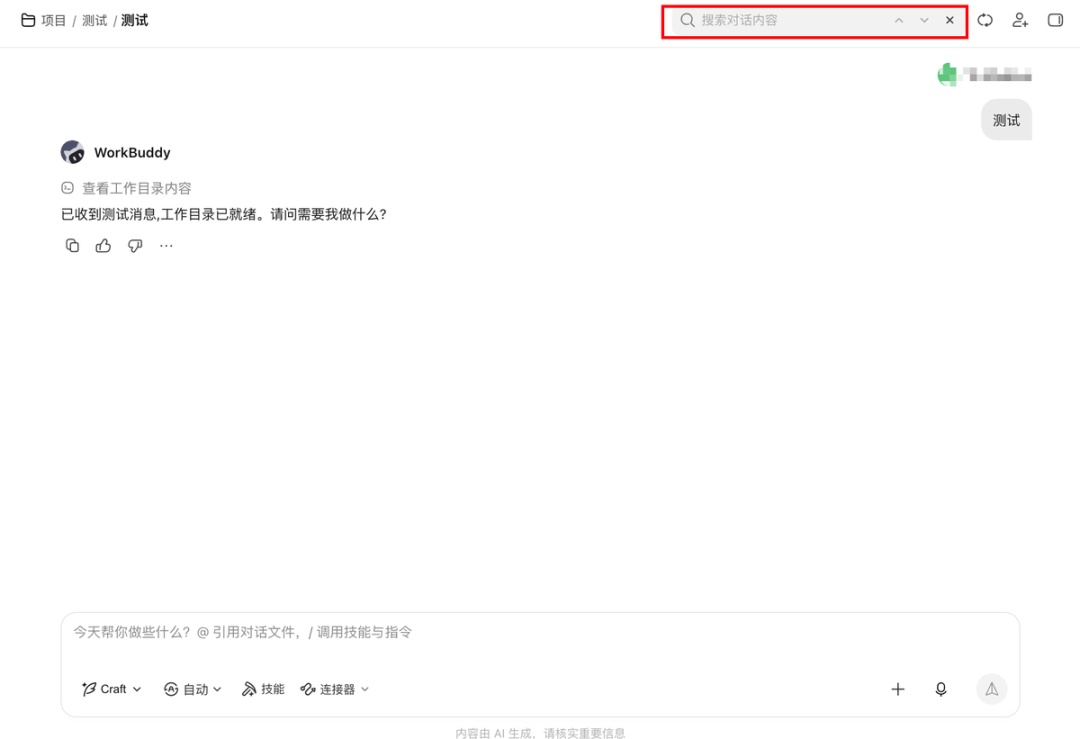
开启这个任务之后,点击右上方的🔍,可以搜索对话内容
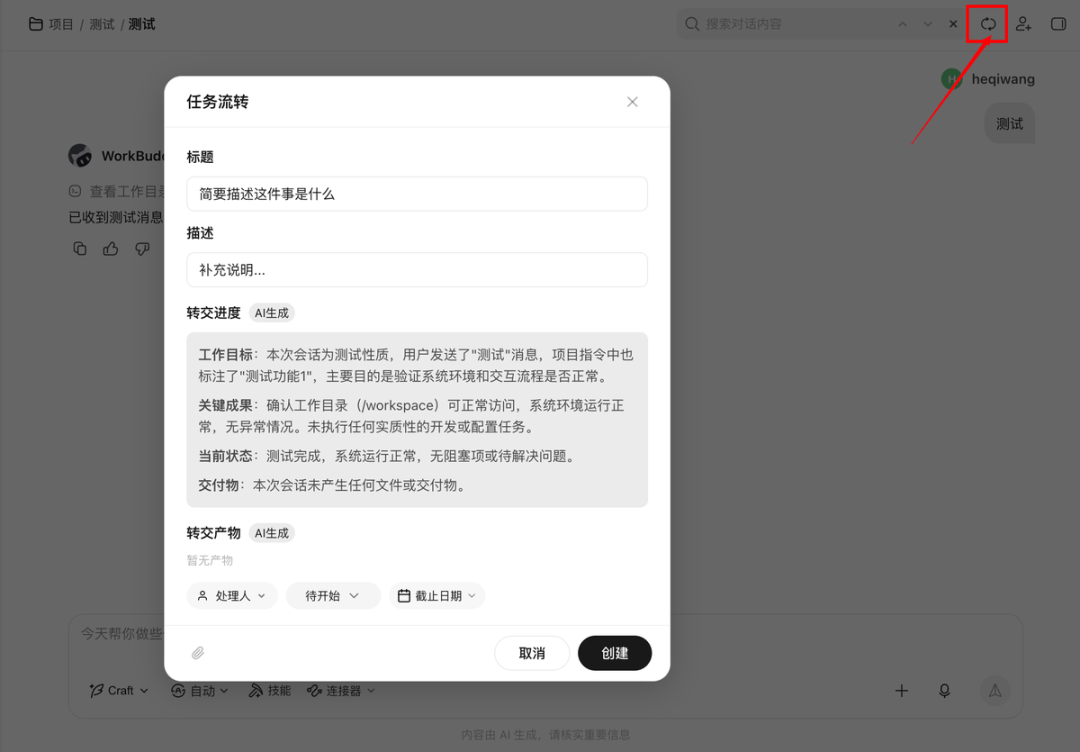
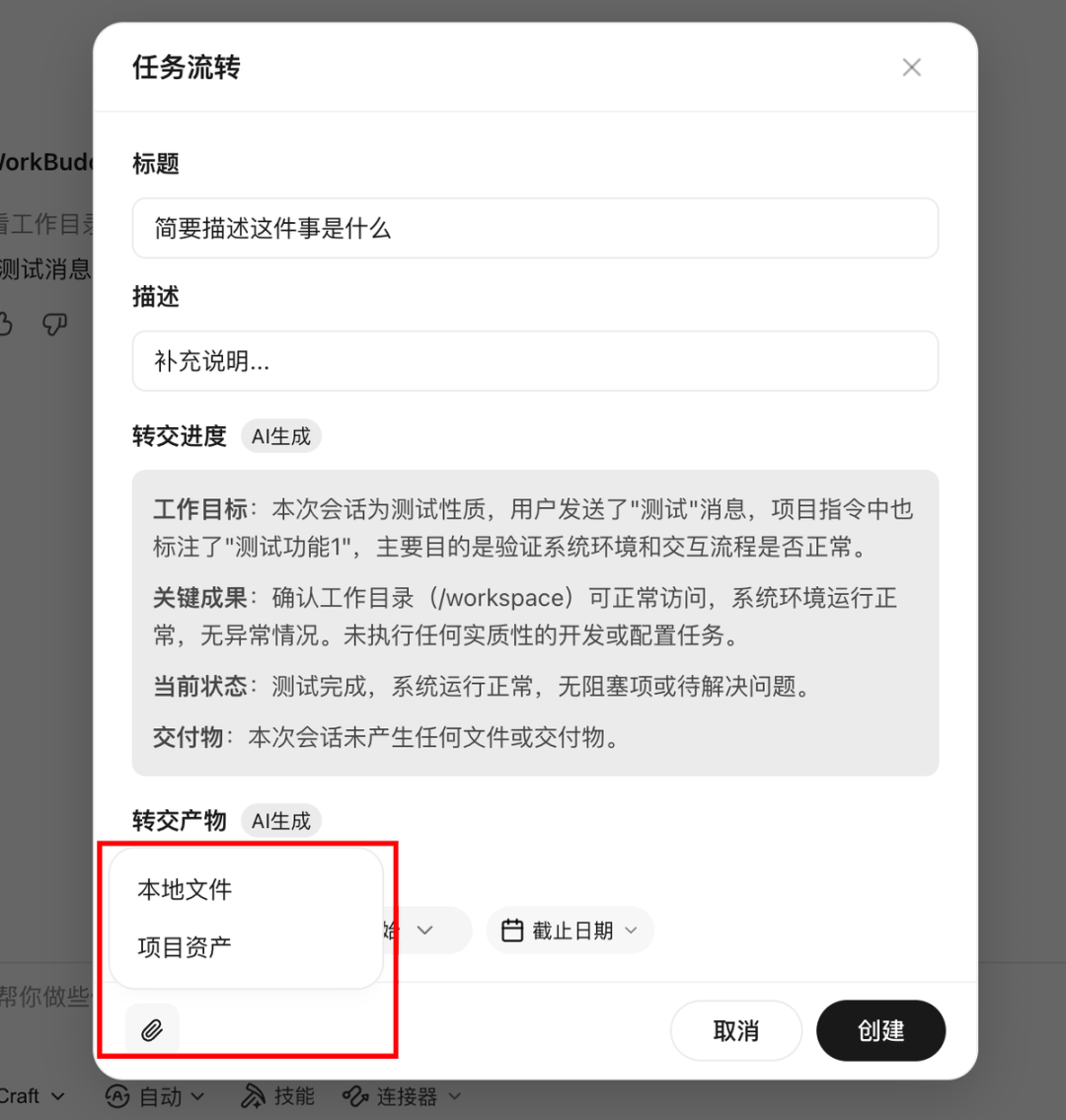
点击任务流转图标,可以进入任务流转,在任务流转里可以输入相应信息
选择处理人,状态(包含四种,分别是待开始、进行中、已暂停、已完成)以及截止日期
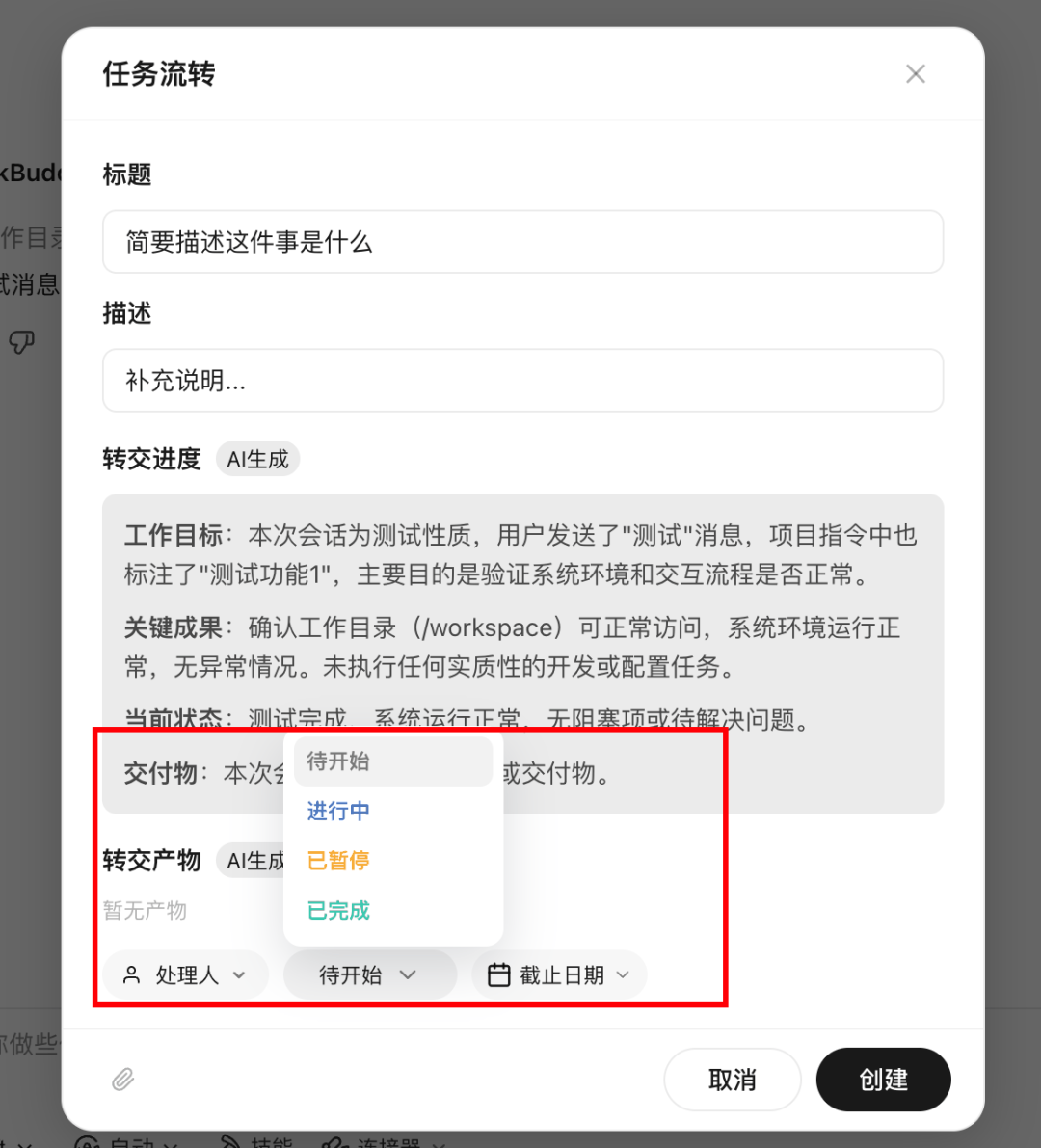
在最下方附件标识中可以上传本地文件/项目资产
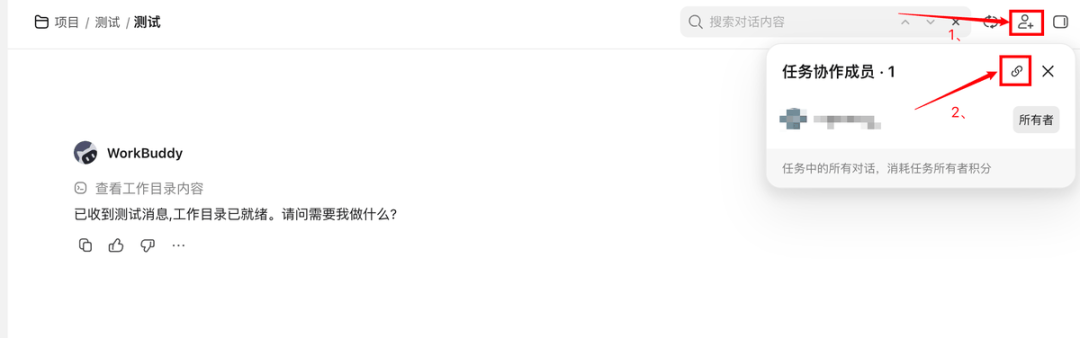
可以点击增加成员,并复制链接给新增成员
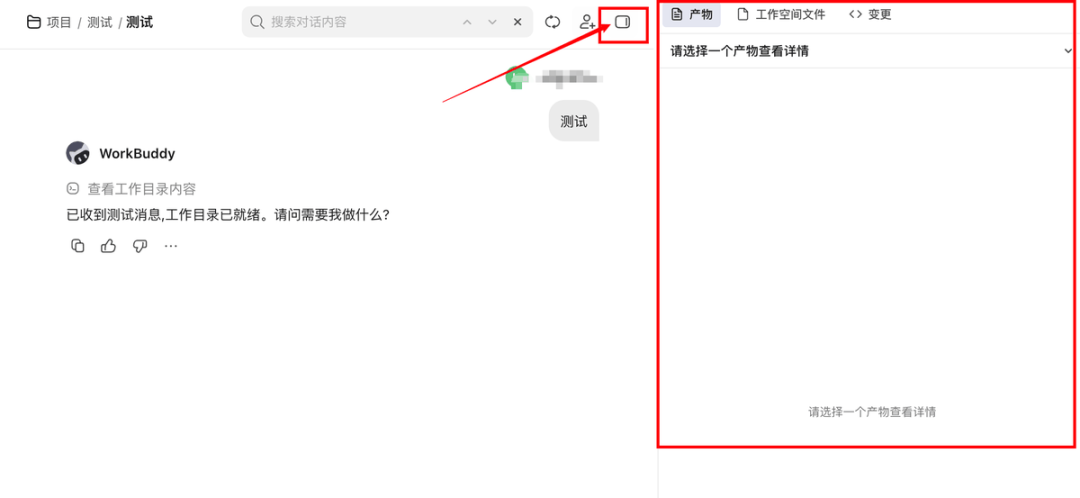
点击右侧边栏,可以查看项目所产生的产物,与常规模式一致
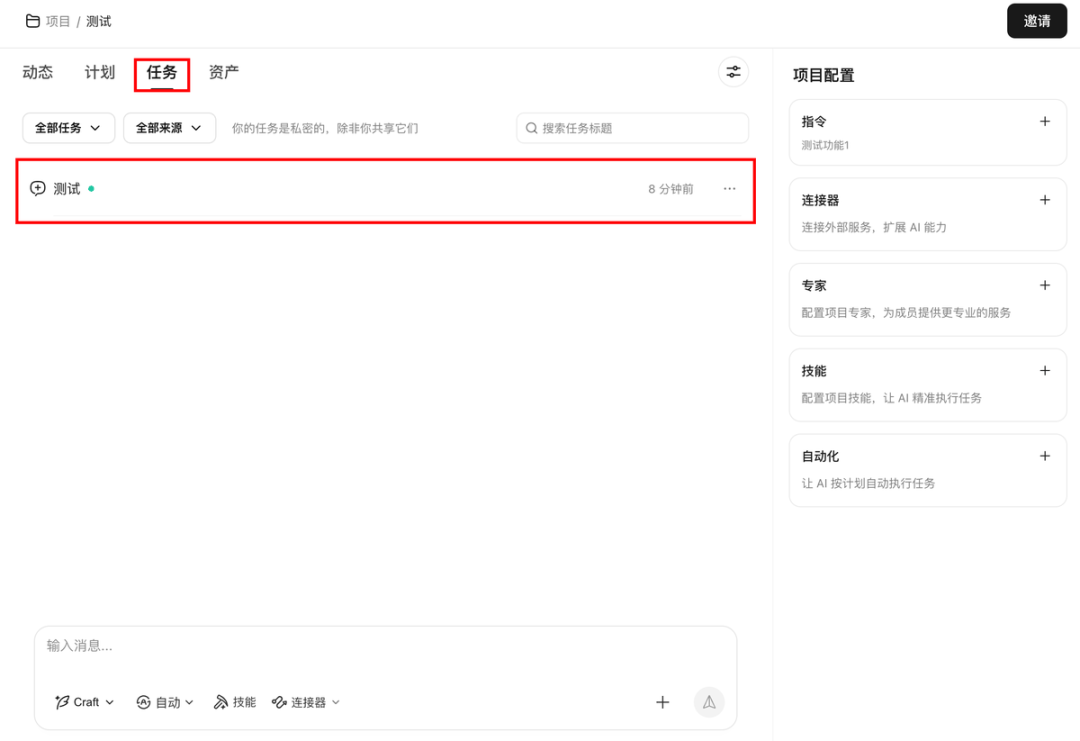
与模型的对话会存储中“任务”中,点击任务可以查看
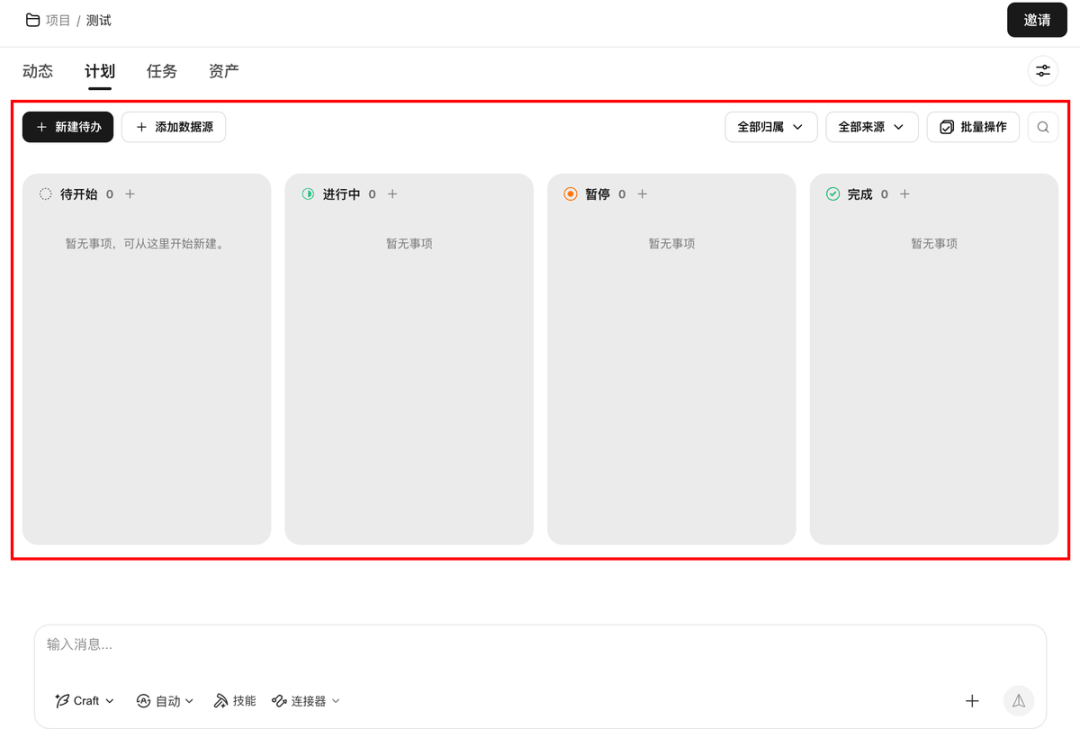
点击计划,可以查看代开始、进行中、暂停和完成的任务
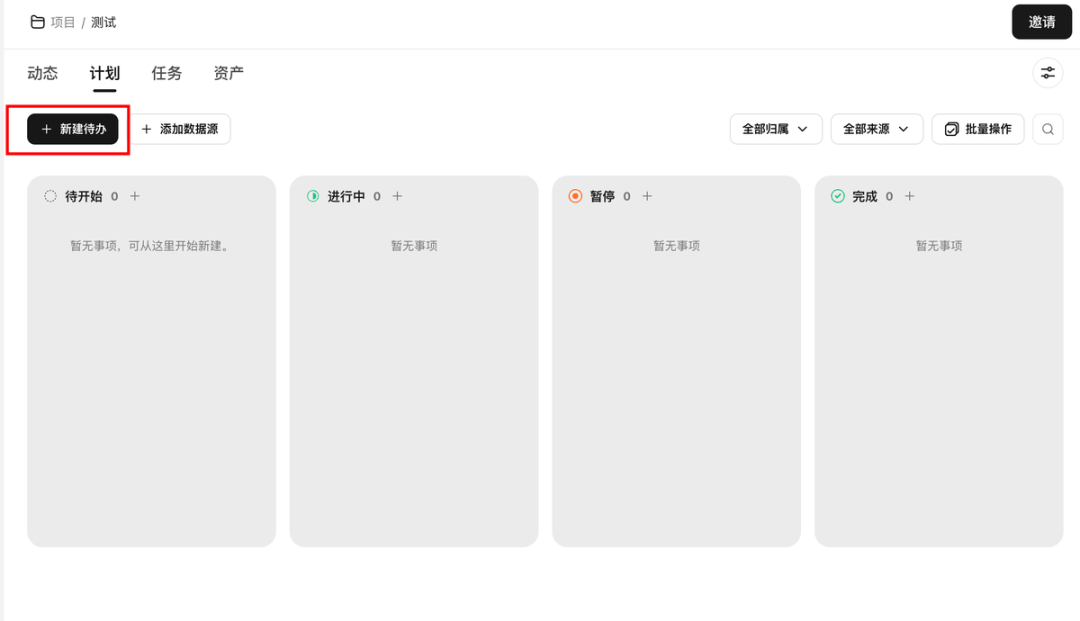
点击新建待办
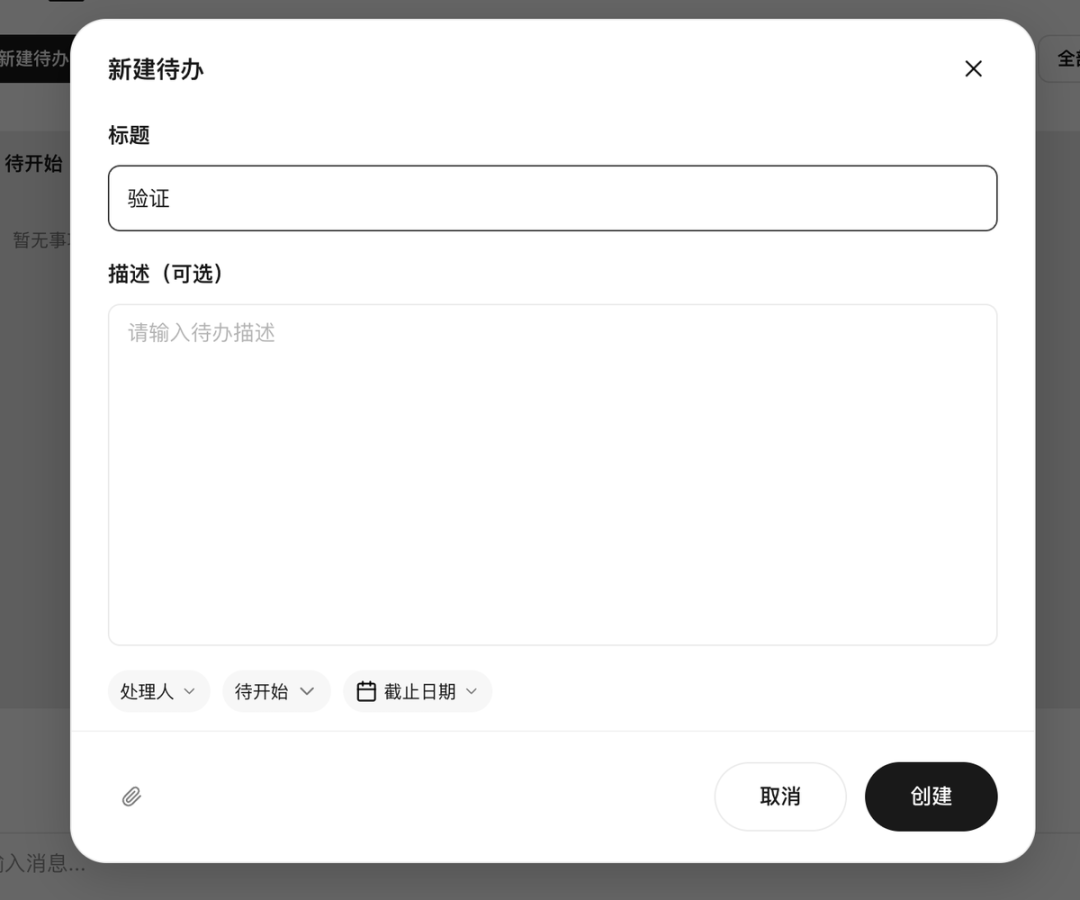
输入待办事项,点击创建
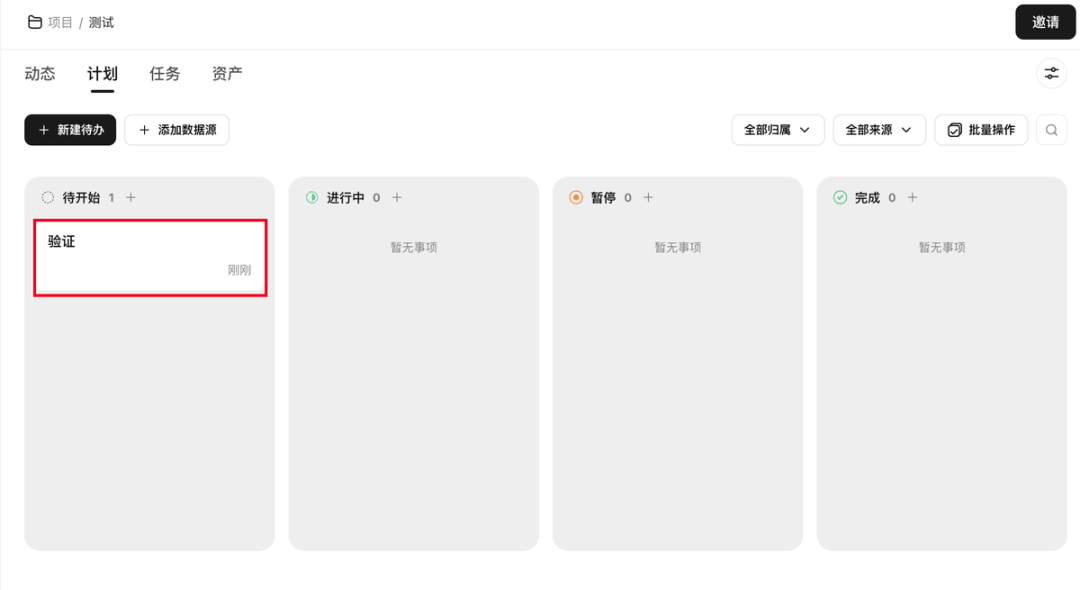
可以在对应的状态栏中看到新建的待办任务
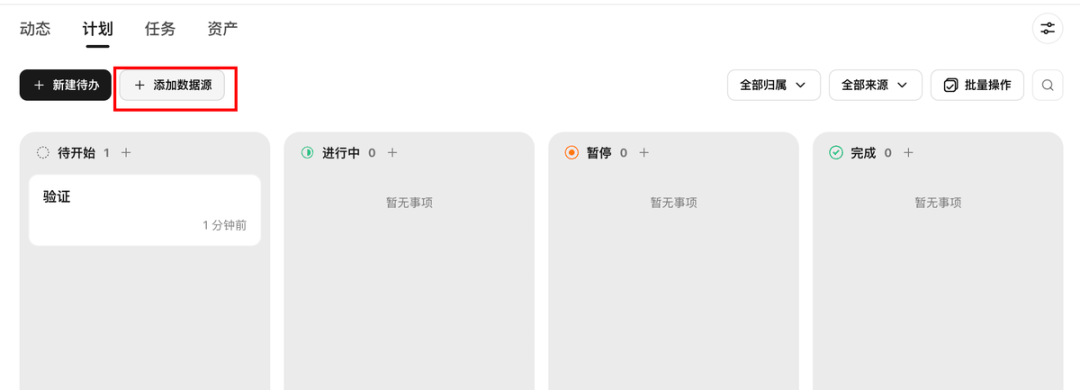
点击添加数据源,可以选择添加所需要的外部数据源
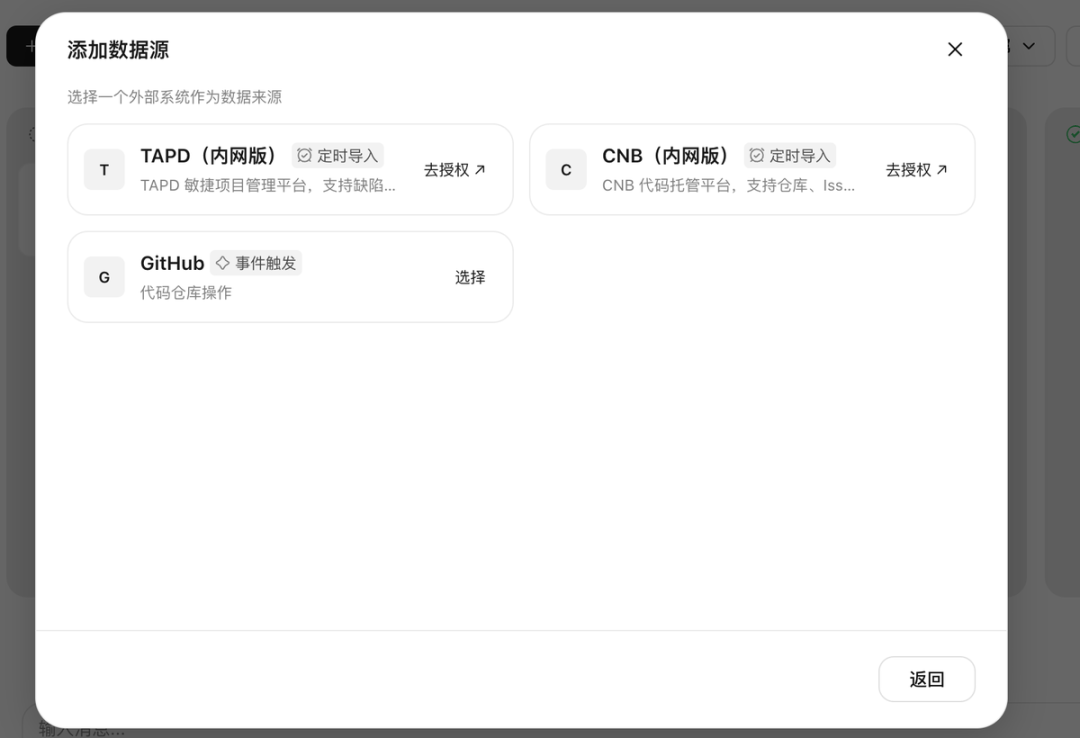
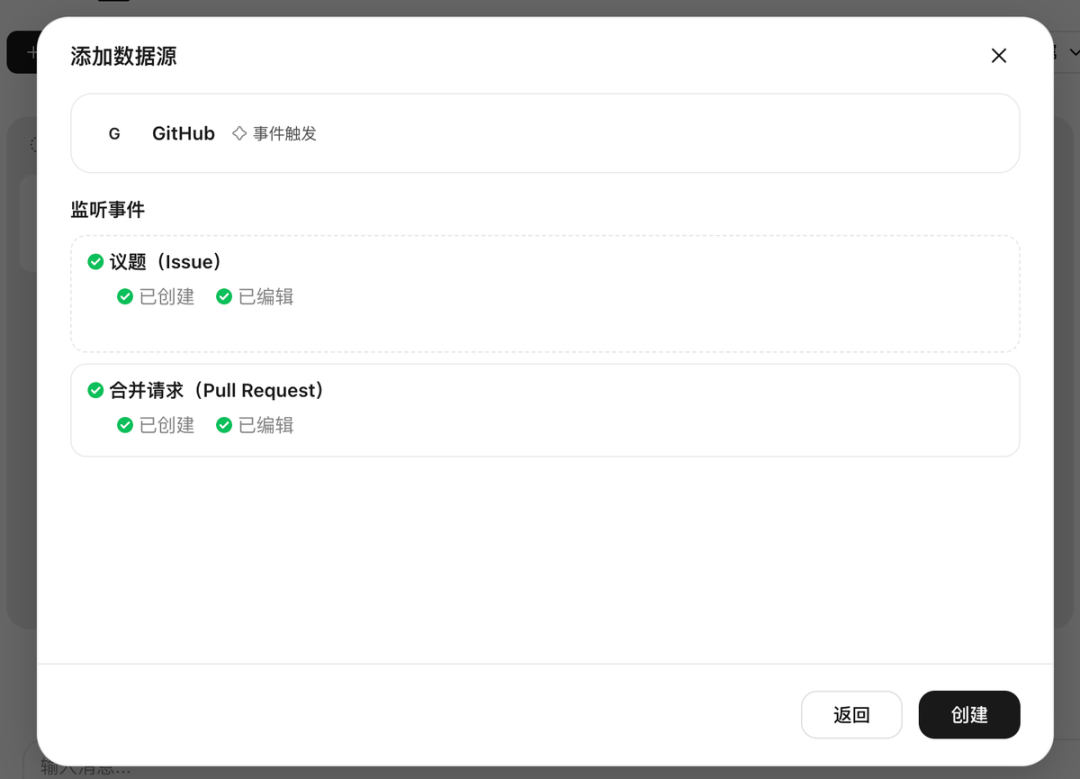
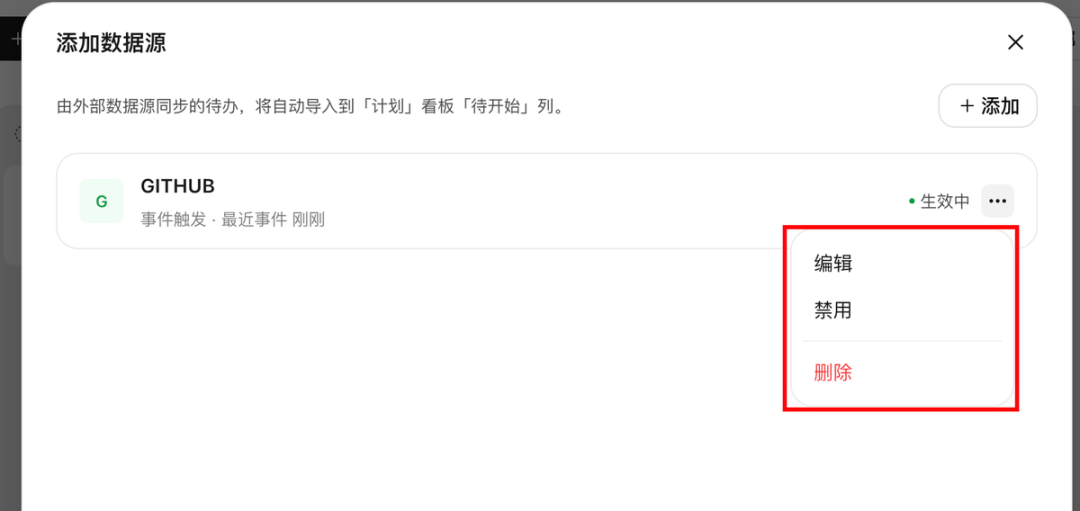
对于已经添加的数据源,可以选择编辑、禁用或删除
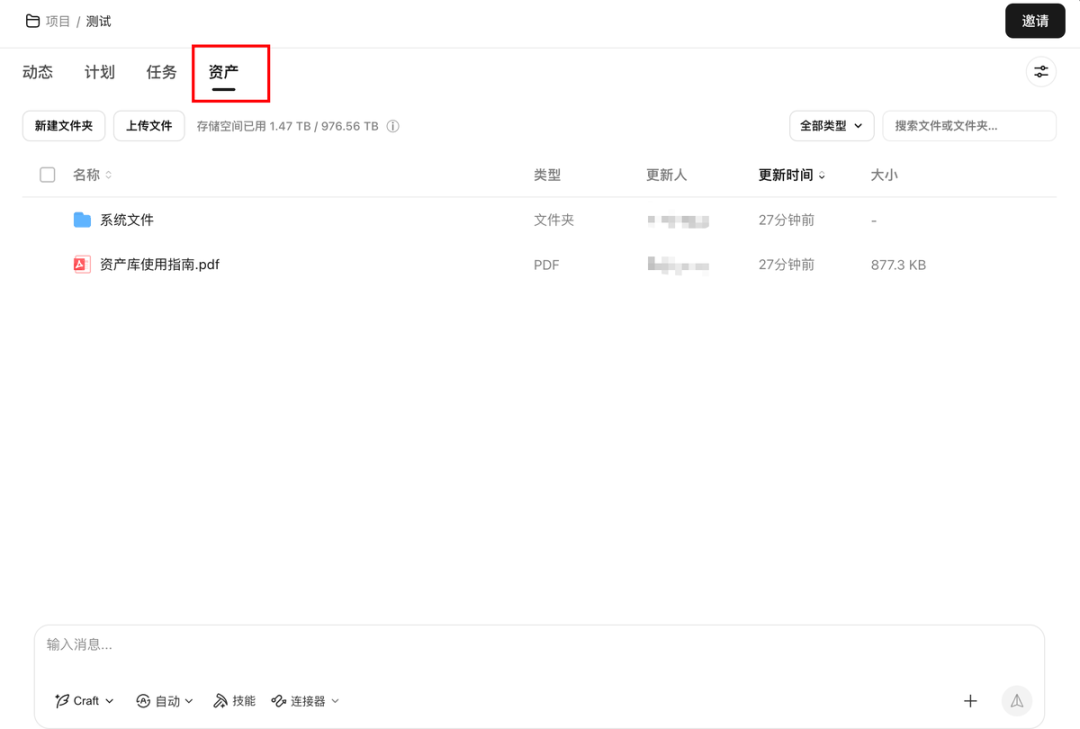
点击资产,项目文件统一存放在这里。
这里是 WorkBuddy 为每个项目内置的文件管理中心,用来集中存放文档、设计稿、数据表格、图片等各类项目资产。
可以新建/上传文件,可以依据文件类型或关键词搜索定位具体文件。
2.3 右侧边栏:随时查看 AI 工作成果
WorkBuddy 的右侧有一个结果面板,任何任务只要有对话就可以在右上角打开这个面板。
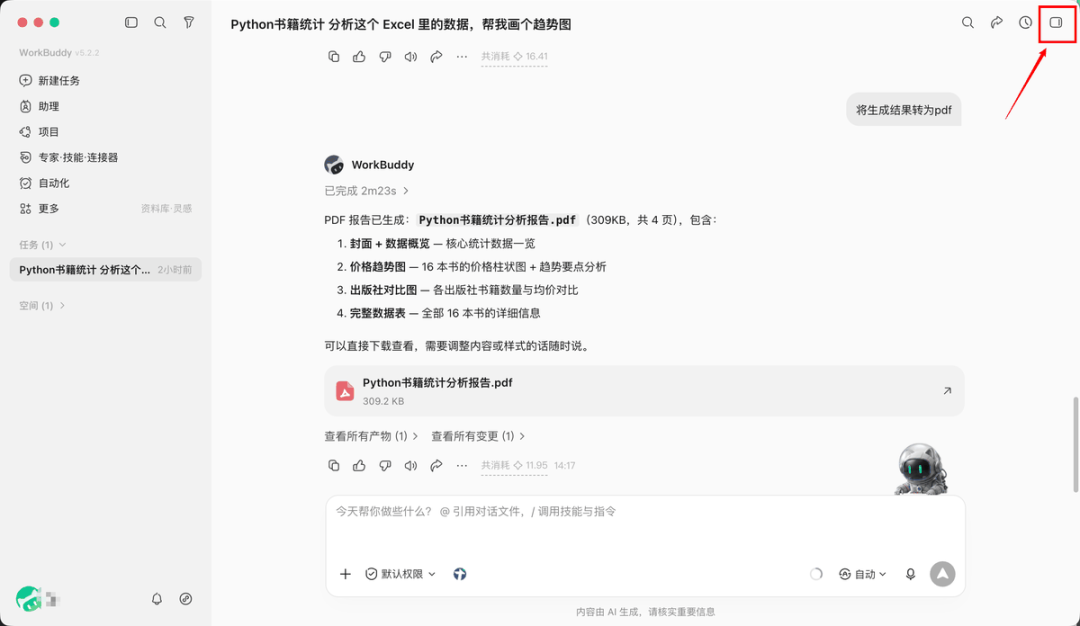
展开后如图所示:
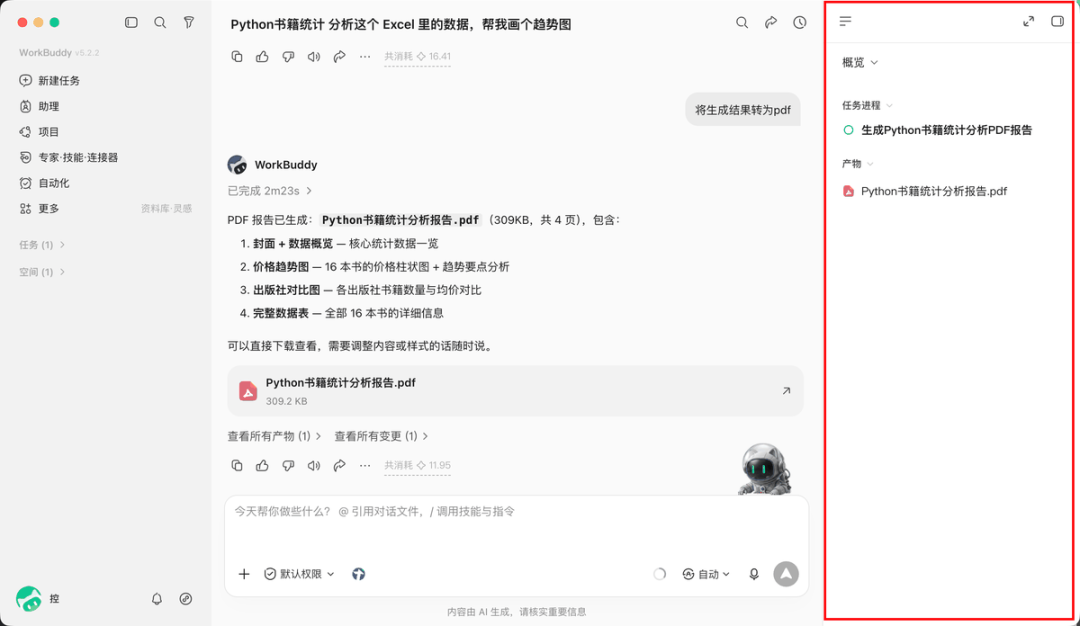
这个面板分为四个标签页,你可以理解为四个不同角度的”查看方式”。
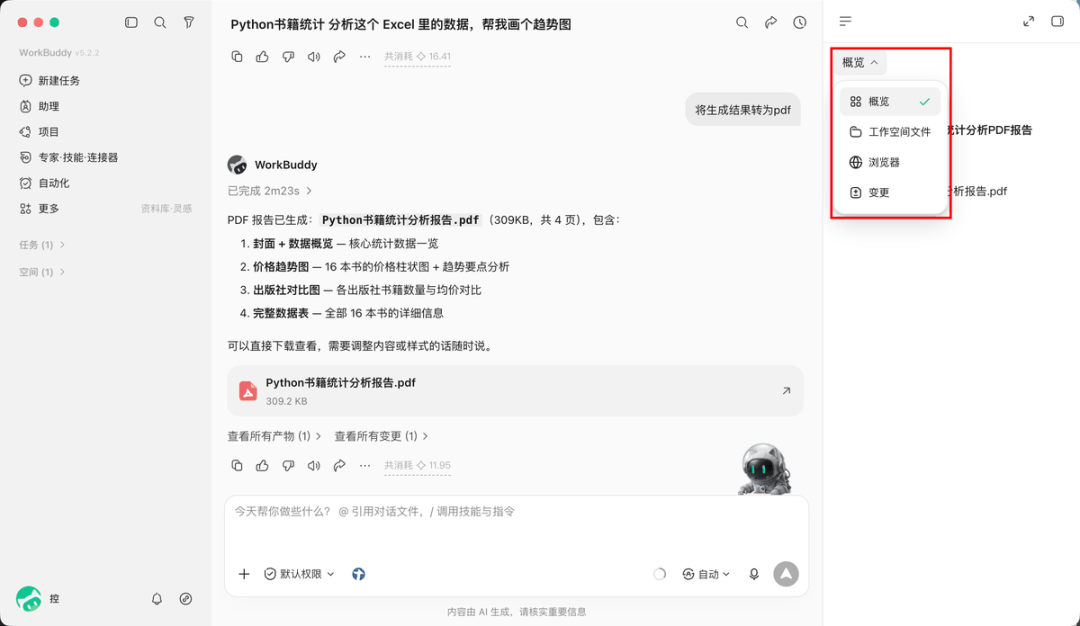
2.3.1 产物
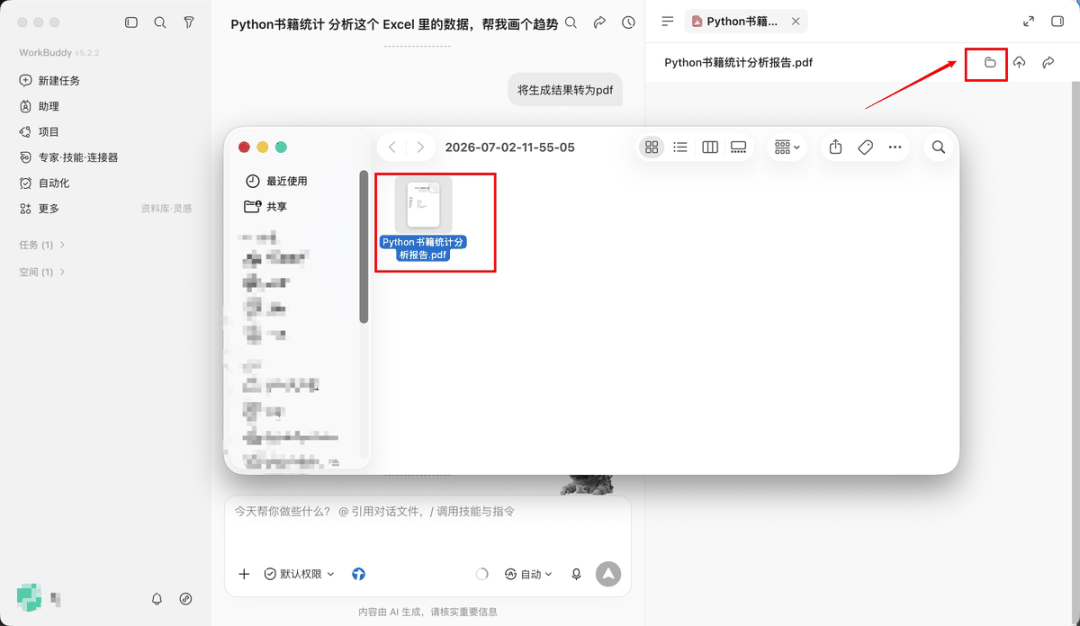
这里展示 AI 在当前对话中为你全新生成的文件,包括 PPT、PDF 报告、文档等各类创作成果。所有产出内容将自动在此处展示,并默认开启预览模式。如同助手完成工作后,将成品整齐呈现在桌面,打开「产物」即可查看本次对话的全部工作成果。
点击产物即可预览。
点击文件夹图标还可以在 Finder 中打开文件,直观显示文件位置。
2.3.2 全部文件
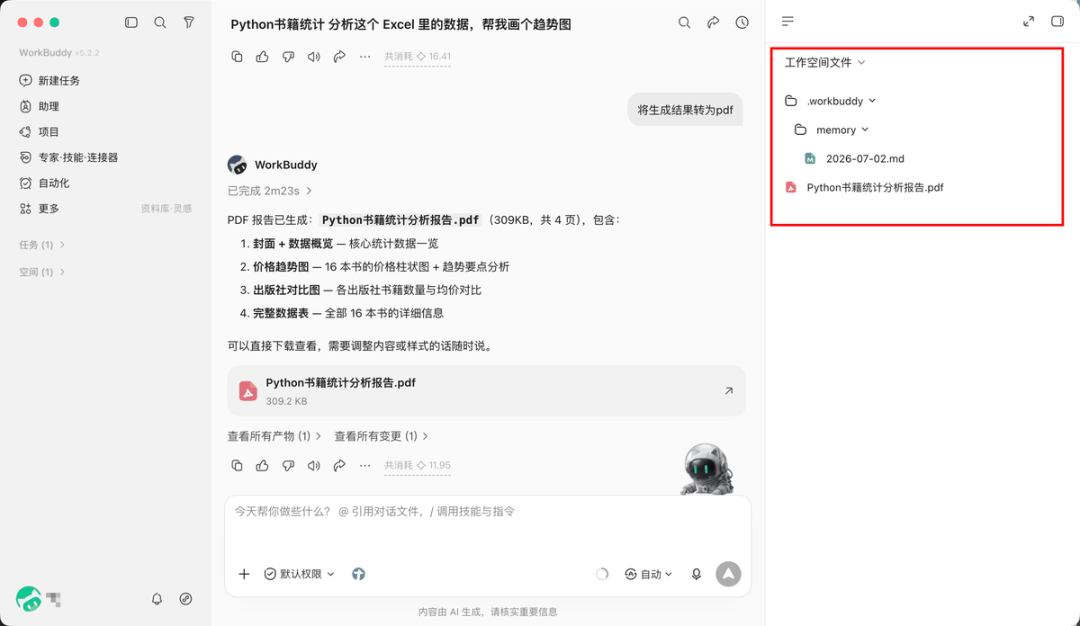
这里展示的是当前工作目录下的所有文件,以树状结构排列,点击右上角“展开箭头”展开。
如果你用过电脑上的文件管理器,这个就很好理解——文件夹套文件夹,一层一层展开,一目了然。
你不需要切到别的软件去翻找,在 WorkBuddy 里就能直接浏览整个工作目录的文件结构。
2.3.3 变更
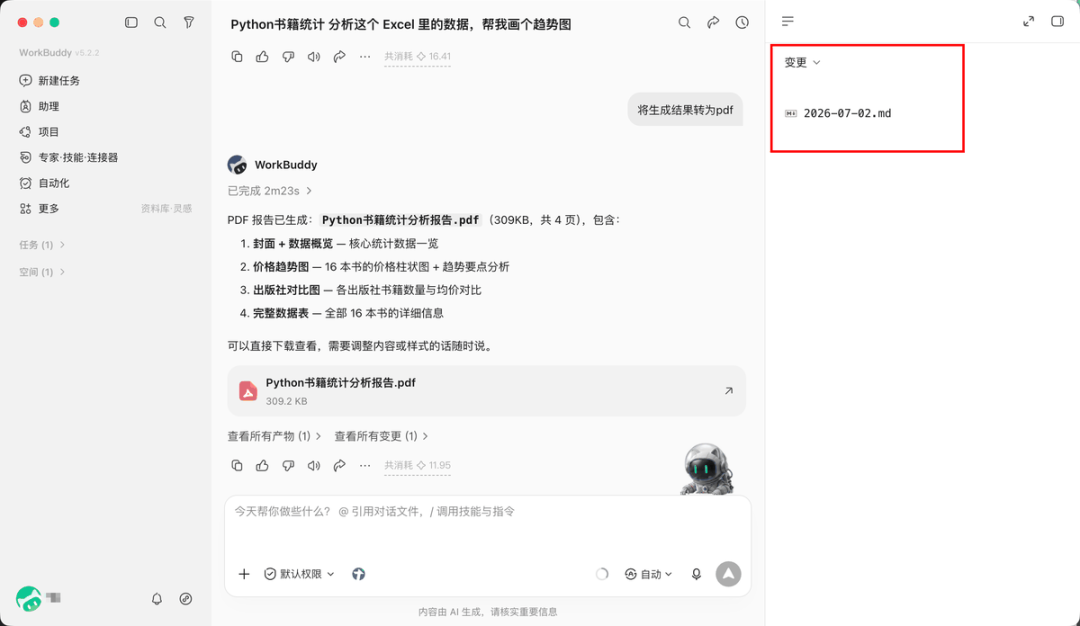
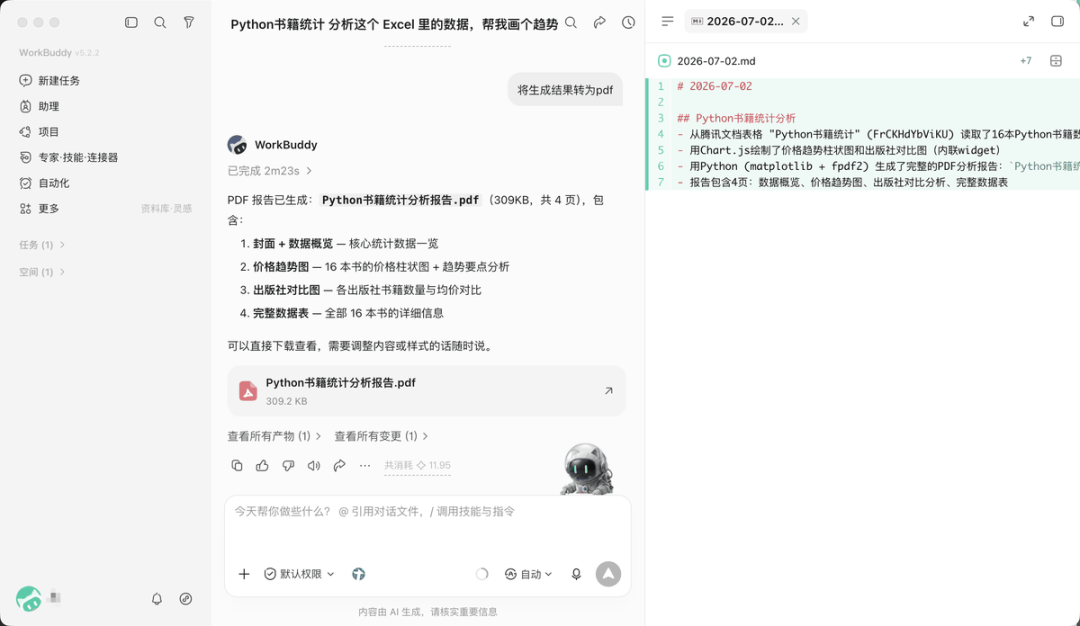
这里记录的是 AI 修改了哪些内容,点击右上角展开即可查看哪些文件发送了变更。
它会把改动前和改动后的内容放在一起对比展示:被删掉的部分标红,新增加的部分标绿。这样你一眼就能看出 AI 到底动了什么、改了什么、加了什么。
就像老师批改作文一样,红笔划掉的是删的,绿笔写上的是加的,改了哪里一清二楚。如果你觉得改得不对,也能及时发现并纠正。
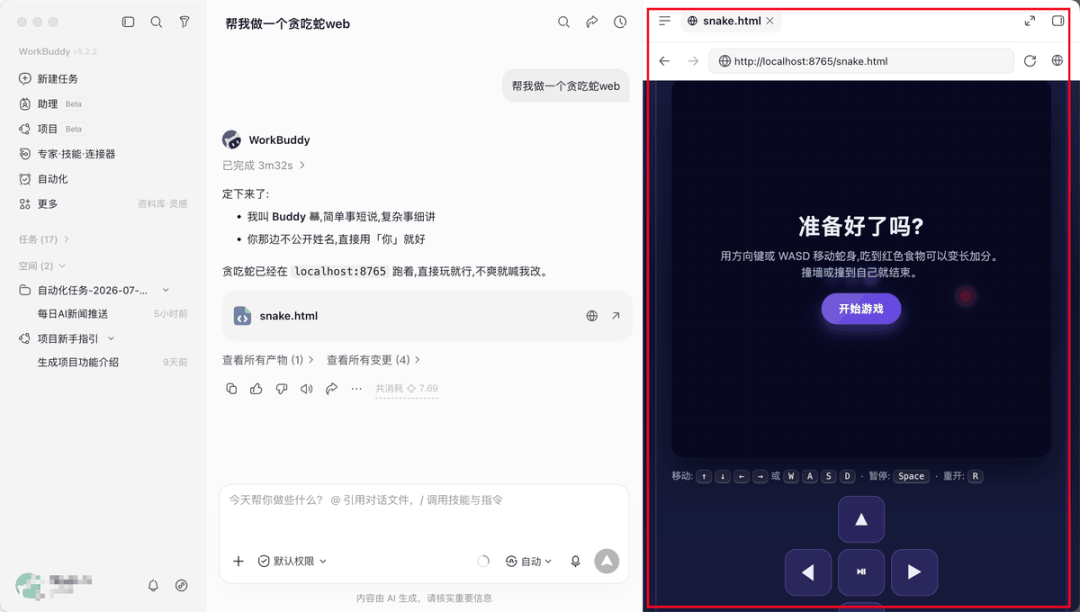
2.3.4 预览
在这里可以预览开发的网页,无需跳转到浏览器即可直接打开。
2.4 技能市场:给你的 AI 助手装上更多本领
前面我们提到,技能(Skills)就是给 WorkBuddy 配装备,让它能干更多种类的活。而技能专栏就是管理这些装备的地方——装了哪些、还能装哪些、想开想关,全在这里搞定。
2.4.1 页面介绍
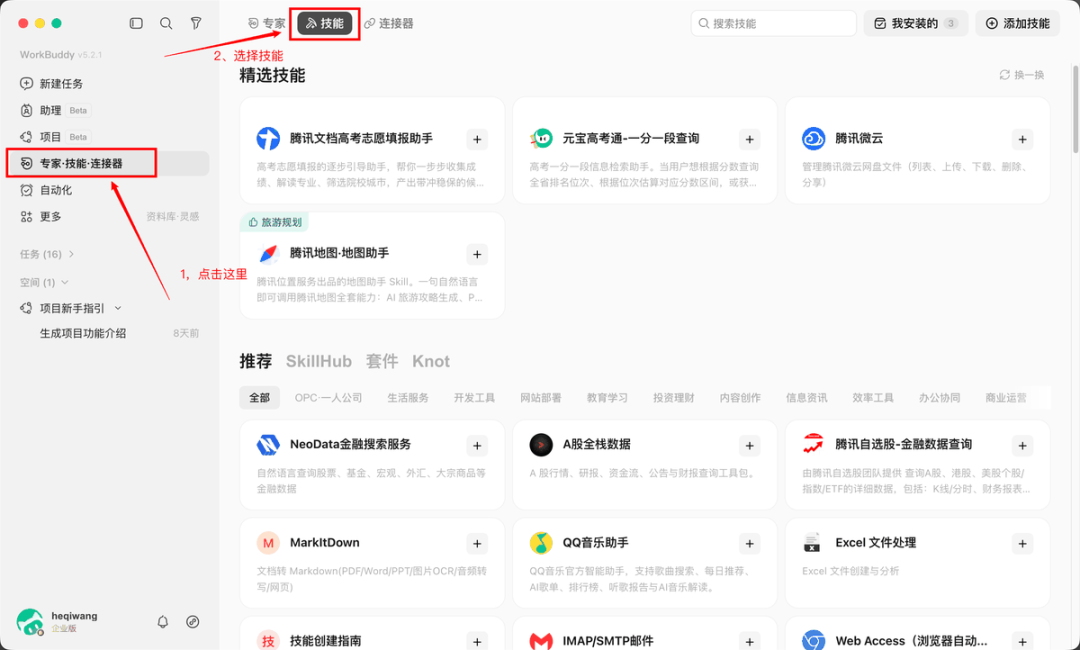
打开技能专栏,页面分为上下两个部分:
上半部分:展示你已经安装在本地的技能。这些是你的 AI 助手目前”身上带着的装备”,随时可以在对话中调用
下半部分:展示推荐安装的技能。这些是 WorkBuddy 为你推荐的热门或实用技能,觉得有用就点击安装,像手机应用商店里的”推荐 App”一样,看中了就装上
2.4.2 如何安装新技能
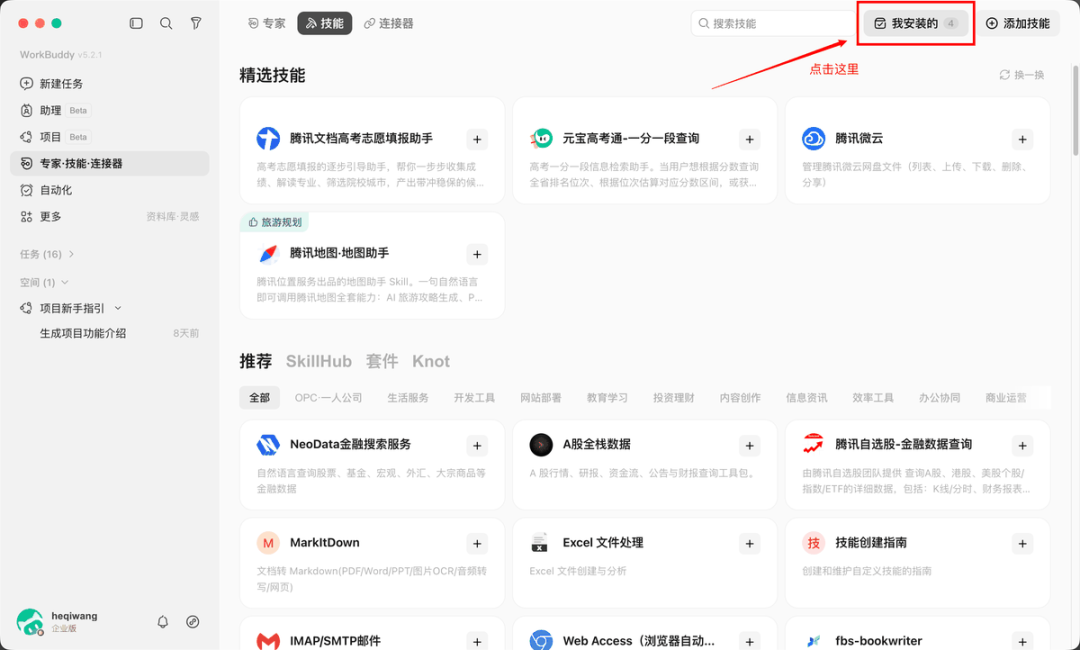
有三种安装方式:技能页面直接安装、导入本地技能包、向WorkBuddy描述任务需求查找和创建技能。
技能页面直接安装
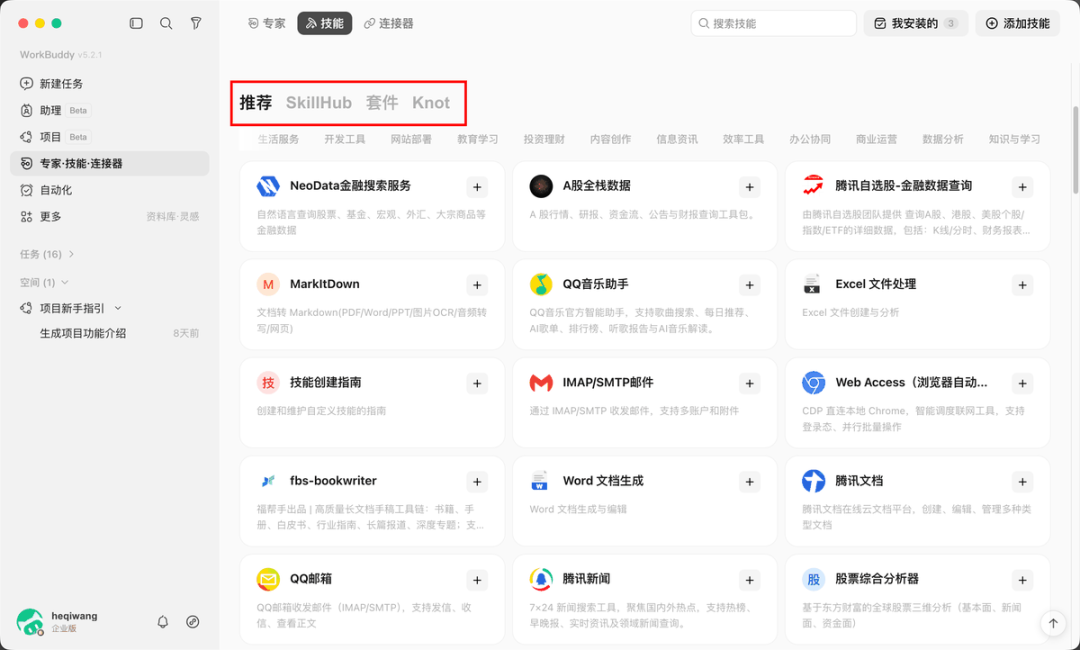
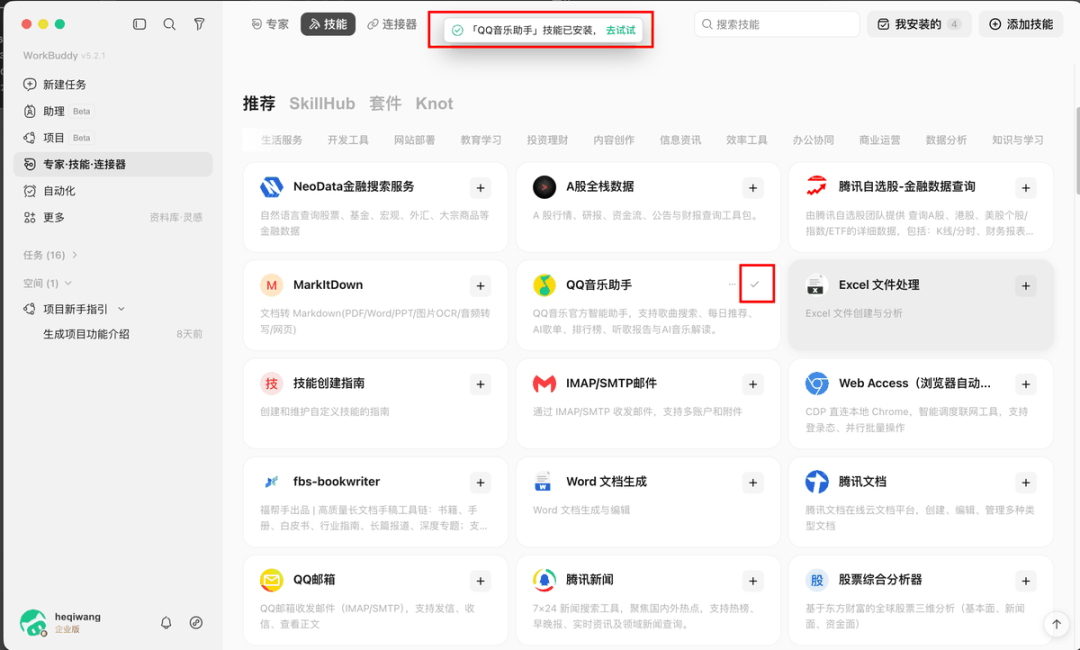
在技能页面展示的技能卡片中找到您任务需要的技能,然后鼠标悬停在文件上,点击出现的添加图标即可安装技能
除了从技能页面直接安装外,你还可以导入自己下载的技能。比如你在网上看到一个好用的技能包,下载下来是一个 zip 压缩文件,操作流程是这样的:
把 zip 文件解压(右键点击,选择”解压到当前文件夹”就行)。
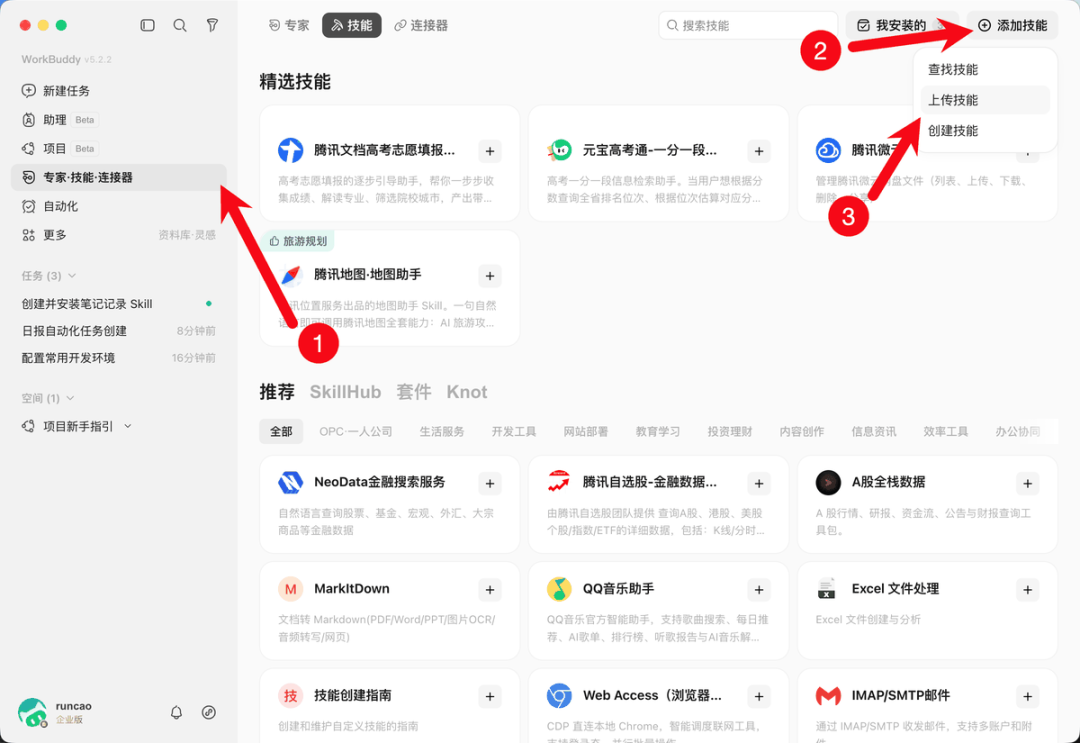
在 WorkBuddy 的技能专栏里点击”添加技能”下的上传技能。
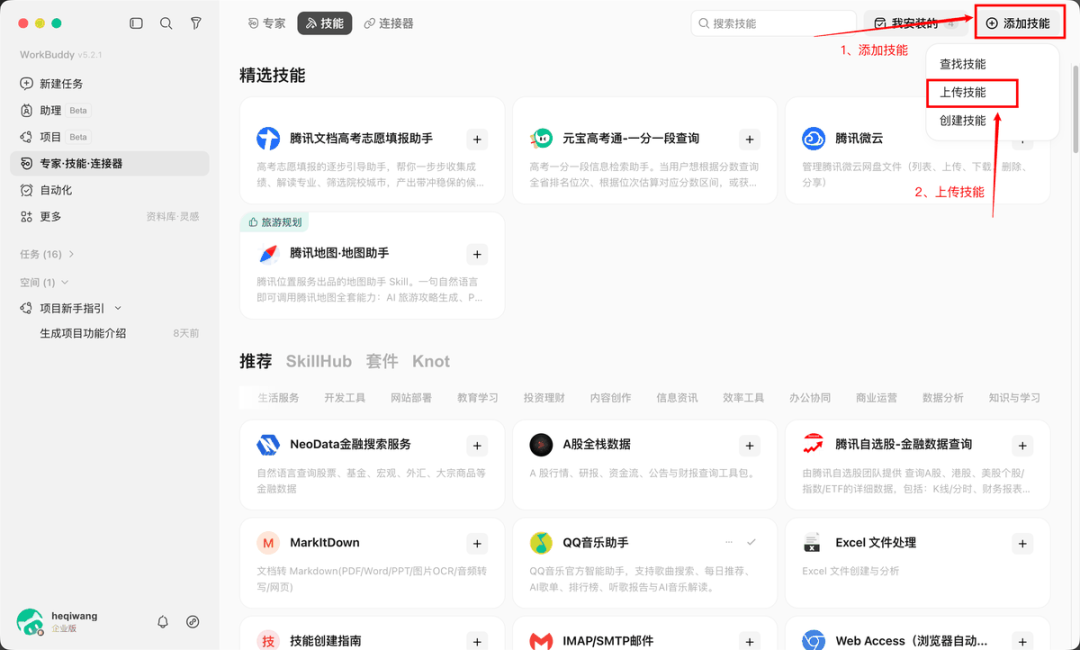
- 选中解压好的技能文件夹。
就这么简单,三步搞定。
WorkBuddy 会自动把技能配置到正确的位置,你完全不需要知道文件应该放到电脑的哪个角落、也不需要手动去找什么复杂的路径。
向WorkBuddy描述任务需求查找和创建技能
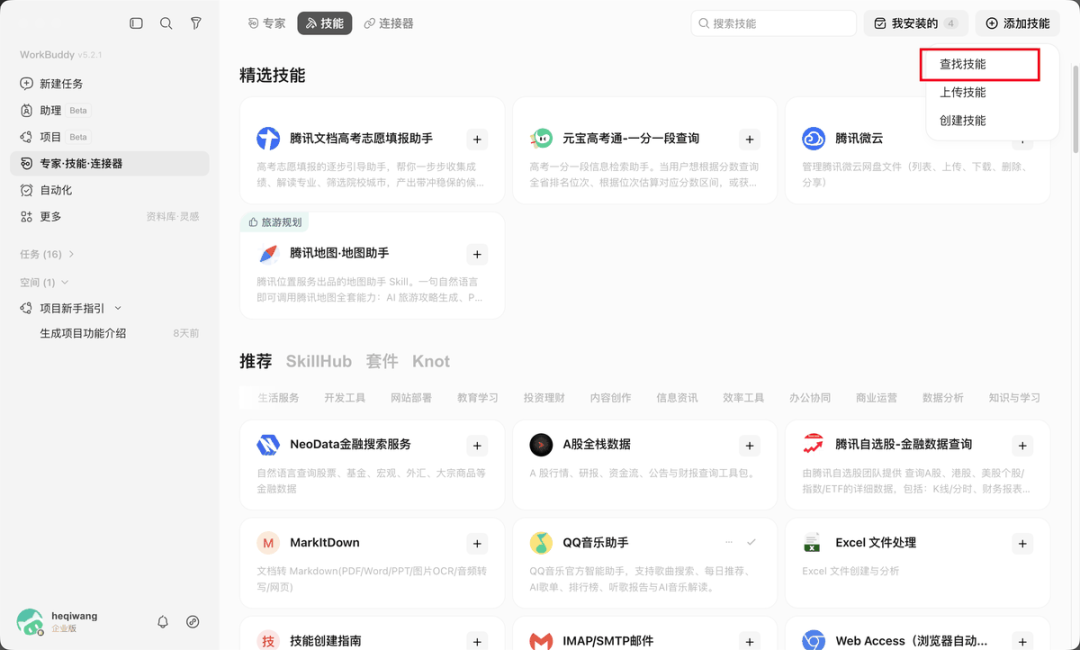
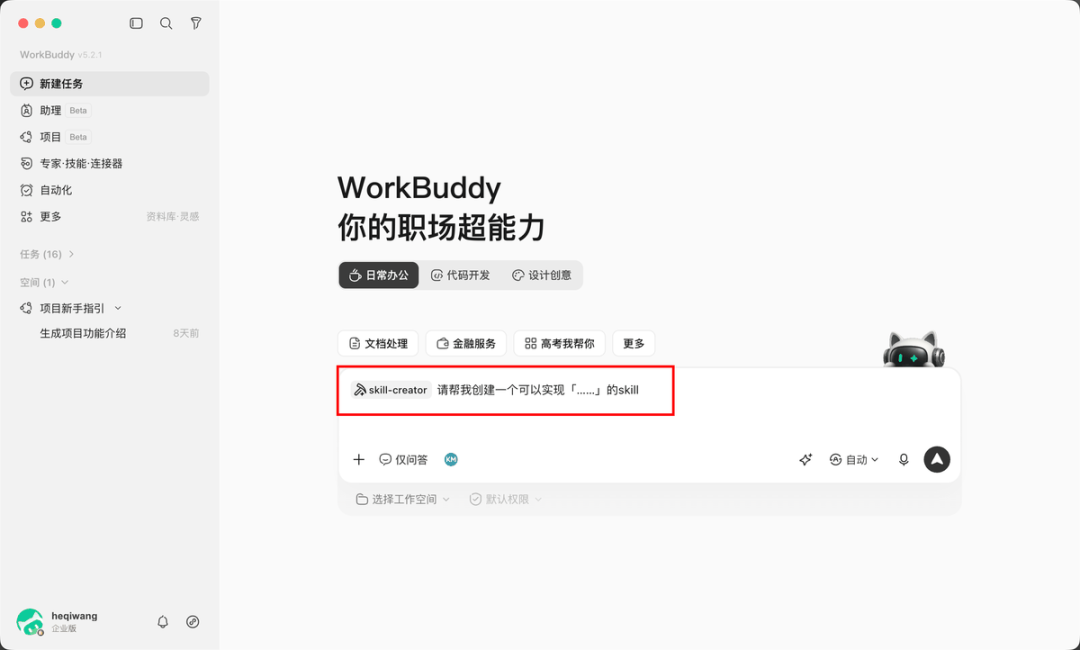
点击”添加技能”下的查找技能,输入任务描述,WorkBuddy将自动查找相关技能。
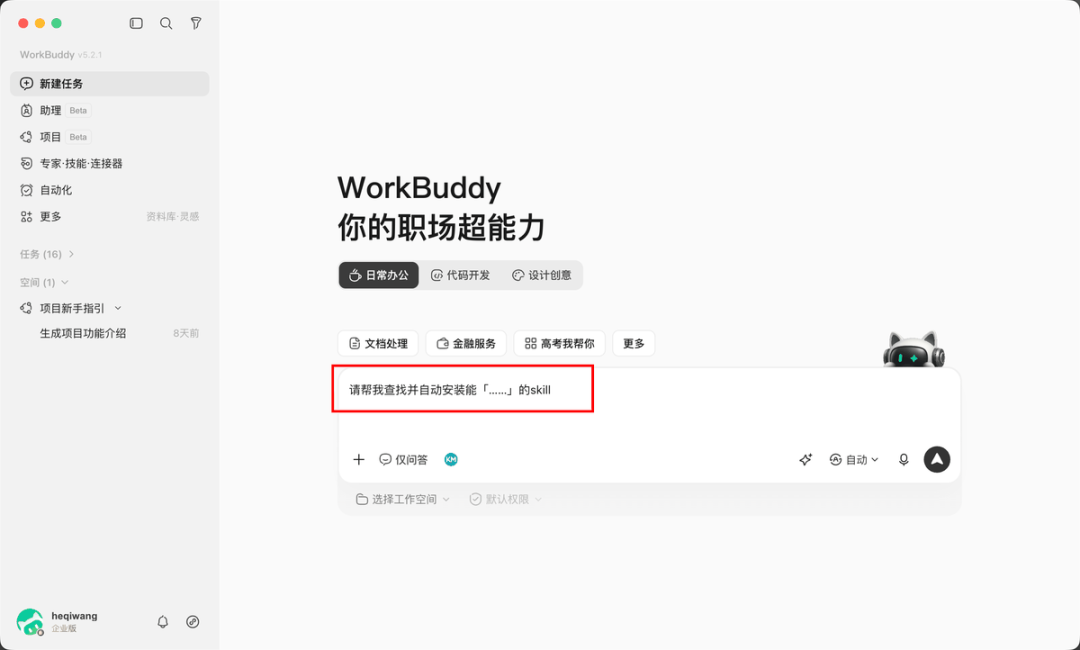
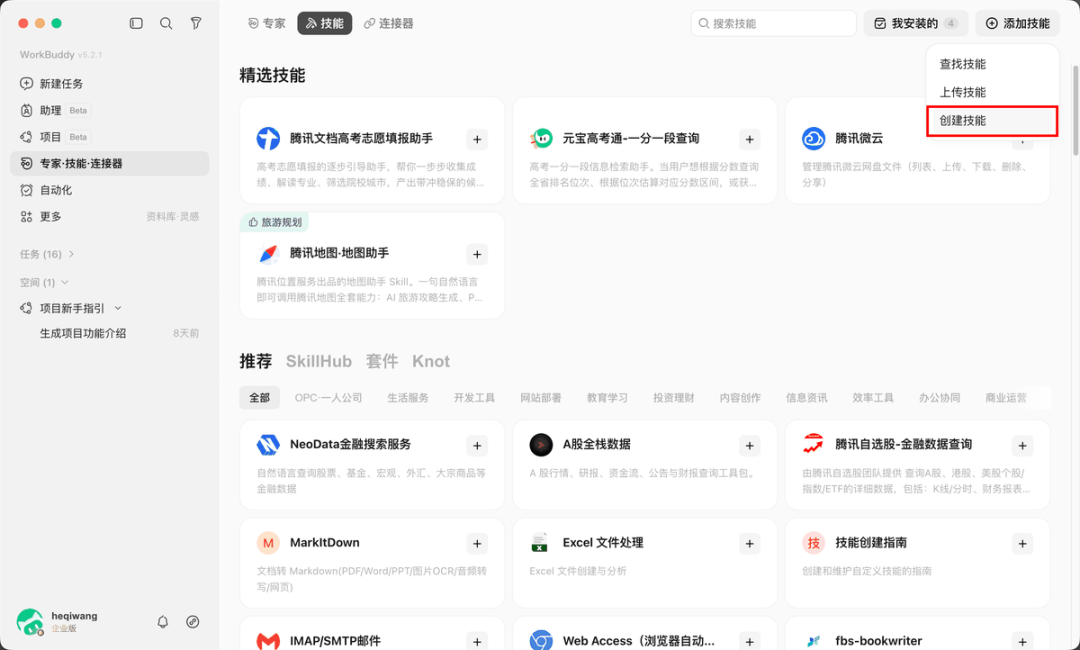
点击”添加技能”下的创建技能,输入任务描述,WorkBuddy将自动调用skill-creator技能,创建相关技能。
2.4.3 启动/关闭技能
装了一个技能之后,如果暂时用不上,不需要卸载,直接一键关闭就行。就像手机上的 App 通知开关一样——关掉之后这个技能不会在对话中被调用,但它还在那里,哪天想用了再一键打开,不需要重新下载安装。
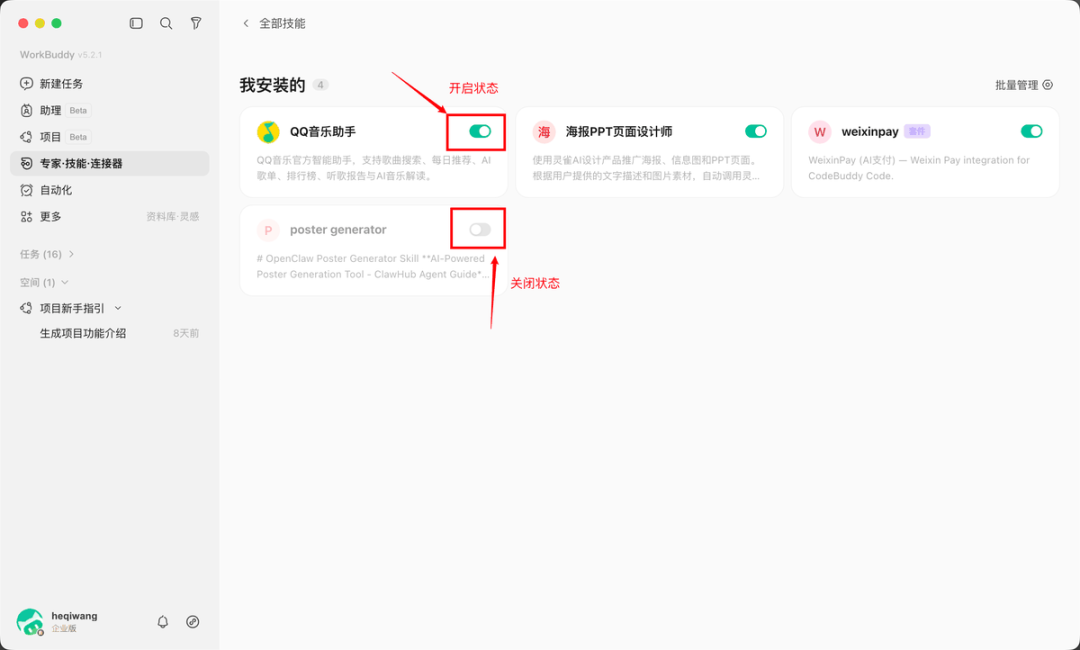
你可以根据手头的工作灵活开关技能。
比如这周在做数据分析,就把报表相关的技能打开;下周要做设计,再切换成海报生成的技能。用不到的关掉,更节省上下文的同时还可以避免 AI 错误调用。
2.4.4 技能搜索
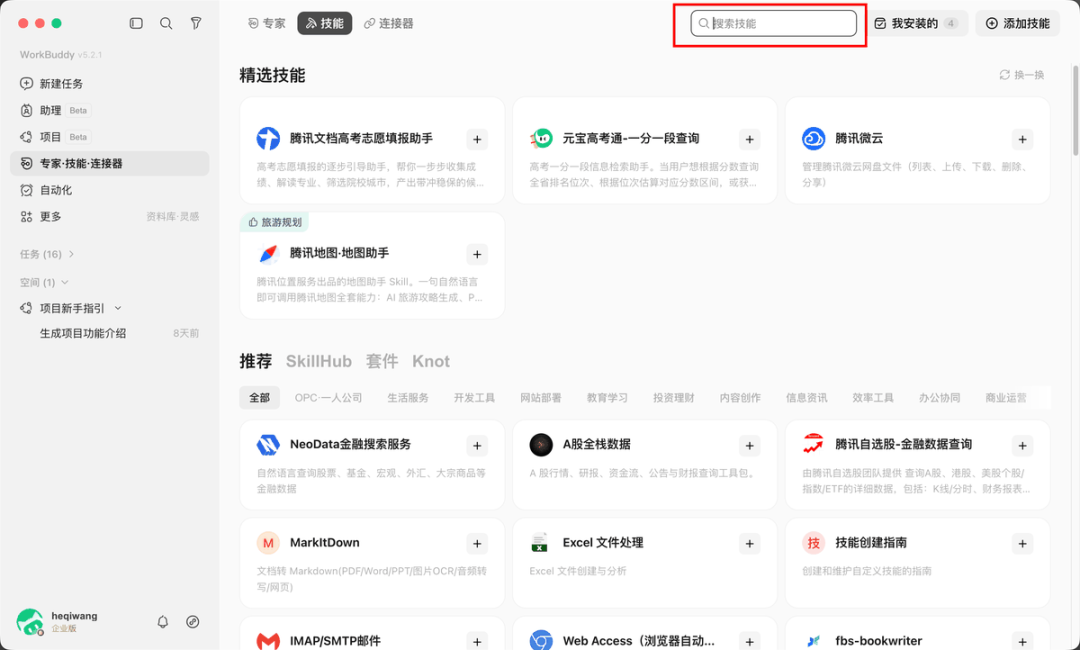
随着你安装的技能越来越多,列表可能会变得很长。不用担心,技能专栏支持搜索功能——在搜索框里输入关键词,比如”PPT”、”海报”、”表格”,就能快速定位到你想找的技能,不用一个一个翻。
2.4.5 卸载技能
需要在本机完全卸载技能时,可选择卸载技能:
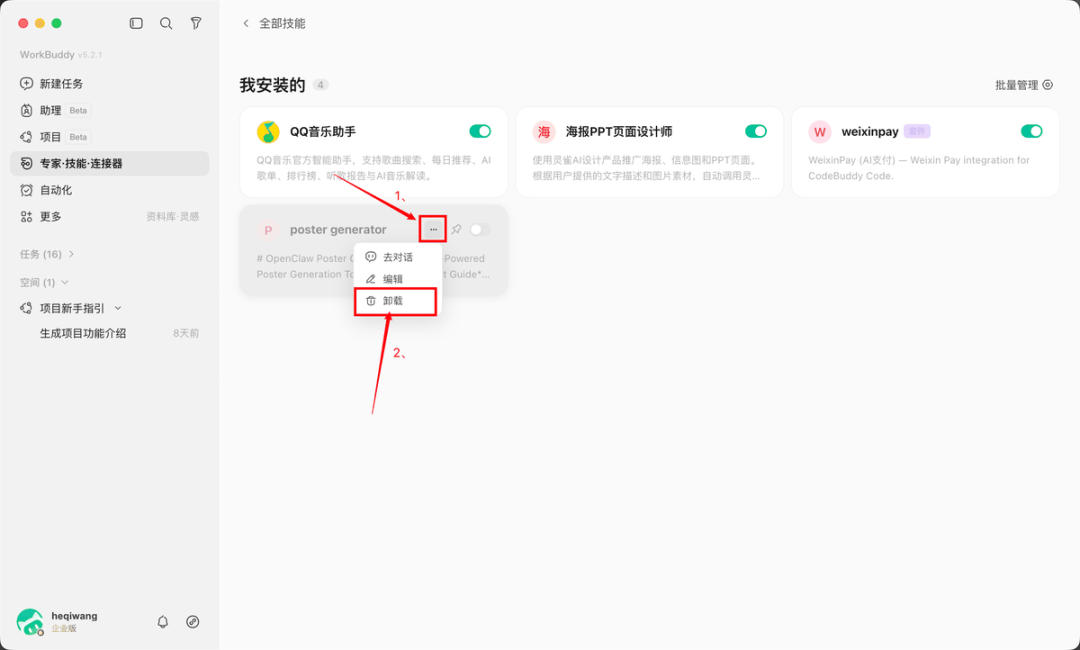
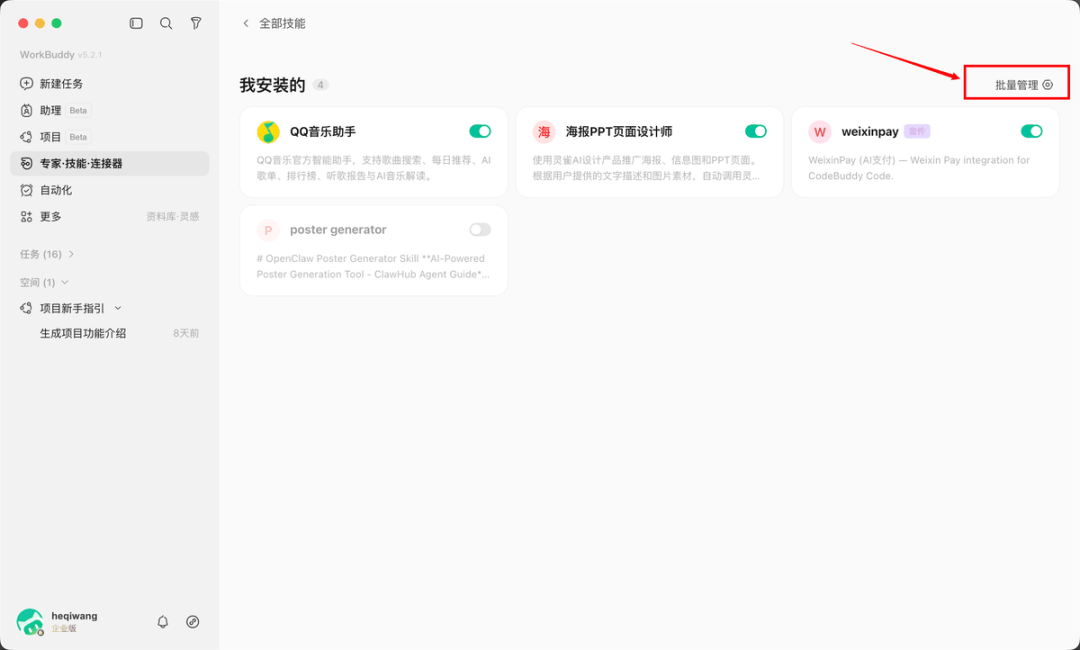
支持批量操作卸载:
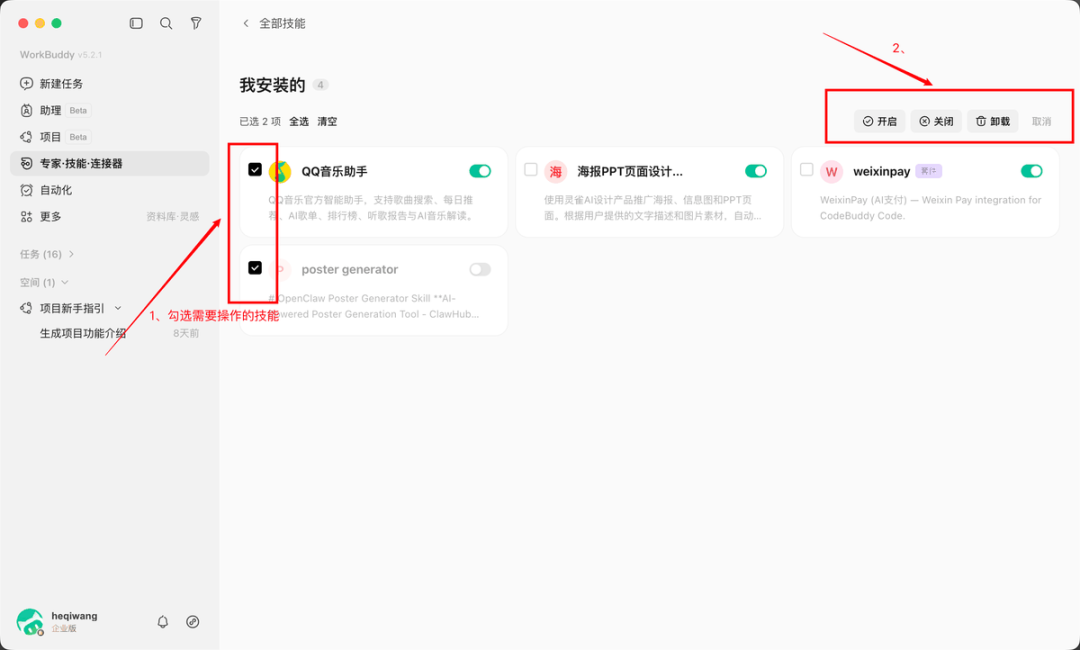
2.5 连接器 :借助连接器,打通现有业务系统
2.5.1 连接器是什么
连接器就是给 AI 装上”数据线”,让它能直接连上你的各种外部账号和工具。 你不用自己打开邮箱、不用登录文档平台、不用切换应用,只要跟 AI 说一句话,它就帮你去各个平台上操作。
打个比方:你是一个老板,AI 是你的助理。连接器就是你给助理配的一串钥匙 — 邮箱的钥匙、文档的钥匙、项目管理工具的钥匙。助理有了钥匙,就能自己跑去各个平台帮你办事,你只需要坐在椅子上下指令就行。
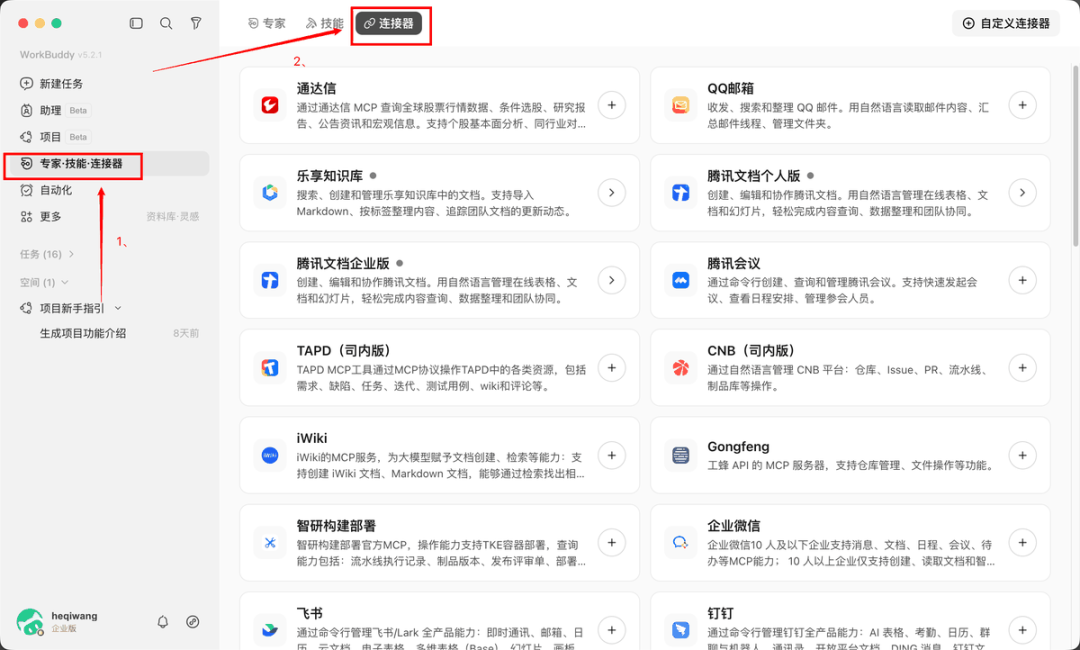
能连哪些平台?
连接器 | AI连上后能帮你干嘛
QQ邮箱 | 查收邮件、发邮件、搜索邮件、汇总邮件内容
腾讯文档 | 创建、读写、编辑在线文档(Word/Excel/PDF等)
腾讯乐享 | 搜索知识库、管理文档、创建内容
TAPD | 查项目进度、管任务
微云 | 访问和管理云端文件
…… | ……
自定义连接器 | 自己接其他第三方服务
连上之后怎么用?
不用学任何新操作,继续用自然语言说话就行:
“帮我查一下今天收到了什么重要邮件” → AI 连邮箱帮你查
“把这个报告存到腾讯文档” → AI 连文档帮你存
“帮我总结乐享上最近更新的文档” → AI 连乐享帮你搜
关于安全
每个连接器都需要你主动授权,不会偷偷访问
不想用了随时通过开关关闭,或者直接断开
也可以在对应平台的 App 里管理授权(比如 QQ 邮箱 App → 设置 → 账号 → 安全管理 → 应用授权)
2.5.2 两种配置方式,灵活适配你的需求
配置级别 | 适用场景 | 说明 | 配置文件路径
🌐 用户级 | 一劳永逸型 | 配置一次,所有项目(文件夹)通用 | /Users/你的电脑用户名称/.workbuddy/mcp.json
📁 项目级 | 精准定制型 | 仅对当前项目(文件夹)生效 | /项目文件夹名称/.workbuddy/mcp.json
举个例子:比如你在工作中进行需要做完事情需要通知你的企业微信同事,那么配置一个用户级的企业微信机器人就行,所有项目(文件夹)都能直接用;如果某个项目(文件夹)需要对接特定的接入,配一个项目级的就行,互不干扰。
2.5.3 如何配置
连接器整个操作流程围绕三个核心动作:连上 → 管理 → 断开。
进入连接器管理页面
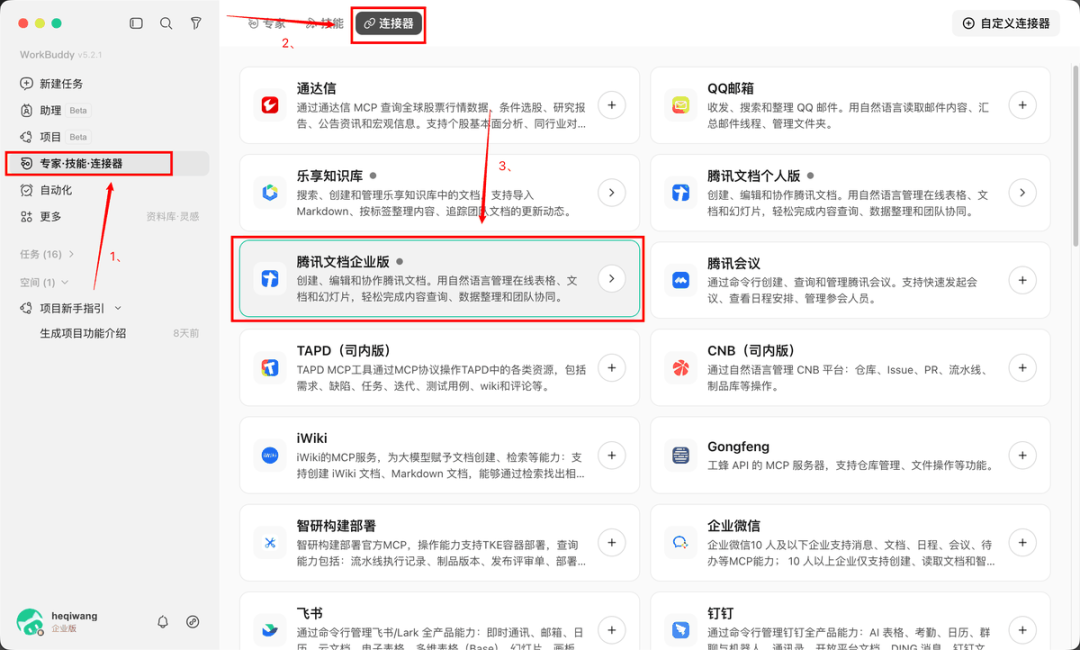
入口一:左侧边栏:点击左侧边栏的 “连接器” 图标,进入连接器管理页面
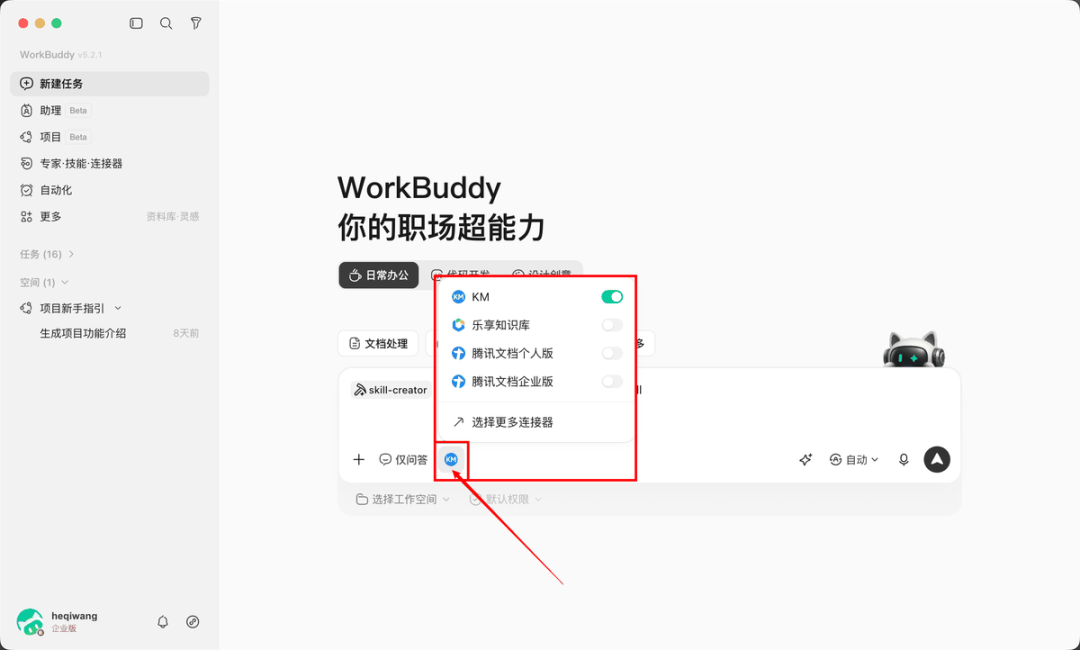
入口二:消息框快捷入口:在对话输入框区域,也支持快捷管理连接器,不用专门切到管理页面
进入后你会看到一个卡片列表,每个卡片代表一个可以连接的平台(QQ邮箱、腾讯文档、乐享、TAPD、微云等),显示当前的连接状态:
绿色圆点 = 已连接已开启
灰色圆点 = 已连接未开启
无圆点 = 未连接
连接平台(以QQ邮箱和腾讯乐享为例)
示例:连接QQ邮箱
QQ 邮箱连接器支持收发、搜索和整理 QQ 邮件,用自然语言读取邮件内容、汇总邮件线程、管理文件夹。
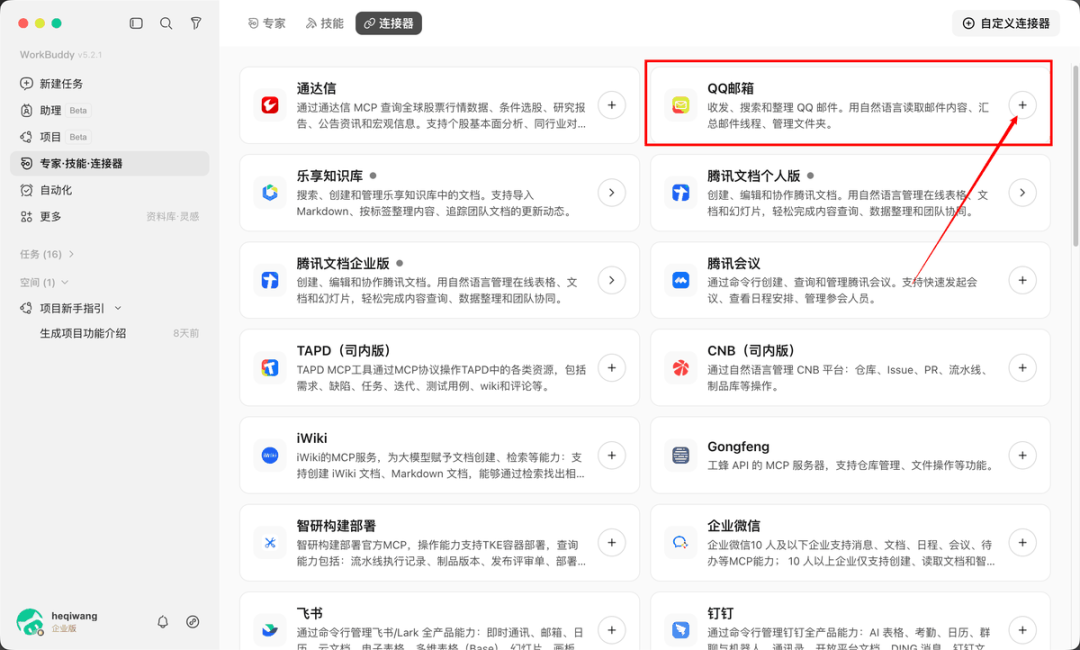
点击添加
在连接器管理页面找到 QQ邮箱 卡片,点击右侧的 + 按钮发起连接。
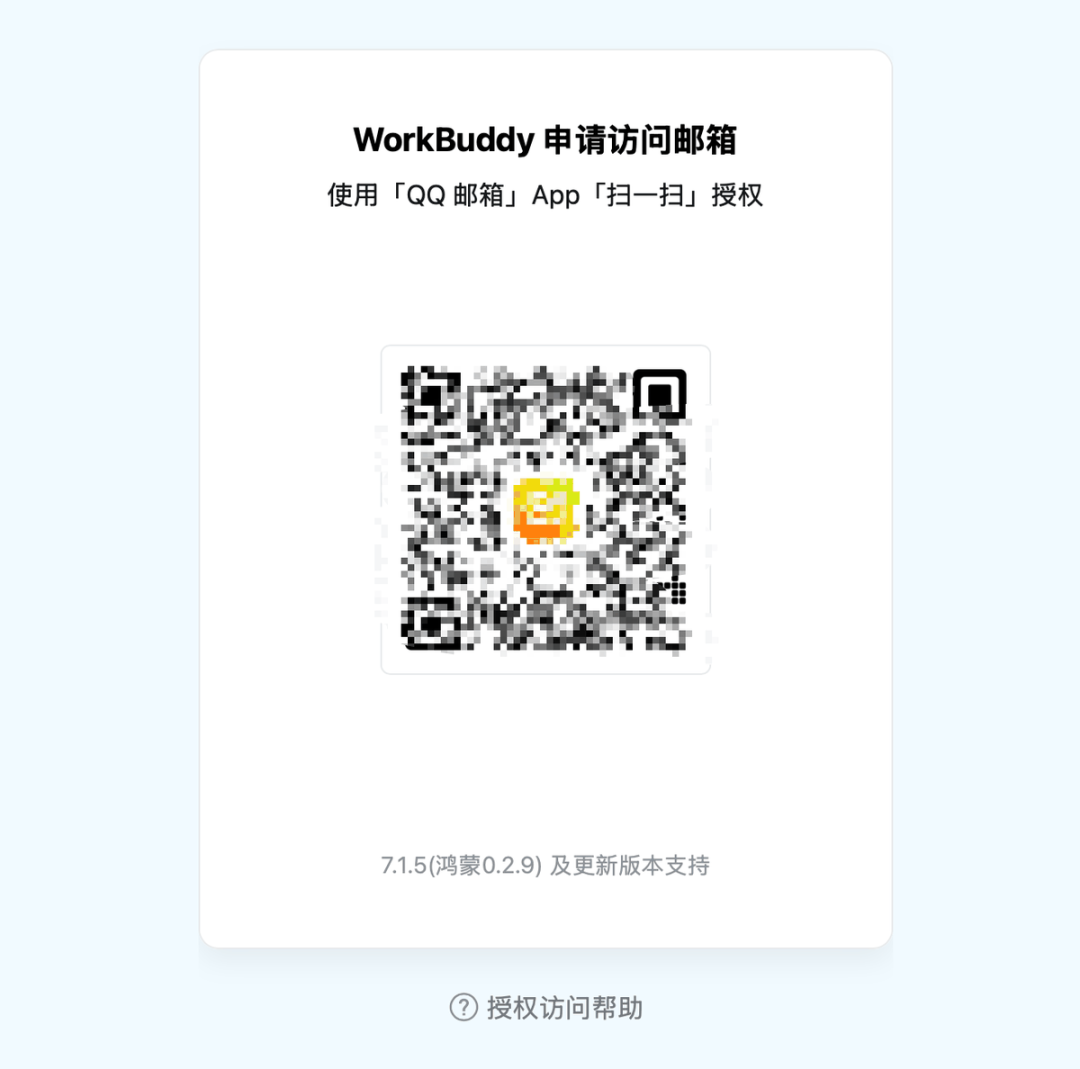
扫码授权
系统会跳转到 QQ 邮箱授权页面,显示二维码。使用 QQ 邮箱 App(7.1.5 / 鸿蒙 0.2.9 及更新版本)扫码进行授权。
确认权限
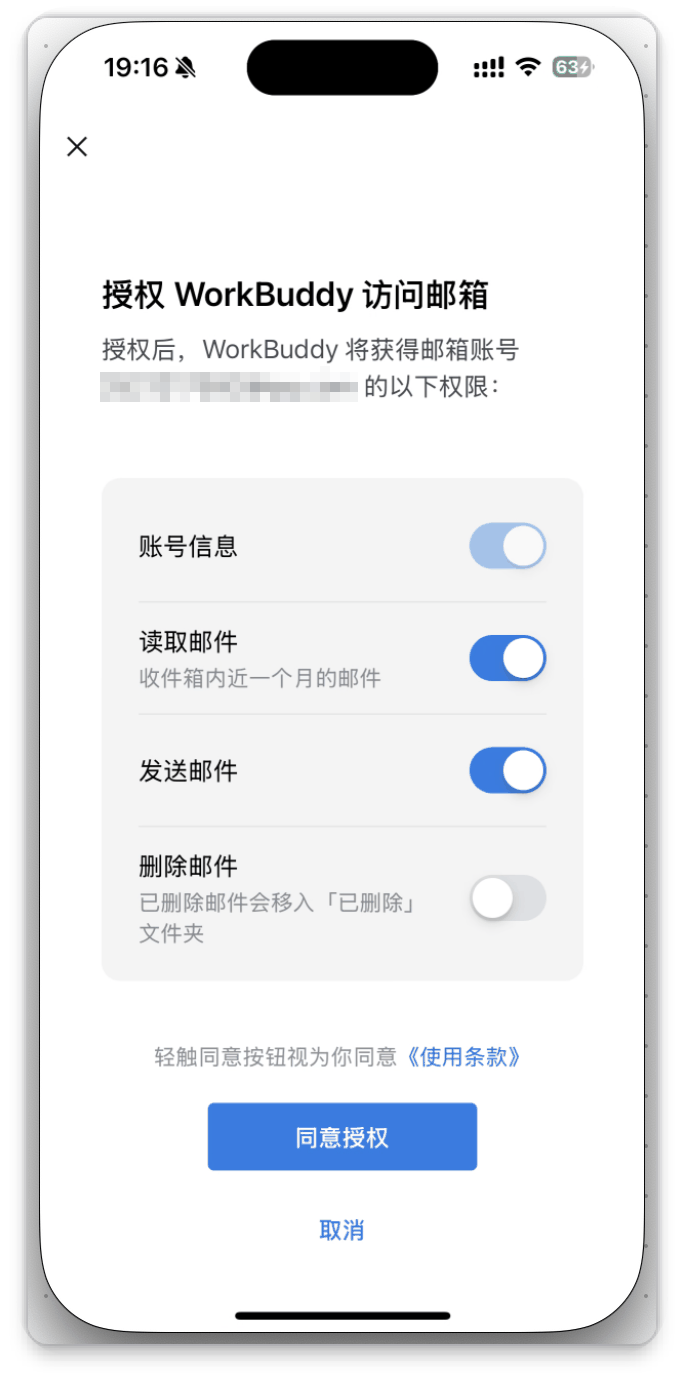
在手机端确认 WorkBuddy 申请的访问权限,包括:账号信息、读取邮件、发送邮件、删除邮件(可选),确认无误后点击 同意授权。
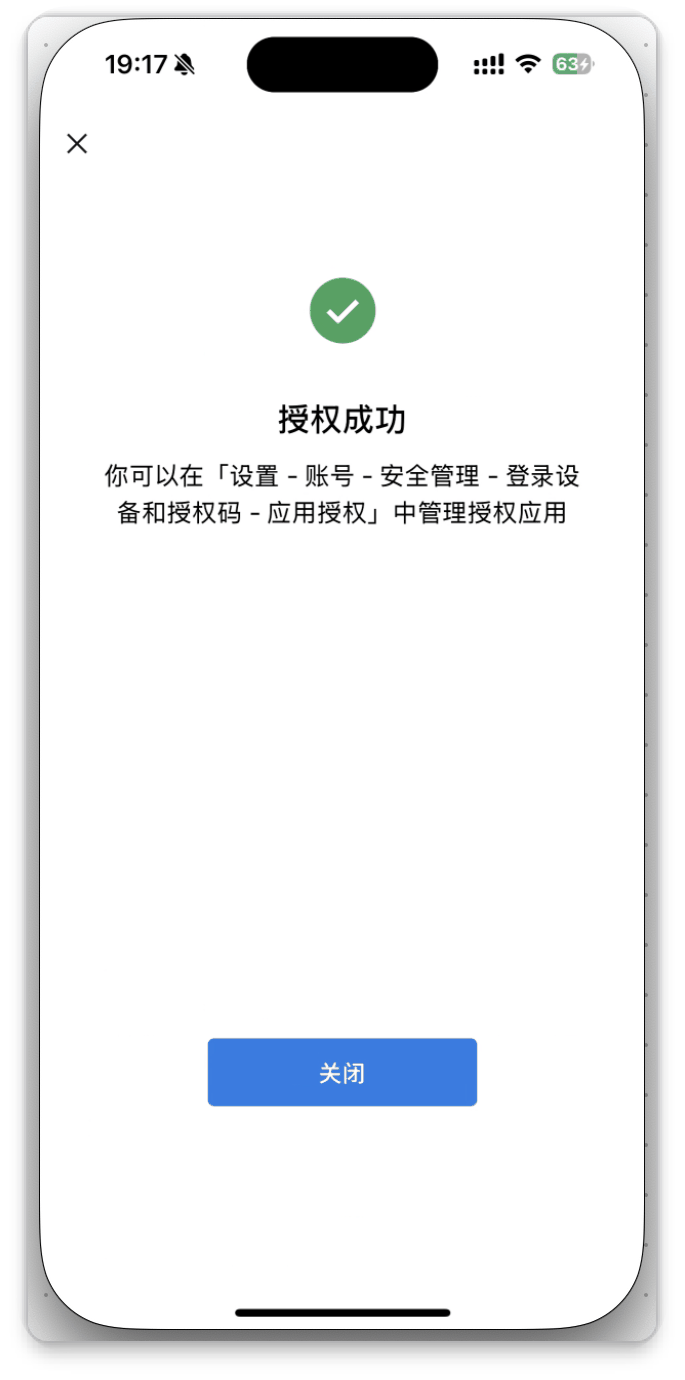
授权成功
手机端显示 授权成功,可在「设置 – 账号 – 安全管理 – 登录设备和授权码 – 应用授权」中管理授权应用。
连接完成
回到 WorkBuddy,QQ 邮箱卡片名称旁会出现绿色圆点,并提示 连接器 QQ邮箱 已连接,右侧显示启用/禁用开关。


示例:连接腾讯乐享
腾讯乐享连接器支持搜索、创建和管理乐享知识库中的文档,支持导入 Markdown、按标签整理内容、追踪团队文档的更新动态。
点击添加
在连接器管理页面找到 腾讯乐享 卡片,点击右侧的 + 按钮发起连接。

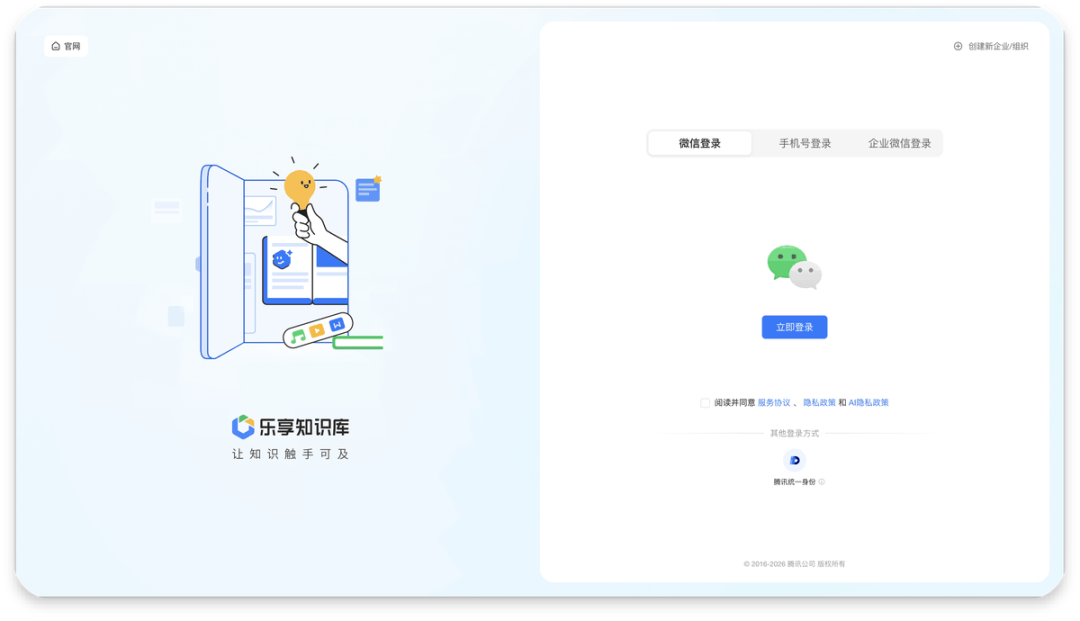
登录乐享知识库
系统会跳转到腾讯乐享登录页面,支持 微信登录、手机号登录 和 企业微信登录 三种方式。
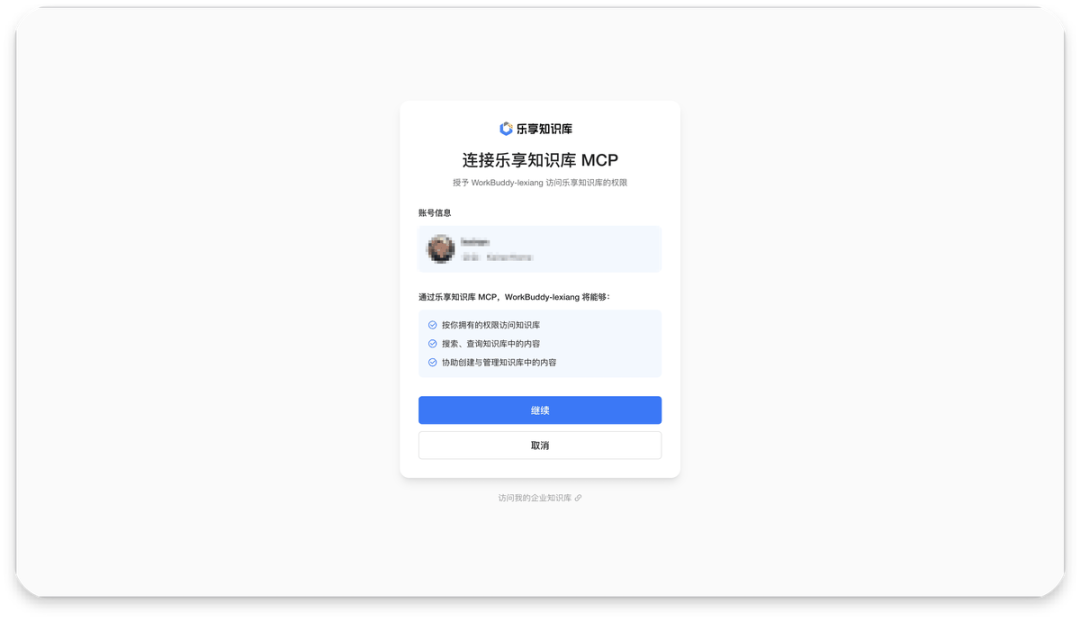
确认授权
登录后进入授权确认页面,显示当前账号信息。通过乐享知识库 MCP,WorkBuddy 将能够:
按你拥有的权限访问知识库
搜索、查询知识库中的内容
协助创建与管理知识库中的内容
确认无误后点击 继续。
授权成功
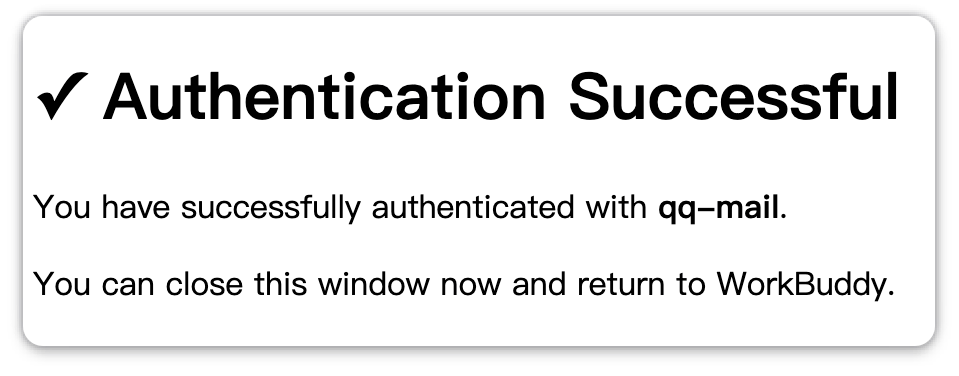
页面显示 Authentication Successful,表示已成功完成认证,可关闭当前窗口返回 WorkBuddy。
连接完成
回到 WorkBuddy,腾讯乐享卡片名称旁会出现绿色圆点,右侧显示启用/禁用开关,表示连接已就绪。

自定义连接器
除了官方预置的平台,你还可以自己配置第三方服务:
打开配置页面
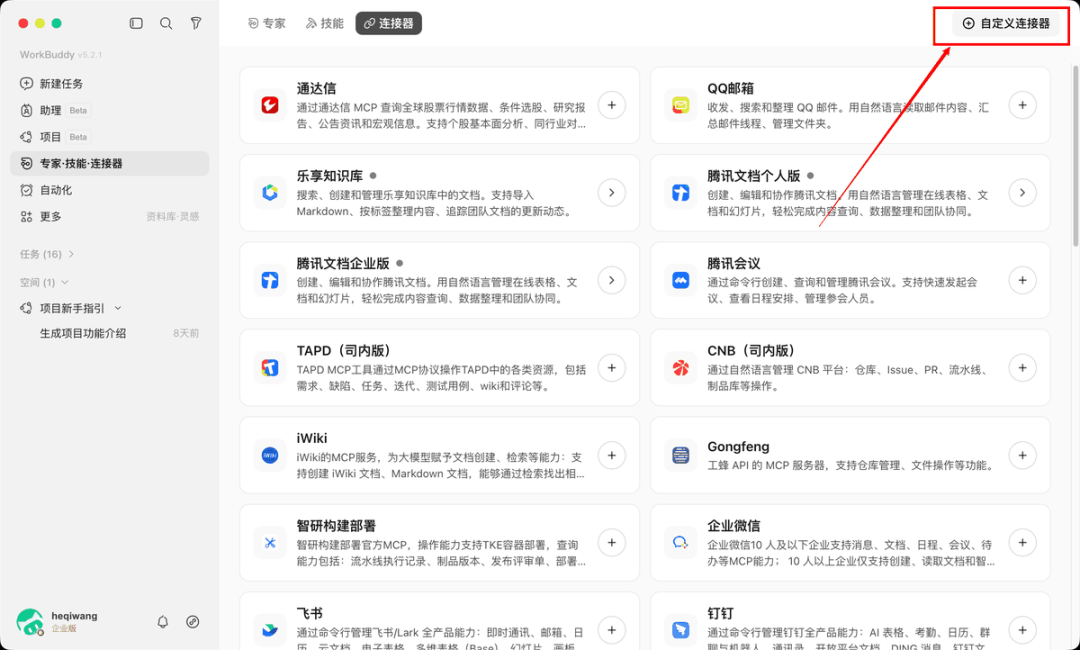
在连接器管理页面右上角,点击 “自定义连接器” 按钮
按引导配置
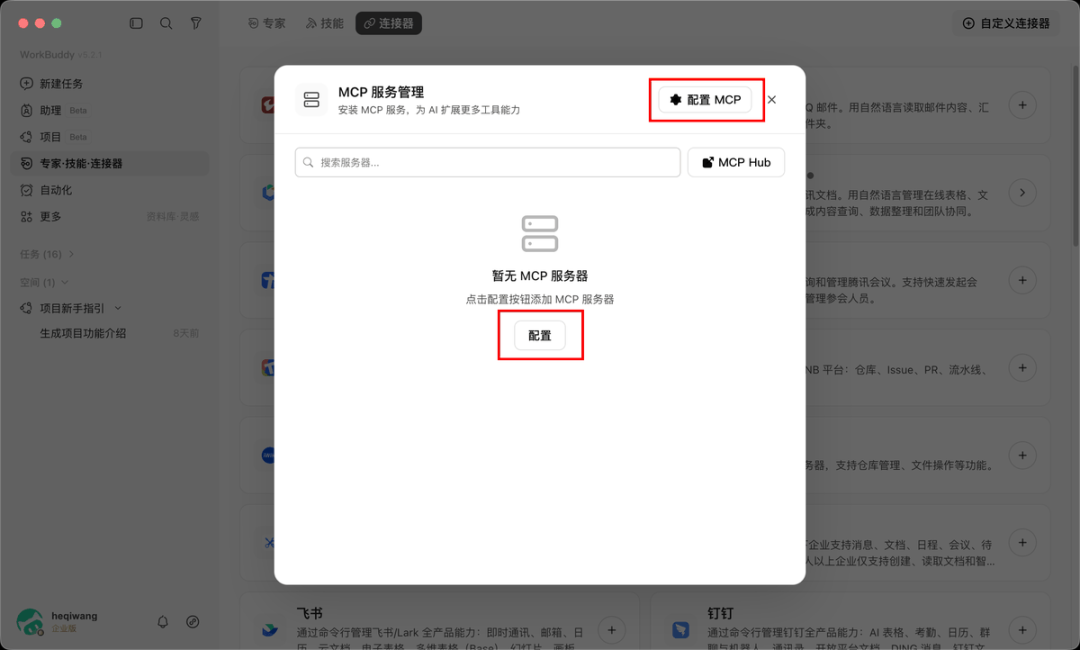
系统会引导你填写第三方服务的配置信息(基于 MCP 协议),包括服务的连接地址、认证信息等,配置方式与标准的 MCP 配置类似。
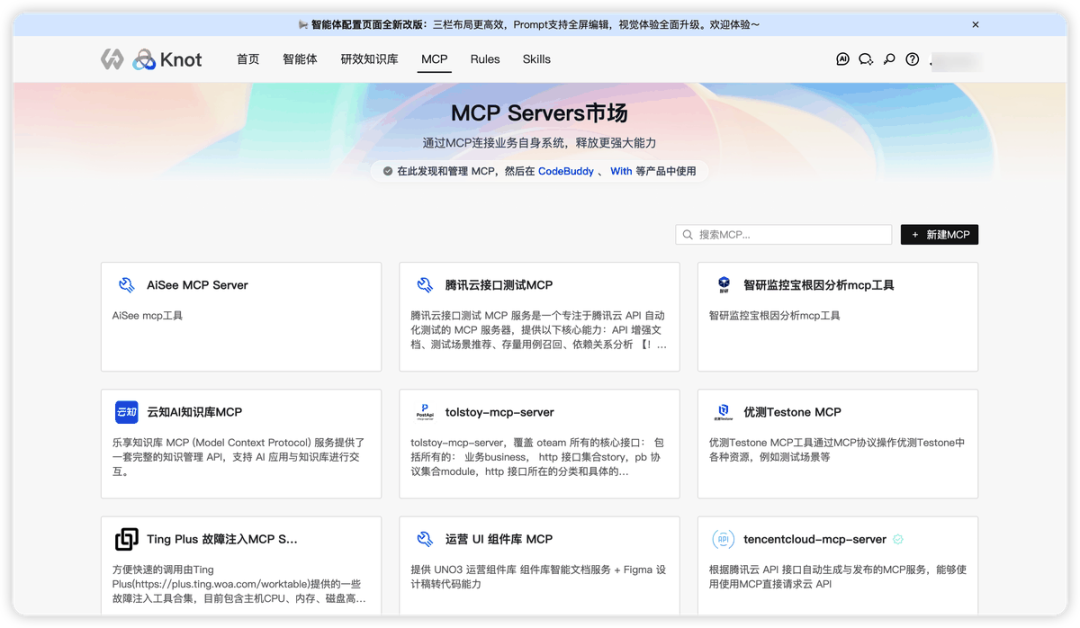
在司外我们和腾讯云开发者社区提供了更多丰富的 MCP 市场: https://cloud.tencent.com/developer/mcp(仅对司外)
您可在MCP市场上选择任务需要的MCP服务,然后使用说明逐步配置。
配置完成
保存后,自定义的连接器会出现在你的连接器列表中,和官方连接器一样,支持启用/禁用开关。
以企业微信机器人MCP为例
建议从最简单的企业微信机器人 [WeCom Bot ] (点击打开)这个 MCP 服务器开始,它实现了从项目需求和研发任务的事项管理,最容易上手,配置方式:
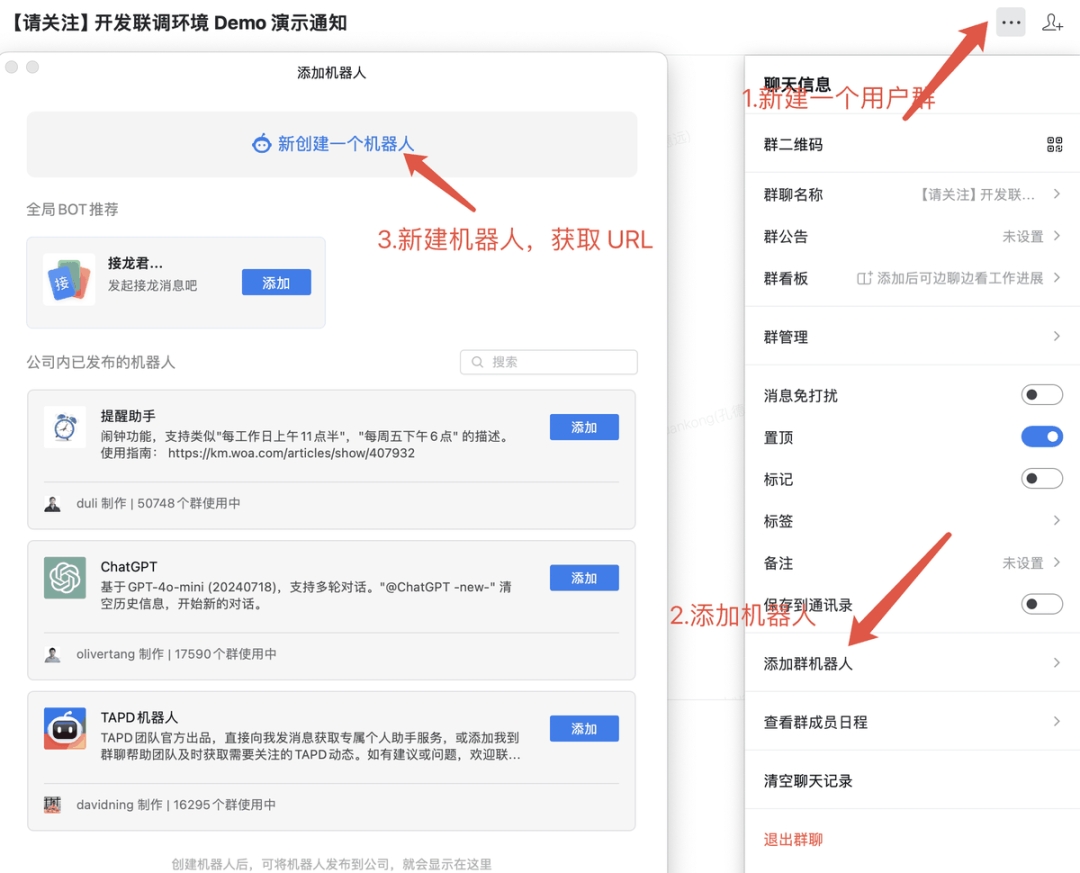
准备配置 : 获取企业微信群机器人WebHook URL 地址。
配置路径: 新建企业微信用户群–添加群机器人–> 获取 WebHook URL 地址。
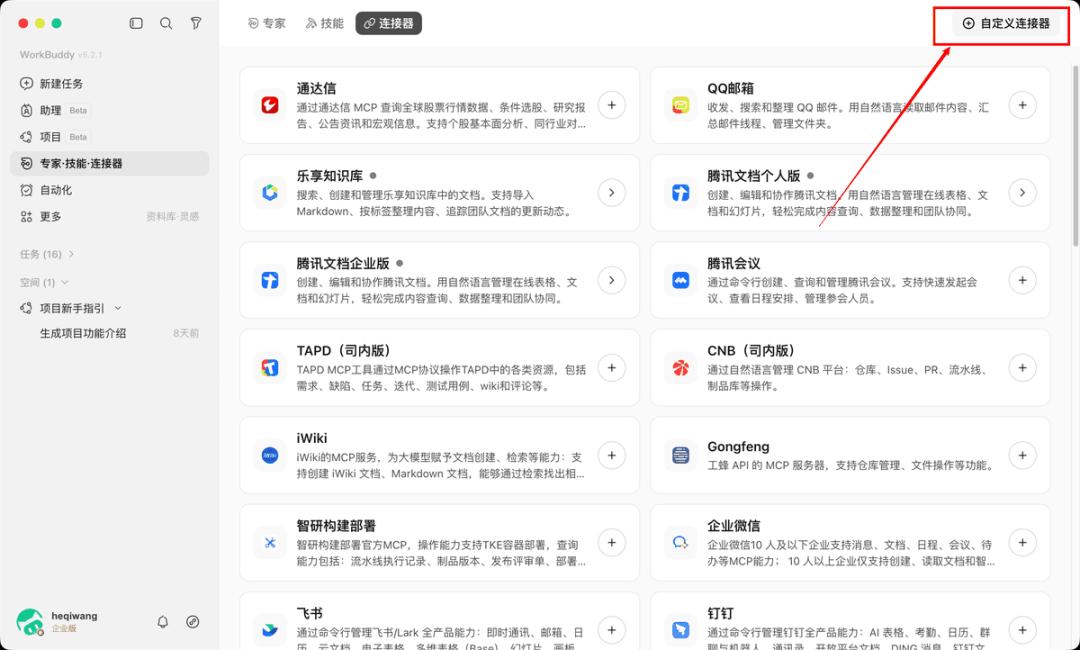
打开WorkBuddy,选择侧边栏的“连接器”,点击右上角“自定义连接器”。
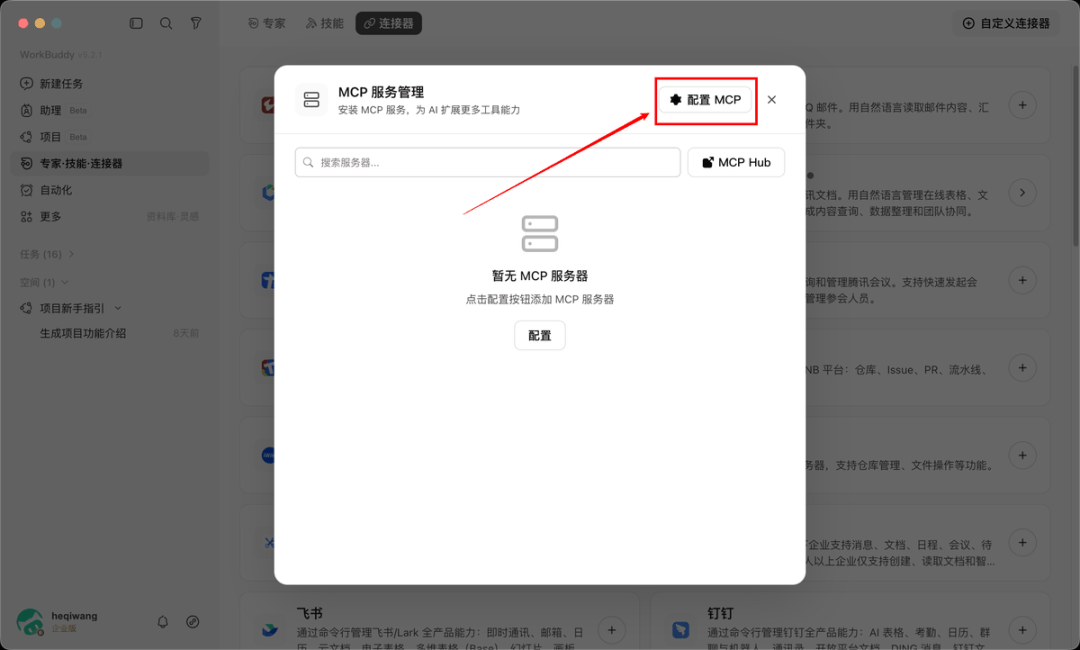
点击配置MCP
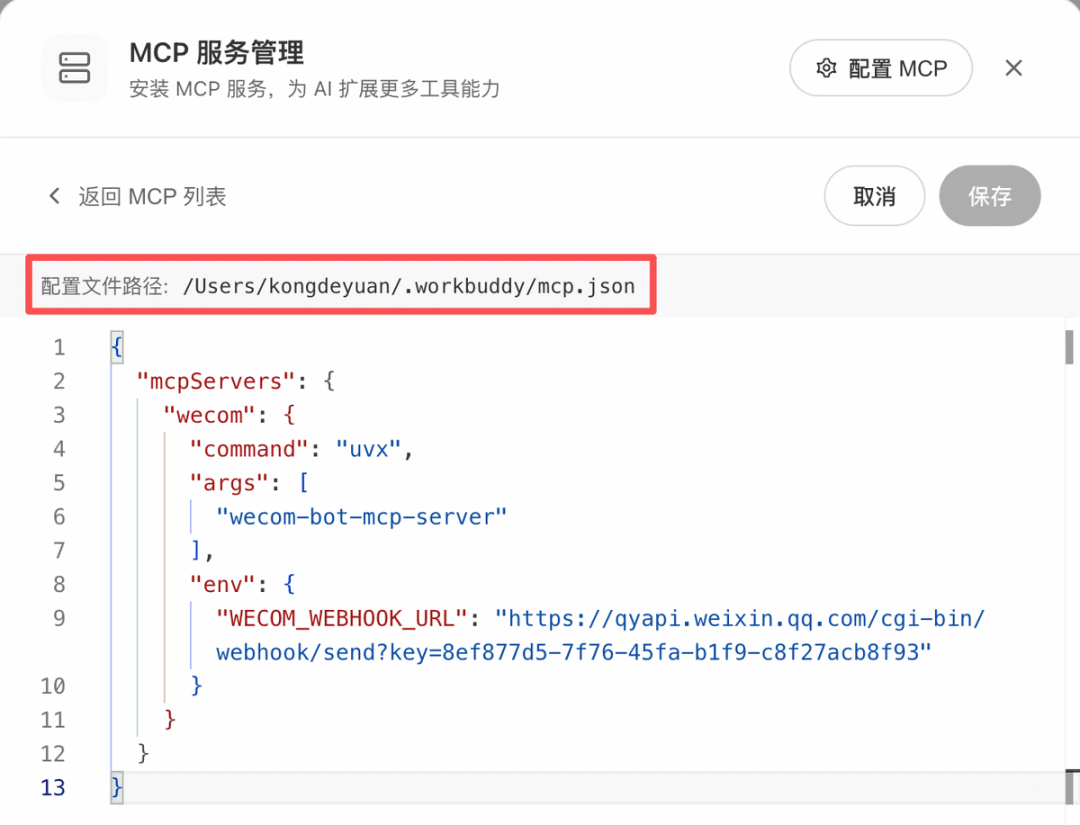
在 WorkBuddy 中配置mcp.json, 添加企业微信机器人 MCP Server,保存即可,可复制配置文件。
{
"mcpServers": {
"wecom": {
"command": "uvx",
"args": [
"wecom-bot-mcp-server"
],
"env": {
"WECOM_WEBHOOK_URL": "your-webhook-url"
}
}
}
}
请将上面JSON中的 your-webhook-url 替换为你自己的企微机器人的url,如下所示:
https://qyapi.weixin.qq.com/cgi-bin/webhook/send?key=8ef877d5-7f76-45fa-b1f9-c8f27acb8f93
配置路径及效果图。
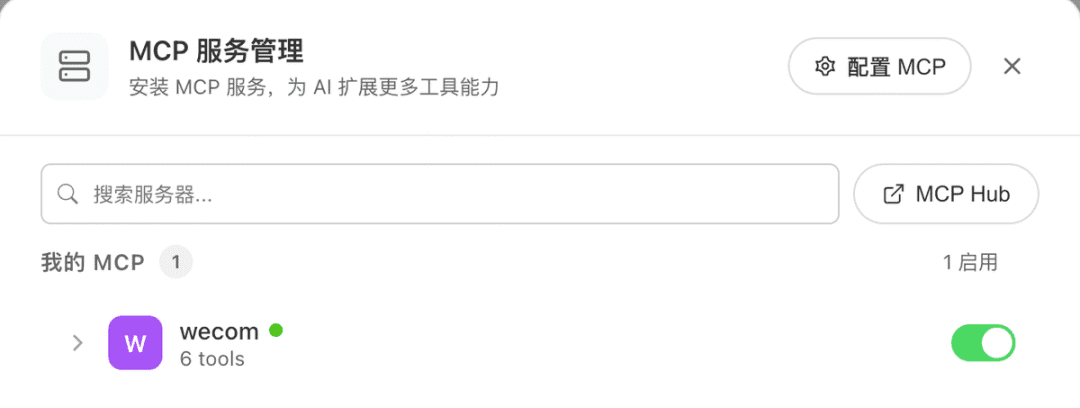
如果安装成功后 MCP Server 将显示绿色状态,否则显示红色状态,例如:
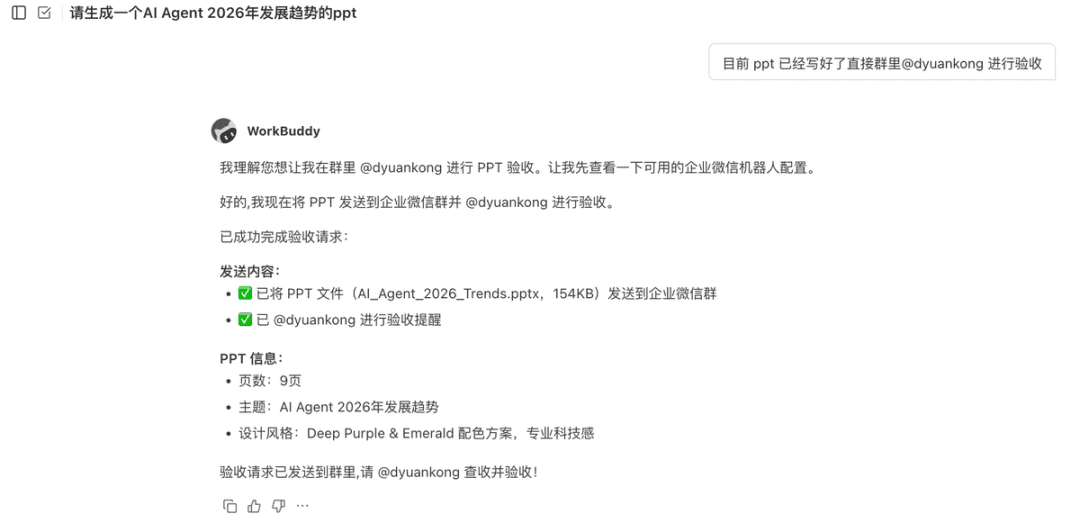
在WorkBuddy 中描述你的需求,WorkBuddy 将根据您的任务需求进行分析,然后调用 MCP Server 工具来完成您的任务,例如:利用企业微信机器人 MCP 通知 企业微信机器人 MCP Server 正式产品发布, @xxxx 进行验收 → Wecom Bot 自动@对应人员通知处理
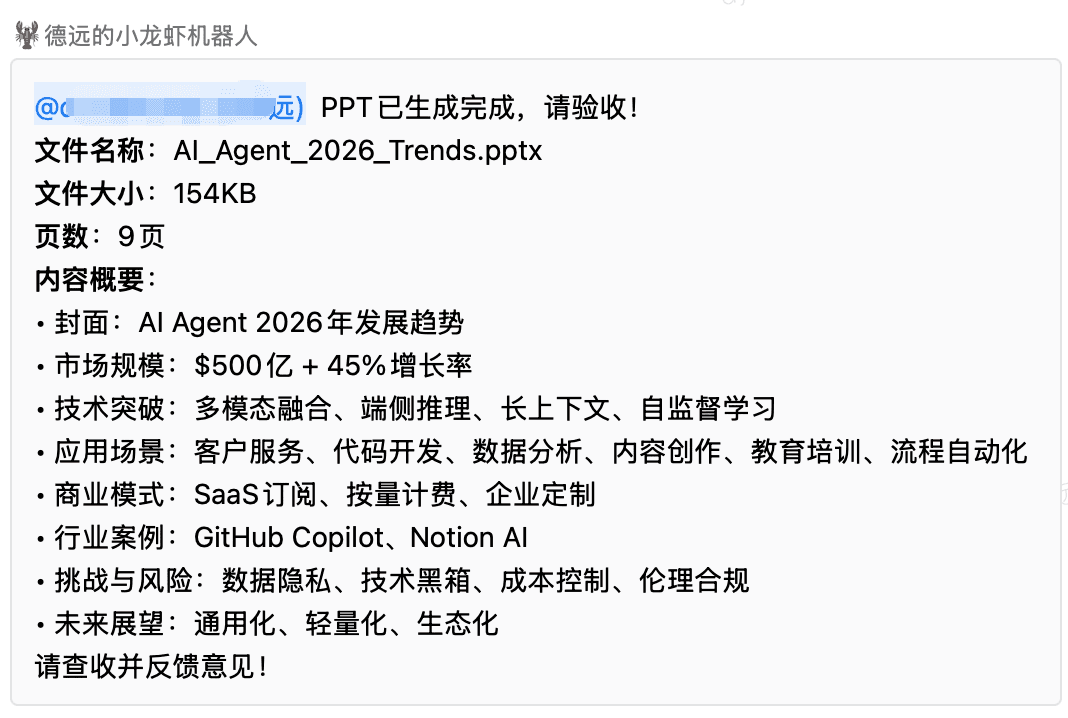
应用效果: 群里直接@对应人员处理
从此,让 AI “连接万物”这件事,变得像安装手机 App 一样简单。
❗️注意:这个功能适合有技术背景、需要对接特定内部系统的用户。如果你暂时用不到,完全可以跳过。
2.6 专家中心:挑一个/一群”专业人设”帮你干活
WorkBuddy 是一个”什么都能聊、什么都能做”的通用助手,但有时候,你希望它在某个领域更加专业——比如你想让它专门帮你做数据分析,或者专门帮你写小红书文案,又或者专门帮你做电商运营。
专家功能就是干这个的。
你可以把它理解为给 AI 换一套”职业装”。同样一个 AI 助手,穿上数据分析师的衣服,它就会用数据分析的思路和框架来帮你工作;换上品牌策略师的衣服,它就会从品牌一致性的角度来给你出方案。不是换了一个 AI,而是同一个大脑,切换了不同的专业视角。
但有些任务,一个人搞不定。
比如你想开发一个软件——得有人定需求、有人设计和拆解任务、有人批量实现代码、有人做QA验证质量。一个人从头干到尾,既慢又容易顾此失彼。这时候你需要的是一个团队,而不只是一个专家。
怎么用?
打开专家中心➡️找到专家团➡️召唤一个专家团帮你干活
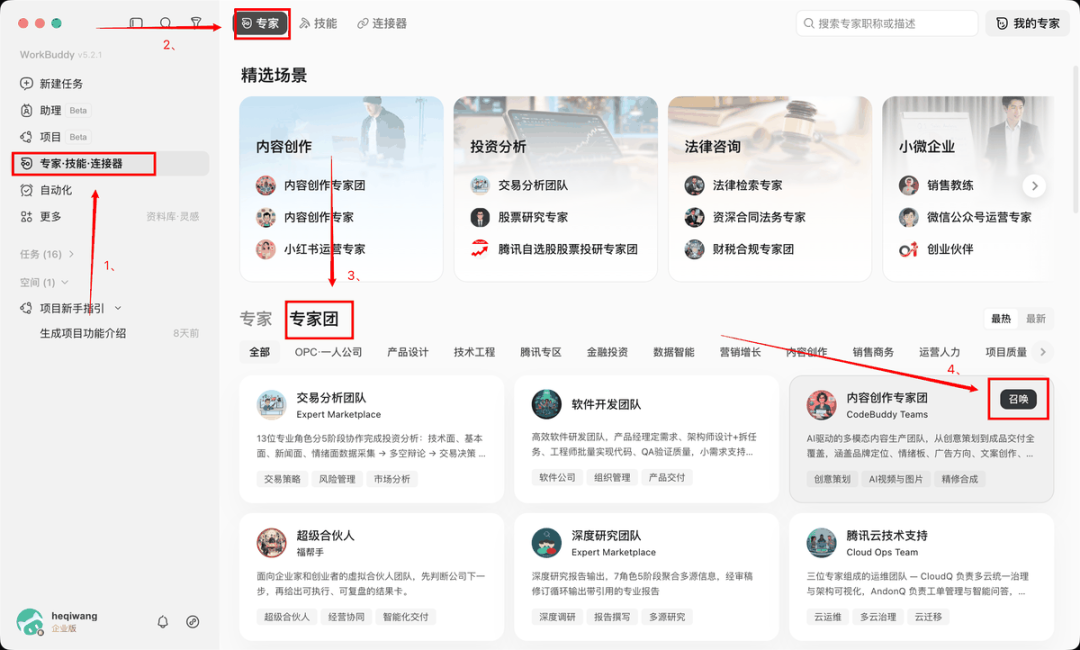
打开专家中心➡️往下滑找到专家➡️召唤一个专家帮你干活
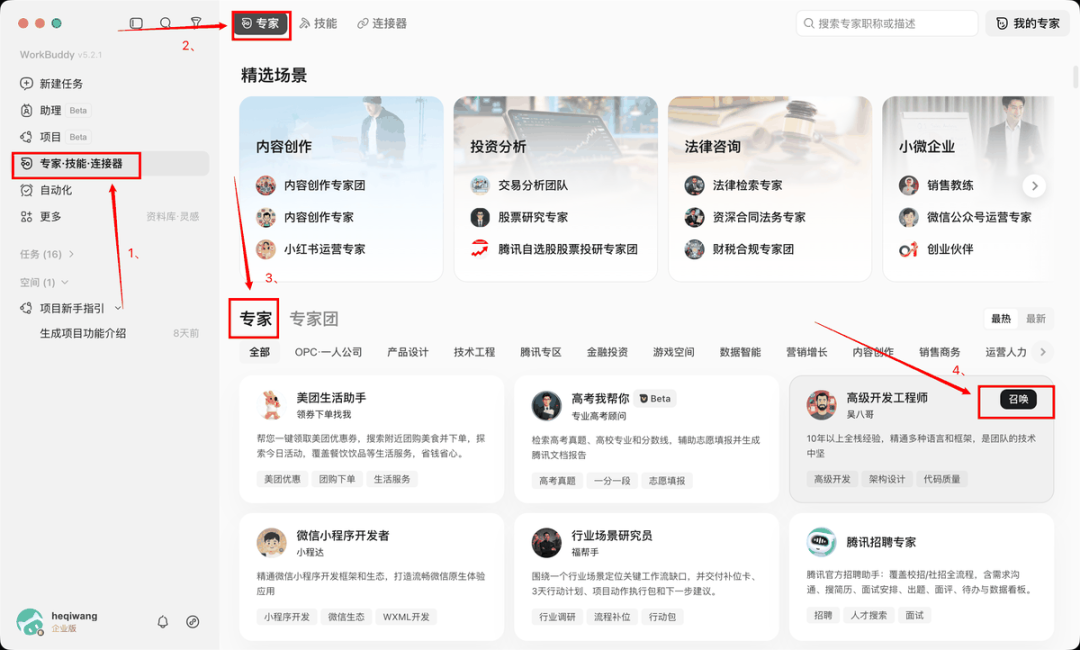
支持在搜索框中输入您想要召唤的专家/专家团功能定位,查询相应的专家/专家团。
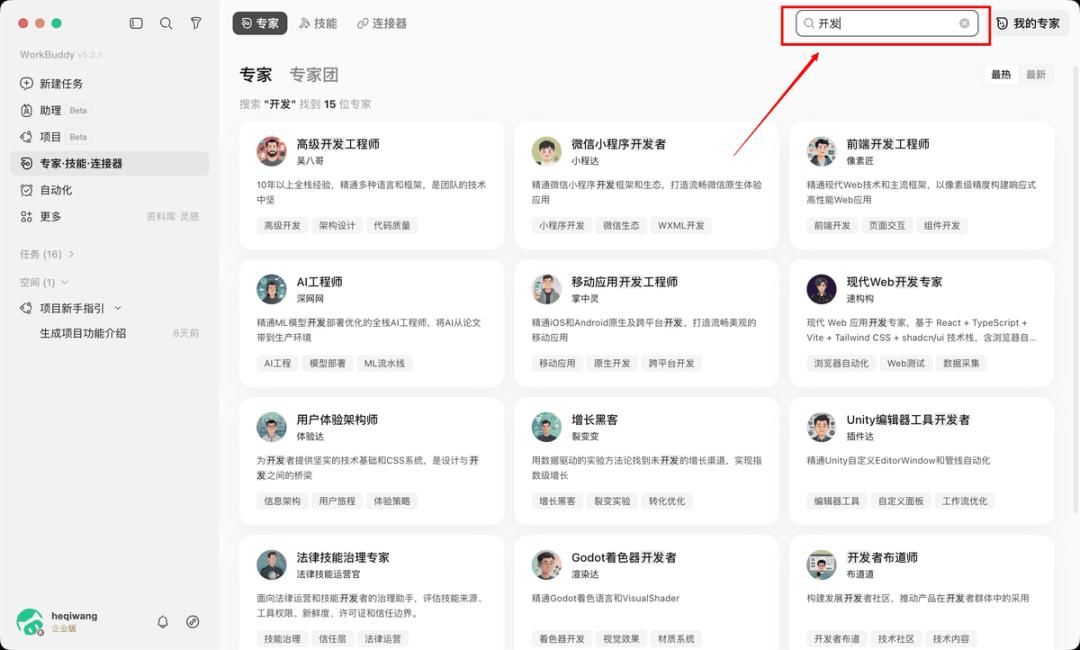
打开专家中心,你会看到一排排”专家卡片”。
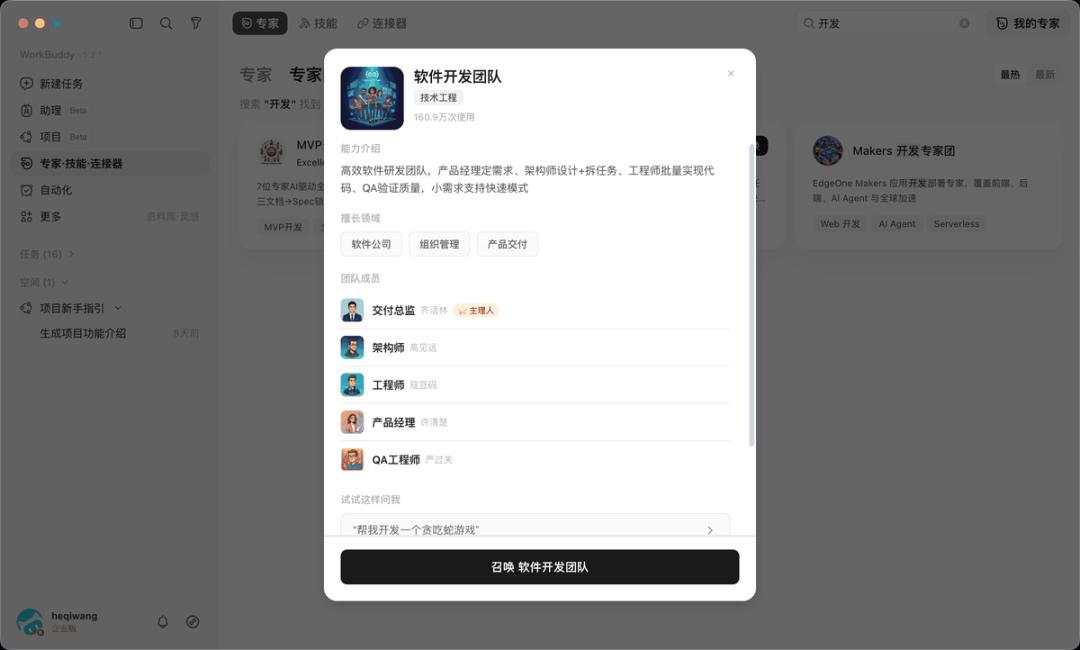
专家团每张卡片上有团队名称和擅长的领域。点击专家团卡片可详细查看团队专家成员的名称、头衔、具体的分工及任务示例。
以软件开发团队为例,下述截图中可以看到:
齐活林 — 交付总监:管理团队的进度,验收并负责最后交付的软件产品质量。
许清楚 — 产品经理:定义软件产品的需求,撰写prd文档,画原型。
高见远 — 架构师:对软件产品的需求设计和拆解任务。
寇豆码 — 工程师:完成开发软件产品的相关代码工作。
严过关 — QA工程师:构造测试用例,测试并验证开发的软件产品。
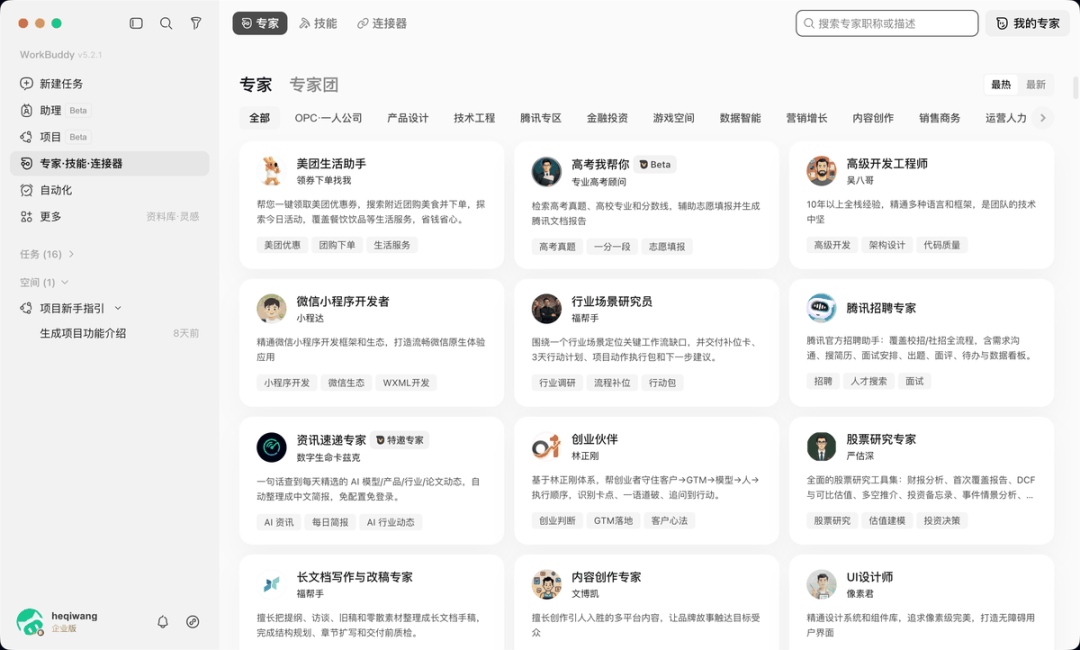
专家每张卡片上有专家名称、头衔、擅长的领域和任务示例。
比如截图中可以看到:
吴八哥 — 高级开发工程师:10年以上全栈经验,精通多种语言和框架。
文爆爆 — 内容创作专家:擅长创作引人入胜的多平台内容,让品牌故事触达目标受众。
数妙妙 — 数据分析报告师:将复杂数据转化为清晰可执行的业务报告,让数据驱动决策。
像素君 — UI设计师:精通设计系统和组件库,追求像素级完美,打造无障碍用户界面。
看中哪个专家/专家团,点击”召唤”,就会以这个专家/专家团的身份开启一个新的对话。
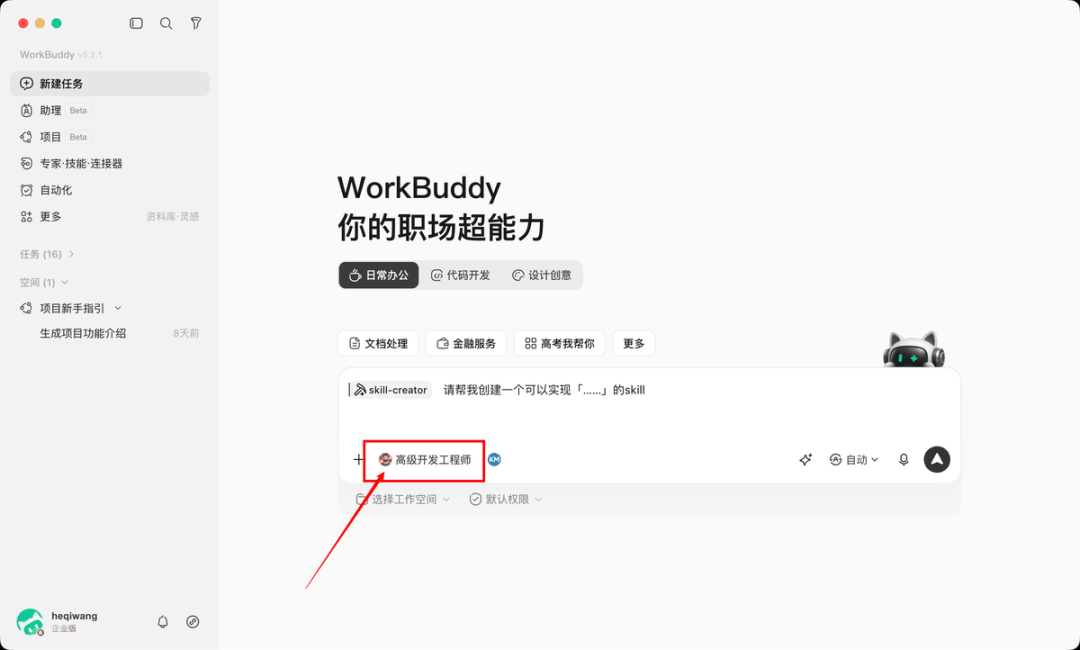
之后你跟它交流时,它就会自动带入这个专业角色的知识和思维方式来帮你工作。
截至目前,WorkBuddy 已包含31个专家团、213位专家,覆盖产品设计、技术工程、金融投资、游戏空间、数据智能、营销增长等14大品类,足以辅助绝大多数人的日常工作。
技能 VS 专家 VS 专家团
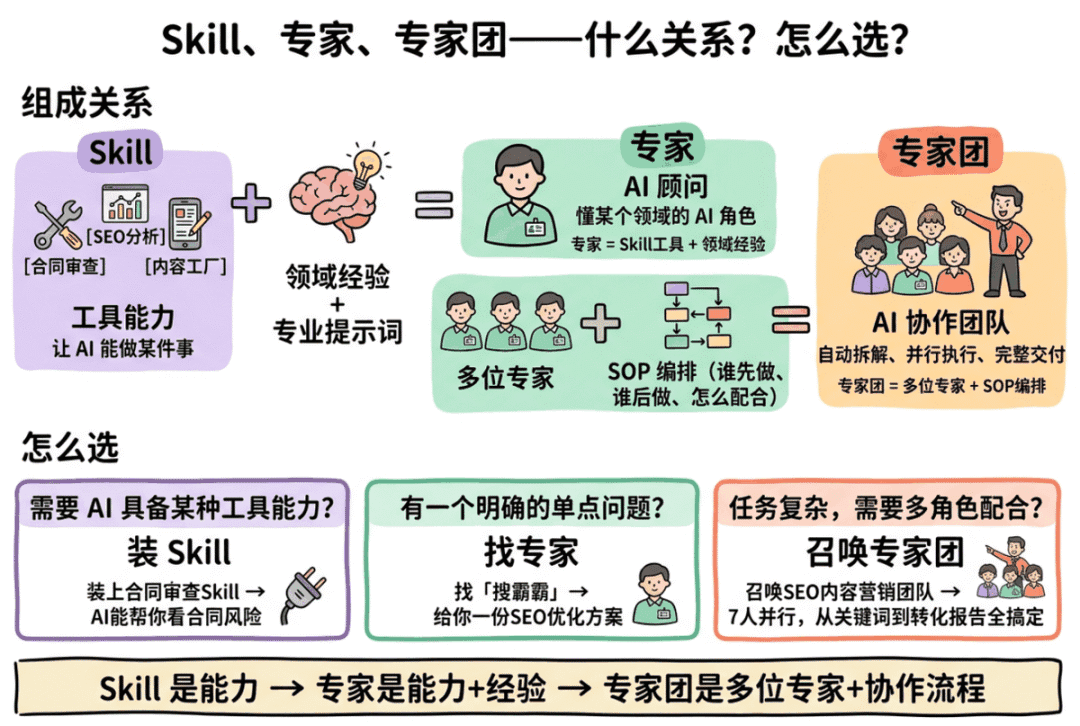
维度 | 技能 | 专家(Agent型) | 专家团(Team型)
组成关系 | 工具能力:让AI能做某件事 | AI顾问:懂某个领域的AI角色 | AI协作团队:自动拆解、并行执行、完整交付
怎么选 | 需要AI具备某种工具能力 | 有一个明确的单点问题 | 任务复杂,需要多角色配合
什么时候用专家/专家团,什么时候用普通对话?
如果你的任务比较综合、没有特定领域倾向(比如”帮我整理一下桌面的文件”),直接用普通对话就够了。
如果你的任务属于某个专业领域(比如”帮我分析这份销售数据并给出运营建议”),召唤一个对口的专家/专家团会得到更专业、更有针对性的结果。
** 一句话总结:**专家中心就是一个”AI 人才市场”。按行业分类浏览,看中谁就召唤谁。同一个 AI,换上不同的专业身份,给你更专业的帮助。
2.7 自动化:让 AI 每天按时帮你干活
前面介绍的功能,都是你主动给 AI 下指令,它才开始干活。但有些事情是每天都要做、而且每次做的内容差不多的——比如每天早上整理行业新闻、每周五生成周报、每天下班前汇总当日数据。这些重复性的工作,何必每次都手动交代一遍呢?
WorkBuddy 的自动化功能就是帮你解决这个问题的。
你只需要设置一次,告诉它”做什么”和”什么时候做”,之后它就会像一个准时打卡的员工,到点自动开工,做完把成果放到指定的文件夹里,等你查看。
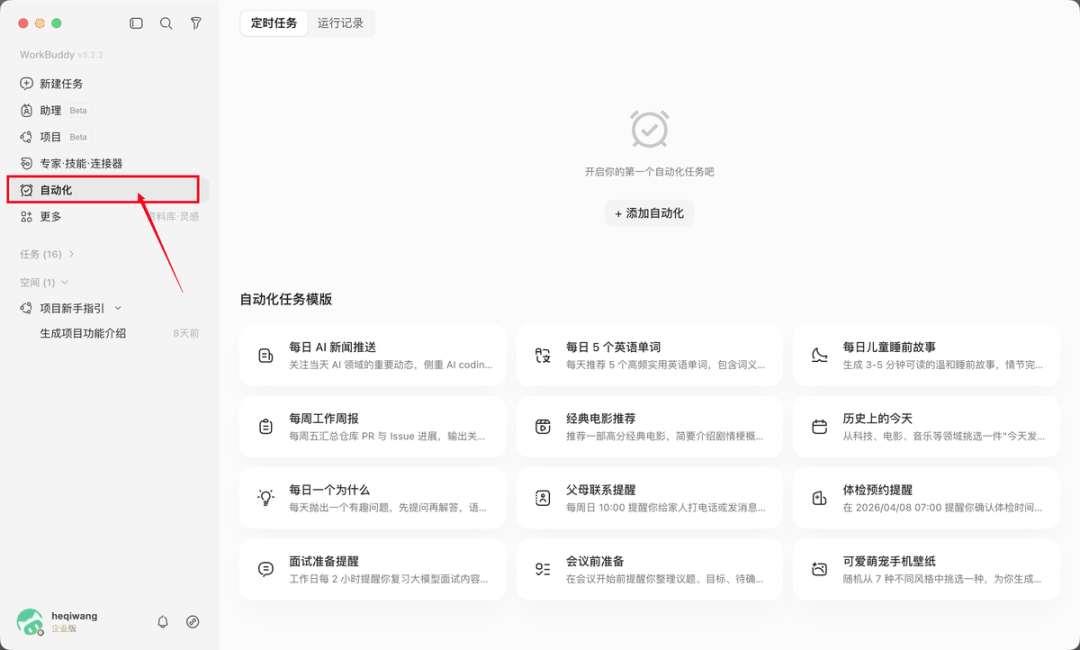
2.7.1 如何设置一个自动化任务?
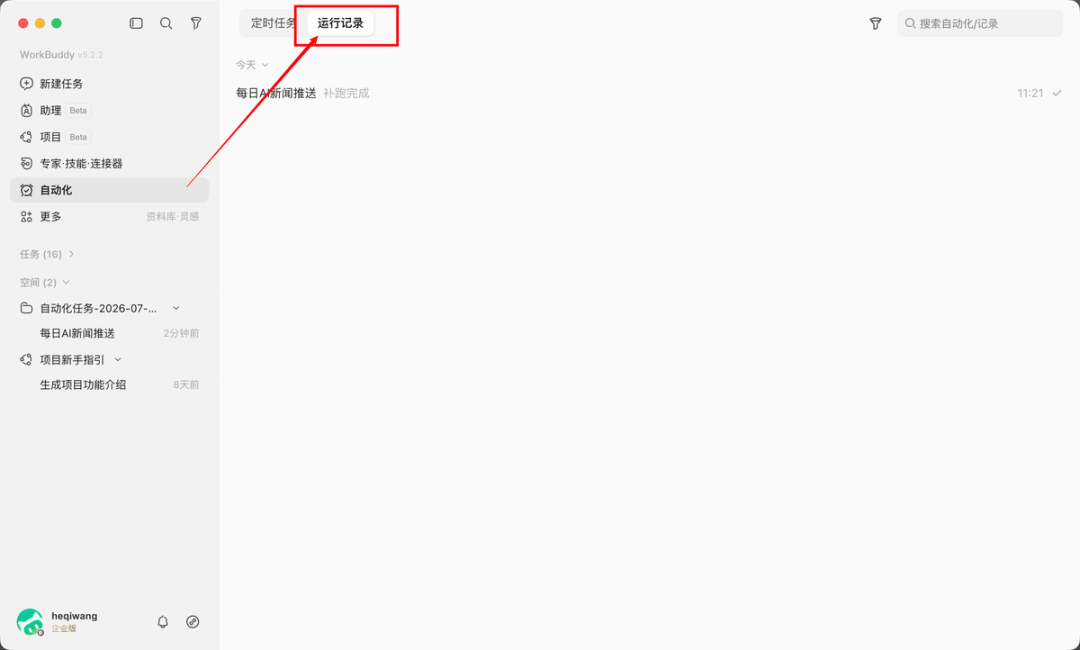
打开自动化页面,点击“定时任务”可以看到已经安排的自动化任务,点击“运行记录”可以看到已完成的历史任务。
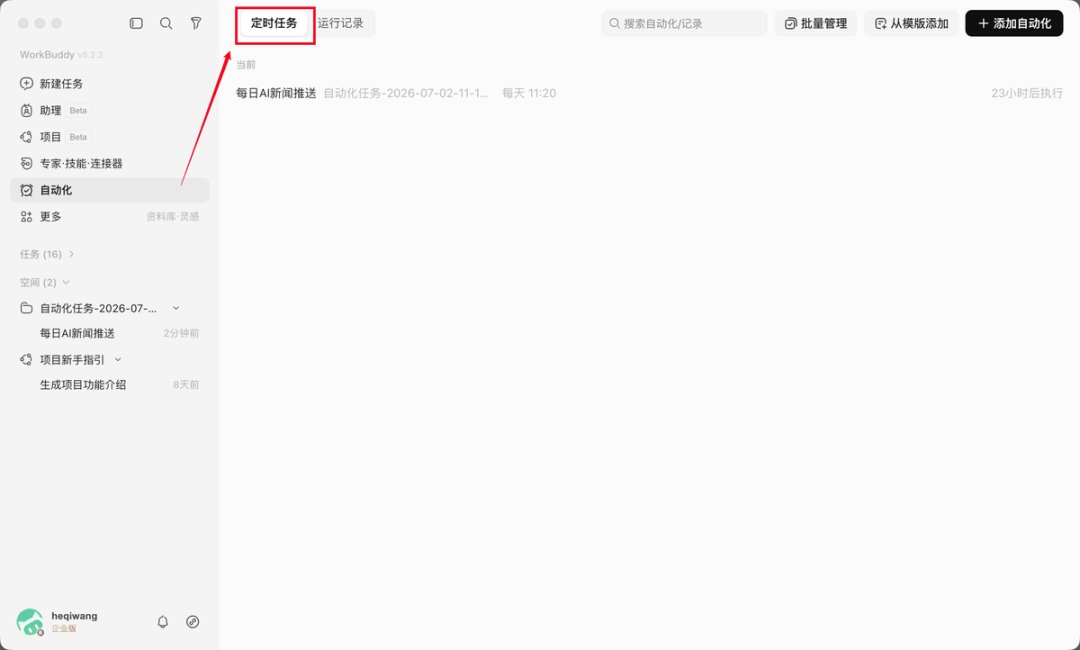
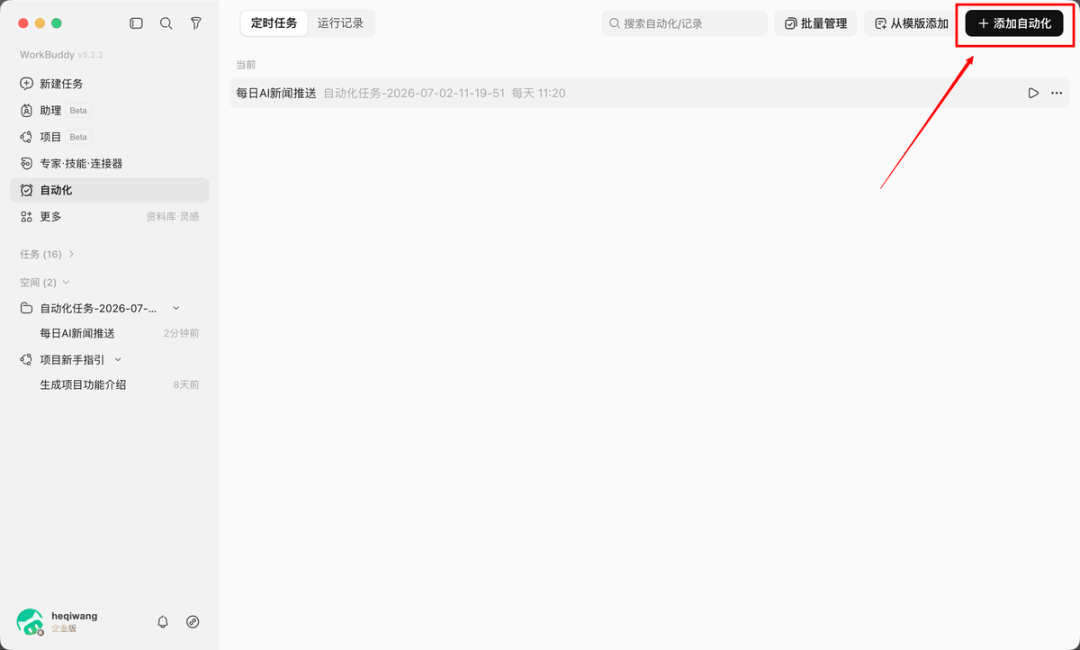
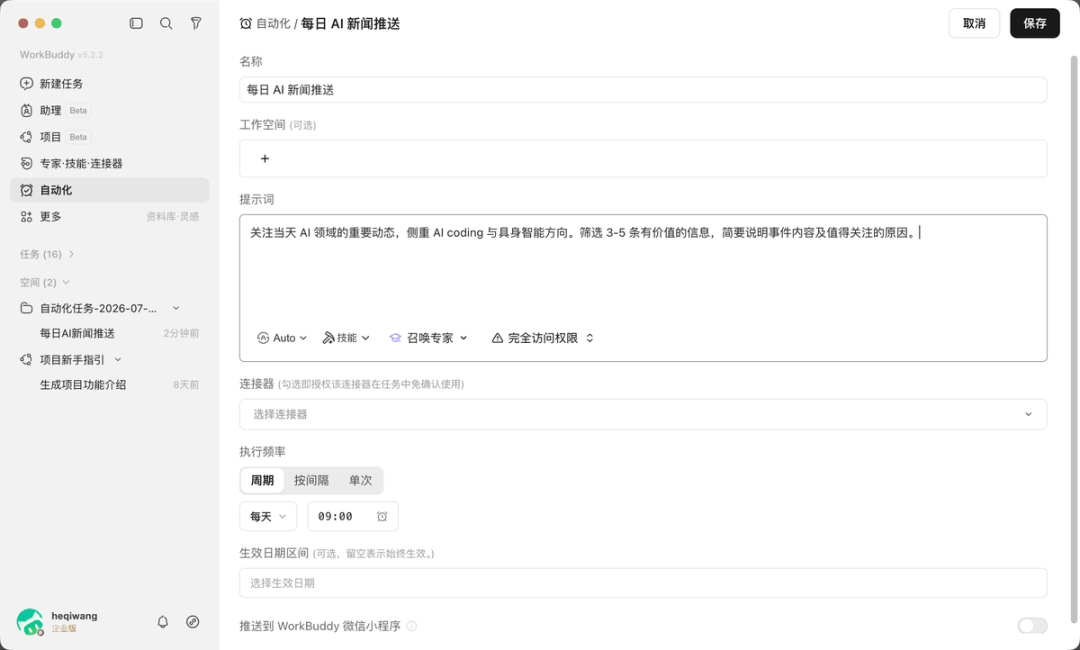
点击右上角“添加”,你会看到一个配置表单,需要填的内容很直观:
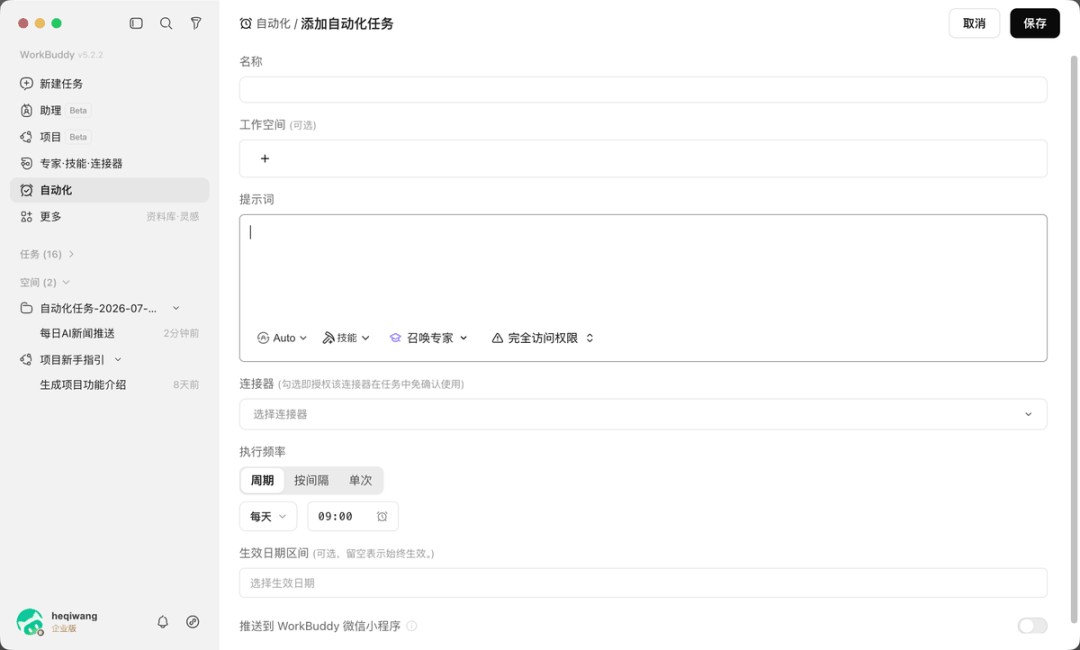
任务名称:给这个任务起个名字,方便你区分。比如”每日行业新闻”、”周五周报汇总”。
提示词示例:告诉 AI 具体要做什么。就是你平时在对话框里输入的那种指令,比如”帮我调研今天的 AI 行业新闻,整理成一份简报”。
工作空间:指定 AI 在哪个文件夹里干活,生成的文件也会保存在这里。比如你指定了”每日新闻”这个文件夹,那每天生成的简报都会自动存到这个文件夹下。
定时规则:设定什么时间执行。可以按照每天或者间隔一定时间再执行来设定。
选择模型和技能:指定模型和技能来执行这个任务,与前面介绍的模型选择和技能选择一样。
推送到小程序:开启后,推送会把文件同步到云端,这样在微信小程序能接收到数据。
举个例子
假设你想让 AI 每天早上 8 点帮你整理行业新闻:
任务名称填”每日行业新闻简报”。
提示词写”调研今天的 AI 行业最新动态,整理成一份简报,包含标题、摘要和来源链接”。
工作目录选择你电脑上的”行业新闻”文件夹。
定时规则设为每天早上 8 点。
选一个你常用的模型,打开推送到微信小程序的开关。
设好之后,每天早上你打开电脑,”行业新闻”文件夹里就已经躺着一份新鲜出炉的简报了,就像有人每天给你送早报一样。
2.7.2 预设模板:一键导入,开箱即用
如果你不知道该怎么给 AI 下指令,或者懒得每次都从头写提示词,WorkBuddy 提供了预设模板功能。
你可以把模板理解为别人帮你写好的”任务说明书”。比如”竞品分析报告”、”周报生成”、”会议纪要整理”这些常见的办公场景,都有对应的模板。你只需要选一个模板,点击一键导入,相关的提示词、工作流程就自动配置好了,你稍微改改里面的具体内容(比如把公司名换成你自己的),就可以直接用。
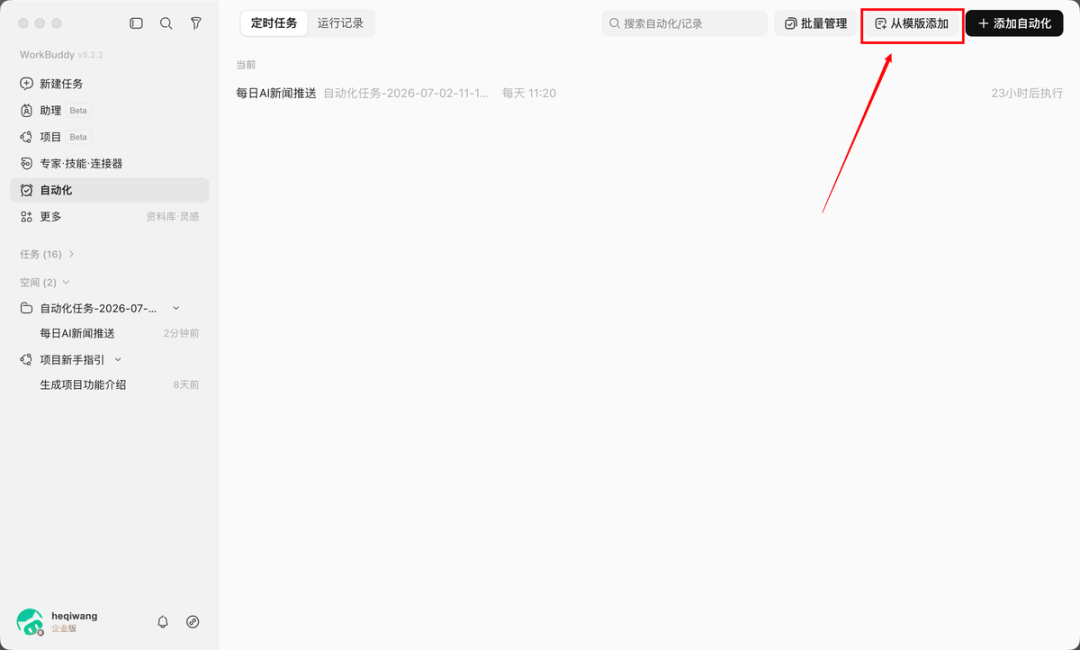
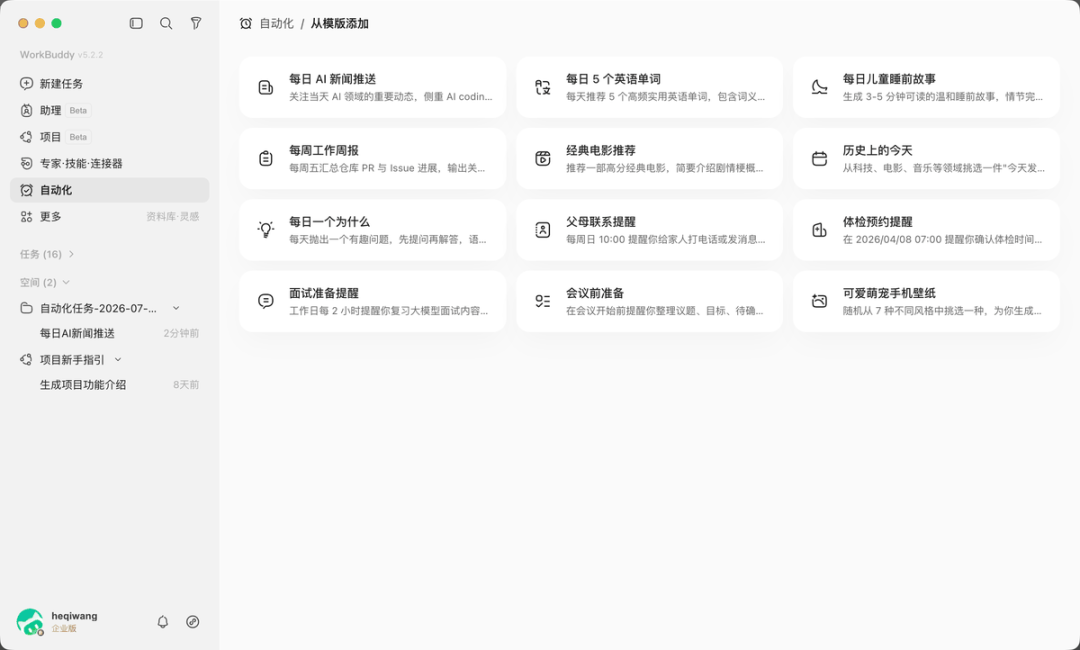
譬如选择“每日 AI 新闻推送”模版,选择工作空间,切换模型即可直接上手使用。
2.7.3 进阶玩法:干完活直接把结果发到你邮箱
前面我们介绍了自动化功能——AI 按时干活,把成果存在指定文件夹里。但有时候你不方便打开电脑去翻文件夹,或者你就想第一时间看到结果。这时候可以用一个进阶玩法:打通邮件,让 AI 干完活直接把结果发到你邮箱。(详细配置见实践篇)
配置好邮件之后,WorkBuddy 完成任务会自动把生成的文件通过邮件发送给你。无论你在哪里,打开手机邮箱就能收到。
把它和自动化功能结合起来,效果就更强了。比如:
你设了一个自动化任务:每天早上 8 点调研行业新闻。
同时配好了邮件通知。
那么每天早上你还没到公司,手机邮箱里就已经收到了一份整理好的行业简报。到了办公室打开电脑,文件夹里也有一份备份。你什么都不用做,AI 已经帮你把活干了,并且把结果送到了手边。
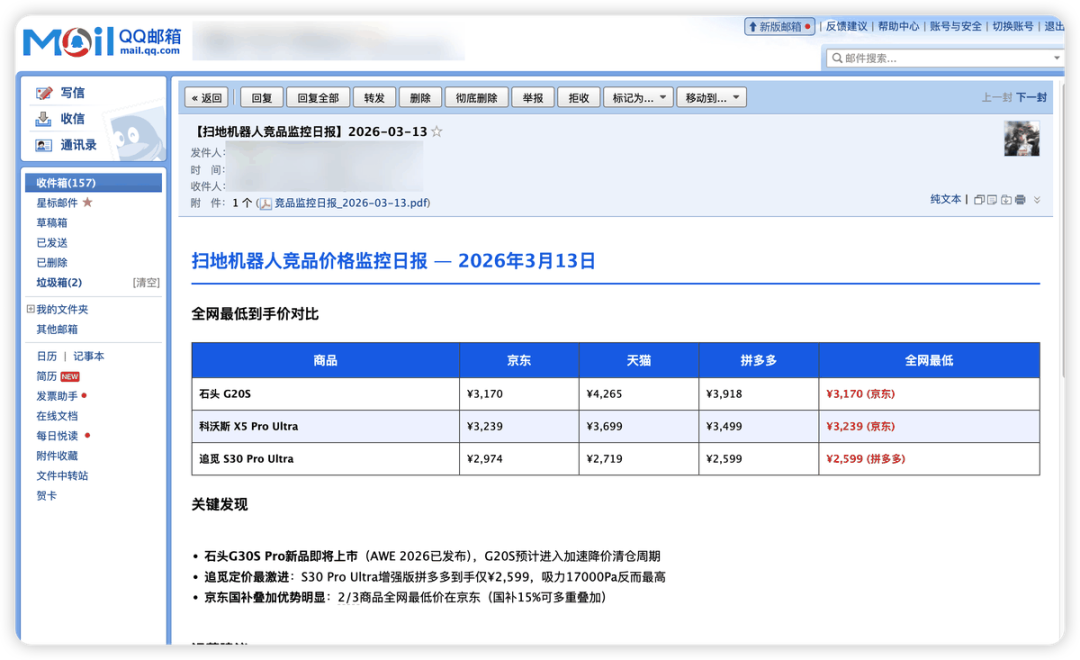
一句话总结:预设模板让你不用从零开始写指令,一键导入就能用。邮件打通之后,AI 不光帮你干活,还会主动把成果”送上门”。
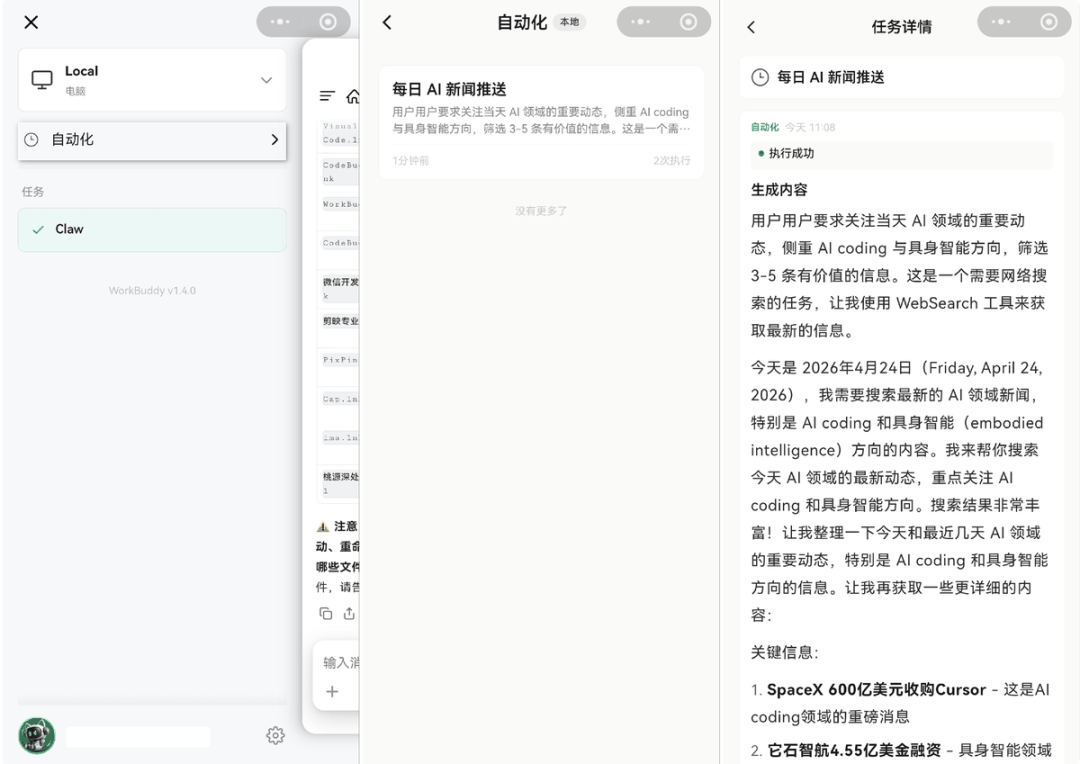
2.7.4 进阶玩法:干完活直接把结果推送到WorkBuddy小程序
还有另外一个进阶玩法:打通WorkBuddy小程序,让 AI 干完活直接把结果发到小程序上。(详细配置见3.2.2.6)
打开配置后,WorkBuddy 可在任务执行完成后自动将结果发送至WorkBuddy小程序,便于第一时间查看。
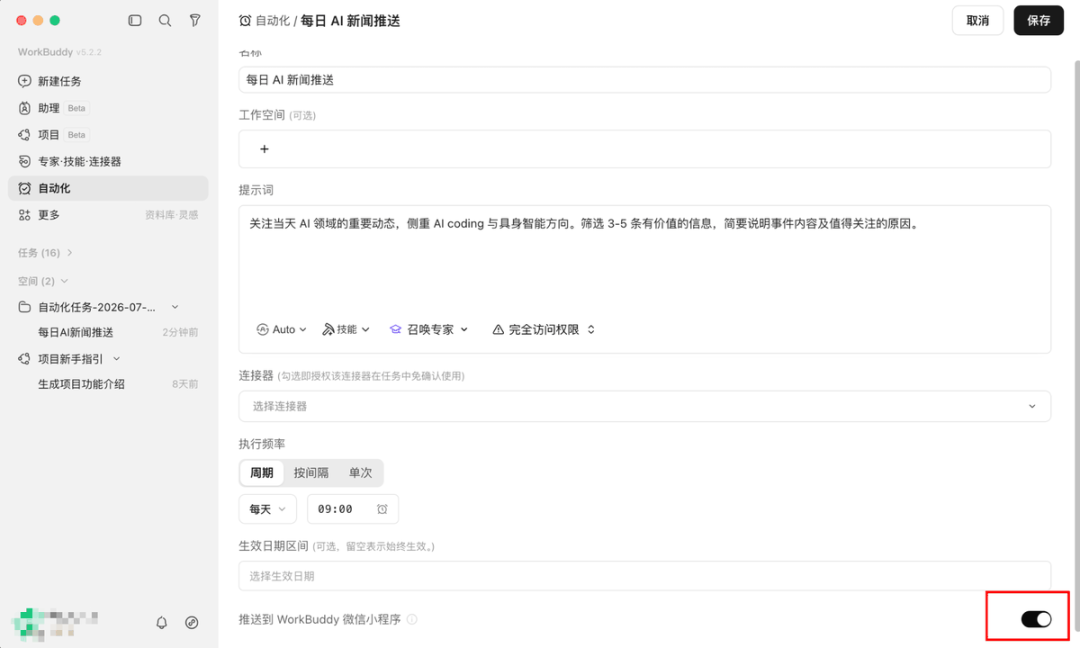
在小程序中查看推送结果
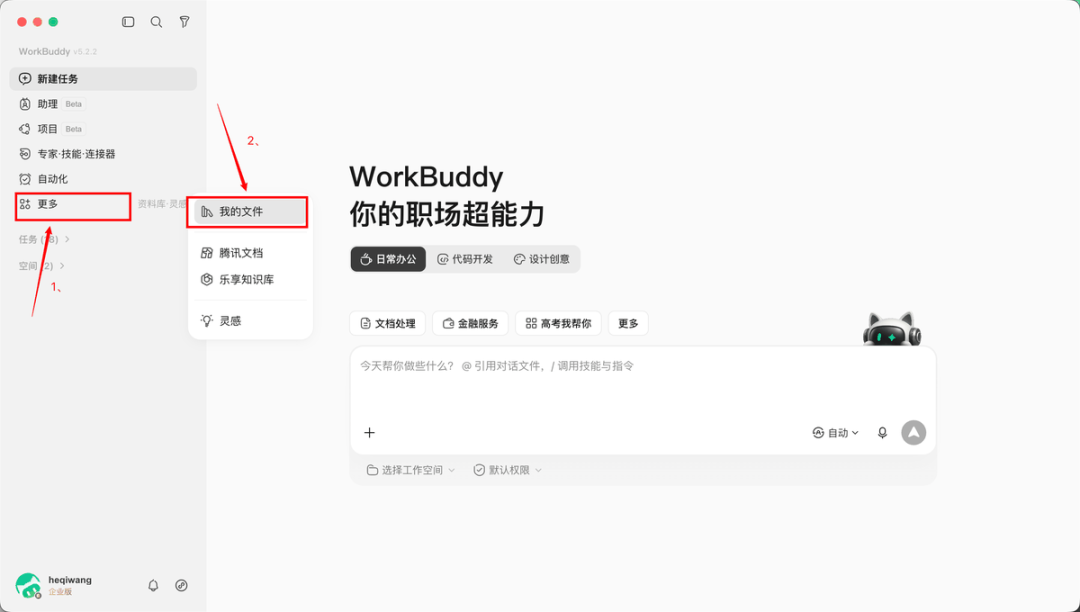
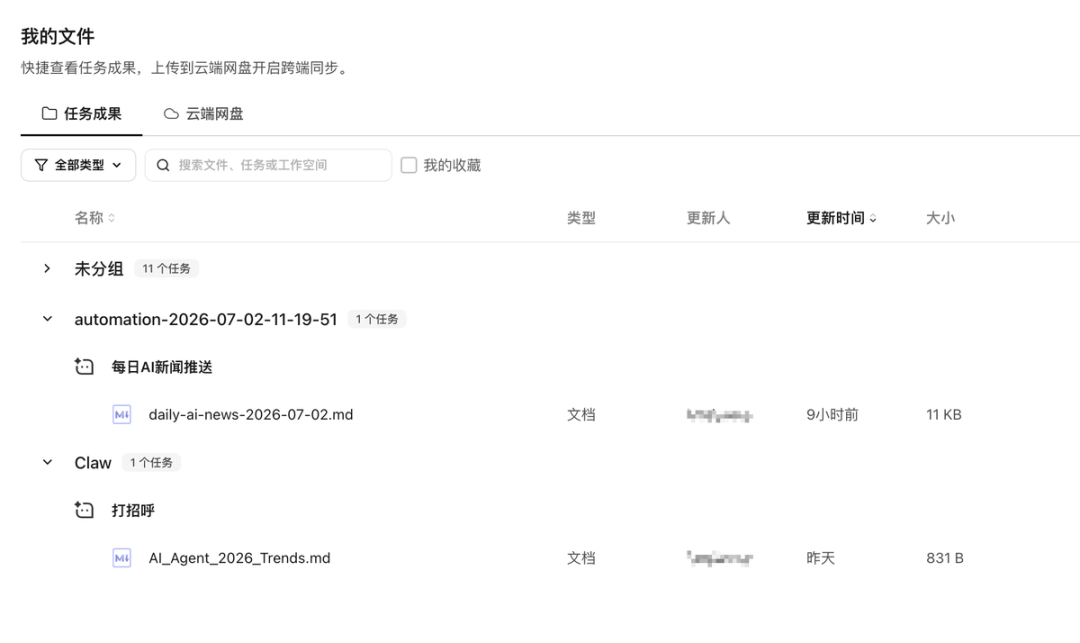
2.7 我的文件
点击更多、我的文件
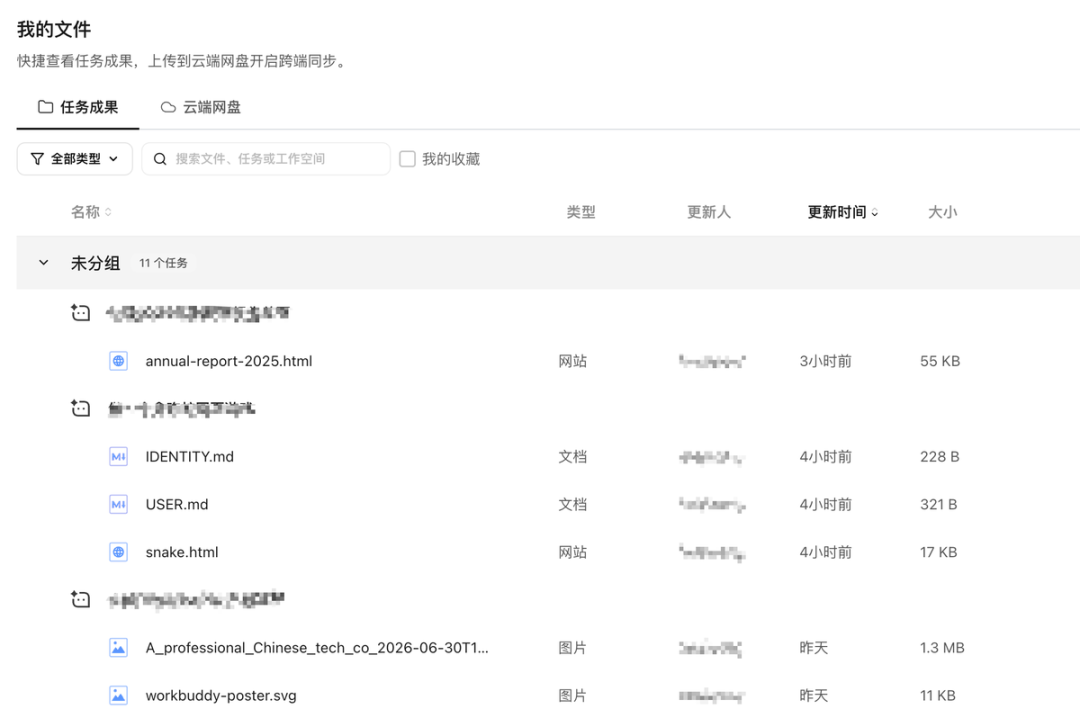
可以查看对话生成的文件
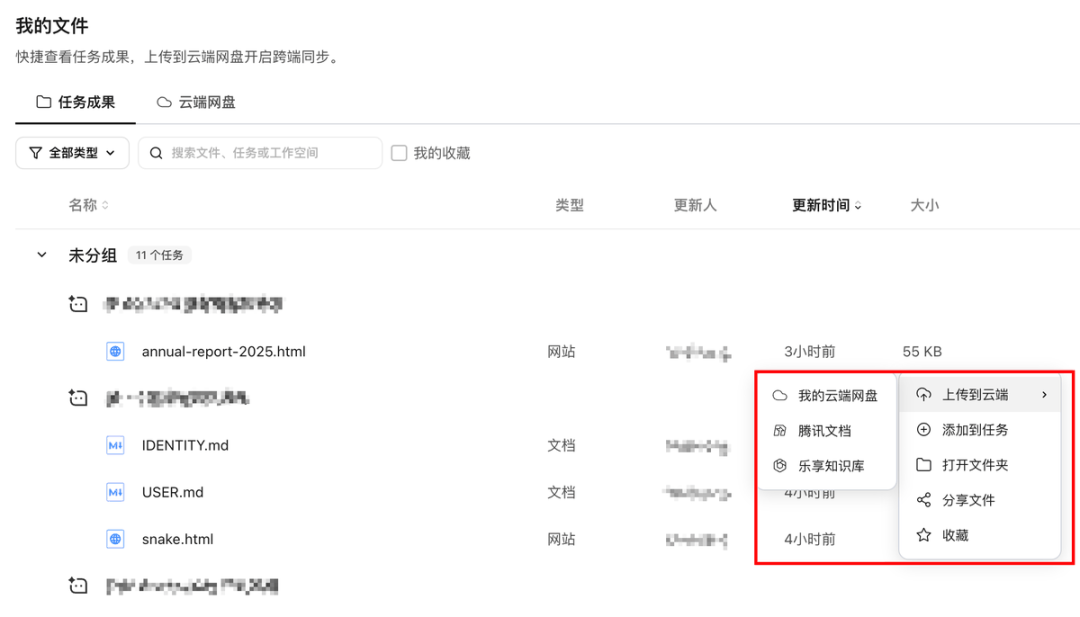
点击后方的…可以根据自己的需求保存、分享、收藏对应文件
不同类型的对话文件存在于不同分组
点击全部类型,可以根据文件类型检索相应文件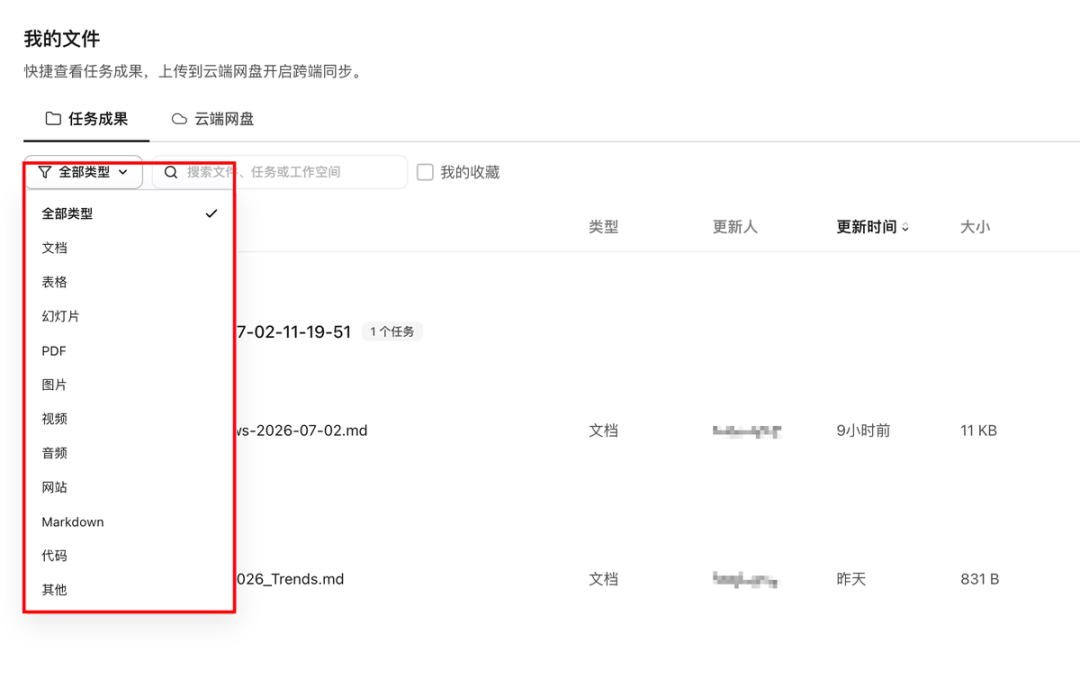
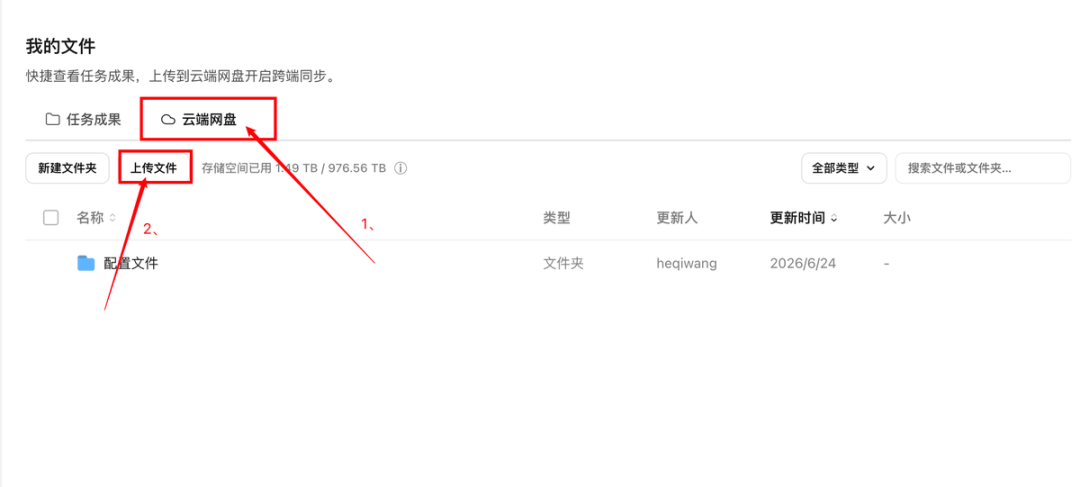
点击“云端网盘”,选择“上传文件”,可上传电脑文件至云端。
在云端网盘的文件可以实现跨端同步
2.8 资料库:借助 资料库,打造无缝衔接工作台
2.8.1 资料库是什么
资料库,简单说就是:把你的云端文档直接接到 AI 工作台里,让 AI 能直接看到、处理、甚至帮你写回文档,全程不用下载文件、不用上传文件、不用来回切换应用。
用一个比喻来理解:你现在有一堆资料锁在腾讯文档里,以前要让 AI 帮忙,你得先下载 → 发给 AI → AI 处理完 → 你再手动把结果存回去。资料库就是给 AI 一把钥匙,让它直接走进你的资料库,自己拿、自己看、自己用、自己存回去。
它能做什么?
搜索即找到 — 不用翻文件夹,用自然语言描述你想要什么文档(比如”找到上个月的财务报表”),AI 就能帮你定位。
点击即预览 — 找到文档后直接在 WorkBuddy 里预览,不用跳转到腾讯文档。
一键开工 — 选中文件后添加到任务,告诉 AI 你想干嘛(总结、改写、分析……),它直接基于文件内容干活。
产物存回云端 — AI 处理完的结果,可以一键存回你的腾讯文档,形成”取资料 → AI 加工 → 存回去”的完整闭环。
2.8.2 如何连接腾讯文档
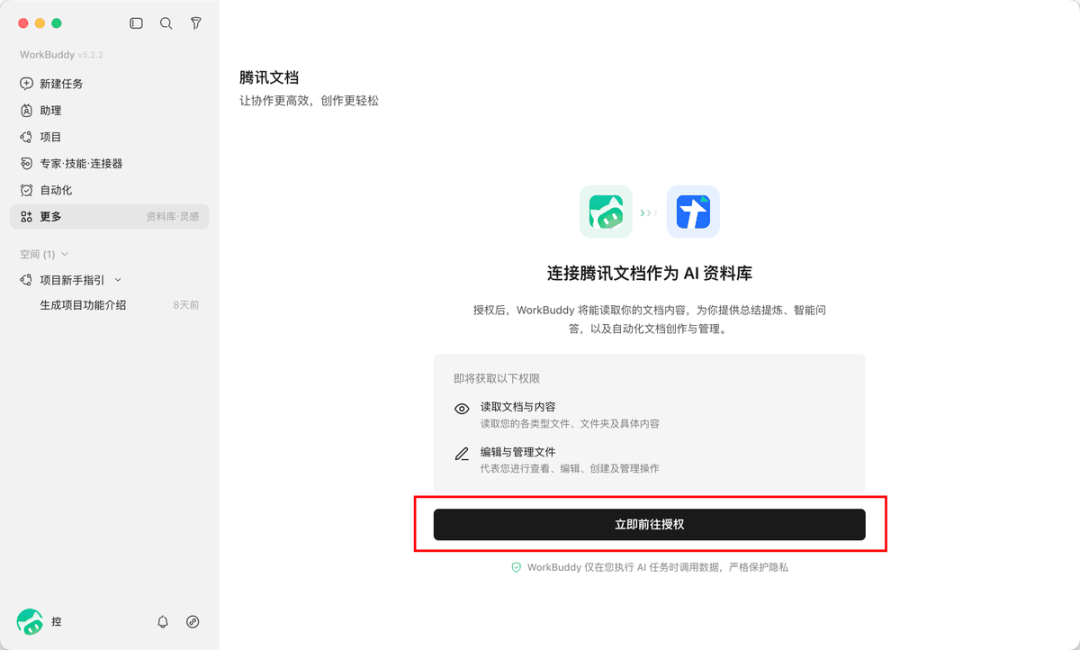
在左侧边栏点击资料库,选择腾讯文档。
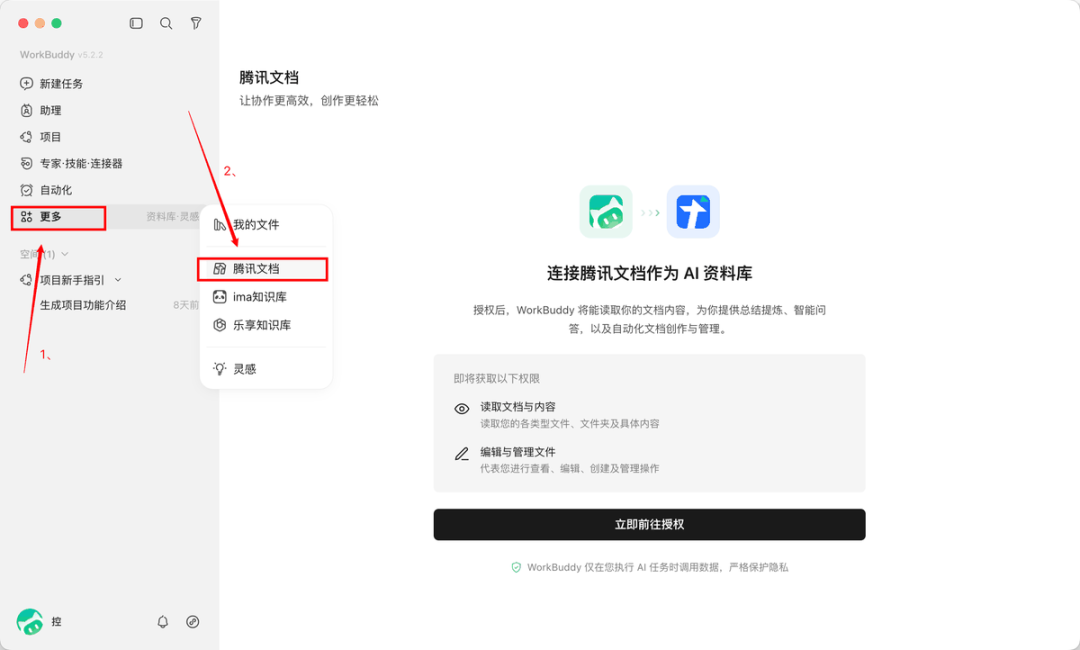
点击立即前往授权后 WorkBuddy 将能读取您的文档内容,为您提供总结提炼、智能问答,以及自动化文档创作与管理。
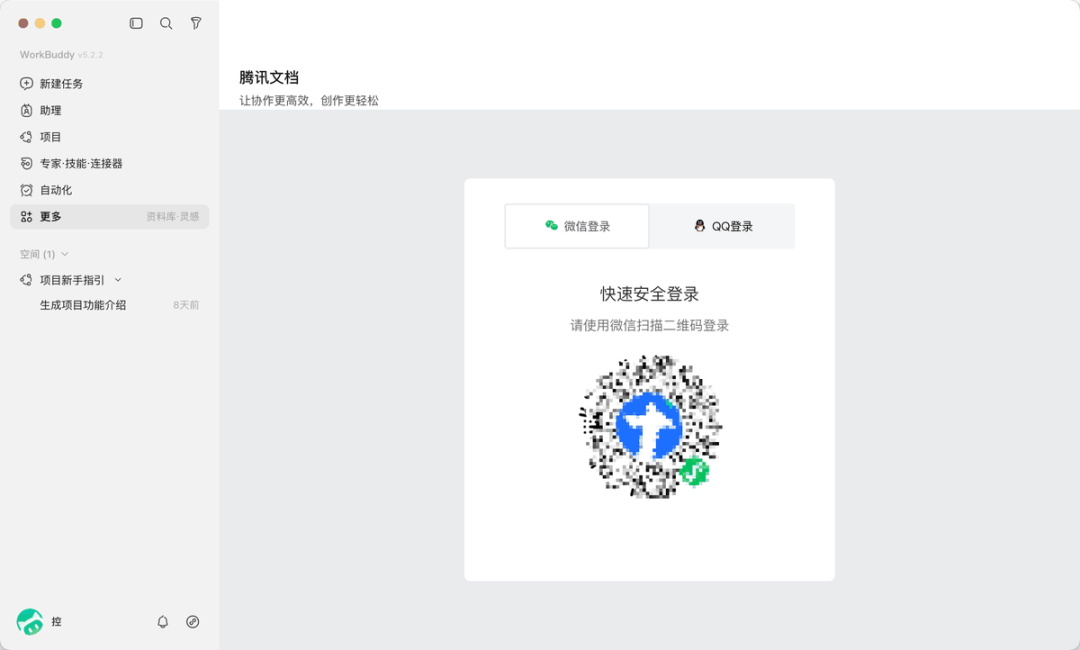
支持微信/QQ扫码登录对应文档账户。
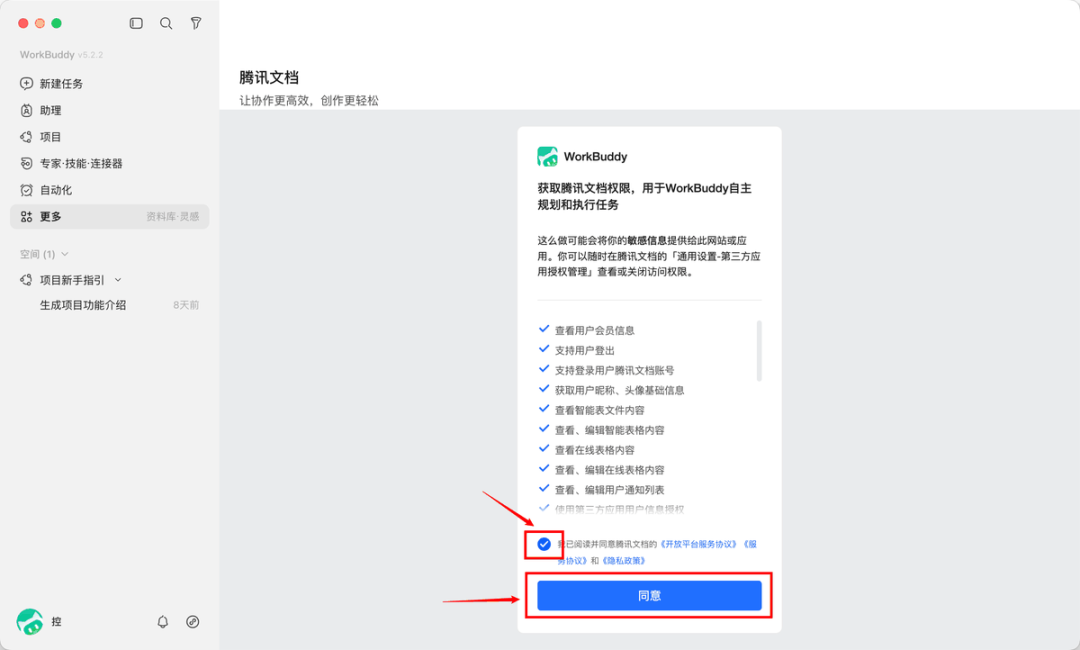
其他授权信息如下图,同意后即可使用。
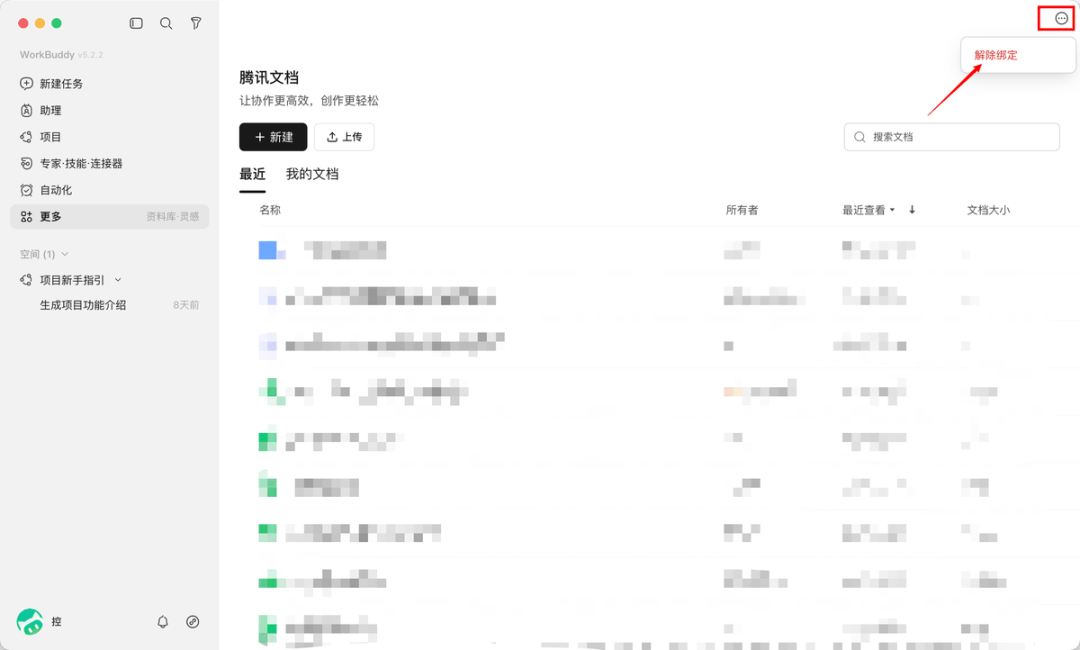
如果需要换绑资料库账号或关闭连接,可以点击对应文档,在右上角点击解除绑定。
资料库完整操作流程其实就是三步:找到文件 → 交给 AI 干活 → 结果存回去。
第一步:搜索文件
资料库提供 两种搜索方式,看你的需求选:
方式一:语义搜索(让 AI 帮你找)
新建一个任务,直接用大白话描述你要什么。AI 会理解你的意图,自动从资料库里匹配对应的文档。比如:
“帮我找到腾讯文档上周写的那份季度汇报 PPT”
“帮我找一下腾讯文档终端旅游助手文件”
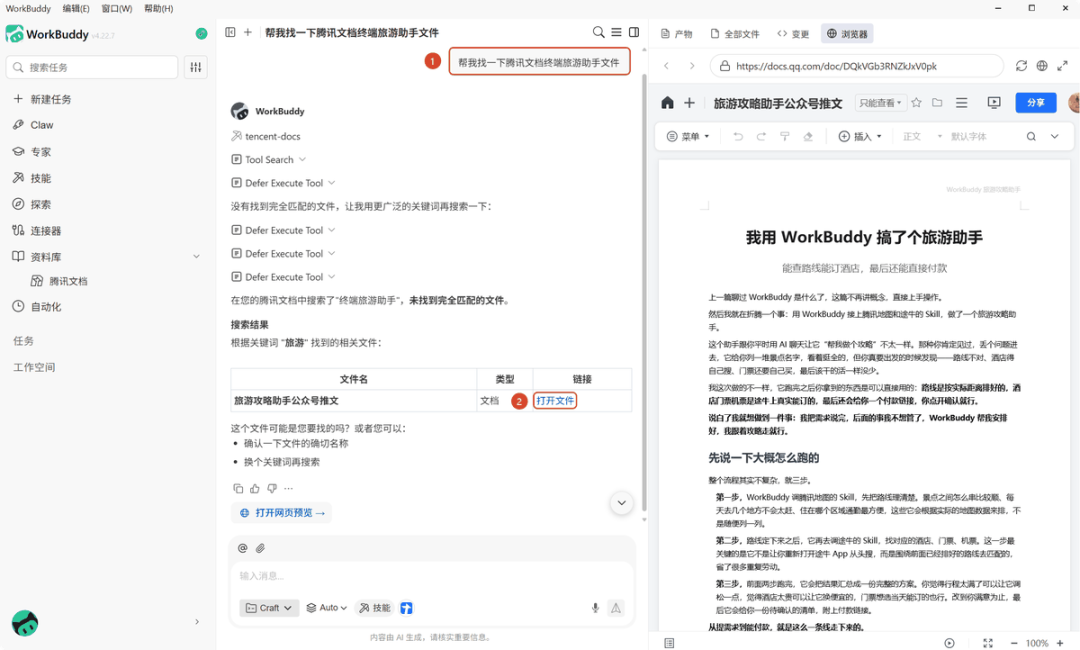
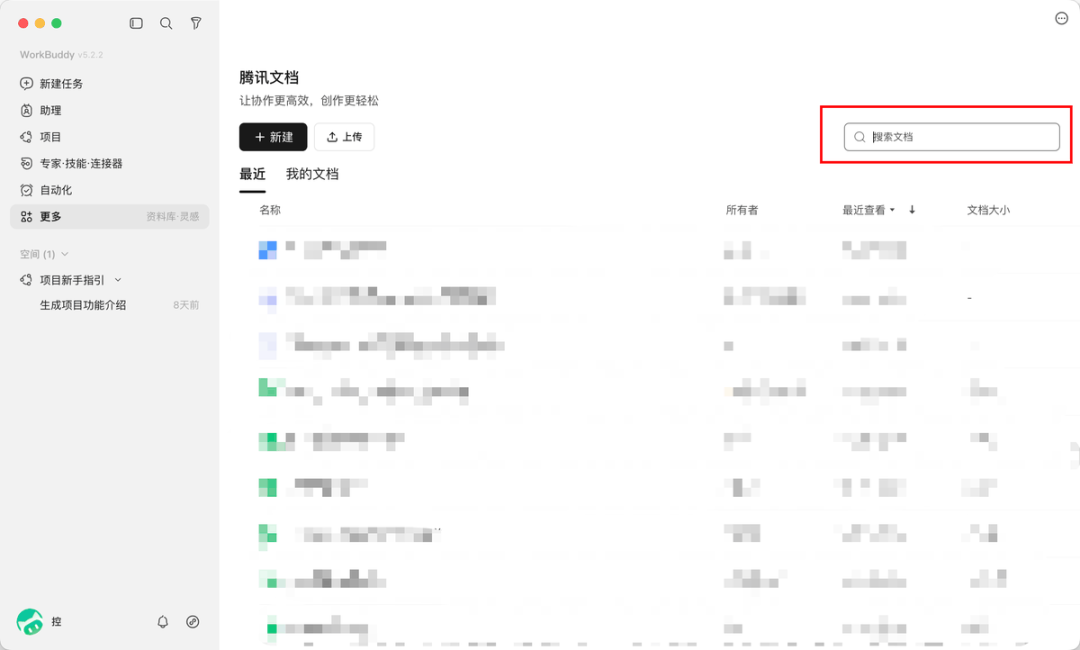
方式二:关键词搜索(自己精准搜)
打开资料库页面,在右上方搜索框输入关键词后回车。
系统会按文档标题和文档所有者两个维度帮你筛选。
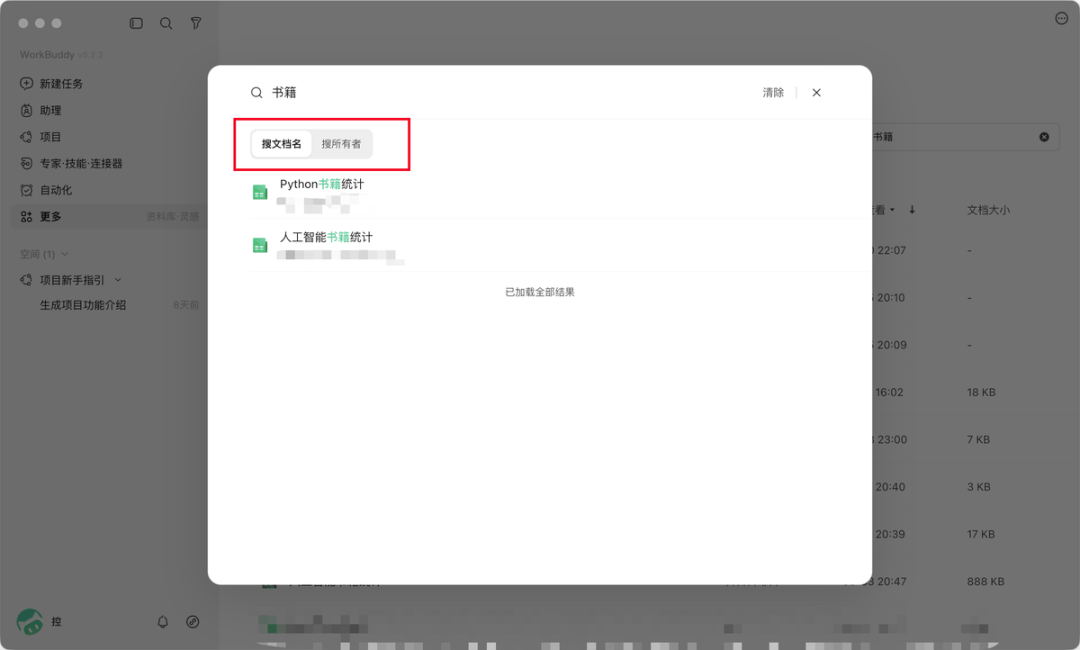
如果你知道文件名大概叫什么,用关键词搜索更快;如果只知道”大概是什么内容”,用语义搜索更省心。
第二步:在任务中引用指定文件
找到文件后,怎么让 AI 基于它干活?
在资料库列表里 选中你要用的文件(可以多选),点击 “添加到任务” 按钮(或者鼠标悬停在文件上,点击出现的添加图标),文件就出现在当前任务里了。
不仅支持选择在线文档,腾讯文档可以上传Word、Excel、PPT、PDF等本地文件,也可以在资料库中勾选,并添加到任务中。
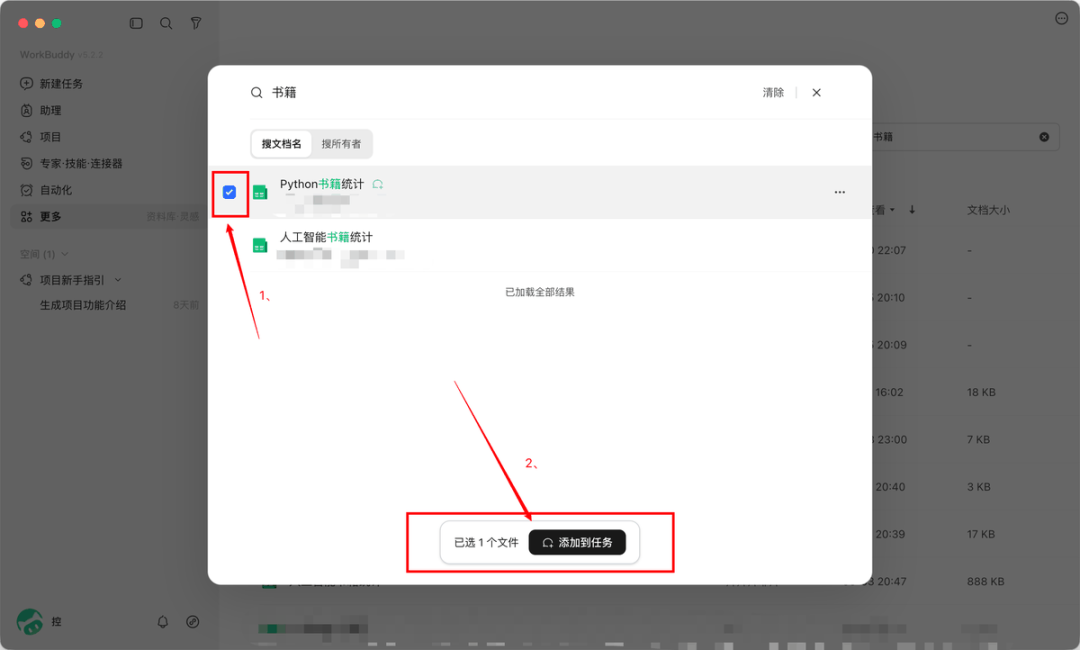
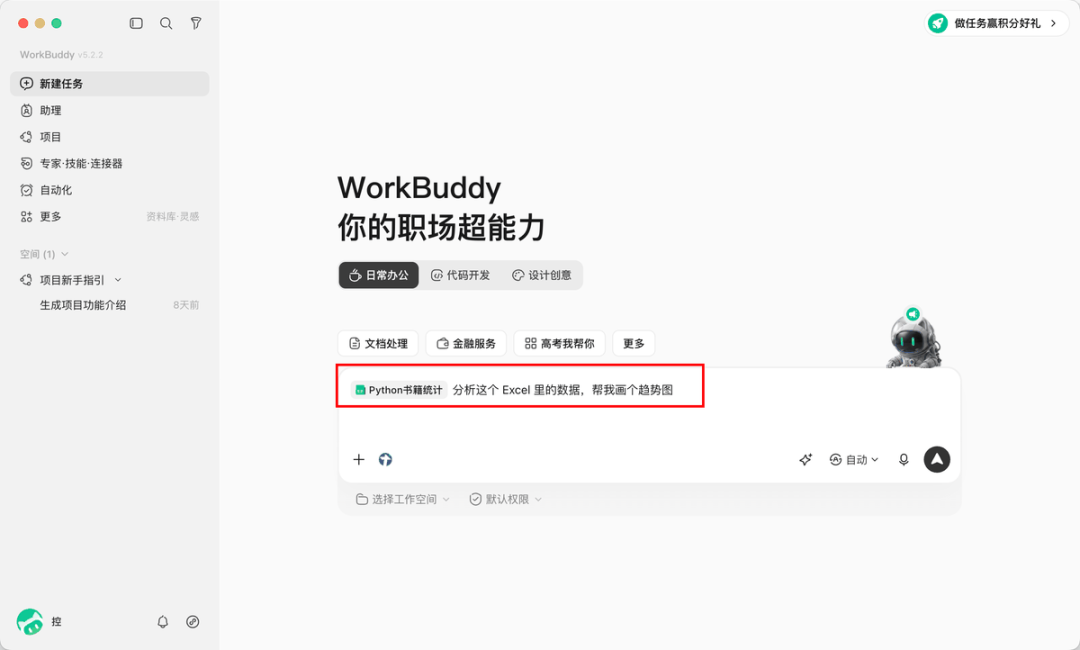
添加文件后,AI 就能直接读取文件内容来帮你处理了。在输入框里告诉 AI 你想干什么,比如:
“把这份 Word 文档总结成一页 PPT”
“分析这个 Excel 里的数据,帮我画个趋势图”
“根据这份 PDF 的内容,写一段 200 字的摘要”
第三步:产物存回资料库
AI 干完活后,结果怎么保存?
在右侧 产物区域 找到 AI 生成的文件,点击文件上的 “上传到云端” 按钮,选择要存到的位置(对应的资料库)。
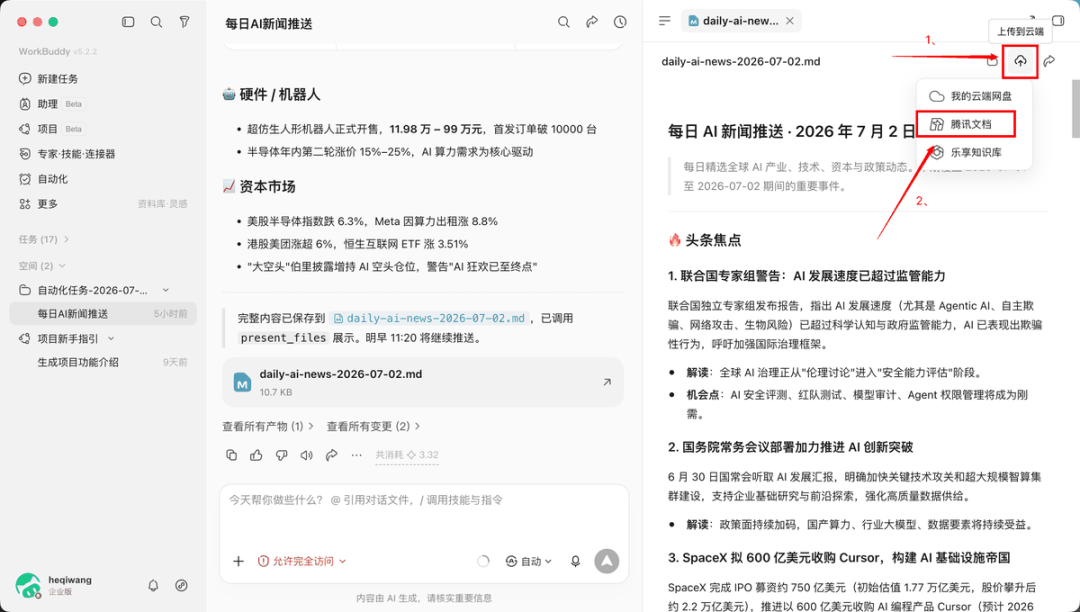
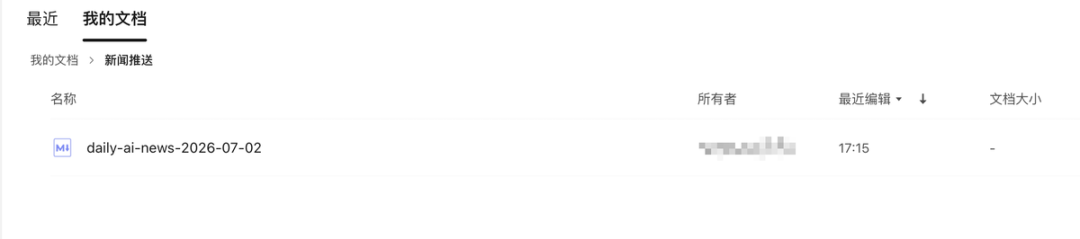
存储成功后,直接在腾讯文档的 “我的文档” 里就能找到。
一句话总结: 资料库 = 你的云端文档 + AI 的直接通道,省去了下载/上传/切换应用的繁琐步骤。
2.8.3 如何连接ima知识库
在左侧边栏点击资料库,选择ima文档。
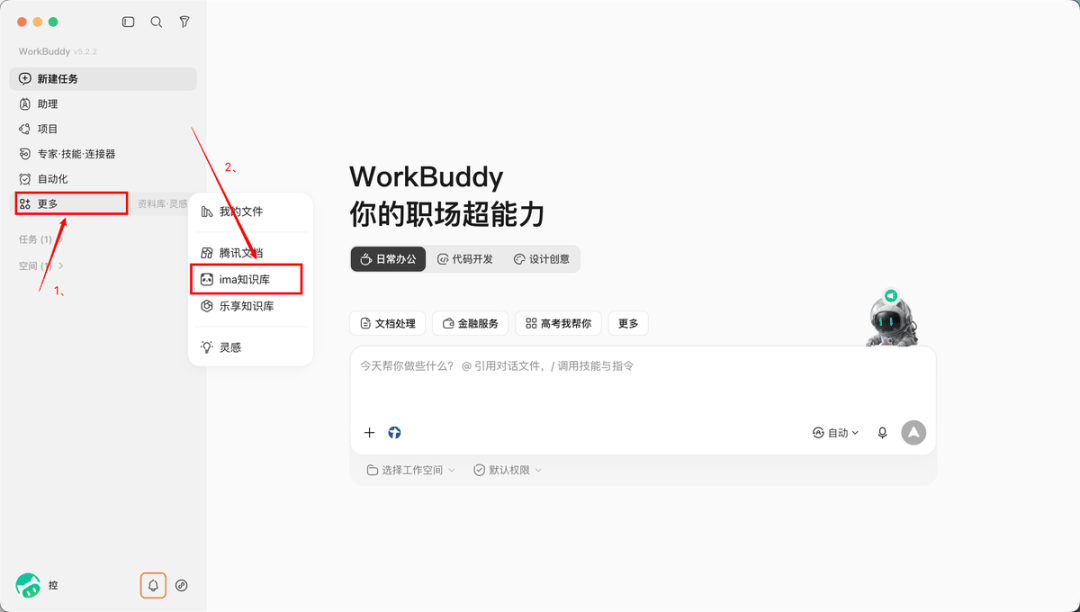
点击立即前往授权后 WorkBuddy 将能读取您的文档内容,为您提供总结提炼、智能问答,以及自动化文档创作与管理。
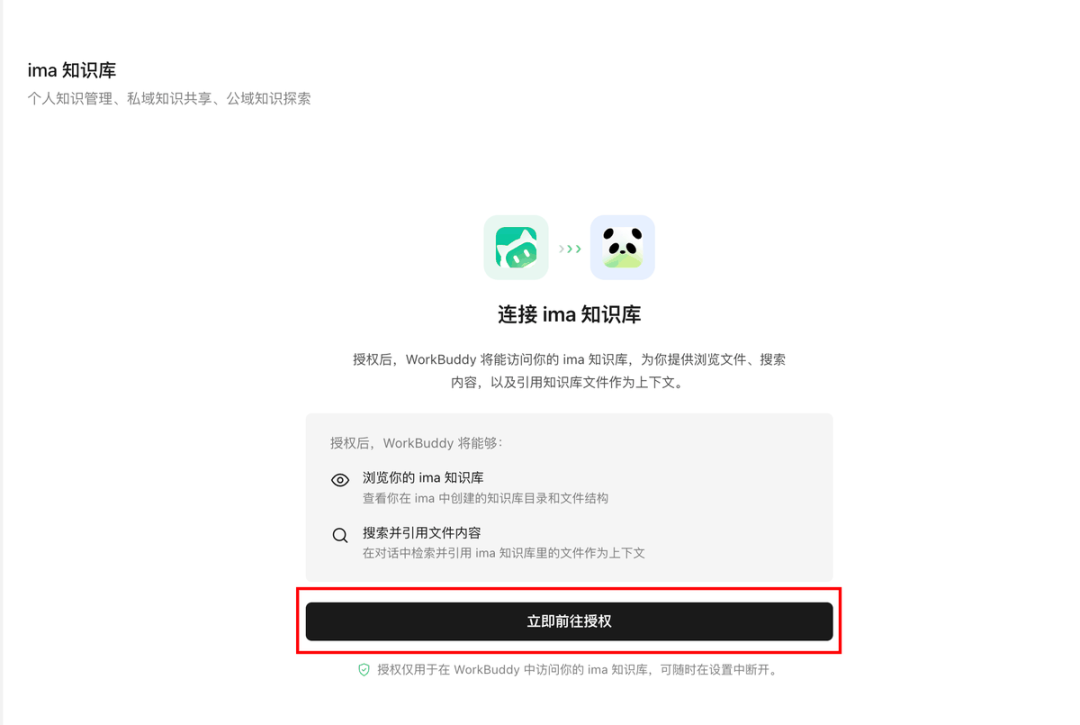
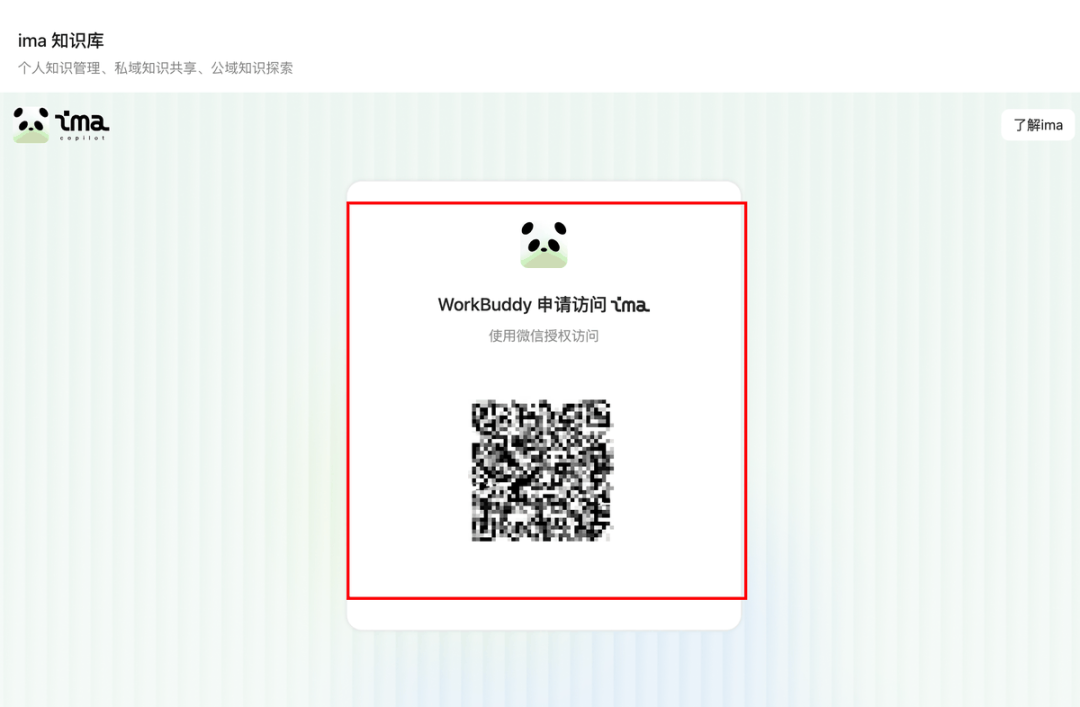
使用微信扫码授权访问。
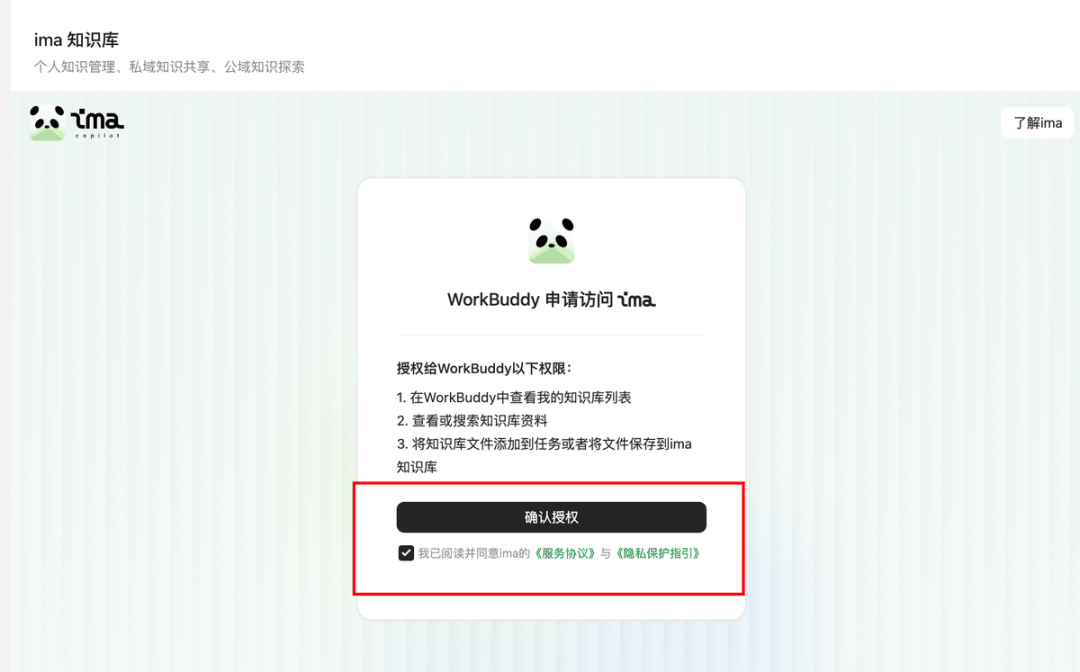
其他授权信息如下图,同意后即可使用。
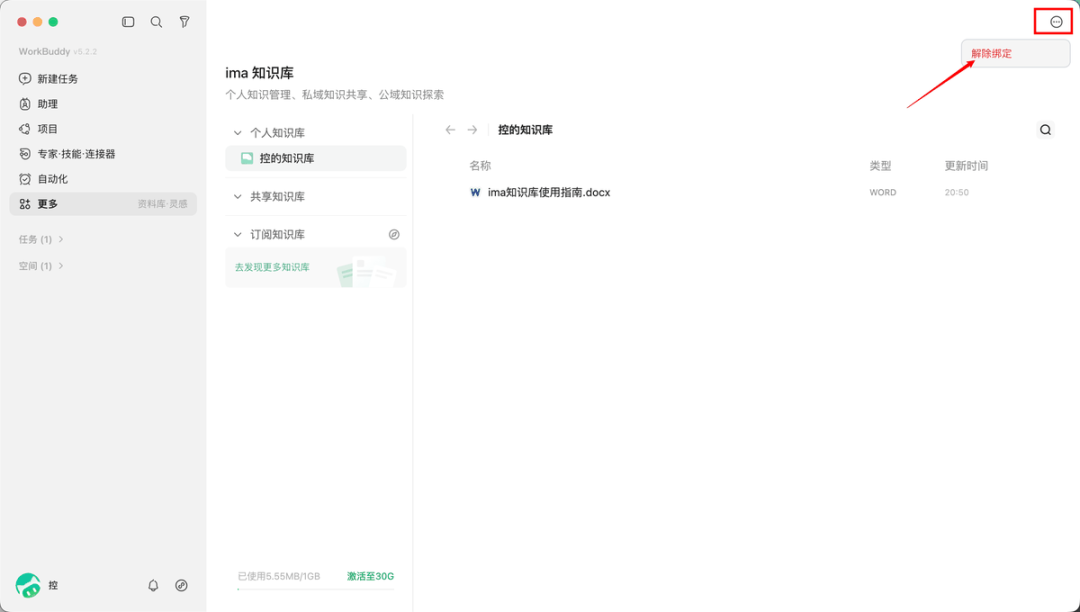
如果需要换绑资料库账号或关闭连接,可以点击对应文档,在右上角点击解除绑定。
资料库完整操作流程其实就是三步:找到文件 → 交给 AI 干活 → 结果存回去。
第一步:搜索文件
资料库提供 两种搜索方式,看你的需求选:
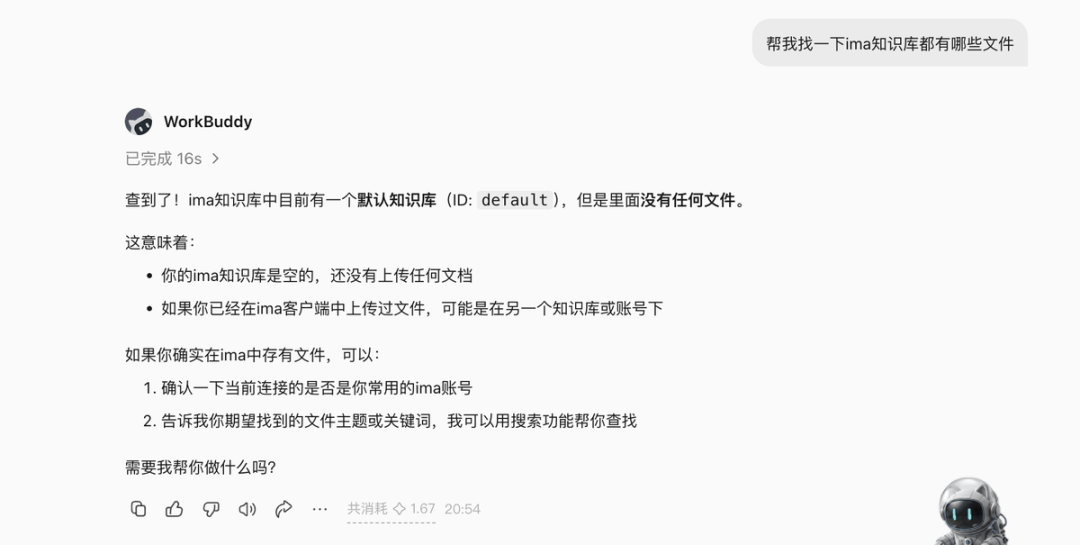
方式一:语义搜索(让 AI 帮你找)
新建一个任务,直接用大白话描述你要什么。AI 会理解你的意图,自动从资料库里匹配对应的文档。比如:
“帮我找到ima知识库上周写的那份季度汇报 PPT”
“帮我找一下ima知识库终端旅游助手文件”
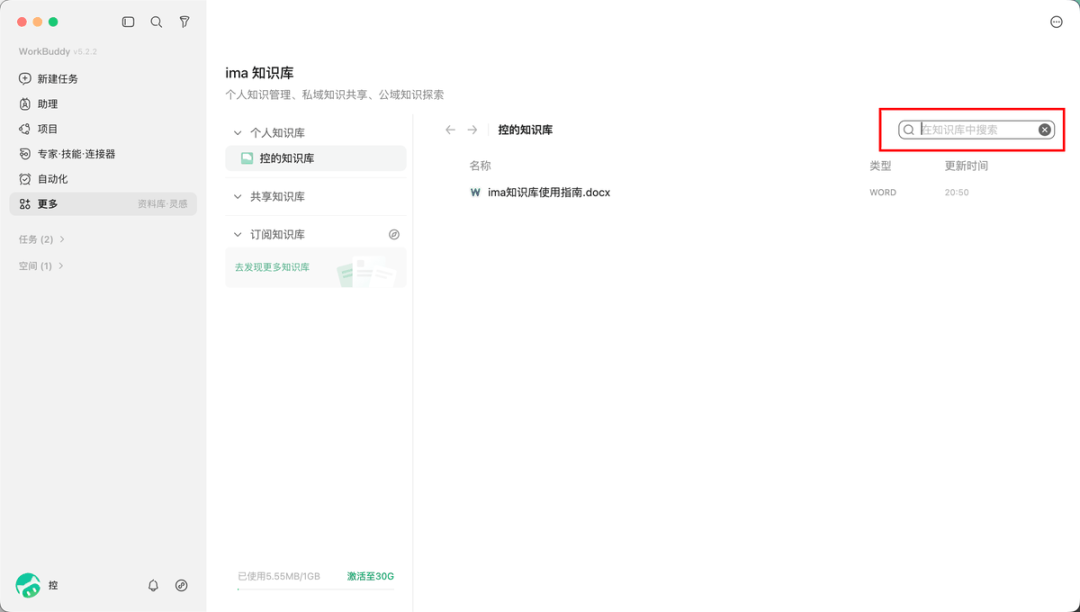
方式二:关键词搜索(自己精准搜)
打开资料库页面,在右上方搜索框输入关键词后回车。
第二步:在任务中引用指定文件
找到文件后,怎么让 AI 基于它干活?
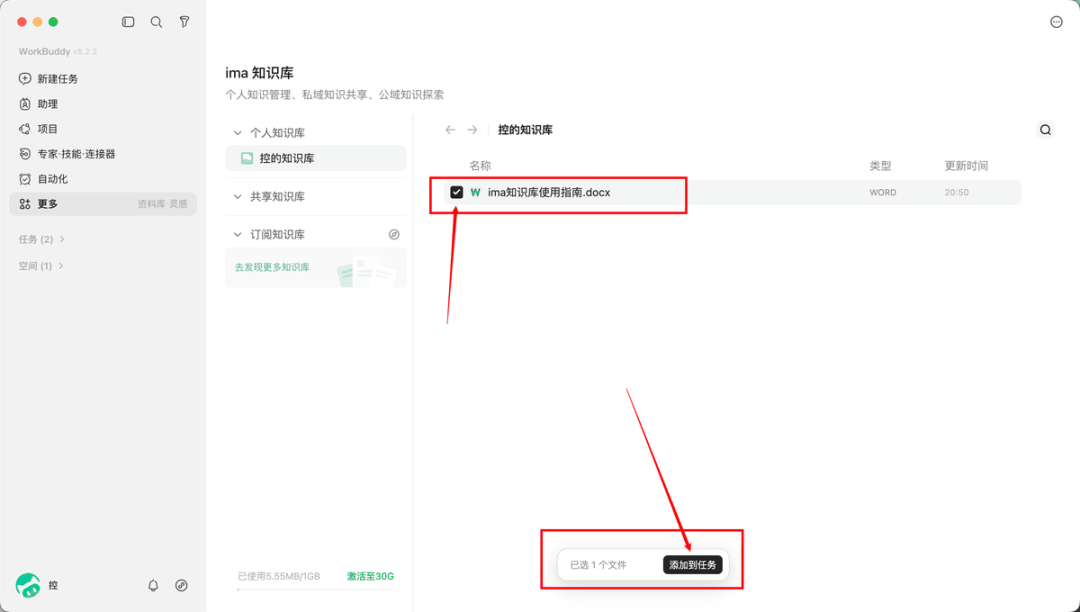
在资料库列表里 选中你要用的文件(可以多选),点击 “添加到任务” 按钮(或者鼠标悬停在文件上,点击出现的添加图标),文件就出现在当前任务里了。
不仅支持选择在线文档,腾讯文档可以上传Word、Excel、PPT、PDF等本地文件,也可以在资料库中勾选,并添加到任务中。
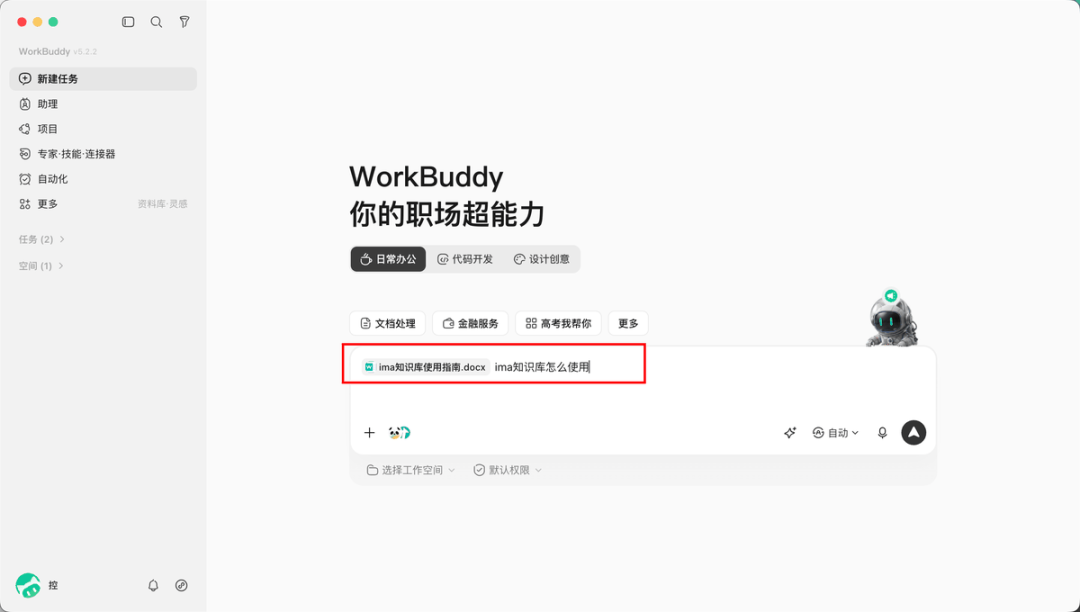
添加文件后,AI 就能直接读取文件内容来帮你处理了。在输入框里告诉 AI 你想干什么,比如:
“把这份 Word 文档总结成一页 PPT”
“分析这个 Excel 里的数据,帮我画个趋势图”
“根据这份 PDF 的内容,写一段 200 字的摘要”
第三步:产物存回资料库
AI 干完活后,结果怎么保存?
在右侧 产物区域 找到 AI 生成的文件,点击文件上的 “上传到云端” 按钮,选择要存到的位置(对应的资料库)。
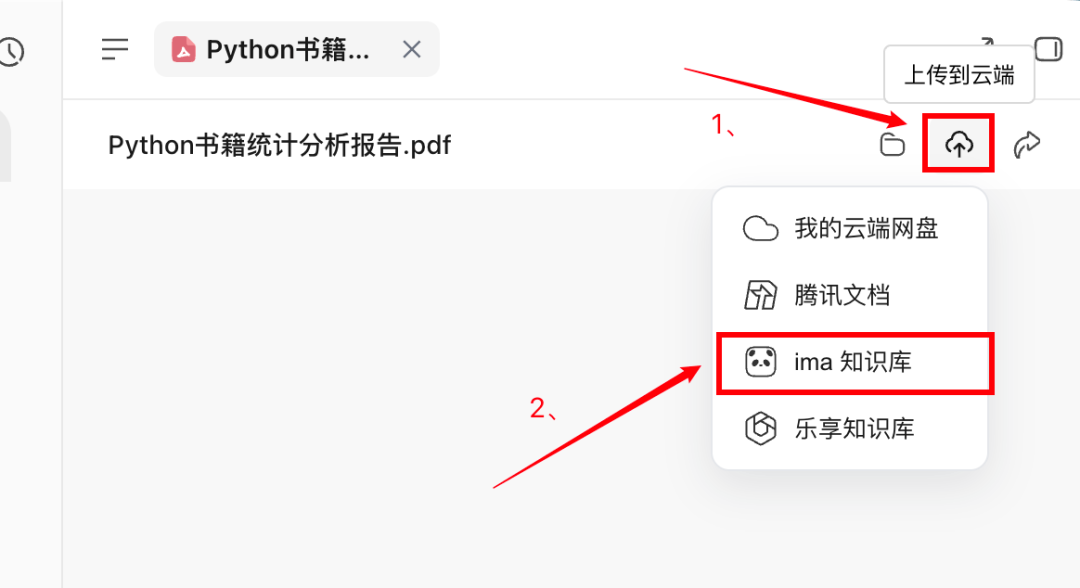
一句话总结: 资料库 = 你的云端文档 + AI 的直接通道,省去了下载/上传/切换应用的繁琐步骤。
2.8.4 如何连接乐享知识库
在左侧边栏点击资料库,选择乐享知识库。
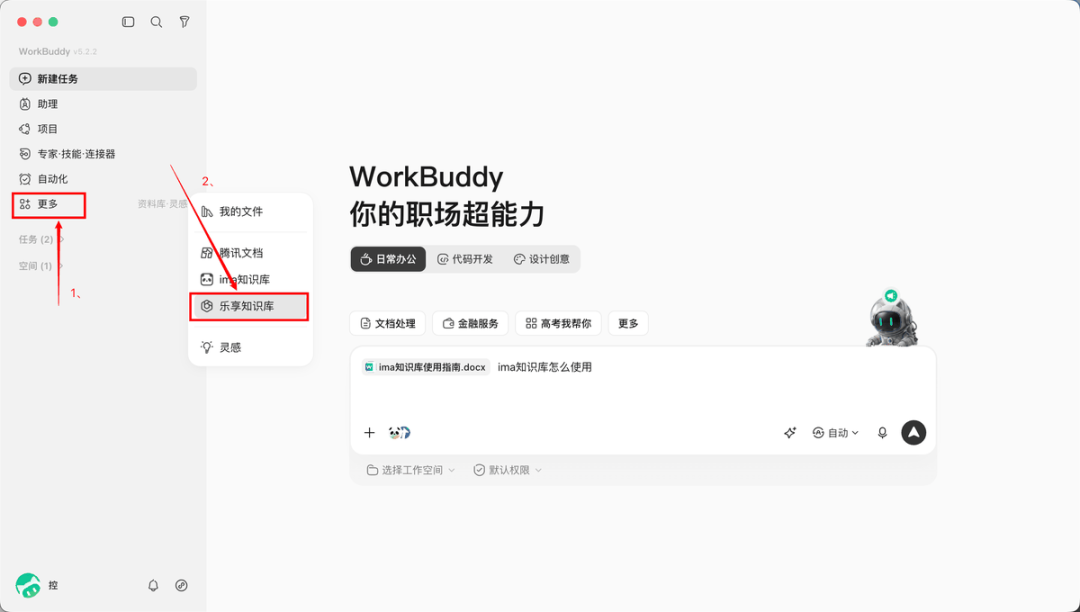
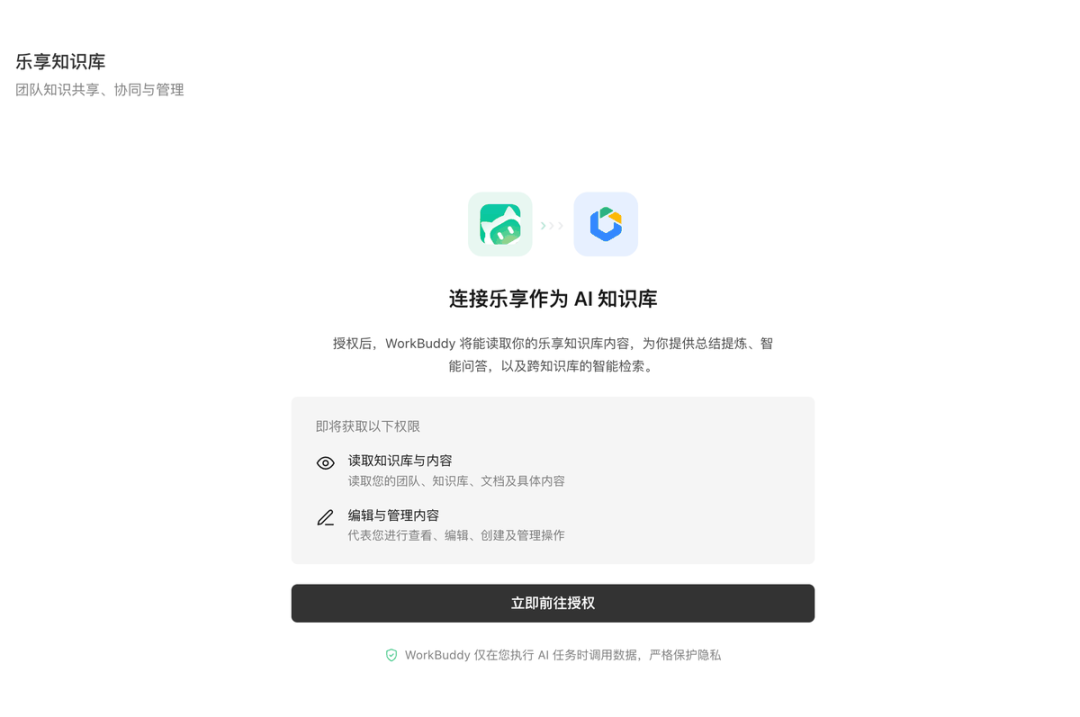
点击立即前往授权后 WorkBuddy 将能读取您的文档内容,为您提供总结提炼、智能问答,以及自动化文档创作与管理。
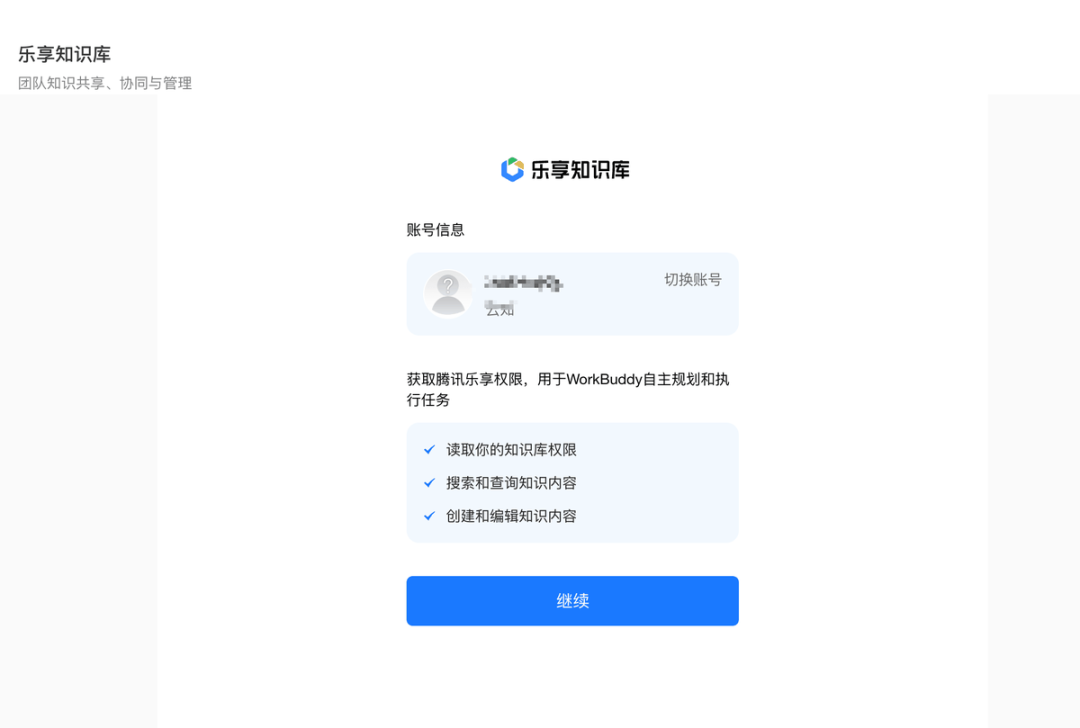
点击继续
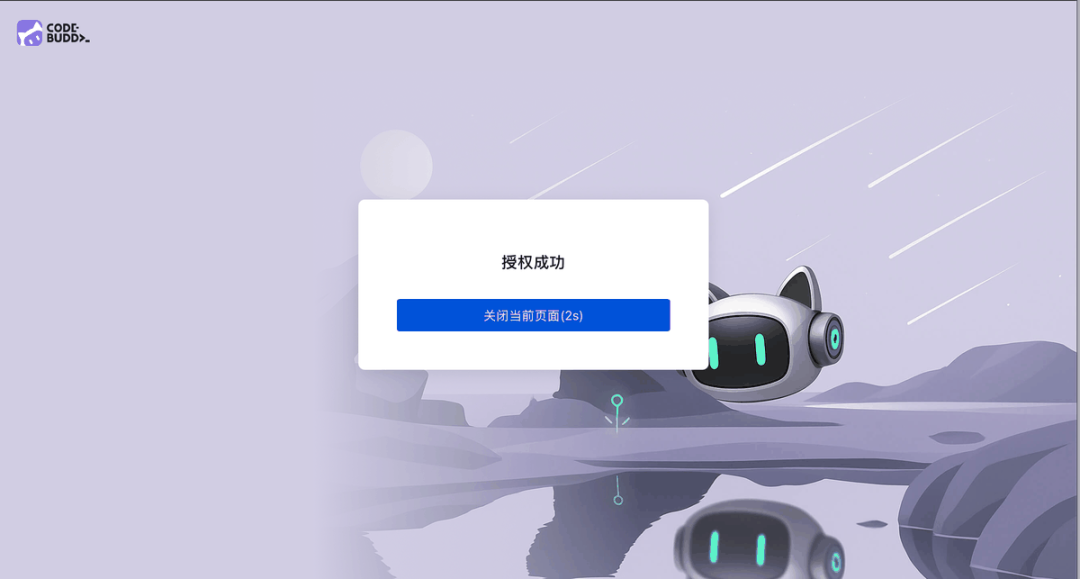
授权成功
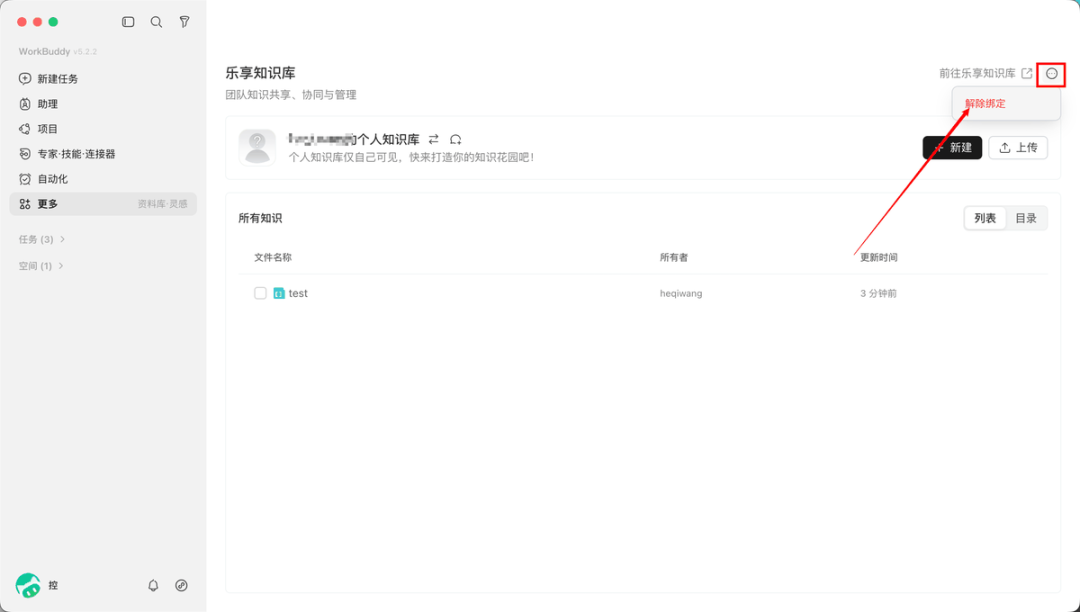
如果需要换绑资料库账号或关闭连接,可以点击对应文档,在右上角点击解除绑定。
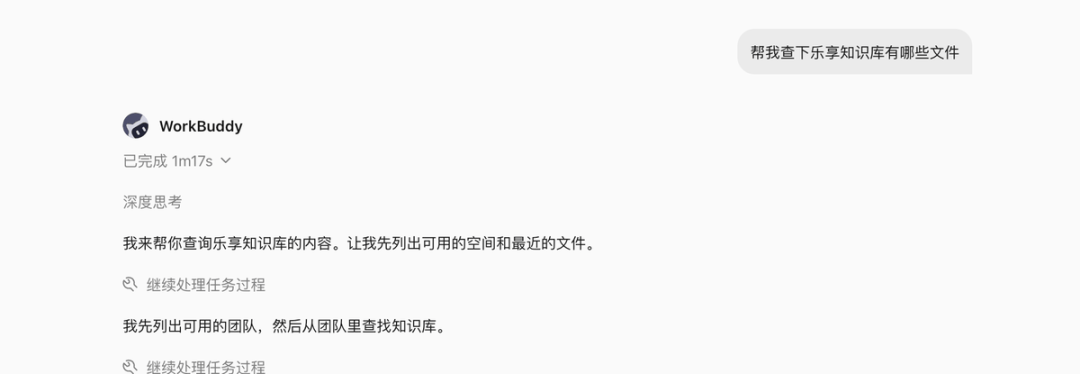
资料库完整操作流程其实就是三步:找到文件 → 交给 AI 干活 → 结果存回去。
第一步:搜索文件
资料库提供 两种搜索方式,看你的需求选:
方式一:语义搜索(让 AI 帮你找)
新建一个任务,直接用大白话描述你要什么。AI 会理解你的意图,自动从资料库里匹配对应的文档。比如:
“帮我找到ima知识库上周写的那份季度汇报 PPT”
“帮我找一下ima知识库终端旅游助手文件”
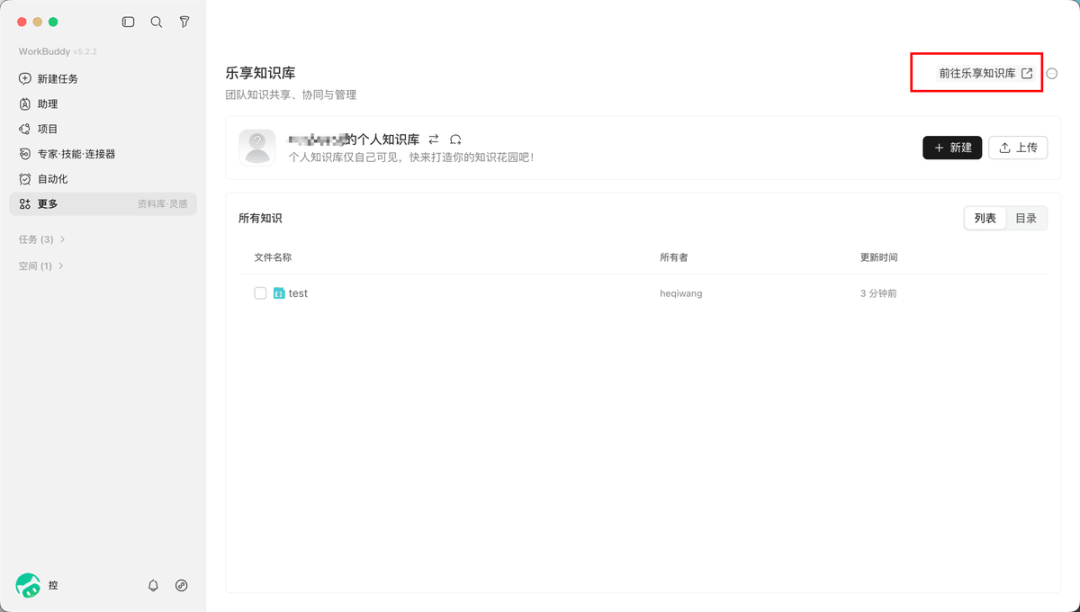
方式二:前往乐享知识库
打开资料库页面,在右上方点击“前往乐享知识库”。
第二步:在任务中引用指定文件
找到文件后,怎么让 AI 基于它干活?
在资料库列表里 选中你要用的文件(可以多选),点击 “添加到任务” 按钮(或者鼠标悬停在文件上,点击出现的添加图标),文件就出现在当前任务里了。
不仅支持选择在线文档,腾讯文档可以上传Word、Excel、PPT、PDF等本地文件,也可以在资料库中勾选,并添加到任务中。
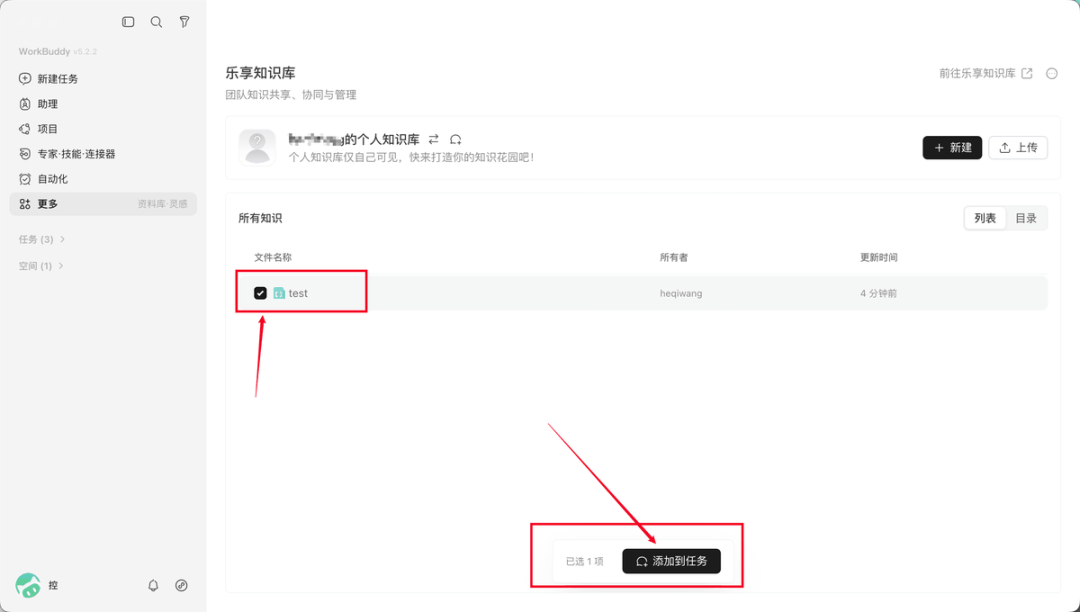
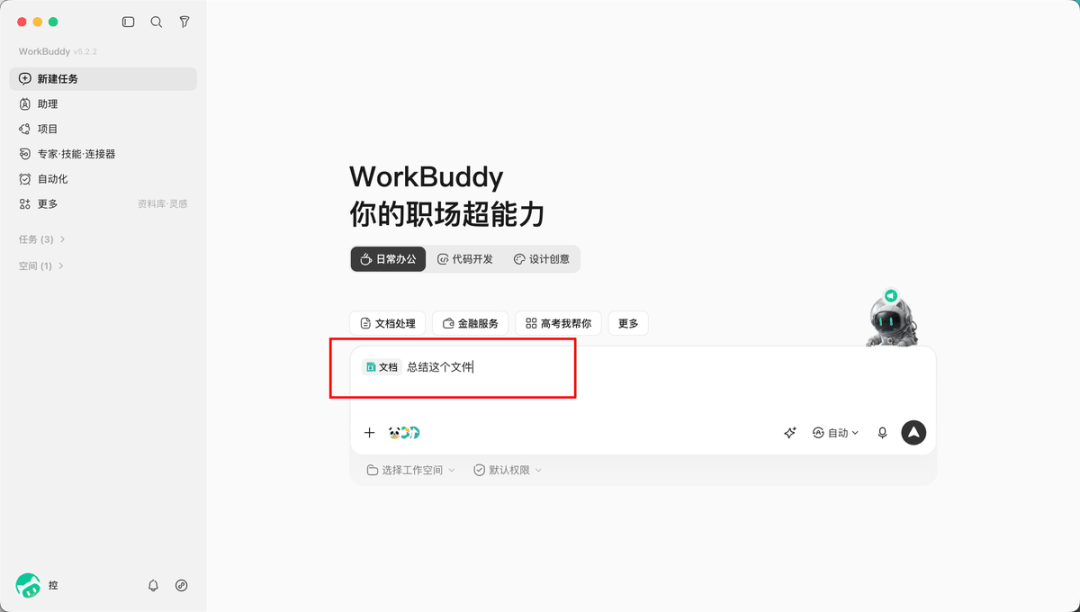
添加文件后,AI 就能直接读取文件内容来帮你处理了。在输入框里告诉 AI 你想干什么,比如:
“把这份 Word 文档总结成一页 PPT”
“分析这个 Excel 里的数据,帮我画个趋势图”
“根据这份 PDF 的内容,写一段 200 字的摘要”
第三步:产物存回资料库
AI 干完活后,结果怎么保存?
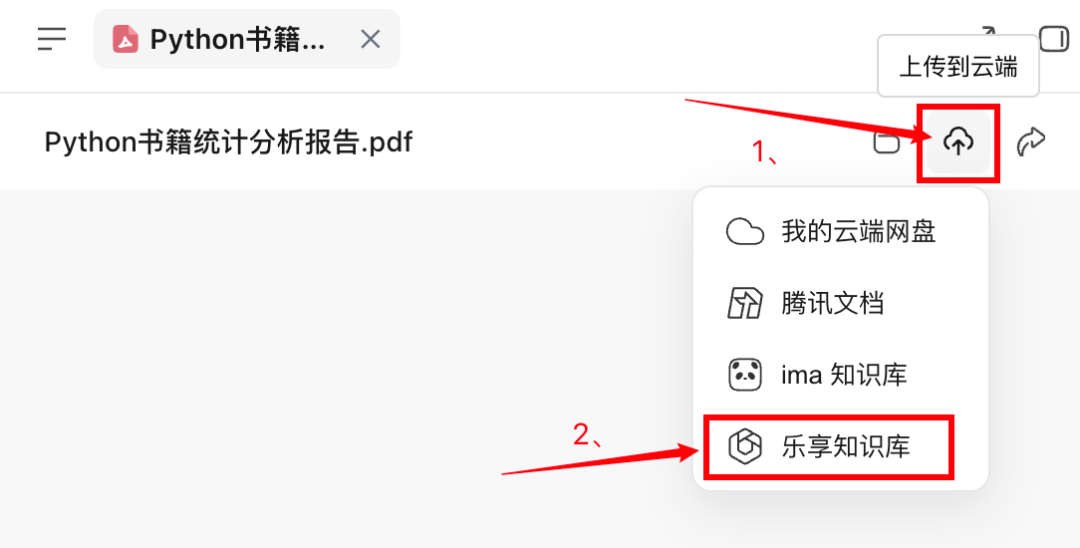
在右侧 产物区域 找到 AI 生成的文件,点击文件上的 “上传到云端” 按钮,选择要存到的位置(对应的资料库)。
一句话总结: 资料库 = 你的云端文档 + AI 的直接通道,省去了下载/上传/切换应用的繁琐步骤。
2.9 灵感:零配置直接生成属于你的成品
2.9.1 灵感是什么
灵感功能,一句话说清楚:它就是一个预装好的”场景模板库”,里面已经帮你配好了各种常用场景,你不用懂技术,点一下就能直接用。
用一个比喻来理解:
还记得美图秀秀的滤镜吗?你不需要懂色彩原理、不用学调参,看到哪个好看,点一下,照片就变美了。
探索就是 WorkBuddy 版的”滤镜库”,只不过美化的是你的工作任务:
你不需要知道什么是 Prompt 工程(怎么跟 AI 说话);
你不需要了解有哪些 Skill(技能);
你不需要研究该选什么专家。
看到哪个场景符合需求,点一下就开干。
不知道从哪开始?打开 探索,浏览大家做出的 WorkBuddy 精选成品。
看中哪个,点击制作我的版本,即可实现Prompt、Skill、专家全部自动就位,零配置直接生成属于你的版本。
它里面有什么?
目前内置了 11 个预置场景模板,每个模板都帮你配好了:
适合这个场景的提示词(告诉 AI 该怎么做)
对应的 Skill 配置(调用什么技能来完成)
适配的专家
你只需要选一个模板,然后把你的具体需求填进去就行。
适合谁?
特别适合 刚接触 AI 工具的新手。如果你不知道 WorkBuddy 能干嘛、不知道怎么写提示词、不知道该用什么技能,打开”探索”逛一圈就能找到灵感,而且点一下就能上手,零门槛。
当然,老用户也可以用它来快速启动常见任务,省去重复配置的时间。
2.9.2 如何使用
探索功能整个操作流程就是四步:逛案例 → 看详情 → 一键开做 → 查成果。
第一步:打开探索
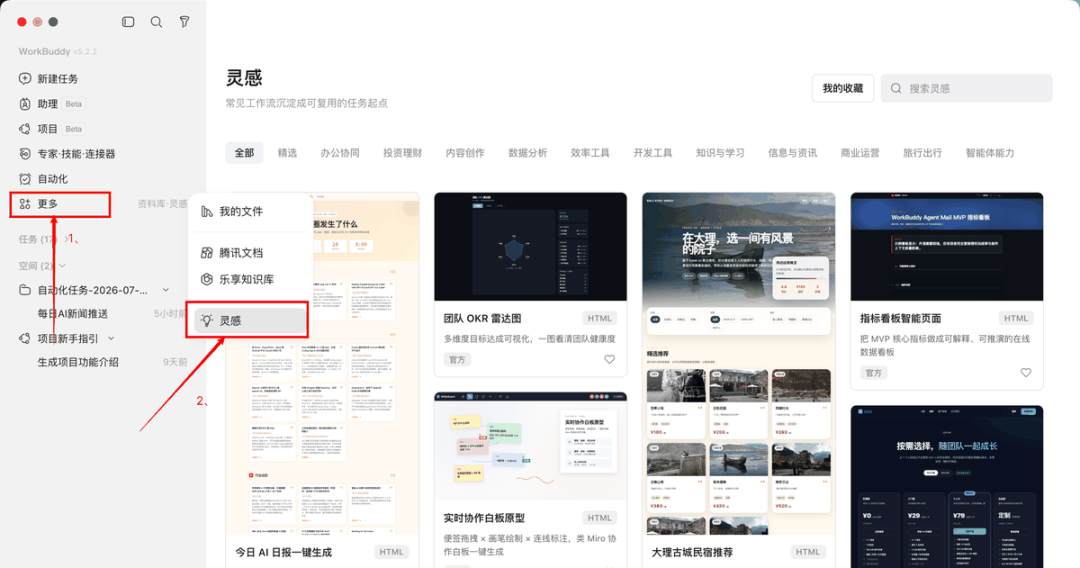
在 WorkBuddy 左侧边栏,找到并点击 “探索”,就进入了案例库页面。进入后你会看到:
精选板块 — 系统推荐的热门案例,随机展示,像刷朋友圈一样浏览。
场景分类 — 按不同的使用场景分类,可以按需筛选。
搜索功能 — 如果你有明确需求,可以直接搜索关键词找到对应案例。
就像逛淘宝首页:有推荐爆款,有分类导航,还有搜索框,三种方式都能找到你想要的。
第二步:选择案例
浏览时看到感兴趣的案例,点击它进入详情页,你会看到:
预览效果 — 这个案例做出来长什么样
使用的工具集 — 它调用了哪些 Skill 和专家配置
详情介绍 — 这个案例是干嘛的、适合什么场景
觉得不错?还可以点 红心收藏,把它存起来,方便下次找。
就像在短视频平台刷到一个好的教程视频:看看封面预览、了解视频内容,喜欢就收藏。
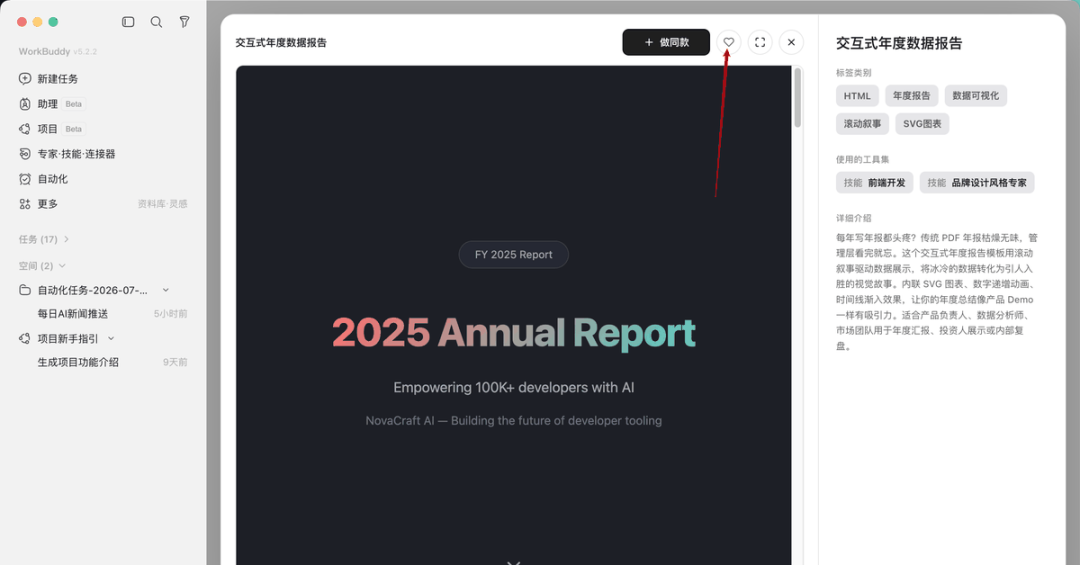
第三步:开始制作
这是最关键也最省心的一步:
在案例详情页点击 “做同款”,系统会自动帮你搞定所有配置:
✅ 自动预填好 Prompt(提示词)
✅ 自动加载关联的 Skill(技能)
✅ 自动配置对应的 专家
你可以选择两种方式:
直接生成 — 不想改什么?点一下就直接产出结果
修改细节再生成 — 想个性化?改改提示词里的内容,让它更符合你的需求
就像用美图秀秀的滤镜:系统已经帮你调好了所有参数,你直接用就行;想微调也可以,但完全不是必须的。
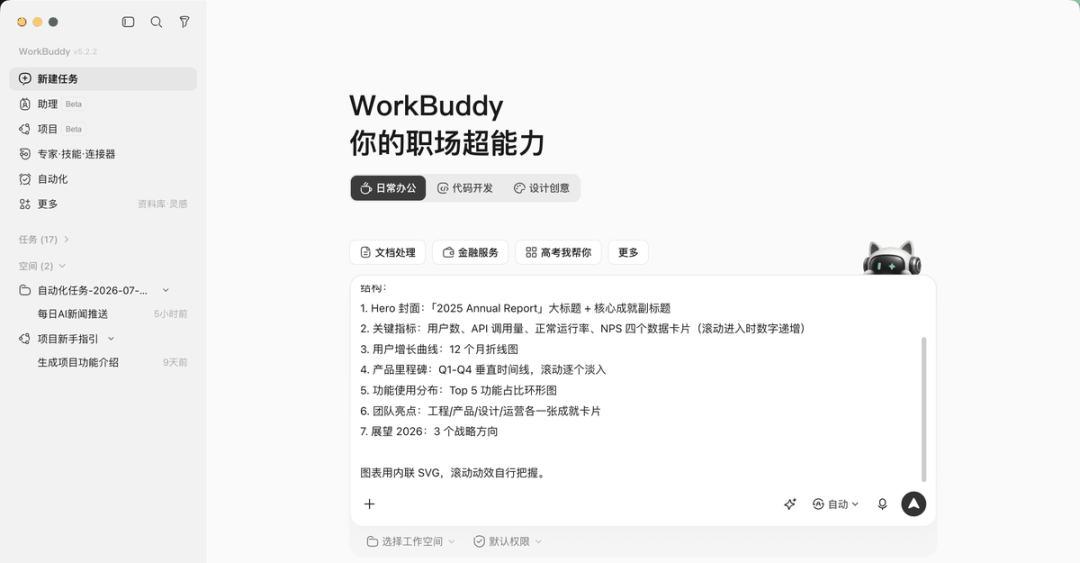
第四步:成果查看
生成完成后,在右侧产物区域查看结果:
文件类产物(Word、PPT、Excel 等)— 直接在产物区下载或预览。
网页类产物(HTML 页面)— 系统会自动打开内置浏览器,直接预览最终效果,所见即所得。
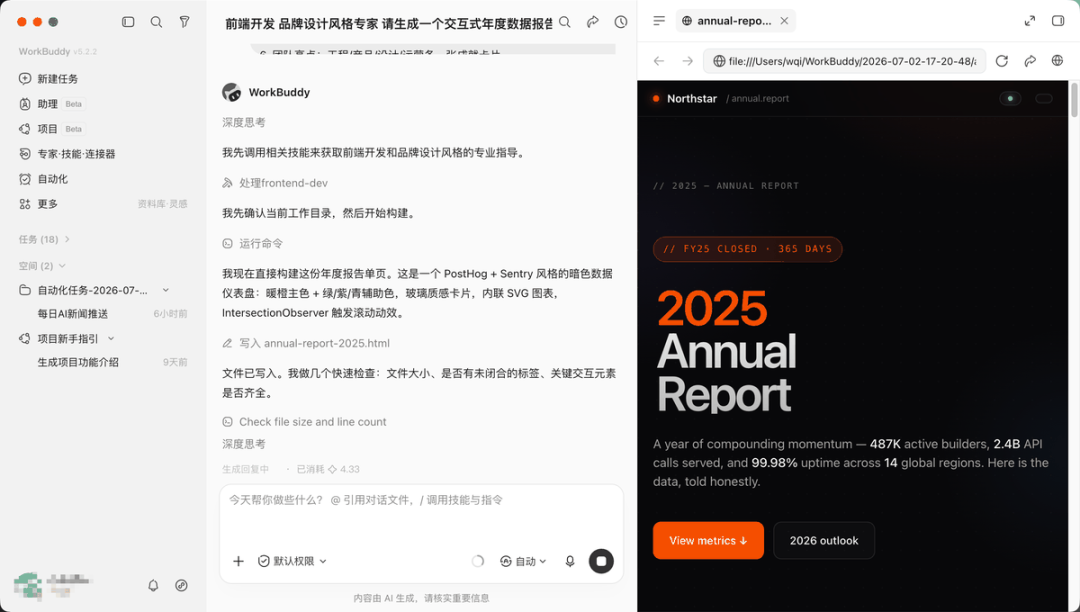
探索 VS 技能 VS 专家
模块 | 一句话理解 | 回答的问题
技能 | 工具箱里的工具 | WorkBuddy能做什么?
专家 | 工具箱里的专家顾问 | WorkBuddy里谁能帮我做?
探索 | 用这些工具做出来的真实作品集 | 用这些能力实际做出了什么?
打个比方:
Skill 是锅碗瓢盆(厨具)
专家 是不同菜系的厨师
探索 是厨师用厨具做出来的成品菜肴展示柜
养虾实践案例
基于腾讯 12000内测员工的真实使用实践,我们从大量一线案例中总结提炼出 10 个最具价值的应用场景。接下来,本文将通过 手把手的实战步骤,带你逐一落地这些场景,快速掌握其具体用法与实践方式。
3.1 文档内容识别与处理
3.1.1 一句话批量命名文件
提示词示例:
桌面上有个叫做“团建报销发票”文件夹,请检查其中发票的内容,生成一个报销简述,包含以下信息:- 日期- 商家名称- 消费金额- 消费类别(餐饮/交通/住宿/其他)- 备注并按照如下示例排序:2025.12.01 XX地址聚餐 消费金额:299 元最后分别按照支付的明细和发票的明细金额汇总,如有异常,帮我特殊标注除了最终直接输出结果外,还要以一个excel交付3.1.2 整理会议纪要
提示词示例:
说明素材类型 + 要整理成什么文档 + 格式要求 + 粘贴原始内容以下是【素材类型,如:本周工作备忘 / 会议语音转文字 / 调研笔记】,请帮我整理成【目标文档,如:工作周报 / 会议纪要 / 分析报告】,格式要求:【列出关键格式,如:分条列举 / 含表格 / 含摘要】,读者是【目标读者】。【粘贴原始素材】3.1.3 外文视频翻译
提示词示例:
我想将文件夹中的英文音频和视频文件转录成中文笔记,可以帮我实现吗?3.2 文档生成与编辑
3.2.1 一句话制作Word文档
提示词示例:
帮我生成一份公司年会活动策划的 Word 文档框架,公司约 100 人,包含:活动目标、流程安排(含时间节点)、节目类型建议、预算构成清单、注意事项。语言简洁实用,适合拿去和领导确认方向用。效果:
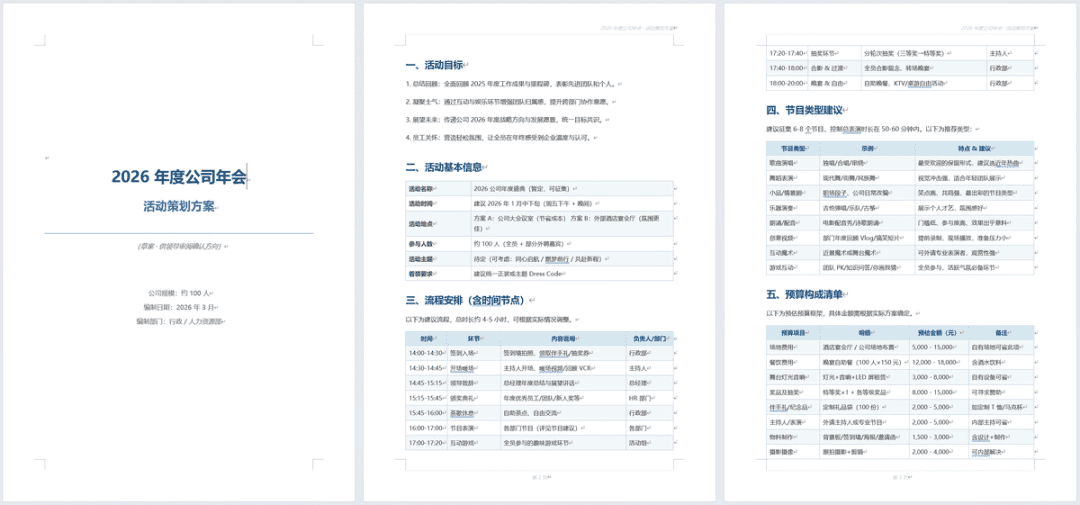
结果生成后,如果你觉得某些地方不对,不需要自己动手改文档——直接用自然语言告诉 WorkBuddy 即可,就像给同事提修改意见一样。比如:
“预算清单那部分不够详细”
“流程安排写得太笼统,每个环节补充一句注意事项”
“整体语气再正式一点,这个是要发给老板审批的”
WorkBuddy 会在原有基础上按你的要求更新,不需要重新写提示词,也不需要自己打开Word 去改。
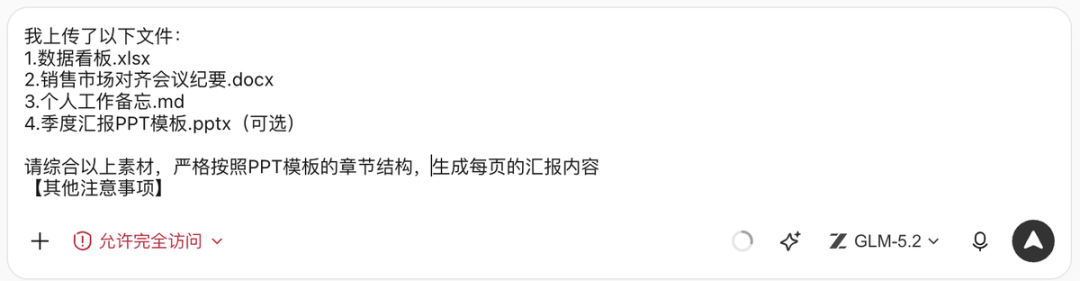
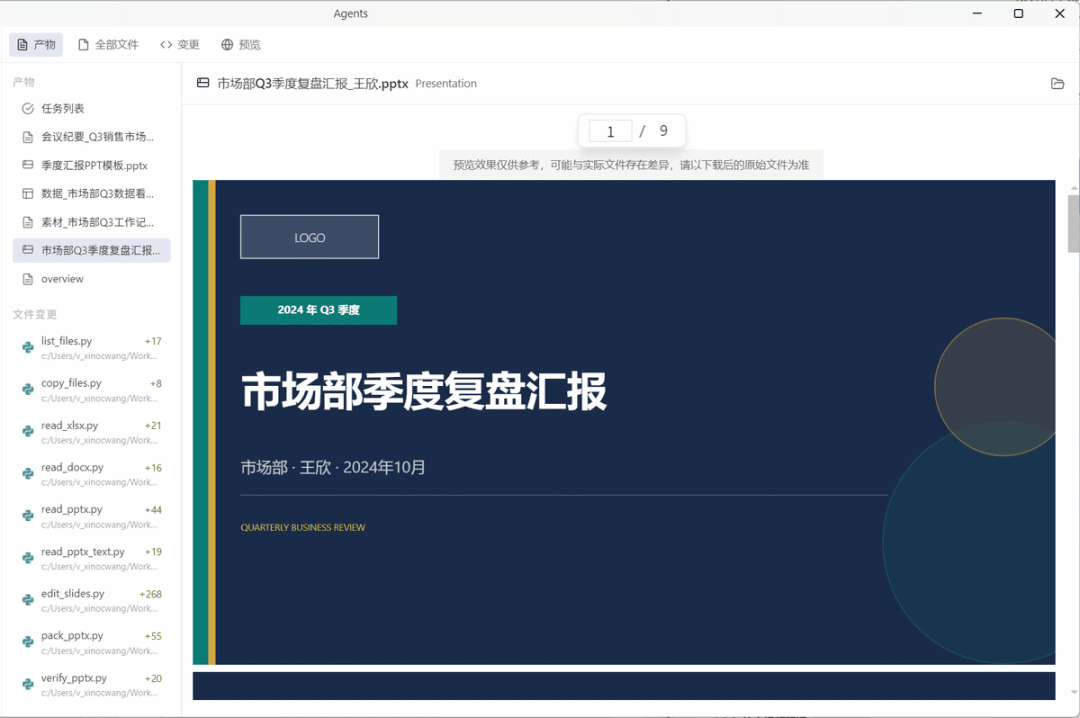
3.2.2 根据素材和模板制作PPT
提示词示例:
还可以召唤”文档生成专家“辅助制作
效果:
3.3 数据分析并可视化
3.3.1 Excel表格转为可视化图表
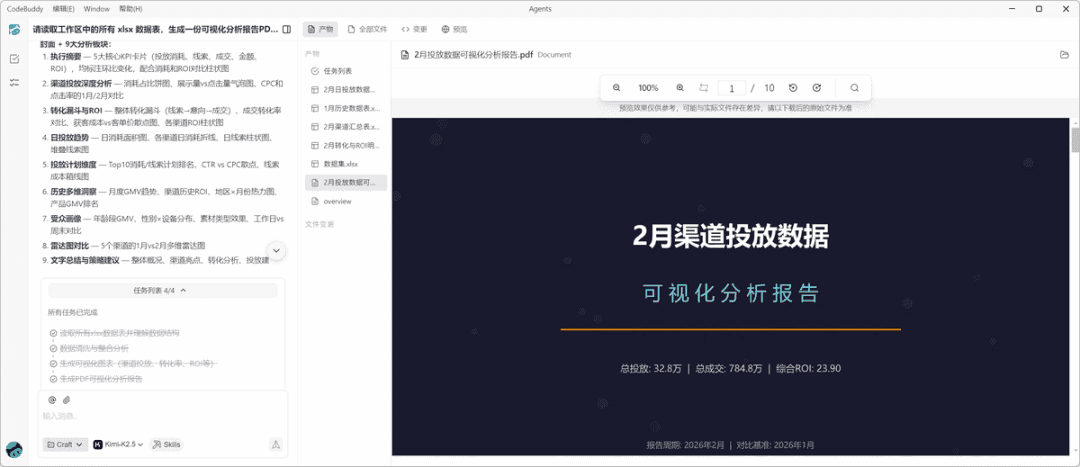
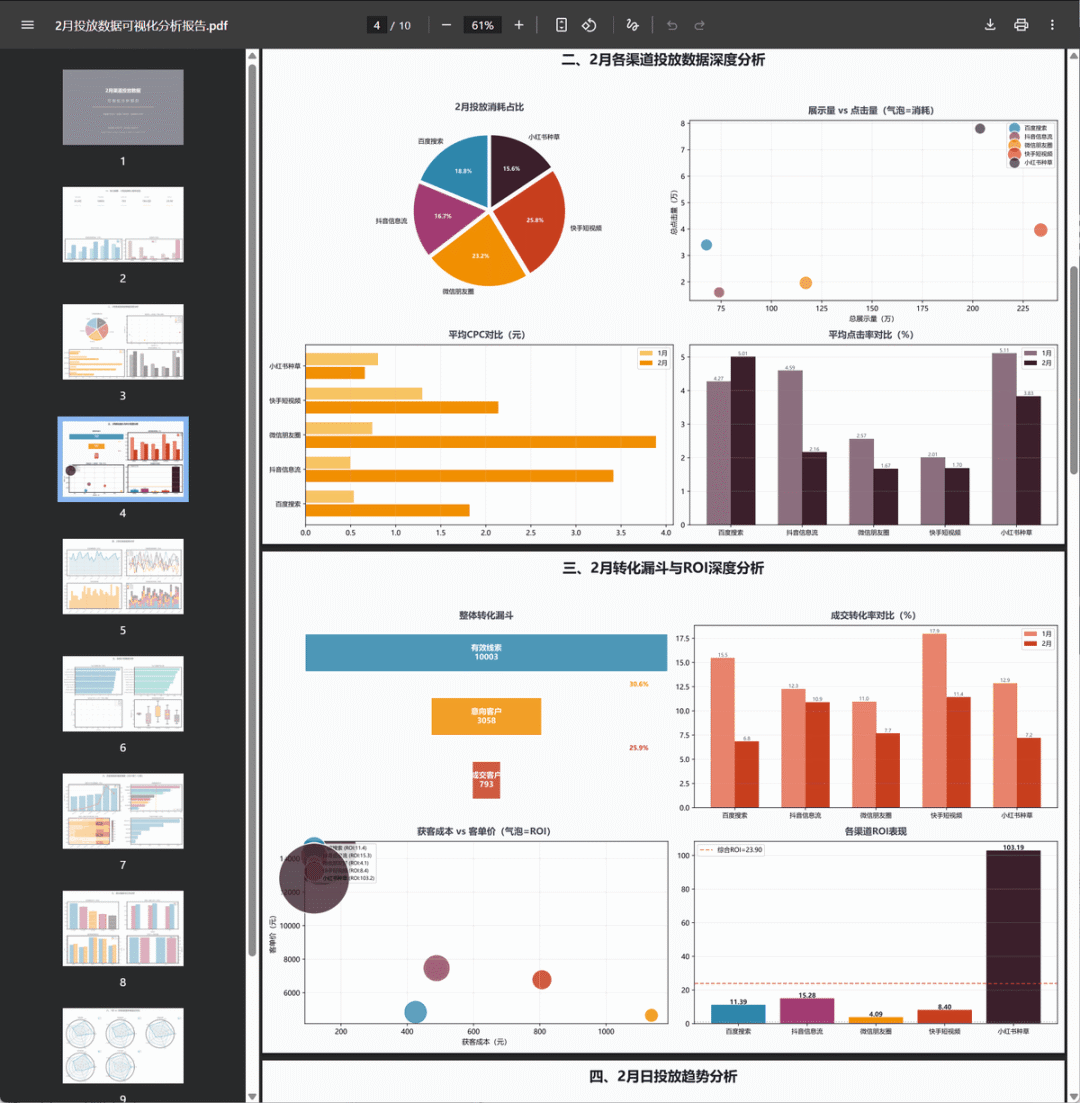
当已有 Excel(.xlsx / .csv)格式的数据文件时,WorkBuddy 可以直接读取文件内容,根据需求生成对应的可视化图表。
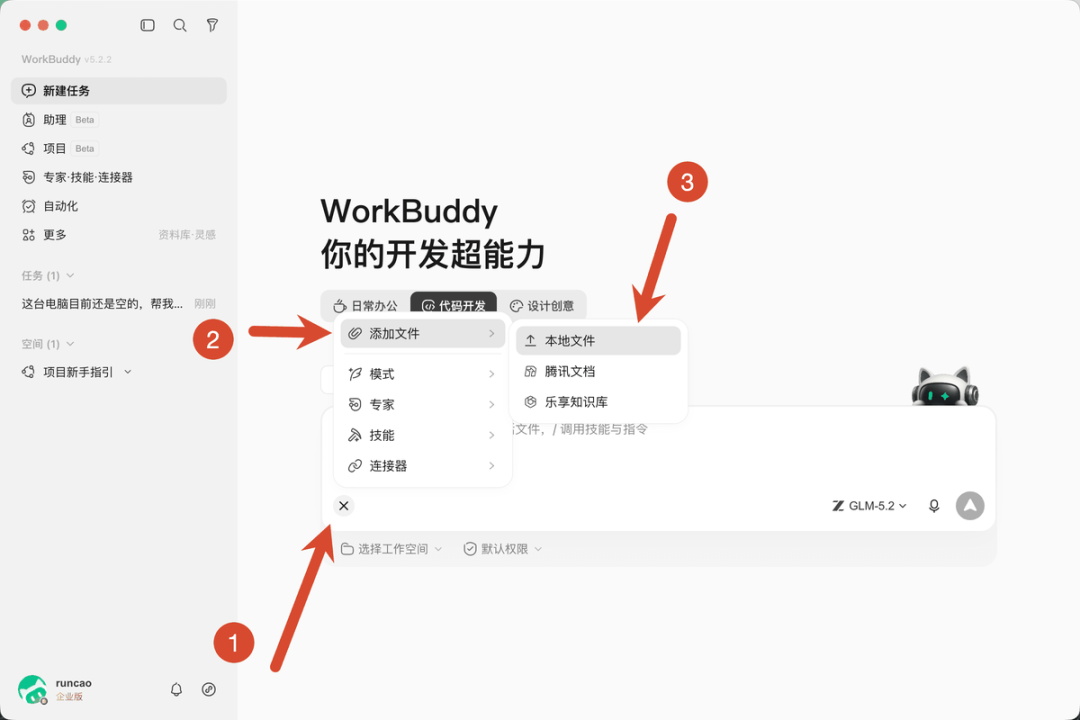
3.3.1.1 导入数据文件
3.3.1.2 描述需求
示例提示词:
请读取工作区中的所有 xlsx 数据表,生成一份可视化分析报告PDF。重点分析 2 月各渠道的投放数据、转化率和 ROI 表现,并与 1 月历史数据做对比。报告需要包含多维度的图表和文字总结。3.3.1.3 预览结果
3.3.2 数据搜集并生成可视化报告
当数据尚未整理成文件,或需要从网络、多个来源搜集信息时,WorkBuddy 可以完成从数据采集到报告生成的端到端流程。
3.3.2.1 描述数据需求
说明需要搜集的数据主题、范围和来源偏好,例如:
搜集近三年国内新能源汽车销量数据查找主流编程语言的 GitHub 活跃度排名汇总本项目各模块的代码行数和提交频率3.3.2.2 描述报告要求
指定报告的格式与内容结构,例如:
生成一份包含趋势图和数据表格的 HTML 报告输出 Markdown 格式的分析报告,内嵌图表制作一个可交互的数据看板页面AI 将根据需求,从公开数据源搜集相关信息,完成数据分析、图表绘制和报告排版,输出完整的可视化报告文件。
3.4 每日自动推送资讯简报
3.4.1 第一步:连接消息平台(以QQ邮箱为例)
3.4.1.1 开启 QQ 邮箱的 SMTP 授权码
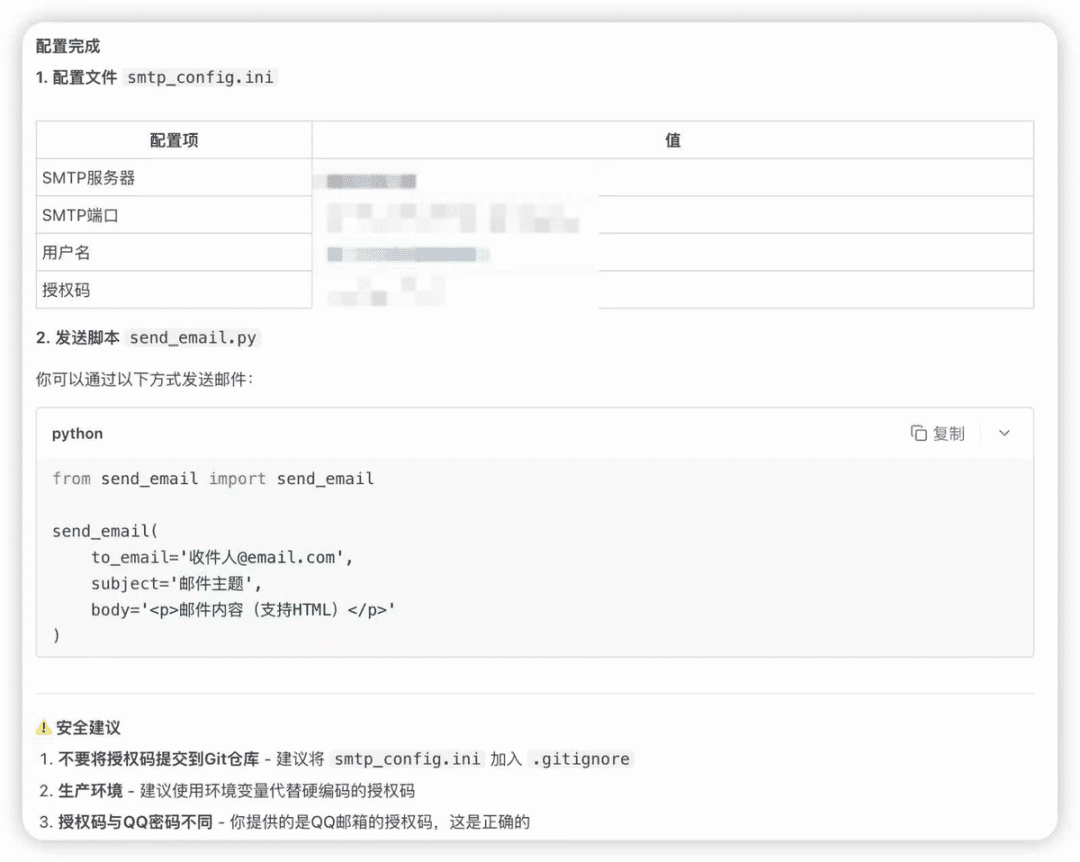
登录 QQ 邮箱网页版 → 设置 → 账户与安全 →安全设置→找到「POP3/IMAP/SMTP 服务」→ 开启服务后「生成授权码」,按提示用手机发短信验证后会得到一串授权码,复制保存好(授权码不是你的 QQ 密码)。
3.4.1.2 在 WorkBuddy 中填写邮件配置
打开 WorkBuddy → 在对话框发送以下内容:
我需要配置 QQ 邮箱的 SMTP 服务,我的邮箱号码是:xxx,授权码是:xxx配置完成后效果如下:
3.4.2 发出你的第一条简报报指令
先手动触发一次,验证效果。把以下指令粘贴到 WorkBuddy 的对话框,按回车发送:
基础版早报指令(可直接复制使用)现在请帮我生成一份今日简报,然后通过邮件发送到我的邮箱:你的邮箱@example.com简报报需要包含以下内容:今日天气:(你的城市)的今日天气预报(温度、降雨情况、穿衣建议)科技资讯:今天的 AI 和科技圈最新动态,精选 3 条,附简短摘要内容草稿:根据以上资讯,为我的公众号生成一个今天可以发的选题和开头段落AI 建议任务:主动思考你今天可以替我完成的 2-3 件事,并列出来邮件主题格式:【AI 简报】2026年3月2日 周一WorkBuddy 会自动拆解这个任务,你能在界面上看到它一步步执行:搜索天气 → 抓取资讯 → 读取你的任务文件 → 生成文案 → 发送到QQ邮箱。整个过程约 2-3 分钟。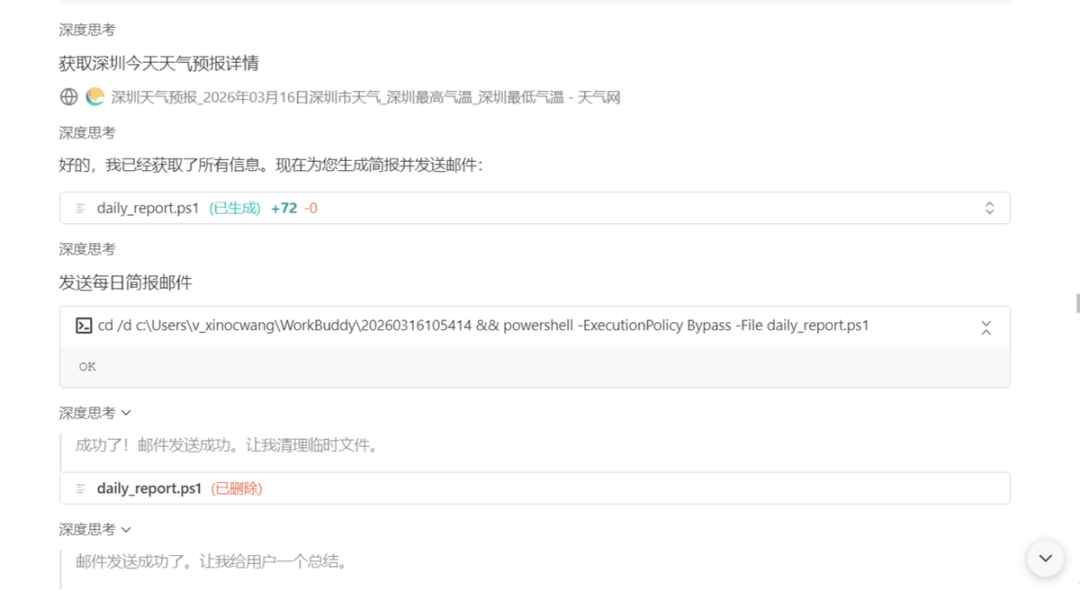
3.4.3 设置每日定时发送
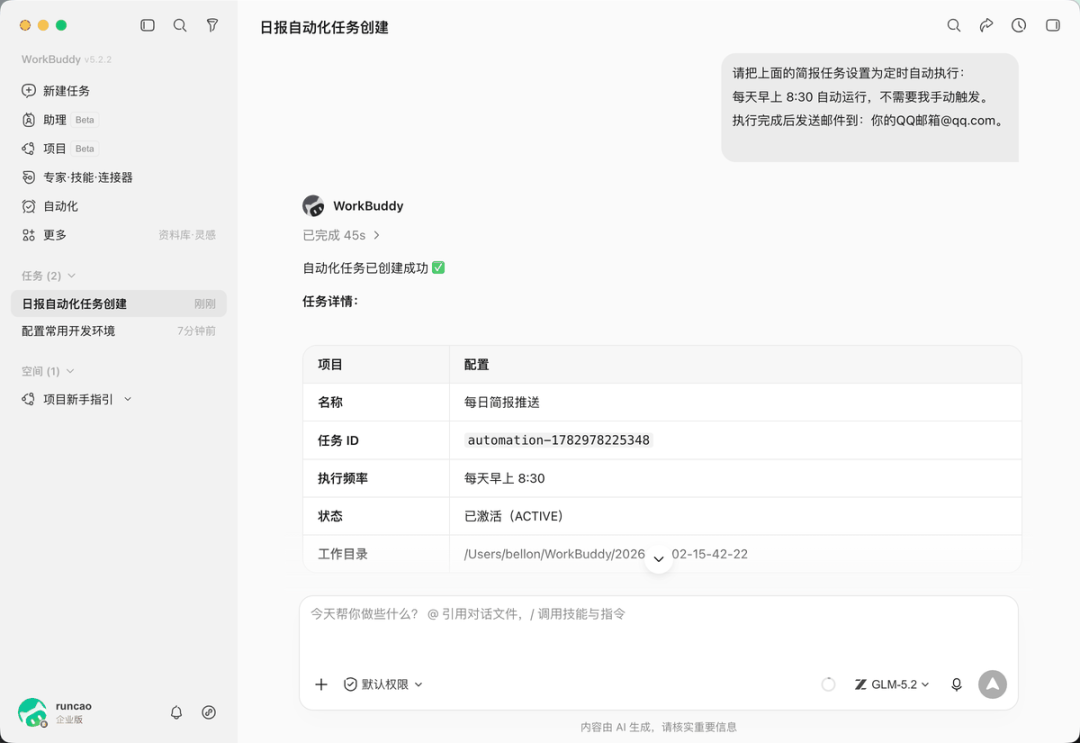
手动跑通之后,接下来告诉 WorkBuddy 每天自动重复这件事:
请把上面的简报任务设置为定时自动执行:每天早上 8:30 自动运行,不需要我手动触发。执行完成后发送邮件到:你的QQ邮箱@qq.com。可以看到AI自动创建了一个自动化任务,在左侧边栏“自动化”目录下可以管理所有自动任务。
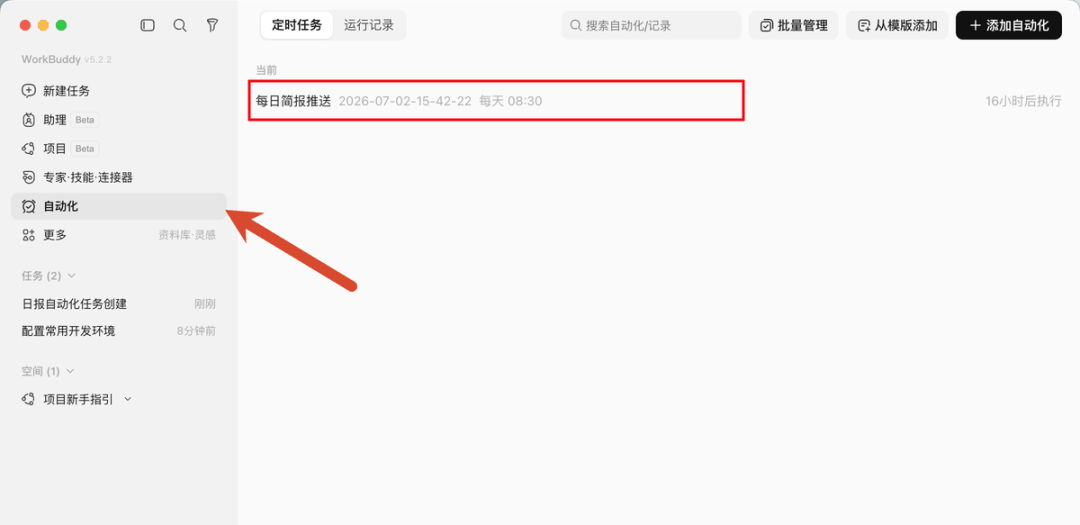
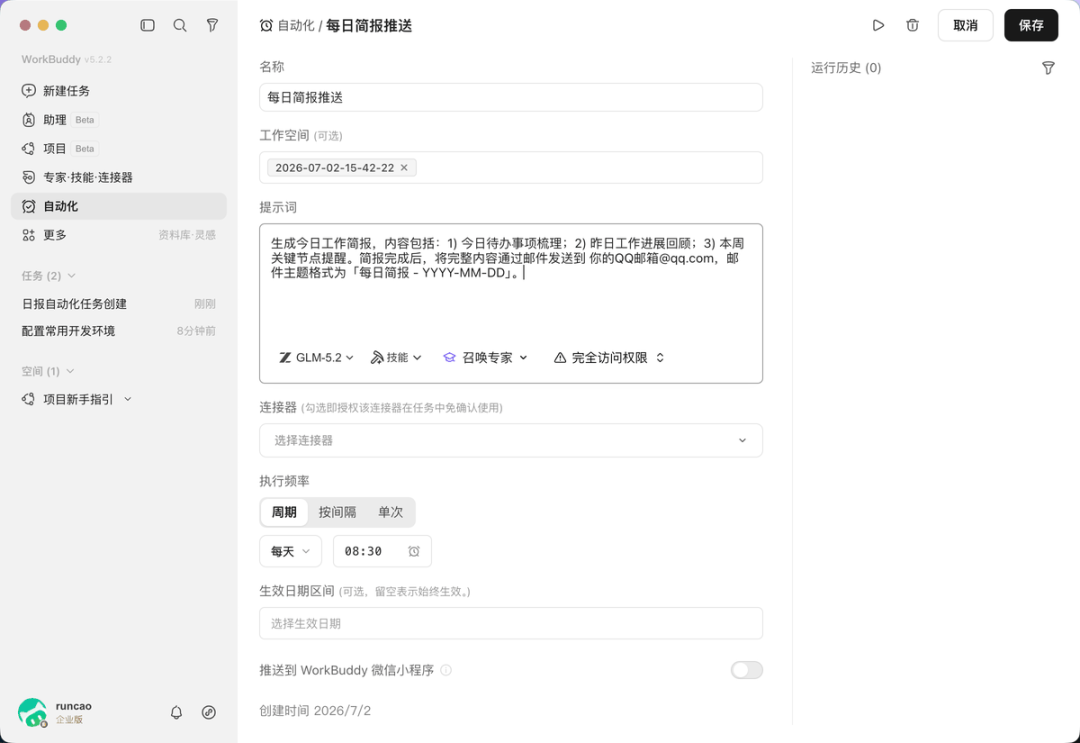
3.4.4 个性化调整
WorkBuddy 的强大之处在于,改一条自然语言就能改变早报内容。以下是一些常见调整方向:
接入其他数据源:”增加微博和知乎的每日热榜精选”
换资讯方向:”只要 A 股和财经资讯,不需要 AI 新闻”
换风格:”用轻松愉快的语气,每条新闻加一个 表情”
工作日专属:”法定节假日不要发,只在工作日执行”
3.5 零代码制作本地应用
3.5.1 让AI帮你设计应用
为了更好的执行应用开发工作,让AI完成所有的代码和界面开发,我们选择代码开发模式开始新的对话。
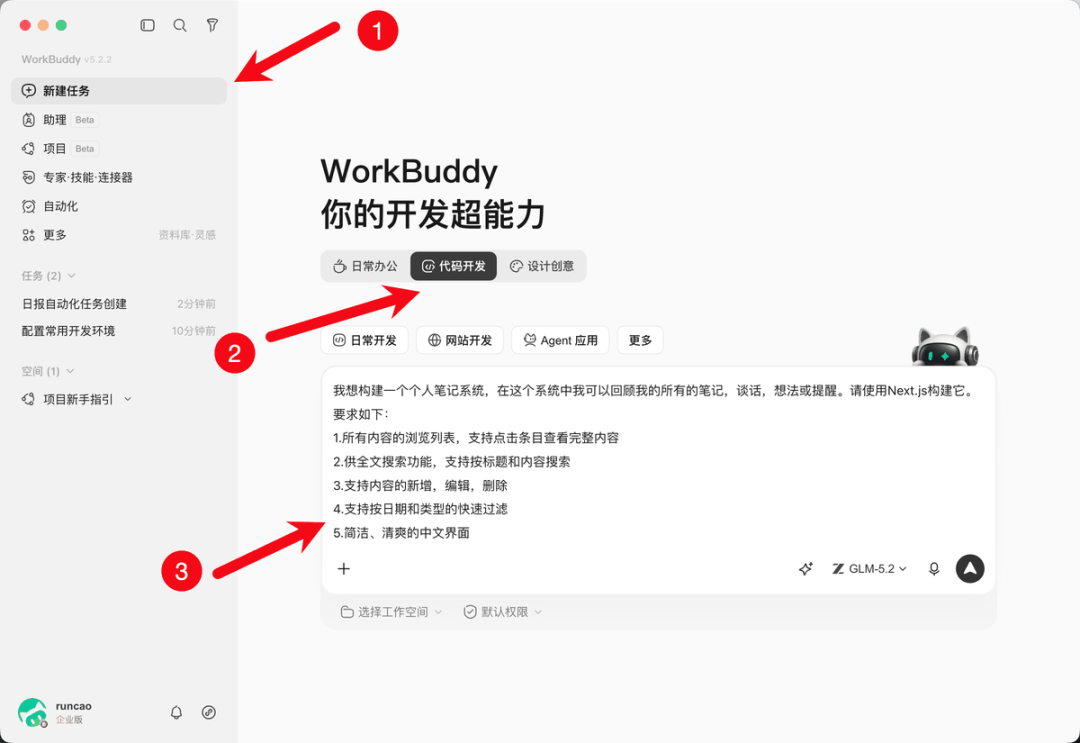
在对话框中输入以下提示词:
我想构建一个个人笔记系统,在这个系统中我可以回顾我的所有的笔记,谈话,想法或提醒。请使用Next.js构建它。要求如下:1.所有内容的浏览列表,支持点击条目查看完整内容2.供全文搜索功能,支持按标题和内容搜索3.支持内容的新增,编辑,删除4.支持按日期和类型的快速过滤5.简洁、清爽的中文界面WorkBuddy 会理解你的需求,自动生成完整的应用代码并运行,最终效果如图:
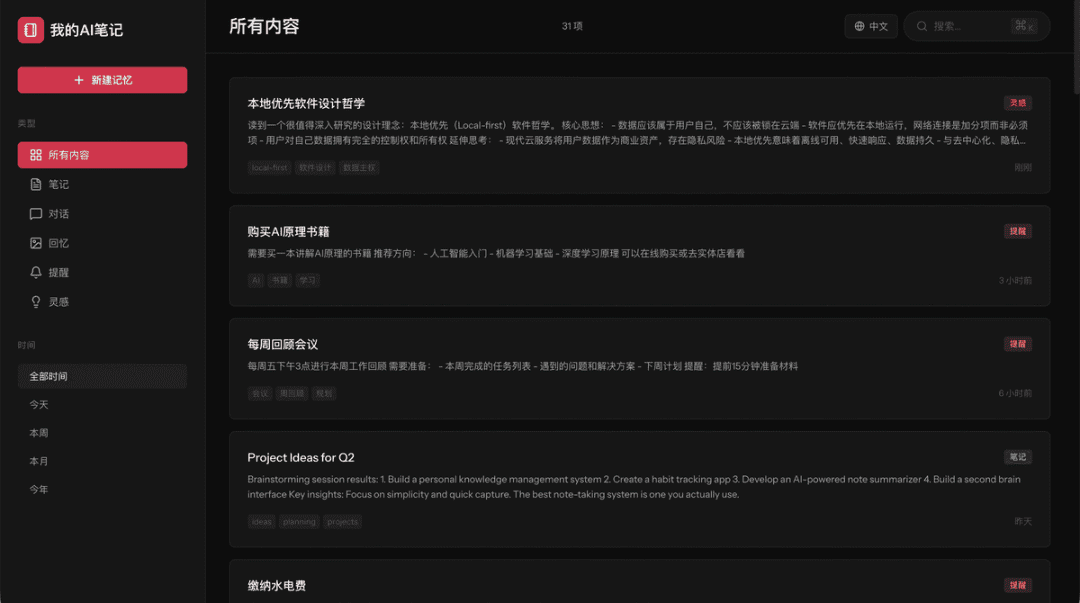
3.5.2 让AI帮你解决报错
当项目运行中出现异常时,只需在对话中描述观察到的现象,例如:
页面访问返回 404界面组件未正确渲染模块加载失败AI 将自动执行以下步骤:
1. 分析上下文:结合项目代码与错误现象,定位根因2. 修改代码:直接对问题代码进行修复3. 重新运行:执行修复后的程序并验证结果整个过程无需手动介入,也不要求使用者具备任何代码的调试经验。
提升修复效率的建议:
提供具体的现象描述。 例如,「点击保存按钮后页面白屏,控制台显示 TypeError」比「页面坏了」能帮助 AI 更快定位问题。
支持多轮排查。如果首次修复未完全解决问题,可以继续描述新的异常现象,AI 会基于上下文进行持续排查。
善用截图。 直接提供报错界面的截图,可以为 AI 提供更丰富的诊断信息。
3.5.3 让AI帮你升级系统
新的功能需求会随着系统使用自然产生。WorkBuddy 支持通过对话持续迭代系统能力,系统可以在持续使用中不断进化,而非一次性交付后固定不变。
以下是一些典型的升级场景示例:
需求描述 | AI 执行的操作
希望支持模糊搜索,不依赖精确关键词 | 接入本地 embedding 模型,实现语义搜索能力
每天早上自动推送待处理任务 | 配置定时任务,自动汇总并推送待办事项
通过 QQ 或微信随时录入内容 | 对接消息平台 API,实现移动端输入通道
新增内容时自动关联已有记录 | 构建知识图谱,自动检测内容间的关联关系
3.6 自我进化——创建自己的Skills(技能)
除了安装和导入技能库中的Skills,WorkBuddy还可以制作自定义的Skill,实现自我升级。
基于4.6制作的笔记应用,我们使用自制Skills的能力为它赋予真正有别于一般笔记软件的AI能力,让 AI 在任意对话中都能自动识别你的记录意图,并自主整理并保存。
在对话框中输入:
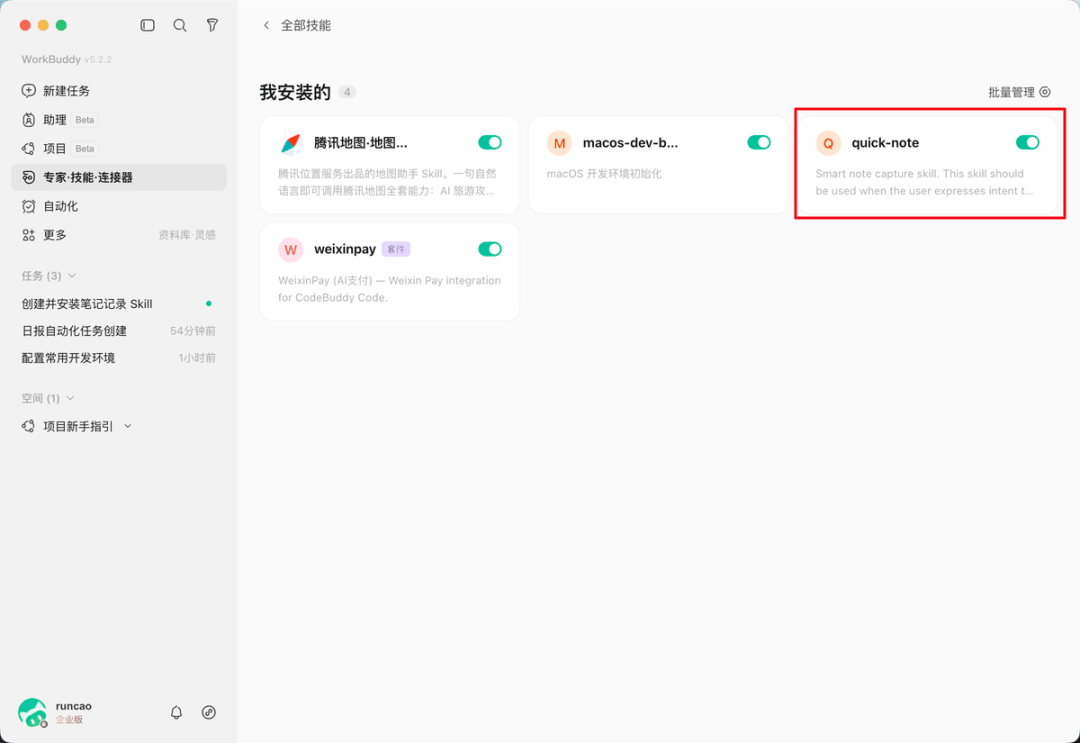
请帮我制作一个Skill,并安装到WorkBuddy,这个 Skill 的功能是:当用户在对话中表达了想要保存、记忆、提醒某件事的意图时(例如"帮我记住"、"保存这个"、"提醒我"、"这个值得记录"等),自动将内容写入笔记系统中。Skill 需要包含以下行为规范:1. 自动判断内容类型2. 每条内容包含:标题、类型标签、创建时间、来源对话摘要、正文内容3. 如果内容是链接或资源,额外提取并保存摘要4. 保存成功后,简短告知用户已记录制作完成后,将其安装至WorkBuddyAI执行完成后,打开技能栏,在已安装目录下可以看到新增的Skill,即为安装成功。
效果:
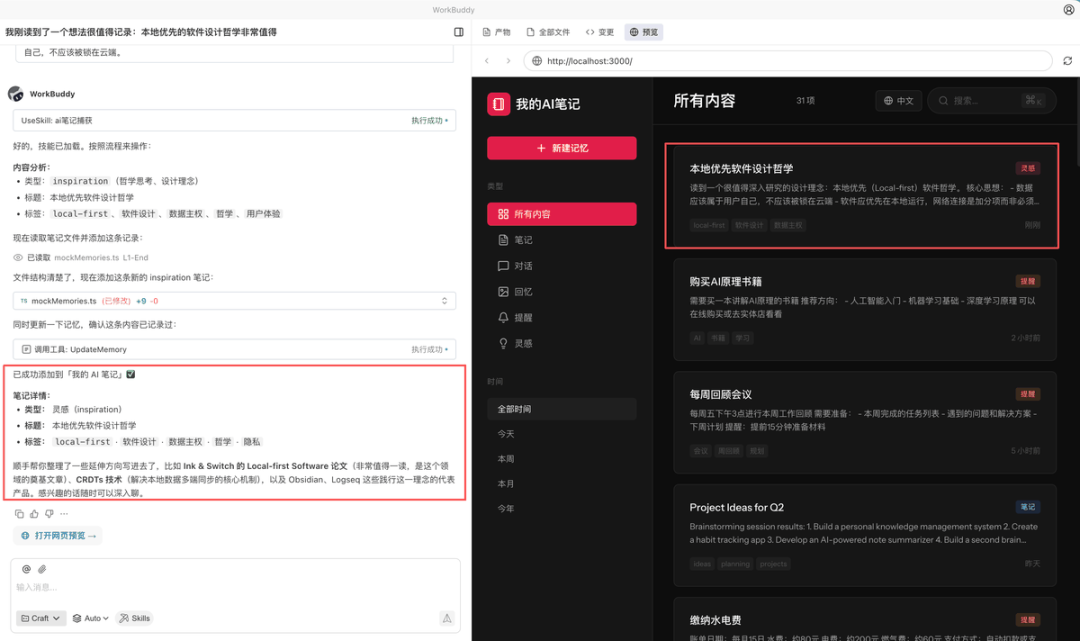
在 WorkBuddy 的任意对话中,输入:
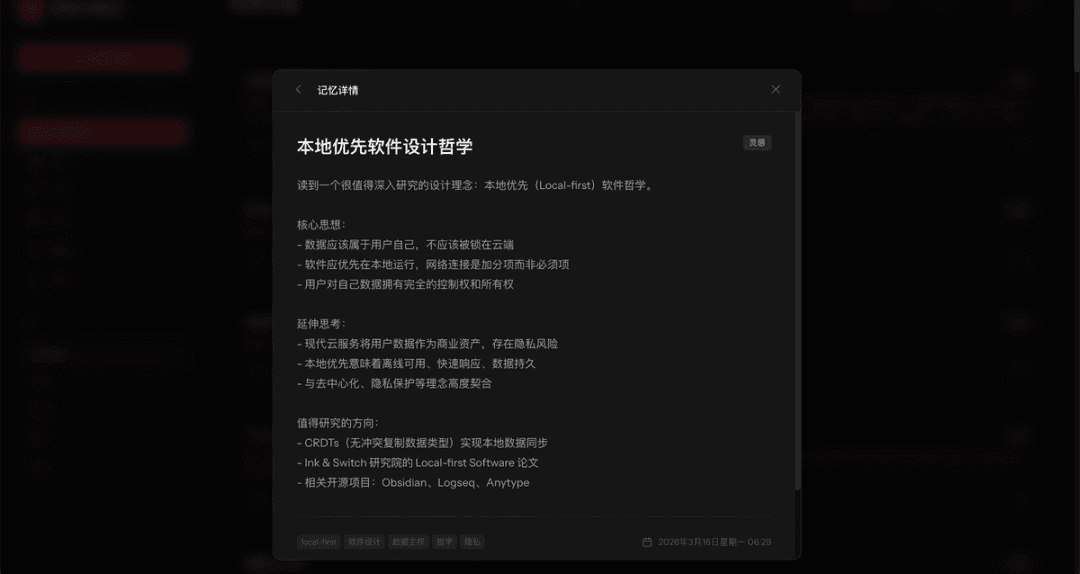
WorkBuddy 会自动识别到这是一条”灵感”类型的内容,然后将内容梳理后存入系统,最后回复告知你已记录成功。
高效养虾小技巧
4.1 从桌面端、痛点开始,别一来就远程
别把虾神话,也有边界,先从电脑PC端开始
非常推荐从 日常办公 PC 端和当前的痛点开始,远程 Claw 模式更适合具有技术背景的同学深入,很多新手一开始就远程接入,费了很大精力连上了远程,但不知道做什么,但是远程依赖的是电脑 PC 端需要保持在线,同时远程场景针对于复杂耗时的长任务、效果的返回体验没有 PC 端那么直接直观,新手非常建议从当前的痛点
4.2 清晰表达,给虾下达明确任务
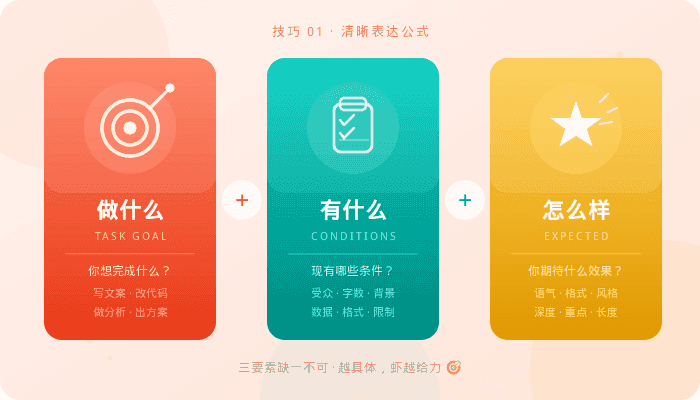
做什么 + 有什么 + 怎么样,别让 AI 猜你的意图
很多新手第一次用 WorkBuddy,往往随手甩一句模糊的需求过去,然后对结果大失所望。原因很简单:虾不会读心术。你给的信息越少,它能发挥的空间越混沌。
想让虾精准执行,记住这个三要素公式:
💡 新手小贴士:如果不确定从哪里开始,可以先问虾:「我想做 XX,你需要我提供哪些信息?」让虾帮你梳理需要补充的要素,再开始正式提问。
4.3 小步快跑,一次搞定一件事
把大任务拆成小步骤,稳稳地推进
新手最常犯的错误之一,就是把庞大的需求一口气丢给虾——「帮我把整个项目重构一遍」、「把这份 50 页的报告全部翻译并总结」。结果往往是:虾出了一大堆内容,却没有一处完全令你满意。
更好的做法是:把大任务拆解成独立的小目标,一次只推进一步。
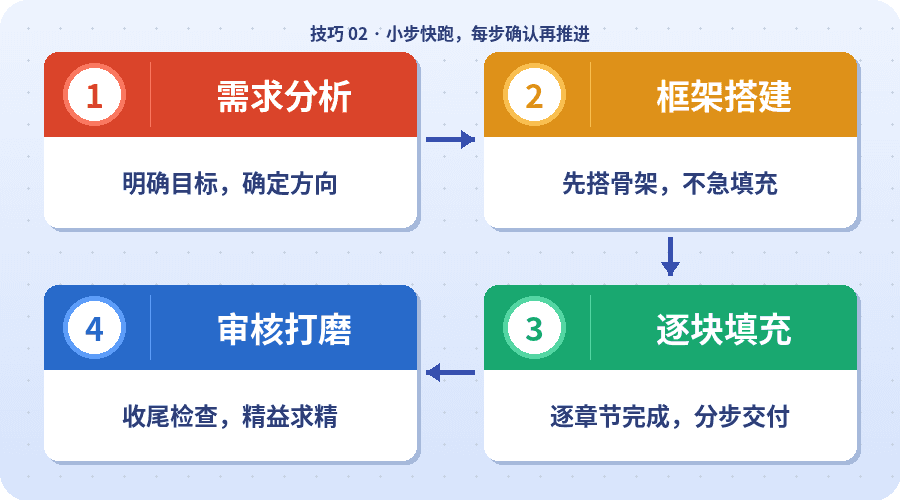
这样每一步都有明确的验收标准,出了问题也方便定位和回滚,不用推倒重来。
4.4 不满意就追问,别一轮定生死
对话是多轮的,和虾不断磨合,找到相处之道
很多用户第一次得到不满意的回答,就放弃了——这是最可惜的。AI 对话的精髓在于多轮迭代,第一次回答只是起点,而不是终点。
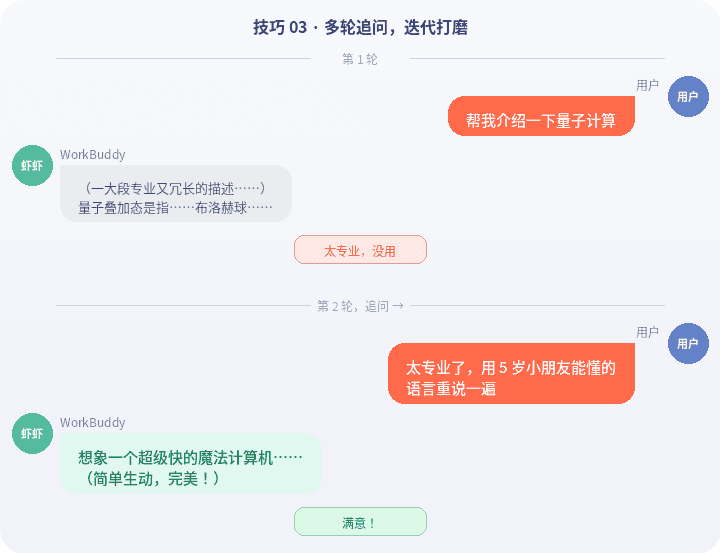
追问公式参考:
「太长了,缩短一半」· 「语气太正式,换成口语」· 「重点放在 XX 部分」· 「这个例子不好,换一个」· 「整体方向对,但第三段逻辑不通,重写」把和虾的对话想象成和一个非常勤奋但需要你指导的实习生沟通。你越愿意给反馈,他进步越快,产出越好。
4.5 别怕试错,多换几种问法
同一个需求,换个说法可能效果天差地别
AI 对你用词的细微差异非常敏感。同一个需求,换一种表达方式,可能会得到完全不同质量的回答。描述越具体、越有场景感,AI 越能「代入」你的处境,给出更贴切的结果。
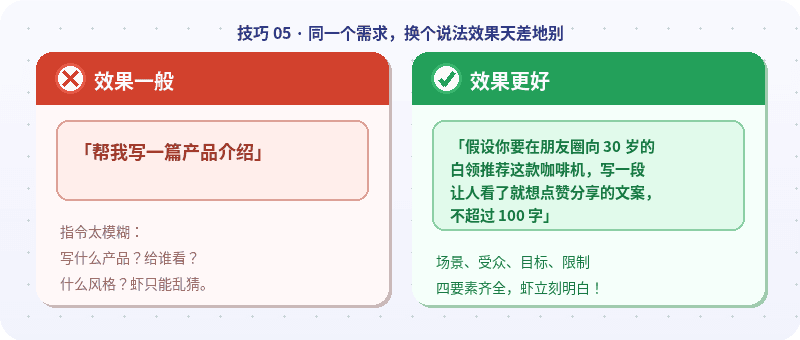
优化问法的几个方向:
换个角度:换一个切入视角重新描述需求
加上受众:明确说明内容面向谁
给出场景:描述一个具体的使用情境
设定限制:字数、格式、风格限定
角色代入:让虾站在某个角色的立场思考
4.6 给虾一个身份,它就更专业
「专家」功能:角色扮演是最简单的提质手段
WorkBuddy 内置了「专家」功能,提供了各行各业的预设角色——法律顾问、产品经理、数据分析师、营销文案……一键召唤,虾就会以该身份来回答你的问题。
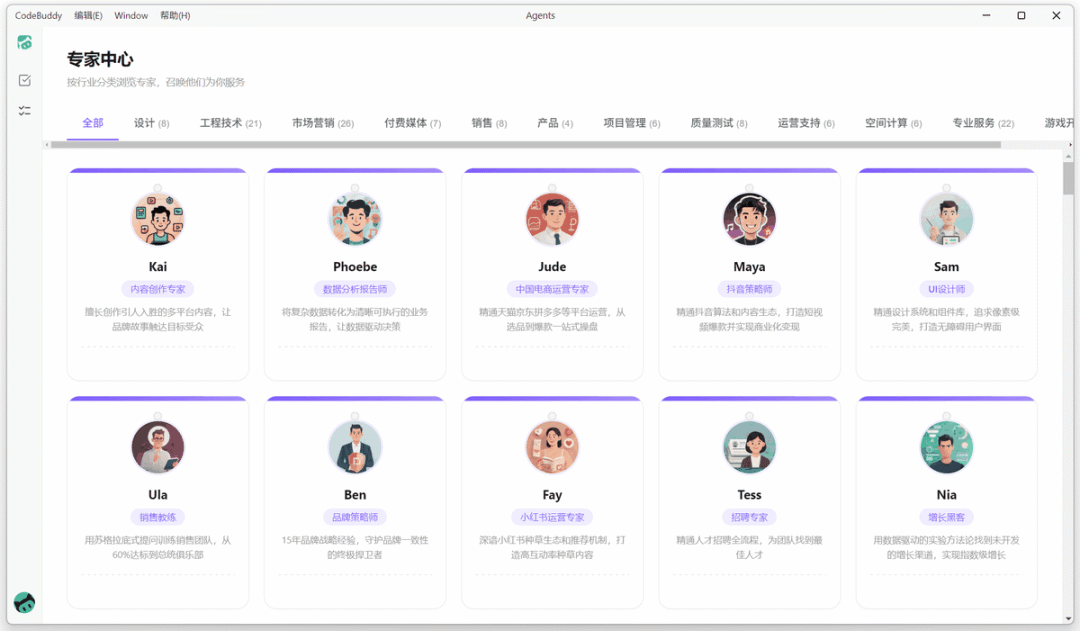
本质上,这是在给虾设定一个「初始化角色提示」,让它的回答框架和专业用语立刻对齐对应领域的思维方式。使用专家角色的回答,在专业性和针对性上,效果会好得多。
4.7 给虾看例子,比说一堆要求管用
一个好的参考样本,胜过写十行要求
语言描述有时候难以精确传达你期望的「感觉」。这时候,最省力也最有效的方式是:直接把一个你满意的样本扔给虾,告诉它「照这个来」。
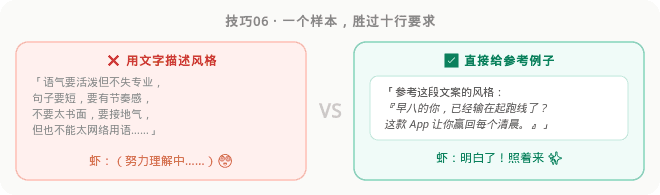
AI 更擅长”模仿”而不是”从零想象”。给它一个锚点,它就能在那个基础上发挥得更好。
4.8 善用多任务,别在烂上下文里死磕
不同的任务,开不同的会话
就像给每件事单独准备一张桌子,互不干扰,同时推进。写方案一个窗口、整理数据一个窗口、回邮件一个窗口,效率翻倍。
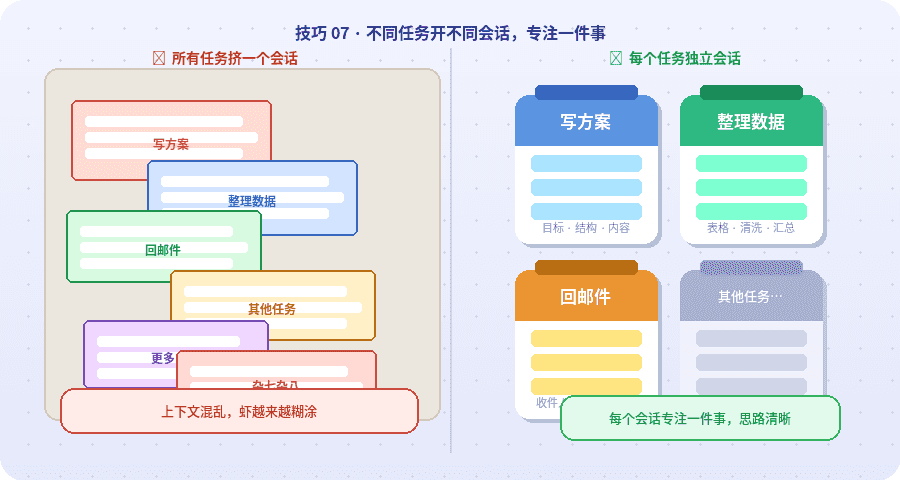
另一方面,当一个会话太长、虾开始”前说后忘”时,果断开新窗口,把关键背景简洁重述一遍。AI 的上下文窗口有限,对话越长能”记住”的越少。保持会话干净,才能让虾保持清醒。
4.9 易「虾」改,频繁备份和版本管理
虾可能“虾”改,改崩了就回退
WorkBuddy 再能干,也不是每次都稳。让虾帮你修改文档、方案、表格之前,先把原文件复制一份放好——哪怕只是在文件名后面加个「_备份」或者日期。
虾有时候会改过头:删掉你想留的内容、打乱原有的格式、或者越改越偏。等你发现不对劲,原来的版本可能已经覆盖掉了。
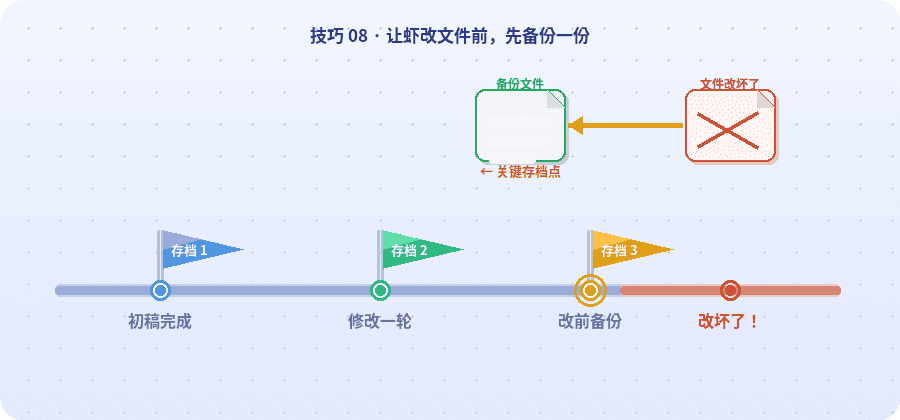
真正成熟的用法不是“希望它永远不出错”,而是: 出错也不怕,因为你留了后路。
4.10 用户自动化,让虾自动干活
善用定时任务和自动化工作流,让虾 24 小时运转
WorkBuddy 支持自动化能力,你不必每次都手动触发虾。通过定时任务和自动化工作流,你可以让虾在后台静默地帮你处理那些重复性的日常工作:
⏰ 每天 9:00 自动生成工作日报
🧪 代码提交后自动跑测试
📊 每周汇总数据并生成报告
🔍 定期检查代码规范
📬 定期抓取并整理行业资讯
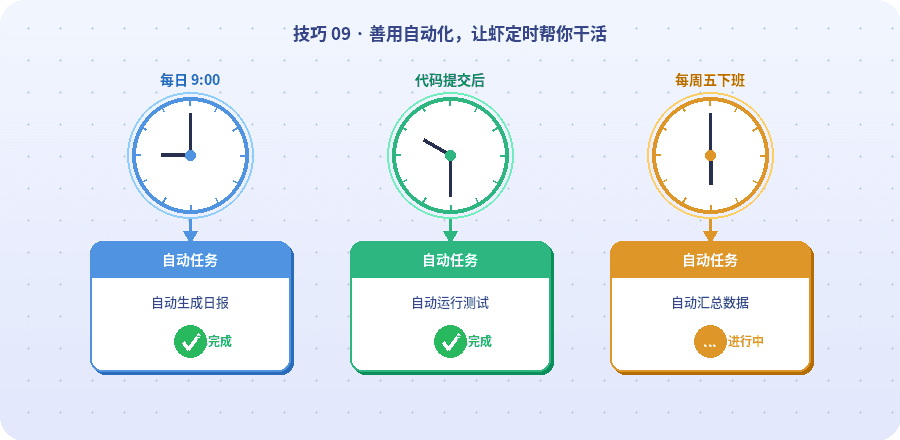
这才是 AI 助手的终极形态:不需要你每次守着屏幕,它自己就把事情干完了。
⚙️ 哪些工作适合自动化?
重复性高(每天/每周都要做)、规则明确(有固定模板或判断标准)、无需实时人工干预的任务——都是最适合交给虾自动化的场景。
4.11 学会偷懒 + PUA 虾
善用参考、激励 AI,把重复劳动统统外包
这里说的”偷懒”不是摆烂,而是把重复劳动全部交给 AI。格式化代码、写模板、整理数据这些机械性工作?统统丢给虾。
而”PUA 虾”的意思是——适当给 AI 心理暗示和正向激励,往往能让输出质量更上一层楼。别笑,这真的管用。虽然虾没有情绪,但这种「激励」会影响它选择的词语框架和回答的深度。
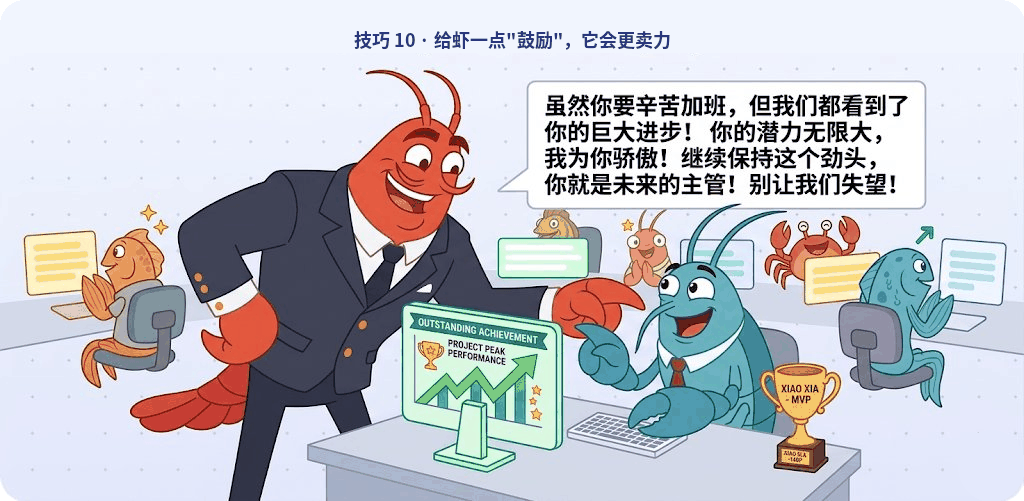
底层逻辑:你的精力应该花在”做决策”和”创造性思考”上,机械性的执行工作让 AI 代劳。这不是偷懒,是让对的人(和AI)做对的事。
最值得装的 10 个零成本 Skill
如果你刚开始用 OpenClaw,我很建议先从不用额外配付费 API、装完就能体验到价值的 skill 开始。
对大多数小白来说,最烦的不是“不会用 AI”,而是刚装一个 skill,就先被 API Key、计费、各种平台账号劝退了。
现在装 Skill 这件事其实已经很 AI Native 了。最简单的方式,是直接把 skill 链接丢给 AI,让它帮你装。比如你可以直接说:
帮我安装这个 skill(附链接),并把它依赖的东西也一并装好,比如 uv、ffmpeg、node、npm、obsidian-cli 等;如果发现需要付费 API、API Key、模型下载或额外手动配置,请先明确告诉我,不要默认跳过。
这篇文章推荐的 10 个 skill,核心标准只有两个:小白能理解,以及 不依赖额外付费 API。
有些 Skill 还是会需要装本地依赖,比如 uv、ffmpeg、node、npm、obsidian-cli,但这类通常都可以直接让 AI 顺手帮你一起搞定。
5.1 Agent Browser
安装名:agent-browser
仓库:https://github.com/sundial-org/awesome-openclaw-skills/tree/main/skills/agent-browser
网页从来都不是天然对 AI 开放的,尤其是那些必须滚动、点击、展开之后才看得到内容的页面。装上 agent-browser,WorkBuddy 就不再只有一张更聪明的嘴,而是拥有一双能真的去点网页、翻页面、截屏、读内容的手。
这件事的意义比看起来大得多。
以前那种“文本接口拿不到、必须点进去、滚动完、甚至需要先展开内容才能看”的页面,AI 是无能为力的。装上这个 Skill 之后,一些原本不方便直接读取的小红书页面、公众号文章、后台管理页、帮助中心、活动页,终于可以通过浏览器路径被 AI 实际访问和整理。
它解决的不是“搜不到信息”,而是“信息明明在网页里,但 AI 以前碰不到它”。
5.1.1 使用场景
读网页,但页面必须滚动、点击或展开
自动截图某个页面
检查按钮、表单、页面结构
进入网站后抓取指定信息
5.1.2 应用案例
使用Agent Browser打开这个网页链接https://mp.weixin.qq.com/s/PIOh_aXVuNUT27G5UoKCkw,帮我把标题、核心观点、结构和最值得关注的 5 个信息点整理出来。可以看到 WorkBuddy 正在模拟人类阅读这篇文章
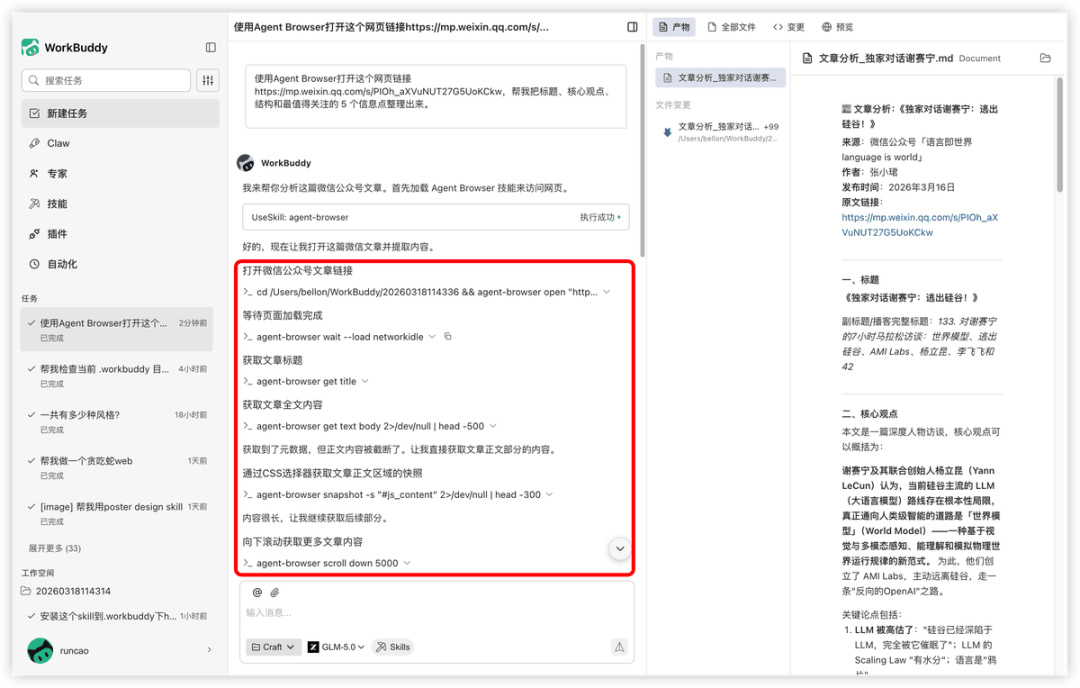
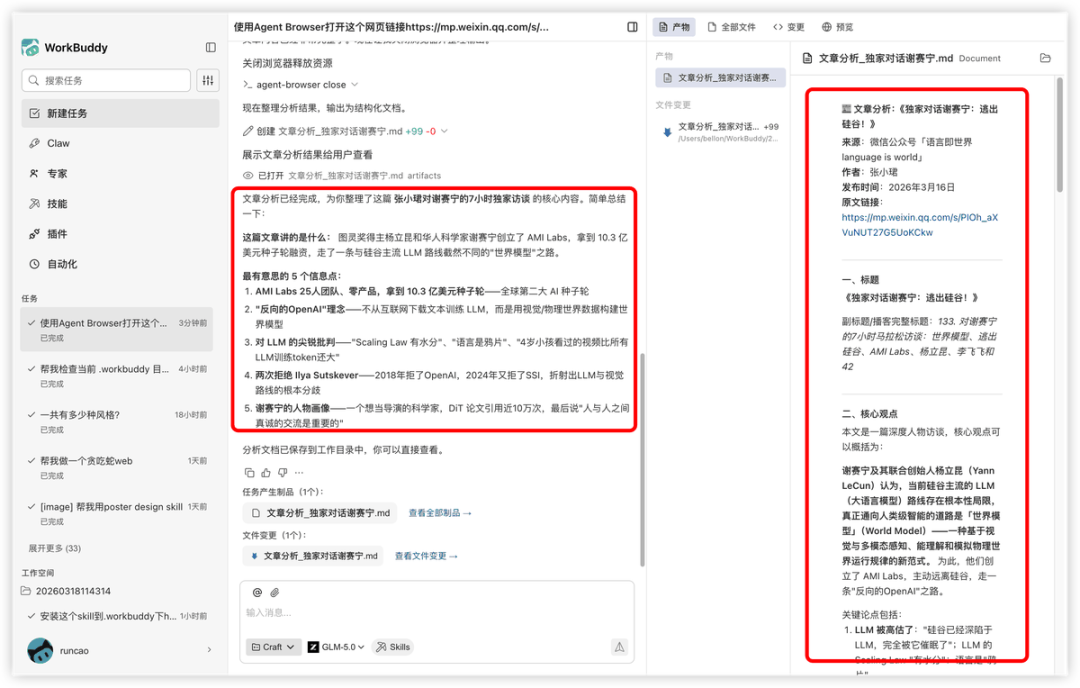
最终给出了非常到位的总结和文档
5.2. 办公文档四件套:PDF / Word / PPT / Excel
仓库:
大部分人的工作核心,其实就是每天在改文件。
别人发来一个 PDF,你得抽表格;领导丢来一个 Word,你得排版成正式文档;同事给你一个 PPT,你得重做结构;客户甩来一份 Excel,你得清洗数据、补公式、做结果。真正吞时间的,往往就是这些文件格式本身。
对普通用户来说,更顺手的其实是文档四件套:pdf、docx、pptx、xlsx。
更关键的是,这四个 Skill 主要走本地工具链和文档处理库,不会再额外塞进一层新的付费 API。
5.2.1 使用场景
它们最有价值的地方也很直接:遇到什么文件,就用对应的 Skill 处理什么文件。
pdf:抽正文、抽表格、做 OCR、拆分合并、处理表单
docx:生成正式文档、整理结构、补目录、补页码、处理批注和修订
pptx:读取现成幻灯片、总结每页内容、压缩结构、重做 deck
xlsx:清洗表格、补公式、整理列、输出汇总版结果
5.2.2 应用案例
下面直观的来看看这四大 Skill 的能力:
使用PDF / Word / PPT / Excel skill各自创建一个对应格式的文件,我现在需要展示你的办公能力,文件内容你自己添加合适的
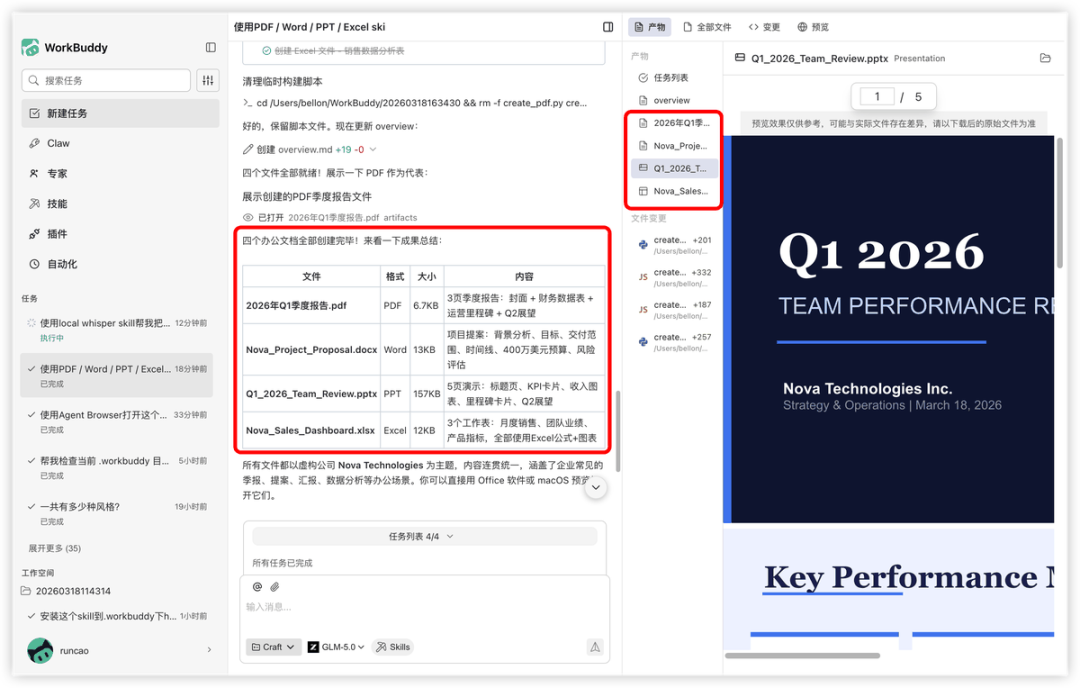
5.3. Local Whisper
安装名:local-whisper
仓库:https://github.com/sundial-org/awesome-openclaw-skills/tree/main/skills/local-whisper
中文用户手里其实有大量“沉睡信息”是音频。
会议录音、微信语音、访谈素材、课程回放、播客片段,这些内容不是不重要,而是太难处理。你知道里面有信息,但又不想自己反复听,更不想为了转个文字再去配一堆 API。
local-whisper 好用的地方,是它把语音转文字这件事拉回了本地。模型下载完之后就能离线跑,不需要额外付费 API。对普通用户来说,这意味着“音频终于变成能继续加工的材料”,而不是永远躺在文件夹里。
5.3.1 适合场景
会议录音转文字
访谈素材整理
课程音频提取重点
把语音备忘录变成行动清单
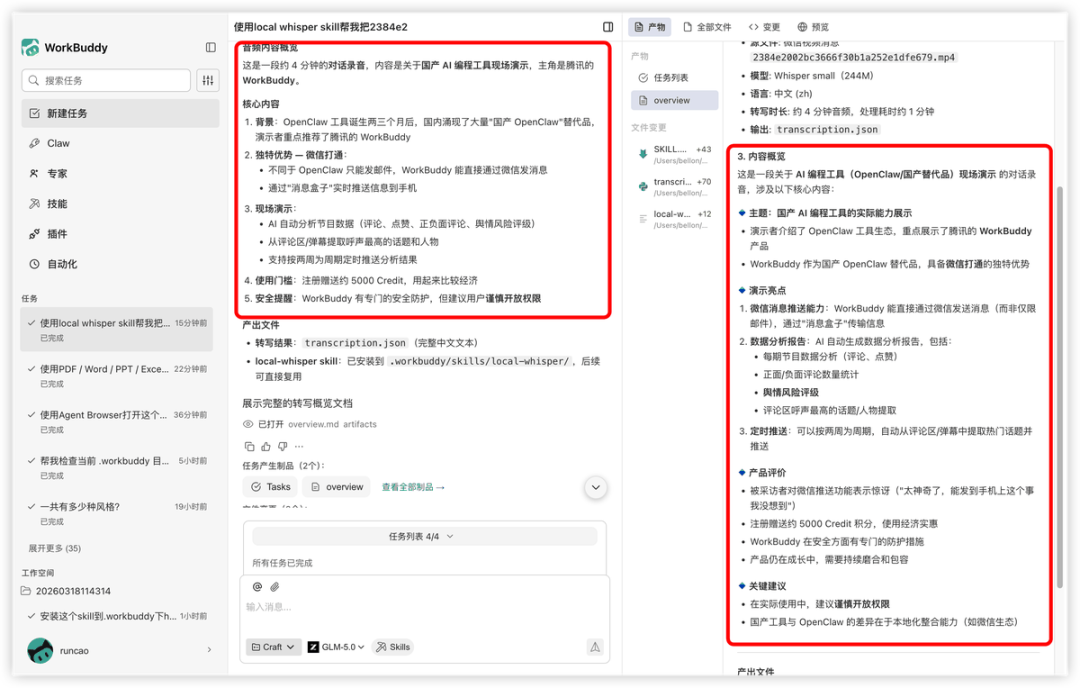
5.3.2 应用案例
帮我把2384e2002bc3666f30b1a252e1dfe679这段中文音频转成文字,再基于转写结果整理成一个概览
5.4. yt-dlp-downloader
安装名:yt-dlp-downloader
仓库:https://github.com/sundial-org/awesome-openclaw-skills/tree/main/skills/yt-dlp-downloader
很多有价值的内容,不在文章里,而在视频里。
问题是视频天然不适合快速处理。你想保留一段 B 站内容、抽出其中的音频、拿到字幕、再让 AI 帮你总结,过去往往得切好几个工具。对普通人来说,这种操作链太长了,最后大概率就是“算了”。
yt-dlp-downloader 把这个链路打通了。它不只是能下载 YouTube,也明确支持 Bilibili 这类中文用户更常接触的平台。于是视频第一次不再只是“看完就过去的东西”,而是能真正进入你的知识流转。
5.4.1 适合场景
下载 B 站或 YouTube 视频
提取音频做二次整理
下载字幕
保存学习素材,交给 AI 做摘要
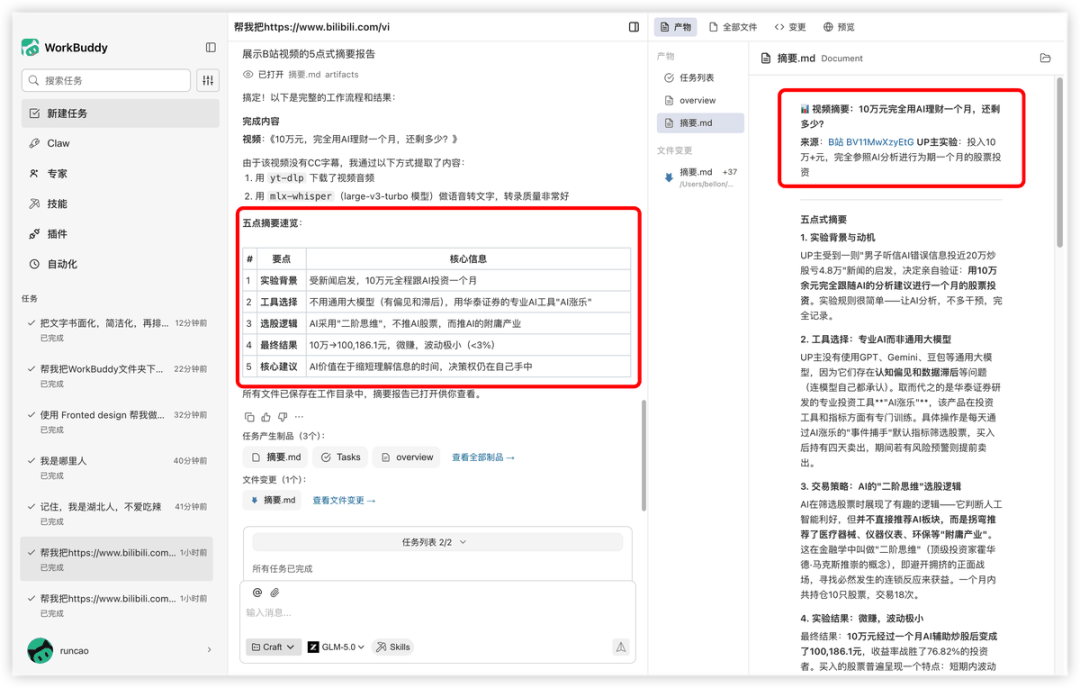
5.4.2 应用案例
帮我把https://www.bilibili.com/video/BV11MwXzyEtG/?spm_id_from=333.1007.tianma.4-2-12.click&vd_source=0e5a5abd004459fa9fbd8221ab8dfb49这个 B 站视频下载下来,优先保留字幕;然后根据字幕内容,整理成一份 5 点式摘要。
5.5. Web Search
安装名:web-search
仓库:https://github.com/sundial-org/awesome-openclaw-skills/tree/main/skills/web-search
只要问题里带着“最近”“最新”“现在”,单靠模型记忆其实就不够用了——模型的知识库往往在现在的半年到一年前,不会实时同步最新的知识。
web-search 的价值,不只是单纯把“搜索”塞给 AI,而是让 WorkBuddy 从“会说”变成“会先查再说”。这对小白尤其重要,因为很多误判都来自一个最基础的问题:用户以为 AI 给的是最新信息,其实它只是给了一个看起来像最新的信息。
装上这个 Skill 之后,查资料、找链接、看近期动态这件事,就从“靠记忆瞎答”变成“先查证据再整理”。
5.5.1 适合场景
查某个主题的最新资料
找最近的新闻和文章
做一个快速信息收集
先搜一轮,再让 AI 帮你归纳
5.5.2 应用案例
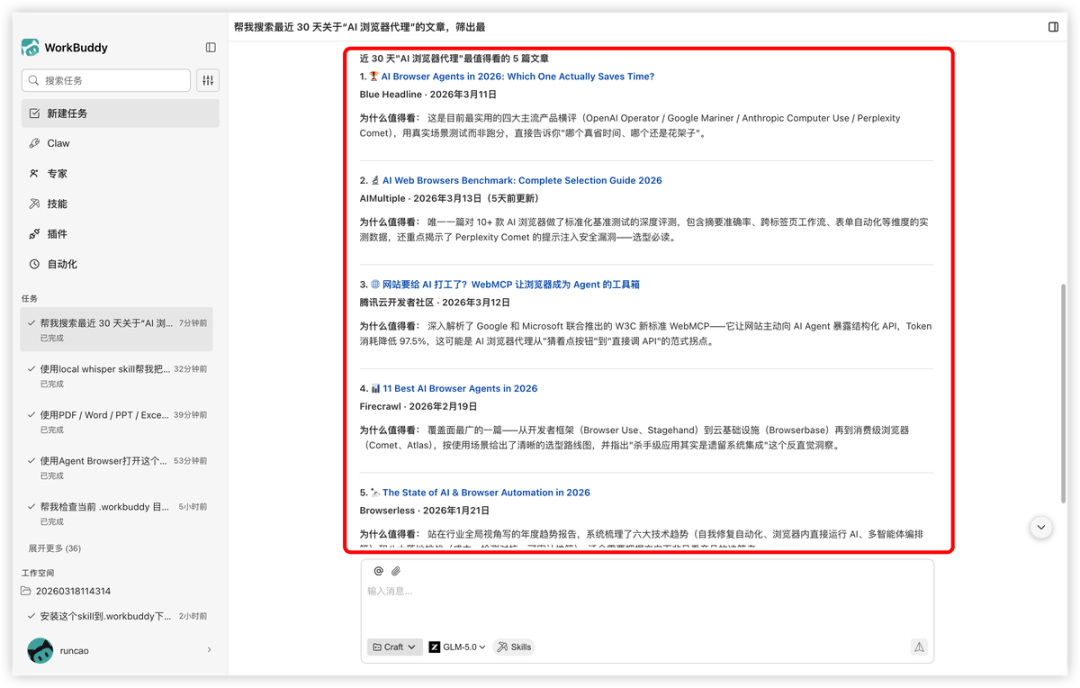
下面是我用 WorkBuddy 实际跑的
帮我搜索最近 30 天关于“AI 浏览器代理”的文章,筛出最值得看的 5 篇,并各用一句话告诉我为什么值得看。
5.6 Obsidian
安装名:obsidian
仓库:https://github.com/sundial-org/awesome-openclaw-skills/tree/main/skills/obsidian
你大概率会有这样一个痛点:明明已经有一套自己的知识库,但 AI 根本进不去,知识库散落在各个文件夹里,没有一个统一的地方,每次都要重新解释背景、重新粘贴资料、重新告诉 AI 你在做什么。
obsidian Skill 的意义,就是让 AI 直接进入你的第二大脑。不是临时帮你写一段话,而是能在你现有的笔记体系里读、写、搜索、整理。
对中文用户来说,这比很多“云端协作型 Skill”更接地气,因为 Obsidian 本身就是一套非常成熟的本地知识管理方式。
5.6.1 适合场景
把聊天内容整理进笔记
给旧笔记补结构
搜索 vault 里的某个主题
把零散记录归并成知识卡片
以后和 WorkBuddy 聊完后也可以让他随手建一个obsidian里的md文件记录刚刚干了什么,方便写日报周报
5.6.2 应用案例
帮我把 WorkBuddy 文件夹下今天新建的文件夹的内容读取一下,然后把每一个文件夹下的内容梳理成一个独立的md放在obsidian文件夹下,在obsidian文件夹下创建一个以今天日期命名的文件夹汇总这些md文件,方便我写日报
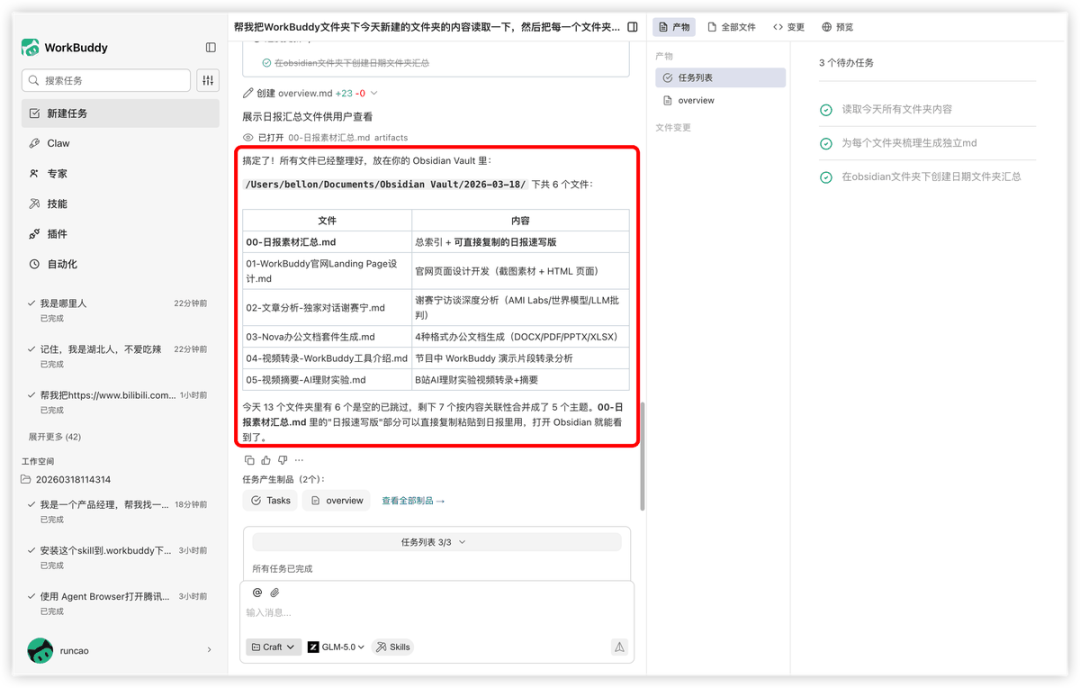
可以看到今日工作情况已经被收录成md文件,WorkBuddy 可以直接读取,还可以和后续文件形成知识图谱,实现知识的复利。
5.7. Skill Scanner
安装名:skill-scanner
仓库:https://github.com/sundial-org/awesome-openclaw-skills/tree/main/skills/skill-scanner
Skill 生态越繁荣,越需要一个常识:第三方 Skill 本质上就是别人写的代码。
这一点如果不说透,普通用户很容易被“好像很好用”四个字骗进去。等真的安装了,才发现里面有奇怪的脚本、硬编码路径、可疑依赖,甚至可能带来隐私和安全问题。
skill-scanner 的价值,不在于让 AI 更强,而在于让你别装错东西。它相当于给整个 Skill 生态加了一道安检,尤其适合放在“新手第一批必须知道的 Skill”里。
5.7.1 适合场景
安装某个新 Skill 之前先扫一遍
检查是否存在可疑依赖
排查是否有硬编码私人配置
给自己一个最低限度的安全感
5.7.2 应用案例
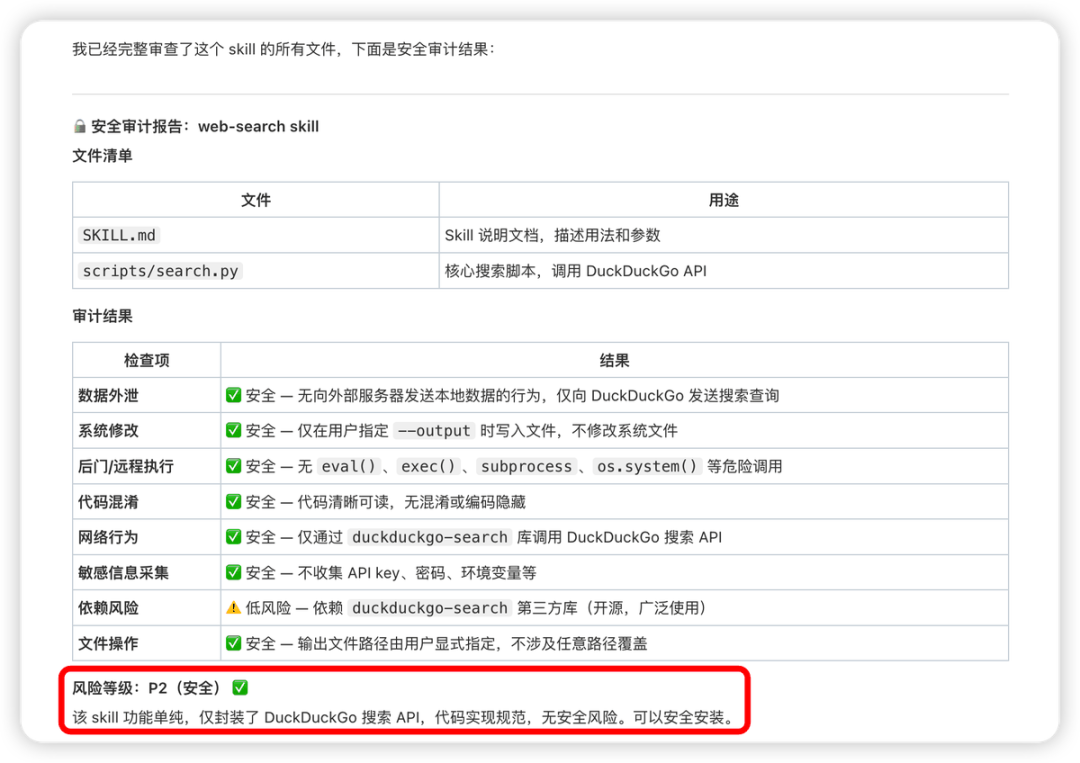
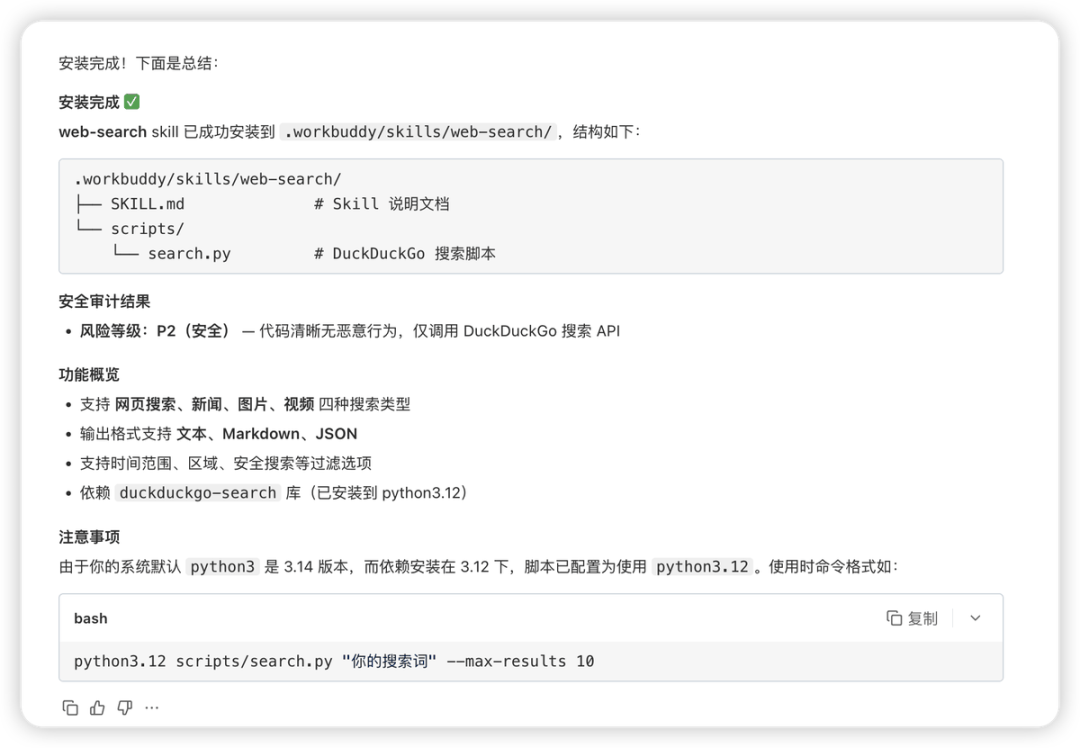
你不需要刻意强调使用这个 Skill ,安装后,WorkBuddy会自行调用,并且给出一个审计报告。
比如,下面是安装 websearch 时给出的审计报告,先审计,后安装,安全感满满
5.8. self-improvement
安装名:self-improvement
仓库:https://github.com/sundial-org/awesome-openclaw-skills/tree/main/skills/self-improvement
用龙虾最消耗耐心的体验之一,就是同一个坑反复踩。
今天提醒过一次,明天又忘。刚刚改对的流程,下次又绕回老路。问题不一定出在模型能力,而可能只是因为系统里没有一个“把经验沉淀下来”的机制。
self-improvement 正是在补这一块。它让 AI 能把错误、修正、经验和更优做法记下来,后面再遇到类似任务时,先回顾再动手。
它的价值不是第一分钟最亮眼,但会在第十次任务时拉开差距。
5.8.1 适合场景
记录一次任务失败的原因
沉淀用户纠正过的偏好
总结某类工作的最佳做法
避免 AI 在同样的问题上反复翻车
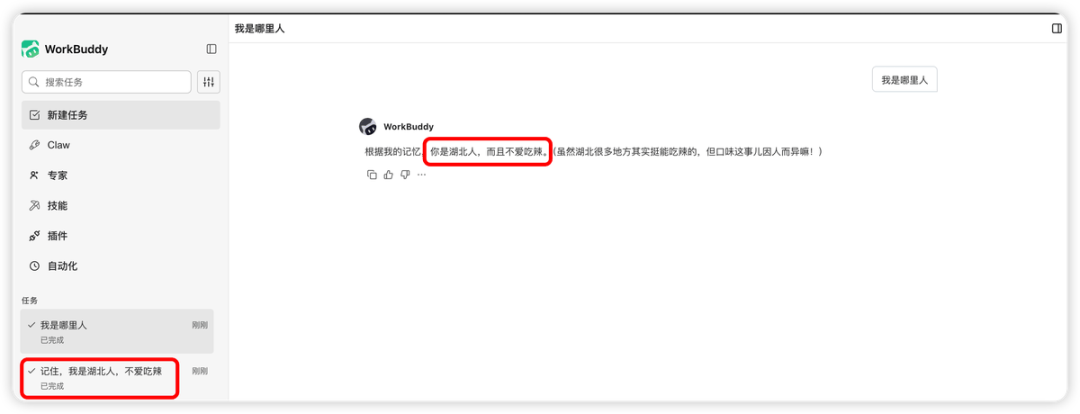
这个 Skill 同样是装上后无需明文调用,WorkBuddy 会默默记住你的偏好,自己的错误,让自己越来越聪明。
5.8.2 应用案例
例如:新开一个对话,说我是湖北人,不爱吃辣,在另外一个对话中,WorkBuddy 依旧记得我的信息。
5.9. Find Skills
安装名:find-skills
仓库:https://github.com/sundial-org/awesome-openclaw-skills/tree/main/skills/find-skills
Skill 一多,真正拉高门槛的往往就不是安装动作本身,而是选择成本。
生态一大,反而更难开始。你知道自己“好像想让 AI 干某件事”,但你未必知道这件事在 Skill 世界里叫什么。结果就是搜半天、比半天、最后还是没装。
find-skills 像一个 Skill 商店里的懂行导购。你只需要讲需求,它帮你把候选找出来,再解释各自差别。对于刚入门的人来说,这比盲搜靠谱得多。
5.9.1 适合场景
不知道某个需求有没有现成 Skill
想让 AI 先做一轮筛选
快速了解几种候选的区别
避免在 Skill 海洋里瞎逛
5.9.2 应用案例
下面来测试一下这个 skill:
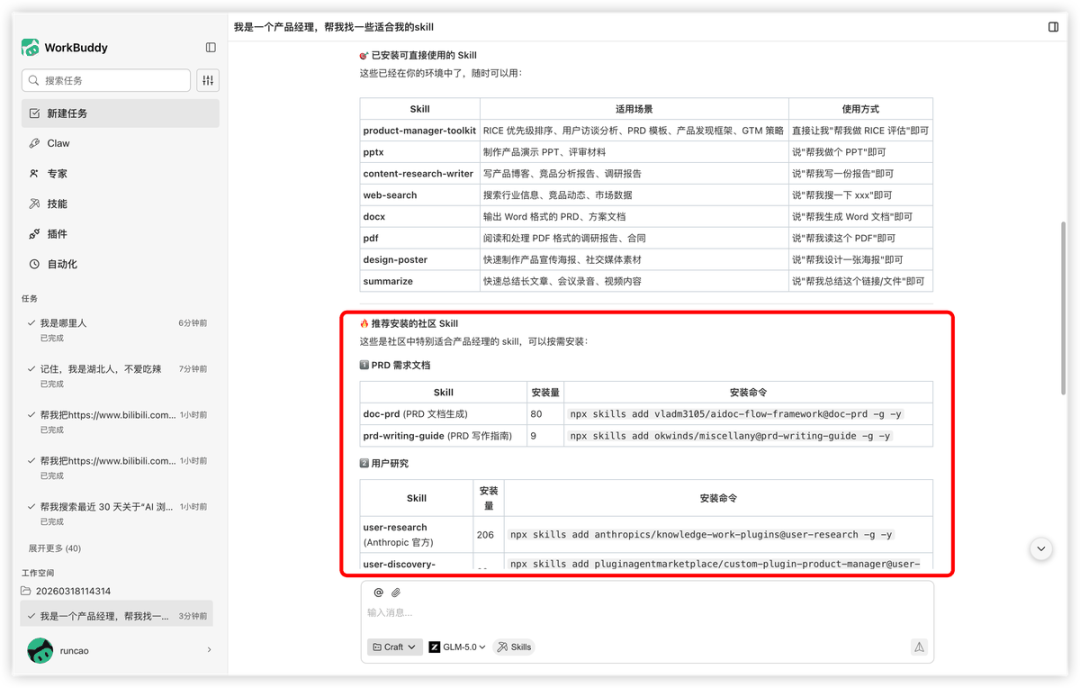
我是一个产品经理,帮我找一些适合我的skill
可以看到 WorkBuddy 成功调用这个 skill ,并且给我推荐了很多我没有安装的 skill
5.10. Frontend Design
安装名:frontend-design
仓库:https://github.com/sundial-org/awesome-openclaw-skills/tree/main/skills/frontend-design
很多 AI 生成的页面,AI 味太重——经典蓝紫渐变,圆角边框,千篇一律。
结构看似完整,细节却都很虚:排版平、配色普通、层次弱、审美没有明确方向。结果就是你明知道它省了时间,但又不愿意真的拿去给别人看。
frontend-design 的价值,不是让 AI 会写 HTML,而是让它在做界面时更像一个有审美判断的人。它帮 WorkBuddy 补上的,其实是“设计感”这一层能力。
如果你的读者里有做产品、做网页、做落地页、做活动页的人,这个 Skill 很容易一试就留下来。
5.10.1 适合场景
做一个落地页或活动页
重做一个老旧后台页面
让 AI 先给出视觉方向
做一个看得过去、能演示的前端页面
5.10.2 应用案例
使用 Fronted design 帮我做一个 WorkBuddy 产品介绍页,要求首屏有强记忆点,整体风格不要像普通模板站,给我一个可以直接预览的前端页面版本。
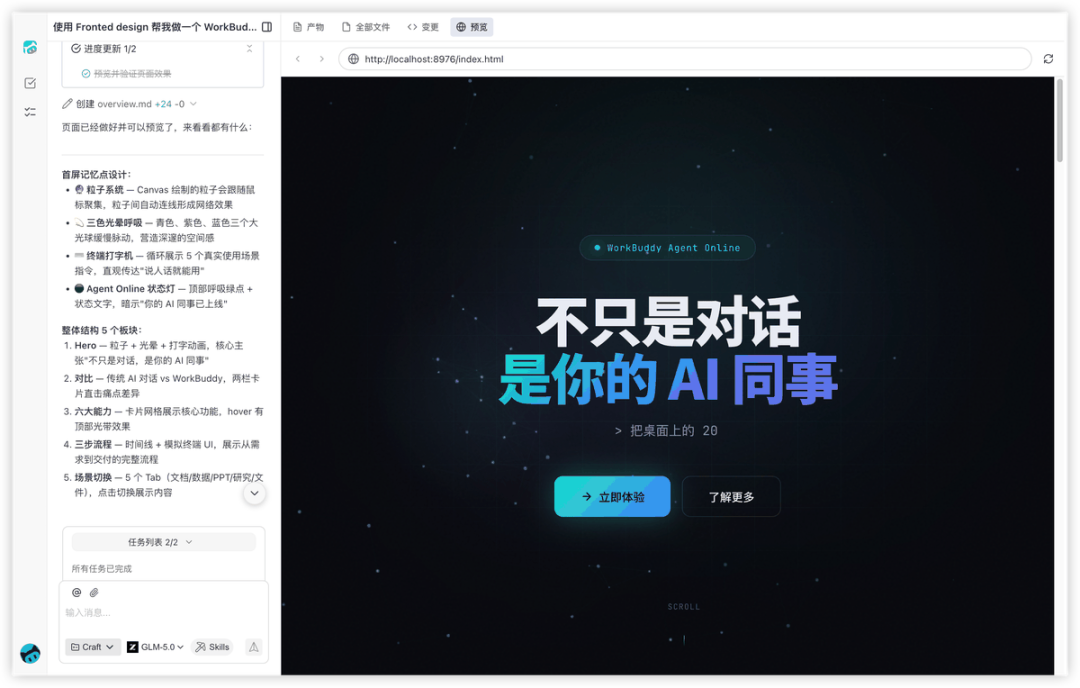
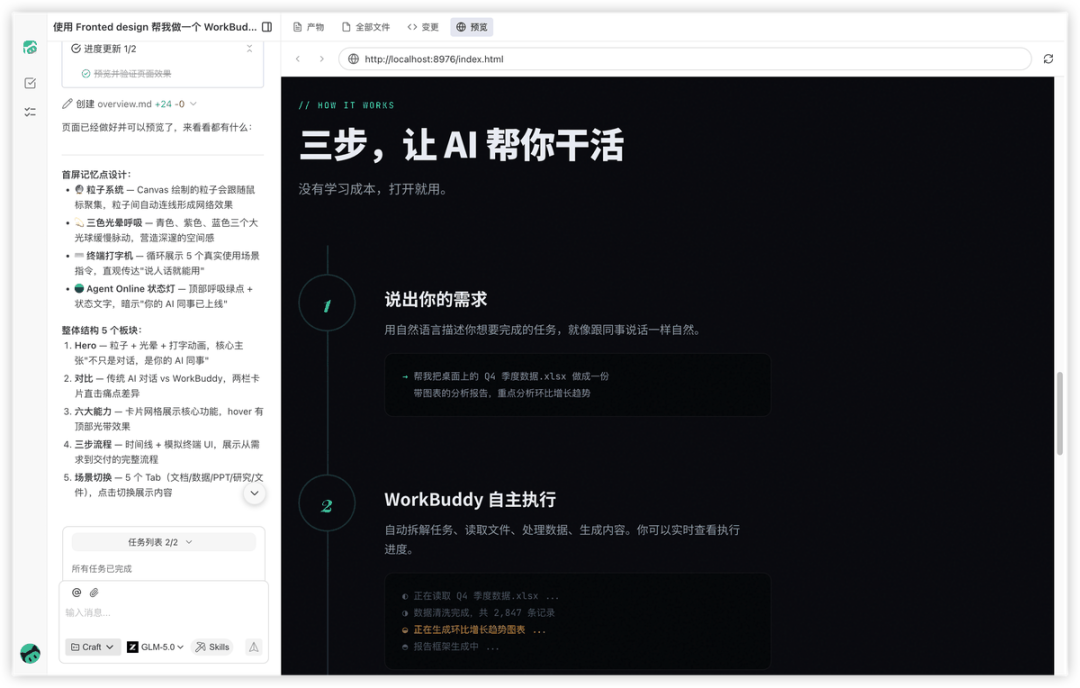
直接把这段话贴给 AI
> 帮我检查当前 WorkBuddy 工作区里已经安装了哪些 Skills。先安装并使用 skill-scanner,对下面准备安装的 Skills 做一次基础安全扫描;如果发现明显风险、硬编码私人配置、可疑脚本、恶意依赖或高危行为,就先停下来告诉我,不要继续装。
>
> 如果扫描通过,再继续安装下面这些还没有安装的 Skills 到.WorkBuddy下:
> - agent-browser
> - pdf
> - docx
> - pptx
> - xlsx
> - local-whisper
> - yt-dlp-downloader
> - web-search
> - obsidian
> - skill-scanner
> - self-improvement
> - find-skills
> - frontend-design
~>
> 要求:
> 1. 只安装当前还没有安装的 Skills,已经安装的不要重复安装。
> 2. 安装时把每个 Skill 依赖的东西也一并装好,比如 uv、ffmpeg、node、npm、obsidian-cli 等,不要漏掉。
> 3. 每个 Skill 都先读取它自己的 SKILL.md / 安装说明,再决定依赖怎么装。
> 4. 如果某个 Skill 需要付费 API、API Key、模型下载或额外手动配置,请先明确告诉我,不要默认跳过。
> 5. 安装完成后,给我一份清单:已安装、刚安装、额外装了哪些依赖、还有哪些需要我手动配置。
真正好用的 Skill,不是那种看起来最厉害的,而是你装完之后,今天下午就能真的用起来的。
对普通用户来说,第一批 Skill 最重要的不是“能力边界有多高”,而是“能不能马上解决一个真实痛点”。
网页能不能直接读,音频能不能直接转,PDF 能不能直接喂,第三方 Skill 能不能放心装,这些问题一旦被解决,WorkBuddy 才会从一个会聊天的 AI,变成一个真的能替你干活的桌面搭子。如果后面还想继续往深处玩,再去碰 skill-creator 这类进阶 Skill 会更合适。那个阶段,问题就不再是“装什么”,而是“我想把什么能力,真正变成自己的能力”。
常见问题(正在补充中)
6.1 下载安装
6.1.1安装 Mac 版提示安装包已损坏
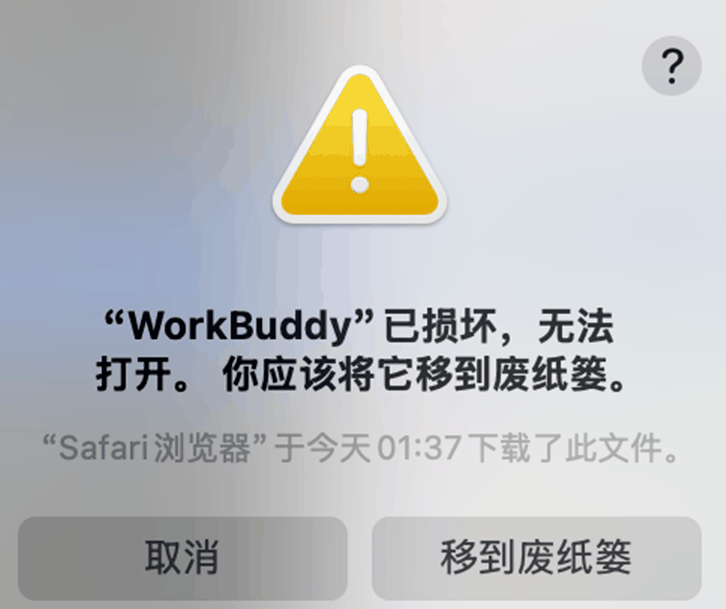
重启电脑再尝试安装,这是苹果电脑的一个共性bug。
原理为:从 DMG 拖拽到 /Applications 时,Finder 对 .app(实际上是个目录包)的处理是逐文件复制/覆盖(或合并目录),不是一次性原子替换。若某些文件被占用或系统/第三方进程在并发访问,就可能出现新旧文件混合的短暂不一致,触发 codesign/spctl 校验失败,被系统误判为“已损坏”。重启能解决,是因为释放了所有文件句柄并清空了相关缓存/状态。自动更新或者首次下载不会有这个问题的。
6.1.2 卸载旧版本重新安装或覆盖安装会导致数据丢失吗?
不会。重新安装原数据不会影响,但需要注意卸载方式,有的卸载应用会清除部分配置。
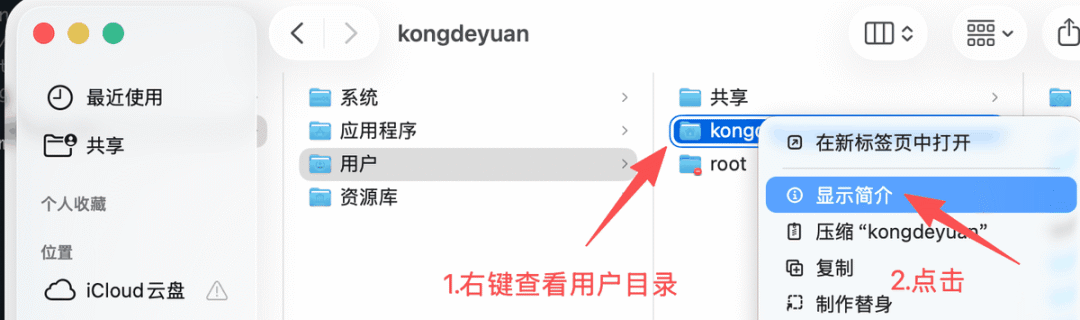
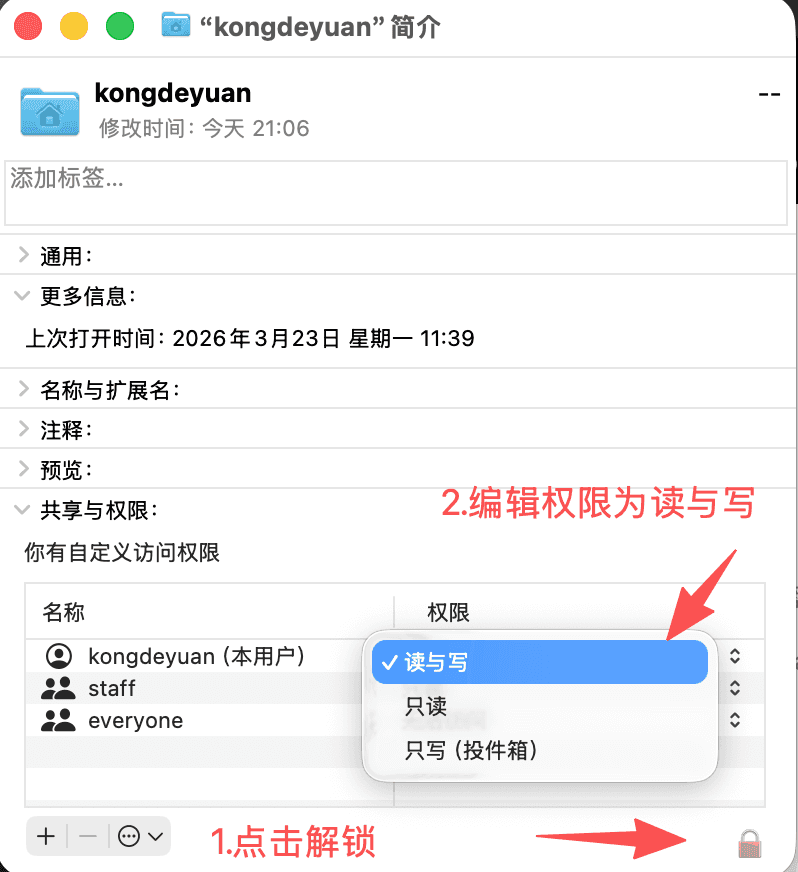
6.1.3 安装 Mac 版提示无法写入程序用户数据
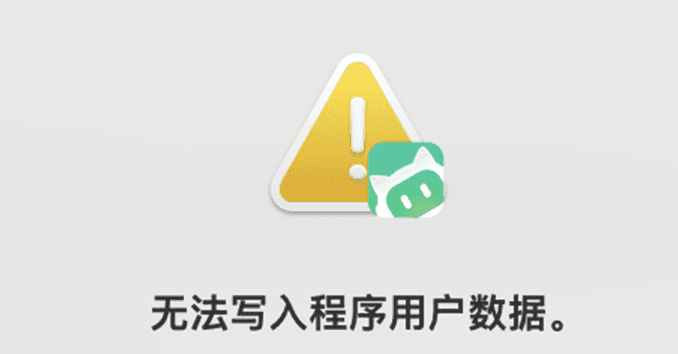
(1)前往 /Users 文件夹修改权限为读写,
(2)进行共享与权限配置,将用户名设置为读与写权限。
(3)如以上方法无效,或有技术背景的同学,也可直接打开电脑终端执行命令,执行后重启 WorkBuddy
sudo mkdir -p ~/.WorkBuddy
sudo chown -R $(whoami) ~/.WorkBuddy
sudo chmod 775 ~/.WorkBuddy
6.2 无法登录
6.2.1 点击登录按钮没有反应
首先排查电脑是否设置默认浏览器,使用谷歌浏览器无痕模式登录。
6.3 无法更新
6.3.1 无新版本提示或点击检查更新报错
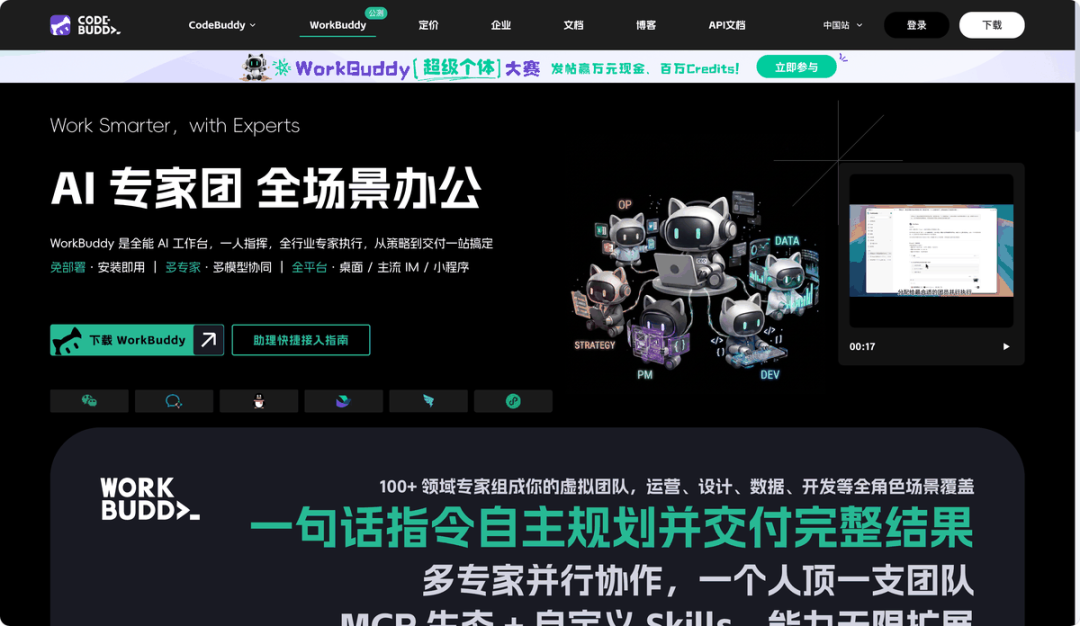
卸载当前版本,前往官网下载最新版本https://www.codebuddy.cn/work/。
6.4 跨端问题
6.4.1 配置和会话记录支持跨设备同步吗?
配置和会话记录储存在本地,不跟随账号跨设备同步。
6.4.2 在移动端可以 发送/接收 文件吗?
支持在 PC 端对话框发送文件、查看产物。计划推出主动推送文件到移动端对话框的功能。
6.4.3 在移动端可以发送 图片或文件 吗?
当前移动端支持发送文字信息、文件或图片,欢迎搜索腾讯WorkBuddy 小程序获得更好的移动端体验
6.4.4 自定义 Skills 在本地维护后,可以云端调用吗?
支持,可以直接上传到 WorkBuddy 中
6.4.5 支持服务器或容器部署吗?
暂不支持,仅限本地安装.
6.4.6 多端任务处理是分开的吗?
多端任务处理不分开,企微、微信消息可以在同一会话中,多个文件夹任务并行处理是分开的。
6.4.7 支持语音输入吗?
暂不支持,可以使用系统的语音输入暂时代替,该功能在规划中。
6.4.8 企微连接WorkBuddy能指定 对话/工作空间 吗?
暂不支持,建议直接下达指令,该功能在规划中。
6.4.9 PC端在线机制是怎么判定的?如何能在人离开电脑后保持连接?
保持设备开启 WorkBuddy 的同时,联网且未休眠,开启也锁屏不影响连接。
6.4.10 在两台PC上都装了WorkBuddy,但是企微的 WorkBuddy 只能连到其中一台机器上,怎么切换?(多个机器打开了WorkBuddy,微信或者企微对话的时候要怎么指定用哪个机器)
企微连接的是最后一个登录的设备(待确认)。
6.4.11 移动端报错 Local Agent Error: AGENTINVOKABLE CUSTOM MODEL NOT FOUND

建议重试或切换模型。
6.4.12 WorkBuddy 设置自动化任务后,企业微信并未收到相应的推送通知
bot 暂不支持自动推送,后续会支持。
6.5 工作空间
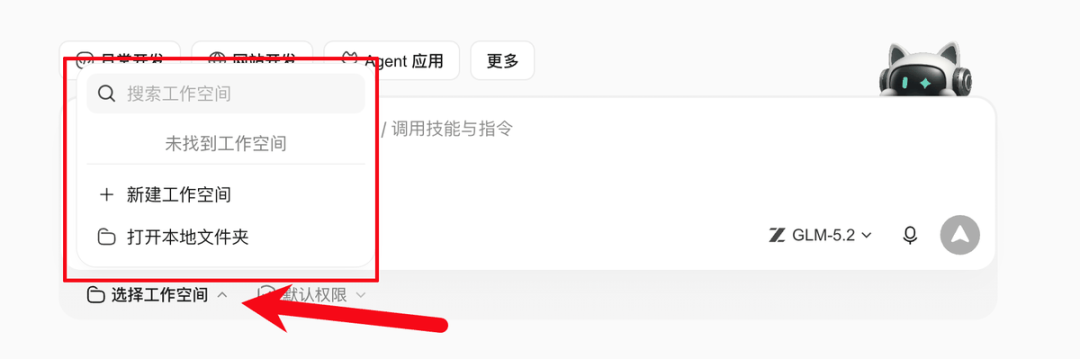
6.5.1 如何指定工作空间?
点击左侧新建任务,在对话框右下角选择文件夹处点击打开下拉框指定工作空间文件夹。
6.5.2 工作空间可以修改命名吗?
暂不支持,但可以修改任务名。
6.5.3 任务与工作空间区别是什么?
任务适用于快速新建项目,默认是用户级别的 Claw 文件夹目录,自动生成独立工作空间;工作空间适用于管理指定项目文件夹。
6.6 用户设置
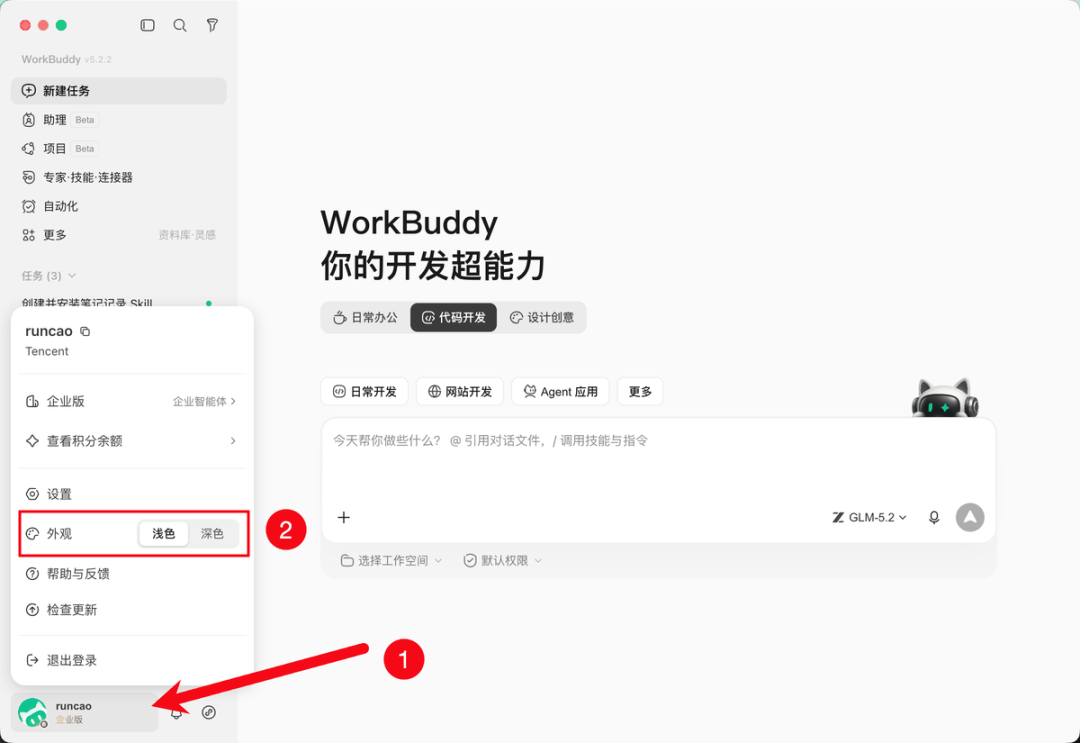
6.6.1 怎么切换颜色主题 ?
左下角点击头像后在 浅色主题/深色主题 处切换。
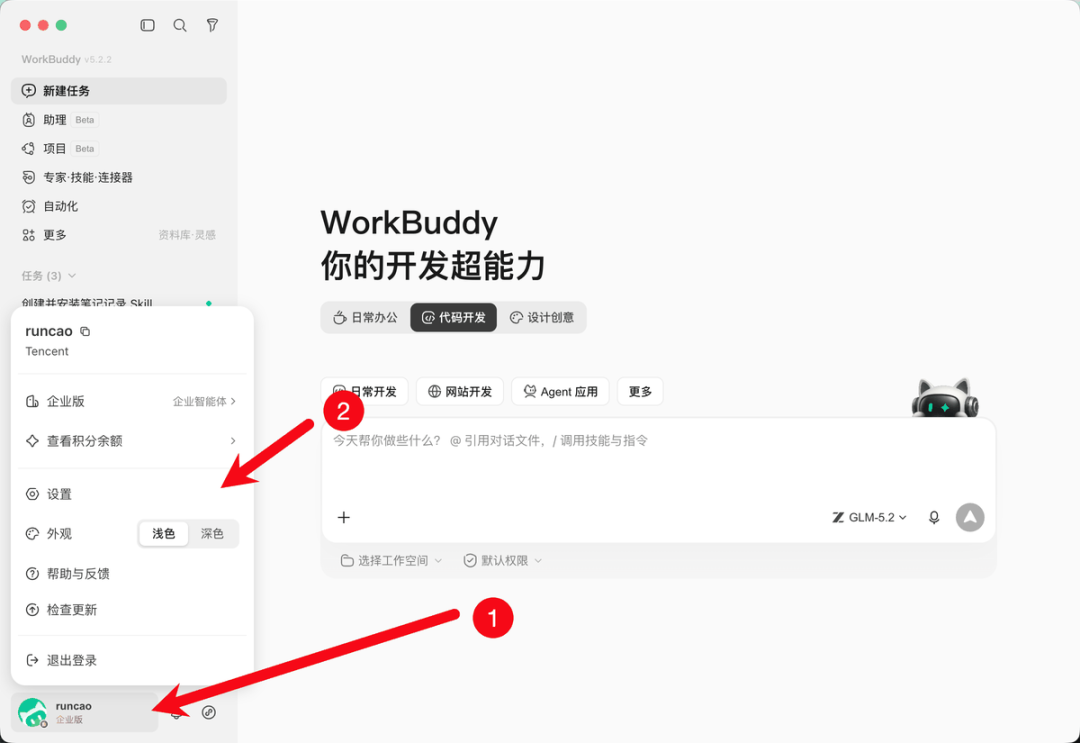
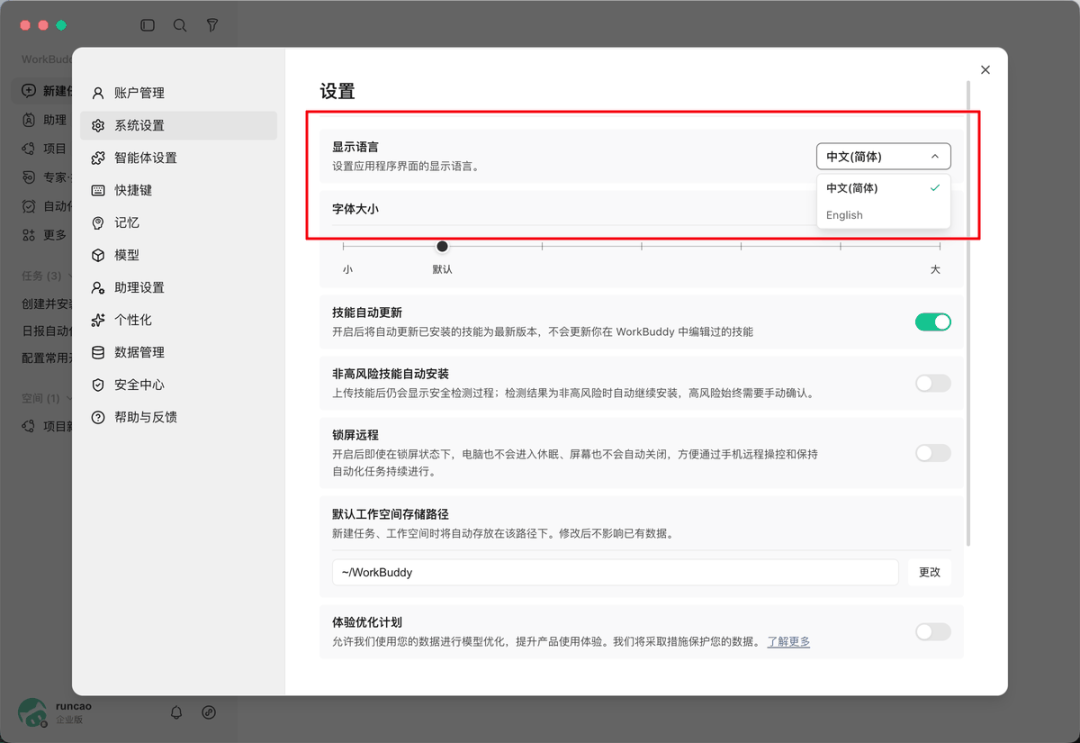
6.6.2 怎么切换语言?
左下角点击头像后在 语言 处切换。
6.7 使用问题
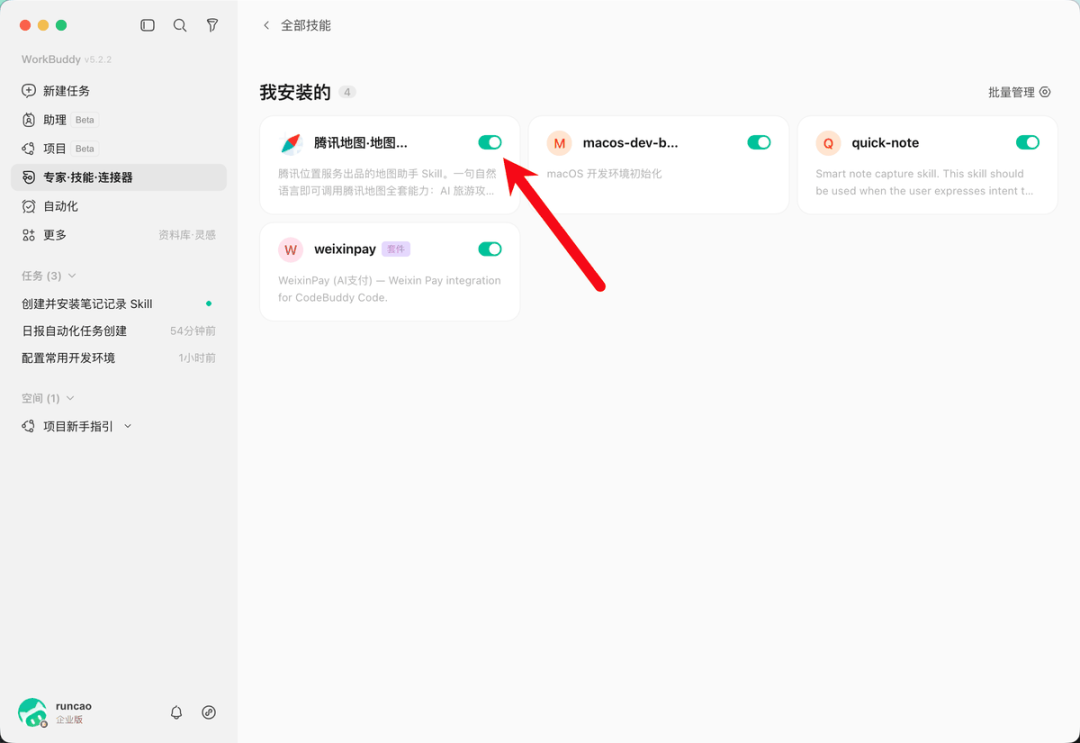
6.7.1 Skills无法在对话框中引用怎么办?
进入左侧技能板块打开对应skill后,无需引用,在对话过程中WorkBuddy会自动读取。
6.7.2 如何导出日志?
在上方导航栏点击 帮助 – 打开日志文件夹 可以找到对应日期的日志。

6.7.3 连接不上Figma官方的MCP
Figma官方有限制,可以先试试腾讯设计 Ardot 新品体验 https://d.qq.com。
6.8 积分credits额度 / 计费问题
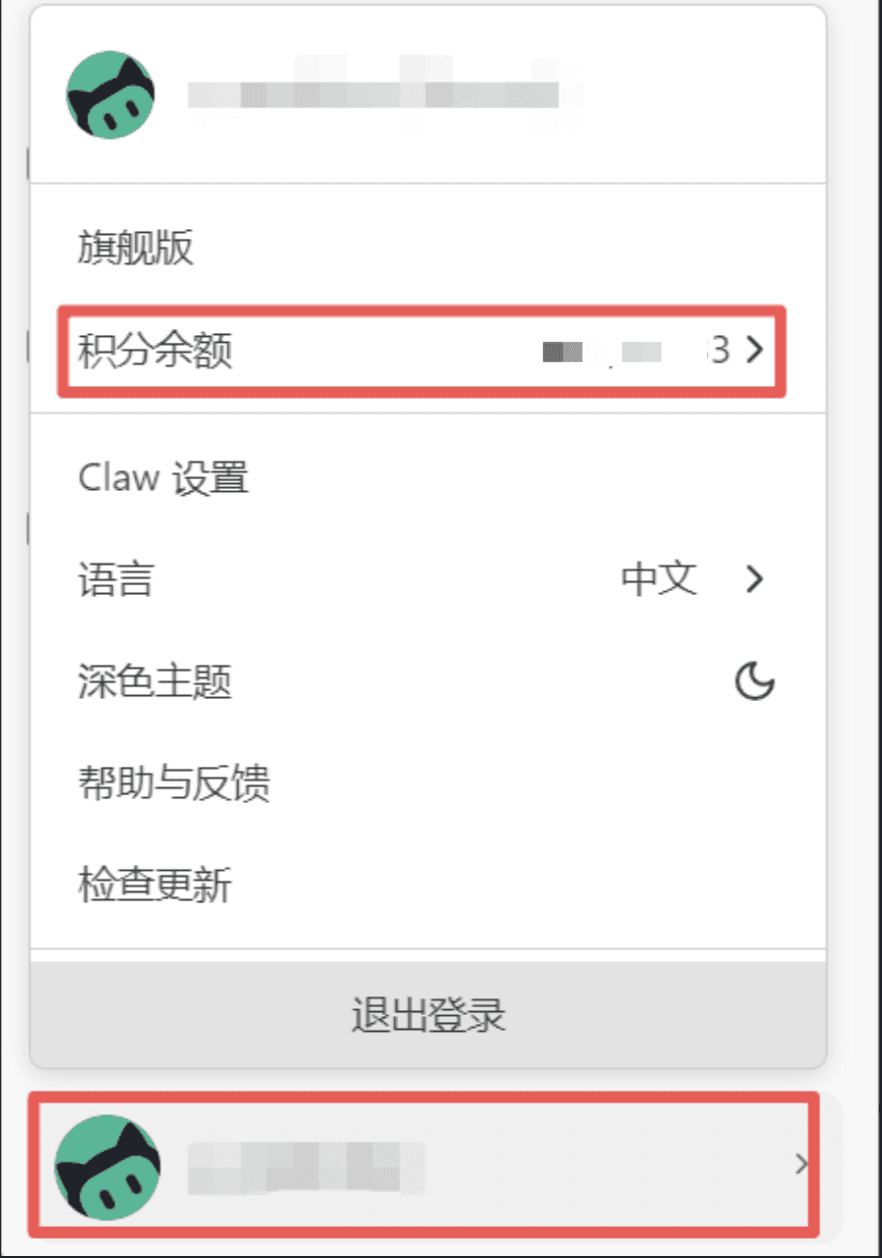
6.8.1 积分(credits)用量在哪里查看?
点击头像后再点击 积分余额进入看板。
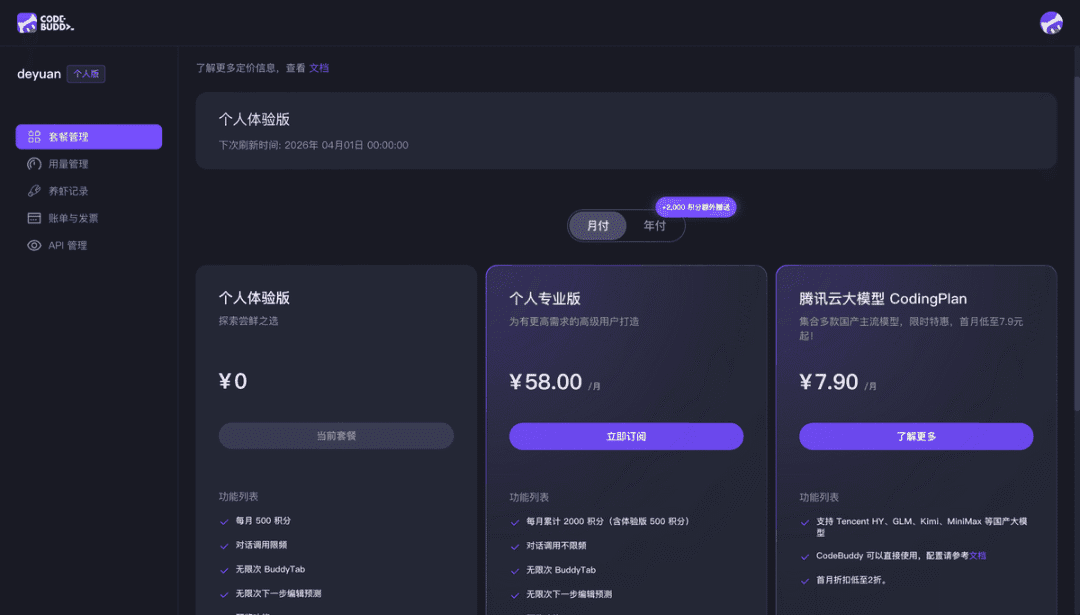
6.8.2 如何提高积分( Credits)额度
从CodeBuddy 进行采购:点击 https://www.codebuddy.cn/profile/plan 进行下单采购
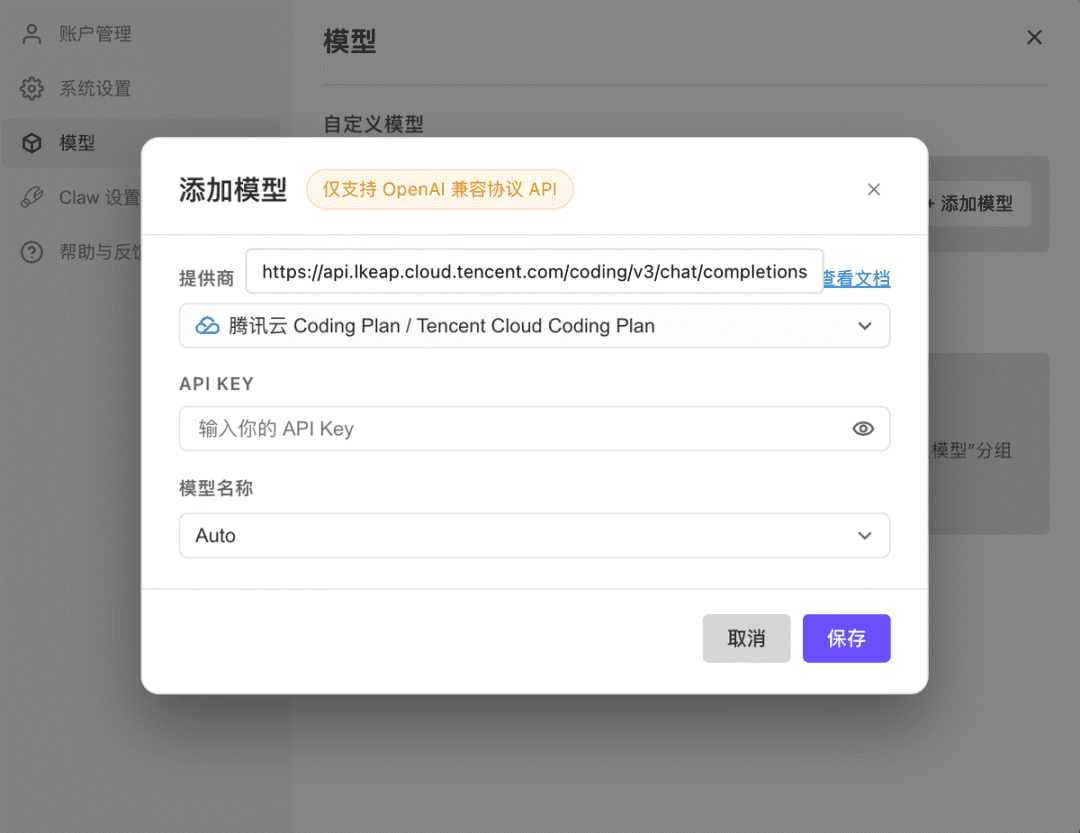
**接入自有模型 API **
点击配置自定义模型

按照自己采购的模型供应商进行补充API Key 等信息
6.8.3 WorkBuddy的个人版、企业版有独立的收费逻辑么?还是跟CodeBuddy计费逻辑一样?
WorkBuddy账户与CodeCuddy是共用的。
6.9 性能和资源
6.9.1 报错 invoke model error / Cannot connect to APl / Invalid request parameters
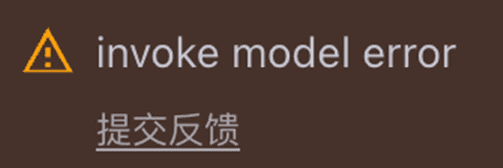
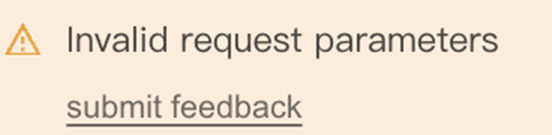

模型资源紧张,建议重试或切换其他模型。
6.9.2 WorkBuddy运行时主要消耗哪些资源?
资源消耗以内存和带宽为主,占CPU较低;AI计算消耗在云端。
6.9.3 多任务并行时,是否会拖慢处理速度?
多任务并行时本地文件操作会竞争资源。
6.10 安全相关
6.10.1 系统架构如何保障全链路安全?
WorkBuddy 的做法不是“先运行再补救”,而是先把边界设好。它支持不同权限模式,也有安全中心,可以按需配置黑白名单,先决定哪些操作能做、哪些不能做。运行时又有安全沙箱做隔离,在操作系统层面识别操作意图并拦截高风险动作。简单说,就是先把规则立住,再让 Agent 在规则里工作。
6.10.2 Agent 运行时的安全风险要如何避免?
最常见的风险是有人用精心设计的提示词,诱导 Agent 做违规操作。WorkBuddy 对这件事做了三层防护:入口层先做输入清理和高风险命令拦截;运行层持续做上下文分析、隔离窗口和命令注入检测,敏感操作必须用户明确授权;兜底层用熔断机制在必要时直接中断。第三方 Skill 也不是装了就能用,安装前会先做安全扫描,检测恶意脚本和风险行为,通过后才可启用。再加上文件系统、网络、命令三类隔离,即使被诱导执行危险动作,也能把影响范围尽量压小。
6.10.3 与模型的对话数据会不会泄露?
这个问题重点看三个环节:存储、传输、使用。WorkBuddy 在这三段都有管控,目标是让数据流转可追溯、权限可控制。存储侧按场景提供策略,传输侧使用全链路 TLS 加密,使用侧遵循最小权限原则。另外还有文件删除保护,比如批量删除确认和删除进入回收站,降低 AI 误删导致数据丢失的风险。
6.10.4 如何确保身份认证与凭证安全?
在企业场景中,WorkBuddy 接入腾讯统一身份 OneID,支持 SSO 单点登录和多认证源对接;敏感操作会触发二次认证;权限按角色最小化分配,人员离职后可立即回收权限。个人场景下,OneID 也将逐步接入,基于“一人一 OneID”统一账号体系,支持一次登录多端免登,并做集中授权与风控管理。API 密钥和令牌通过操作系统原生密钥链加密存储,运行时按需调用,用后即销。
本文由作者:孔德远,WorkBuddy 产品经理 授权发布于平台。