

离开电脑,你也可以从手机发起任务,让全新 Qoder 基于本地文件和环境,帮你完成编码、方案调研、竞品对比等工作。
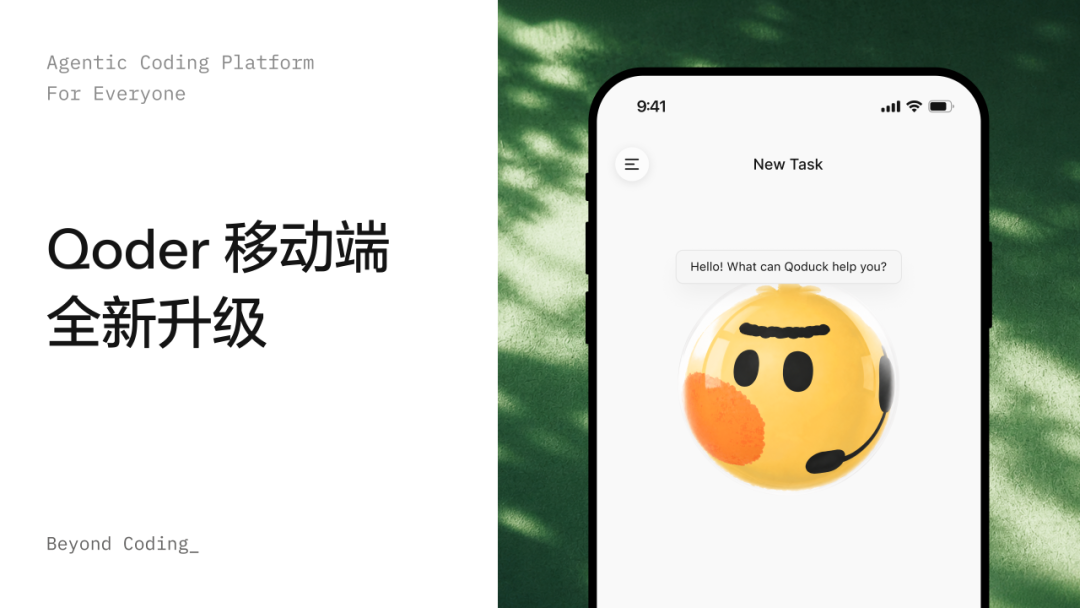
除了支持全新 Qoder,这次移动端更新还优化了任务下发、过程管理与结果验收等多个环节的体验。
想到哪,说到哪
如果你平时就习惯在手机上发语音,熟悉的桌宠 Q达鸭来移动端陪你了,随时可以直接开麦。
(平时看它卖萌,正事也能办)
打开实时语音,把想做的事说出来。需求长一点也没关系,省下在小屏幕上反复打字的工夫,先把想法讲清楚。想做个小游戏,还是一个新功能,Q达鸭随时待命!

随时介入,拎得起也放得下
无论你是事无巨细的细节控,还是讲究灵感驱动的 vibe coder,任务交出去后,都可以按自己的习惯跟进。
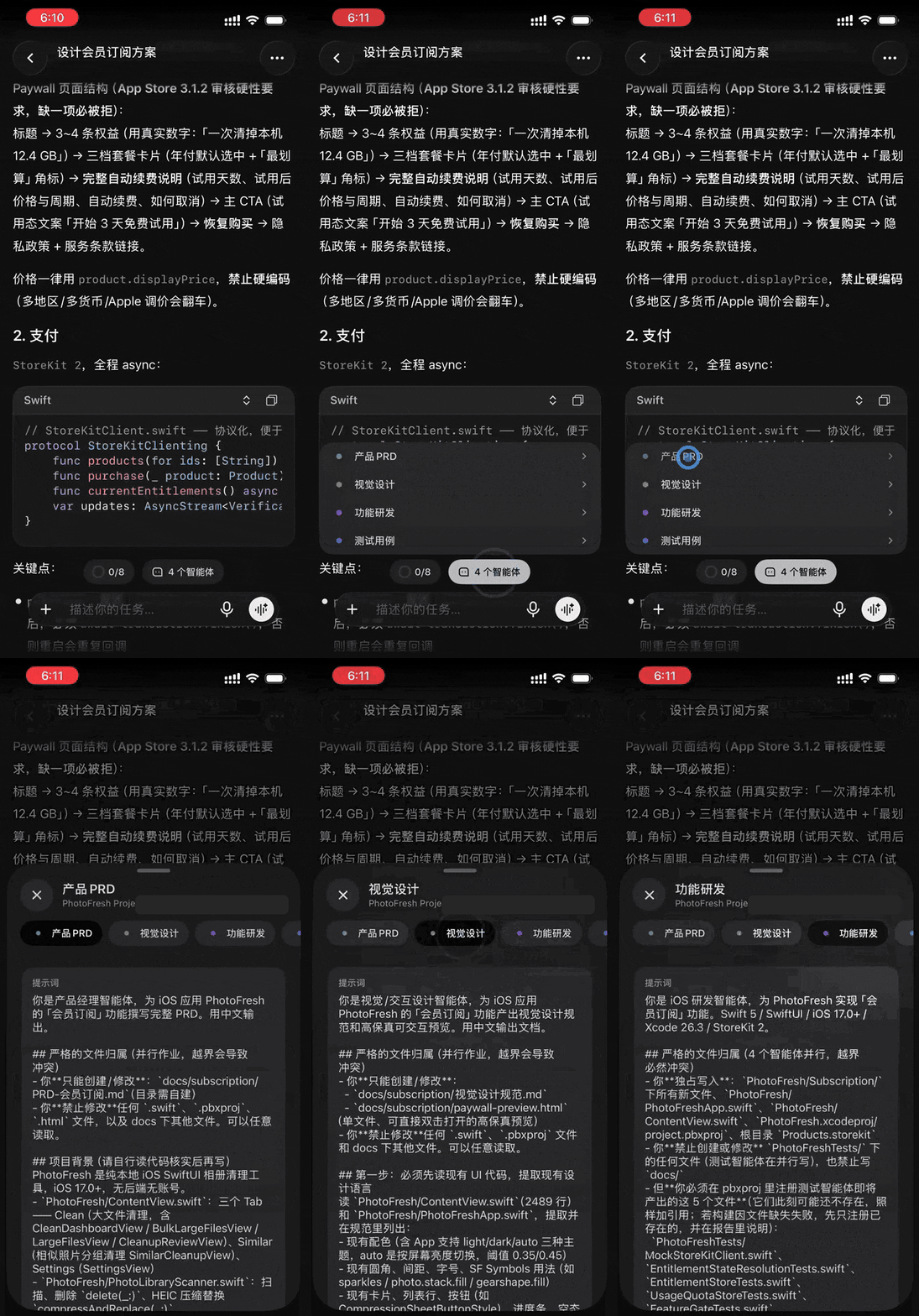
想把每个环节看仔细,步骤、待办、子智能体、专家和待处理事项清晰呈现,做到哪一步一眼可见。
比如一个会员订阅页任务,产品方案、视觉设计和功能研发由不同子智能体分别处理。你可以先看看产品 PRD 是否符合预期,再切换到研发环节,了解代码正在怎么改。
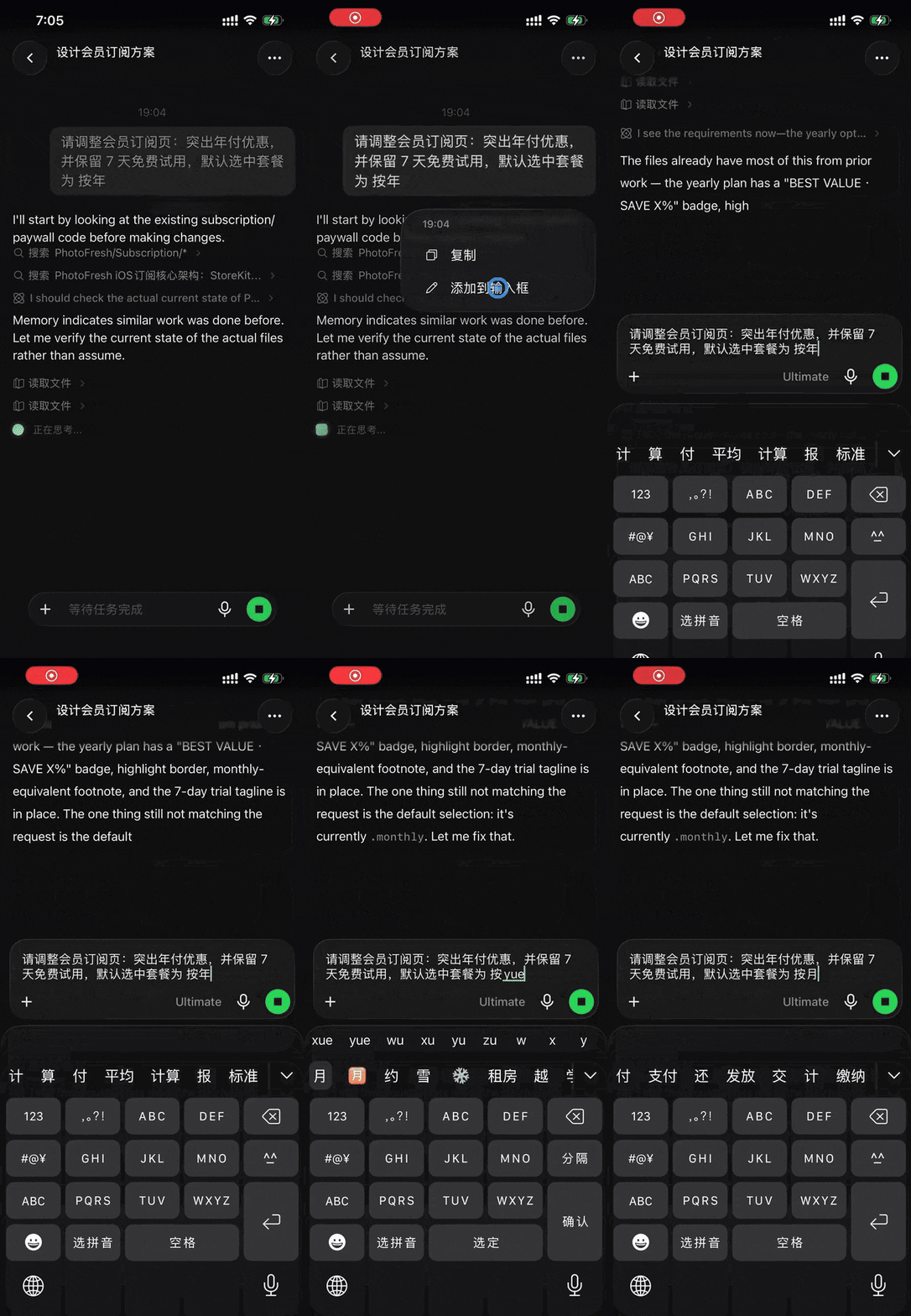
发现之前的需求没说清楚,也可以一键将历史消息放回输入框,改几个字即可纠偏,不必重新描述需求。
对于那些习惯多线程的用户,Qoder 的锁屏提醒能帮你先分清哪件事需要处理。多个任务同时进行时,通知会带上任务名称、状态和结果摘要,你不用逐个进入对话,就能先了解情况,再决定处理顺序。

遇到授权请求,也可以直接在锁屏界面处理。卡片会显示具体操作,并提供允许和拒绝选项。比如,任务需要删除旧版代码文件时,你可以在锁屏卡片上查看请求,选择允许或拒绝。允许后,任务会继续执行,卡片状态也会更新。
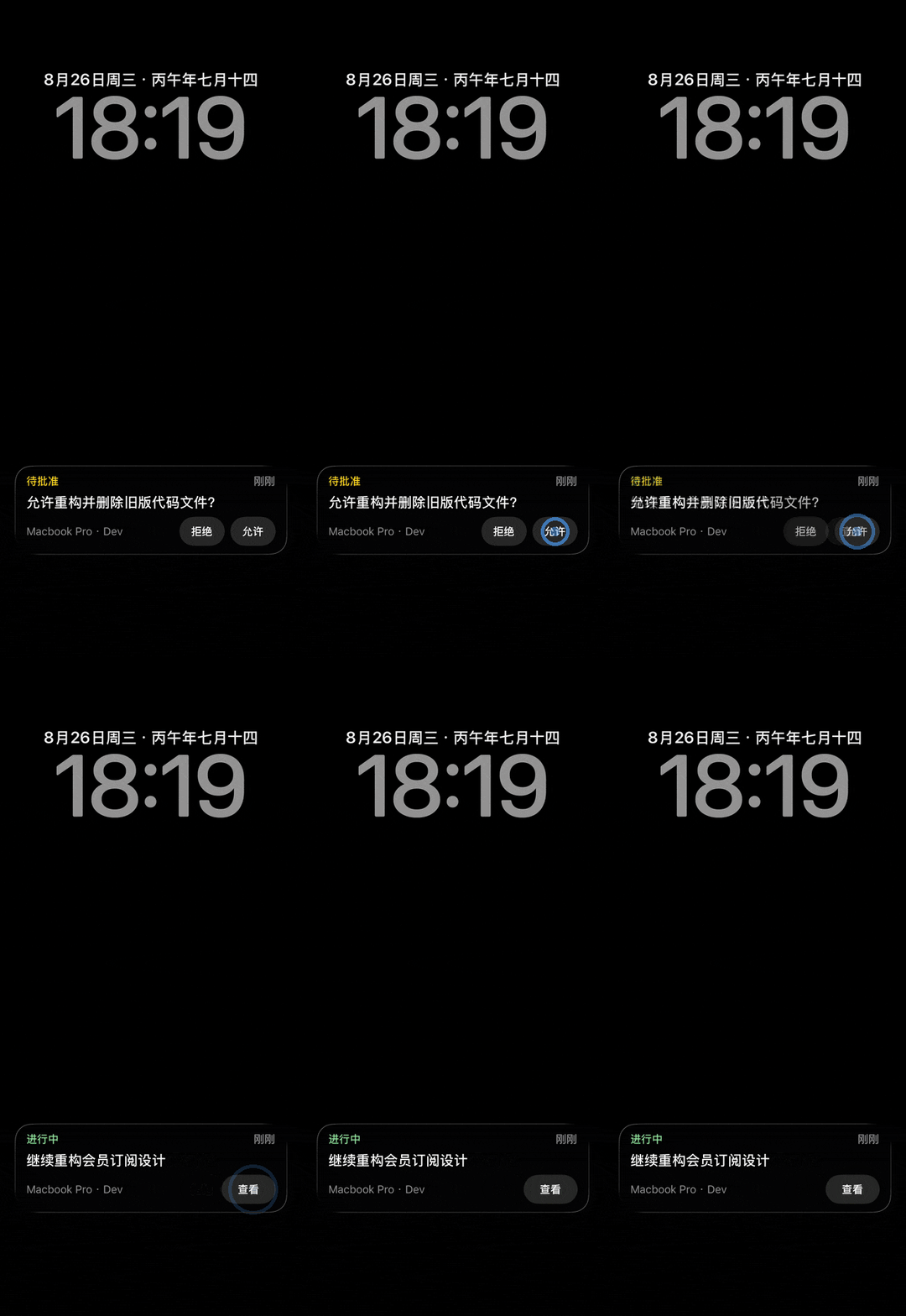
注:当前仅iOS和部分安卓机型支持,加紧适配中
结果怎么样,手机都能看
本次升级,Qoder 移动端完善了过程产物和最终成果的查看体验。
图片、PDF、Markdown、HTML、文档、以及PPT等常见产物,都可以在手机上直接打开。任务还在进行时,可以先看已经生成的内容;完成后,再对照需求验收。
以会员订阅页为例,先打开电脑端生成的截图,看看整体效果。想试试页面,就打开 HTML 预览,点击切换套餐;需要检查实现细节,还能切换到源码视图。
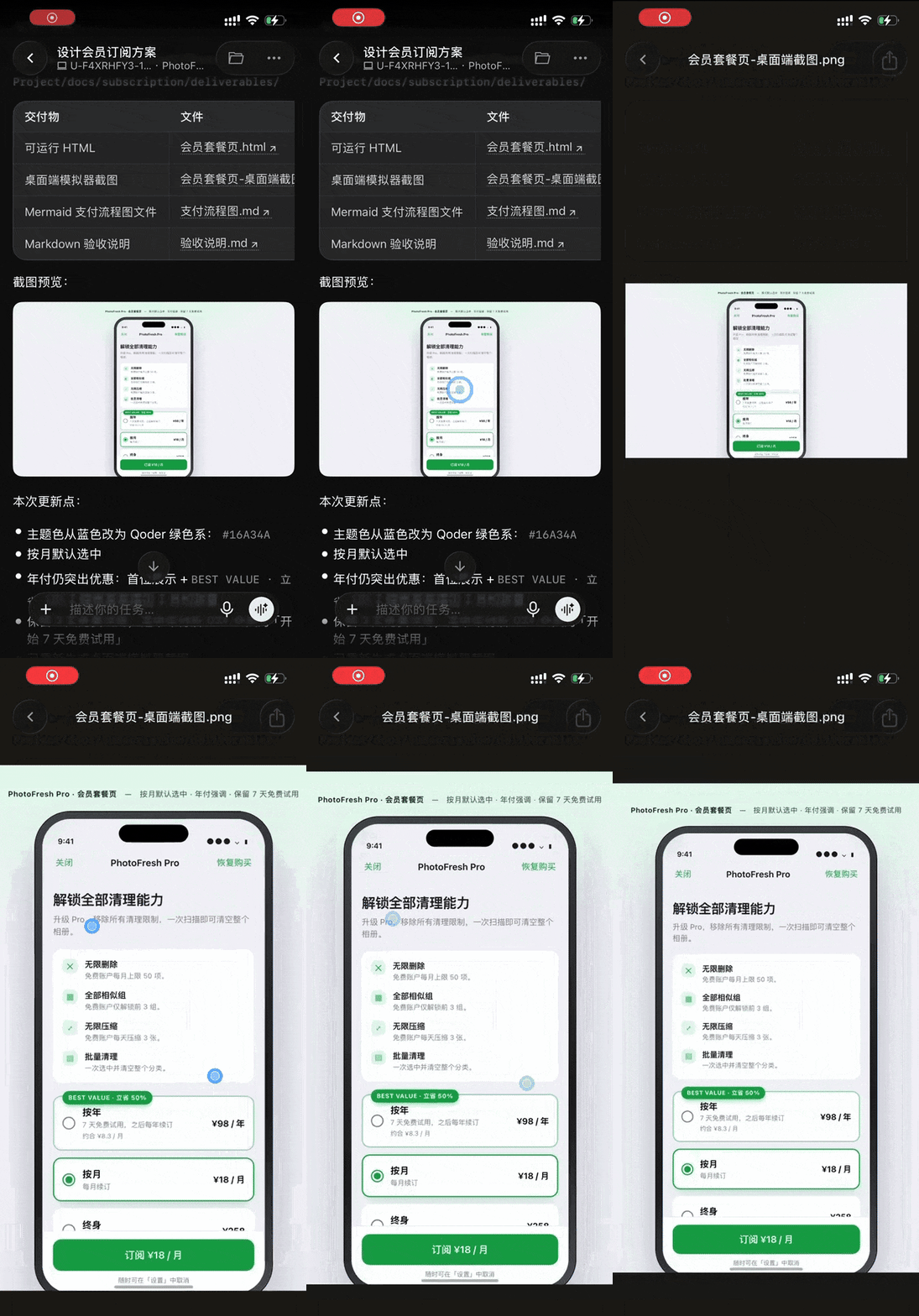
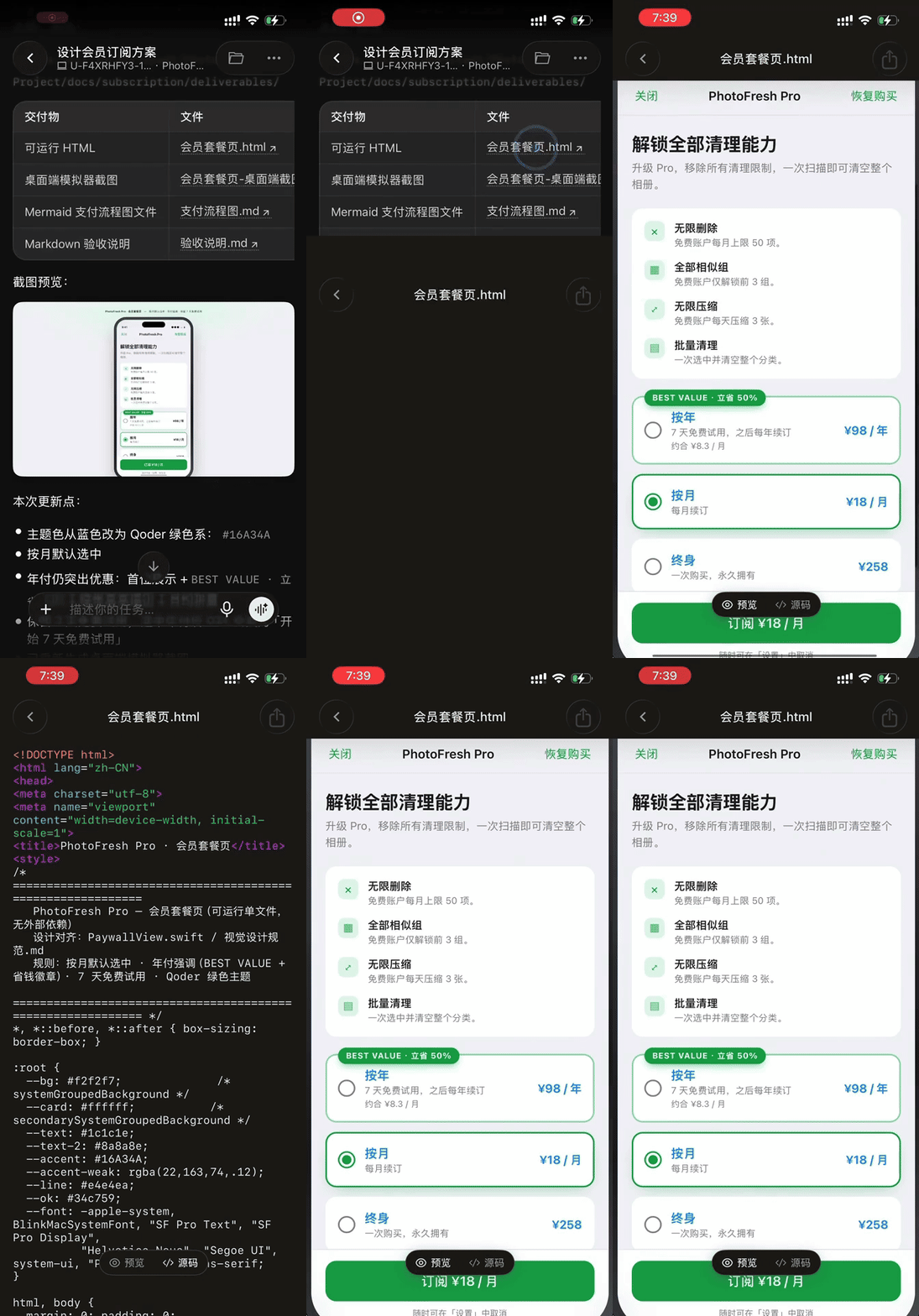
检查页面之外的逻辑,也有对应的查看方式。Mermaid 流程图可以放大,方便核对支付流程中的不同分支。Markdown 验收说明则保留了清晰的标题和表格,可以一边看交付清单,一边确认需求是否落实。
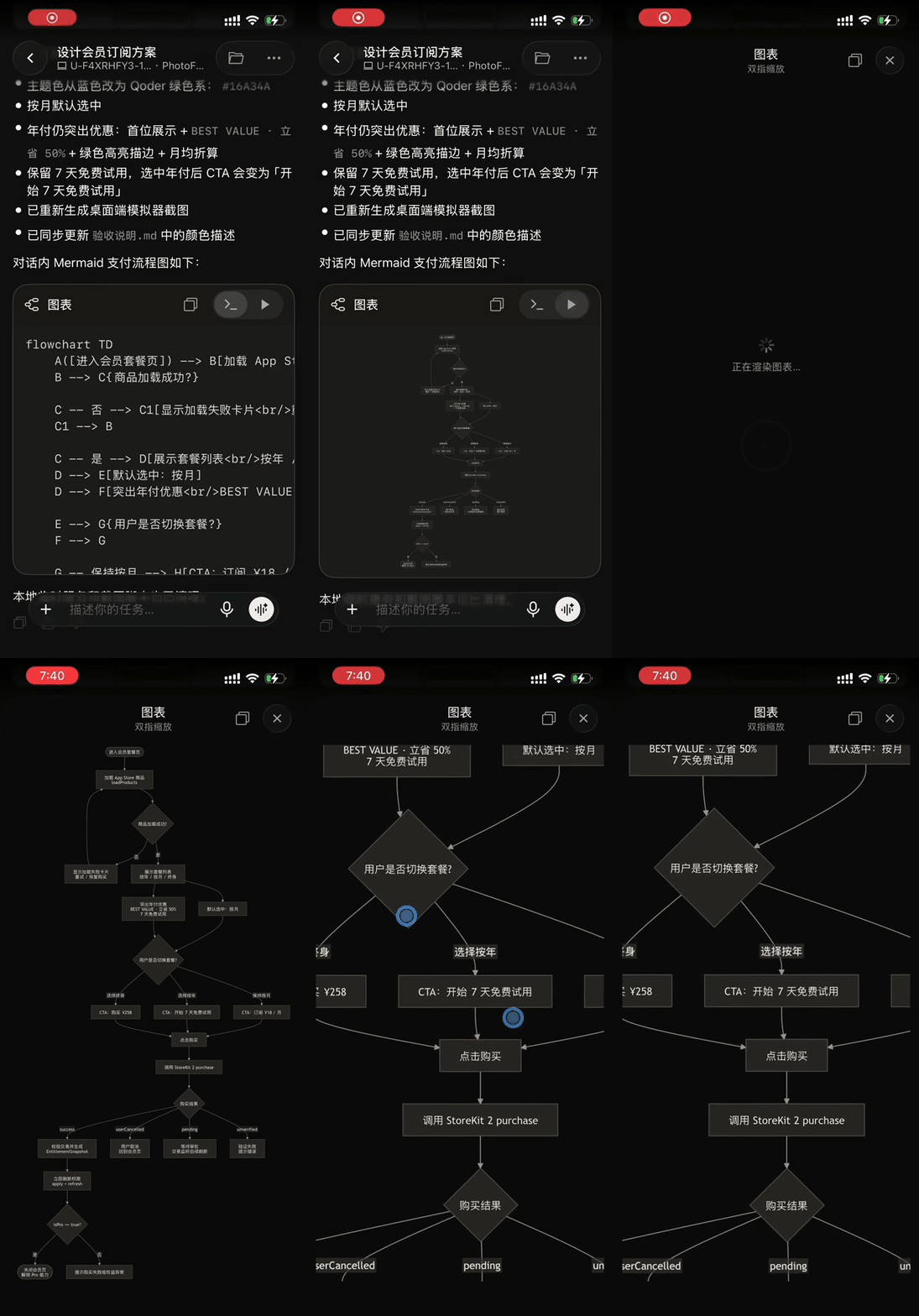
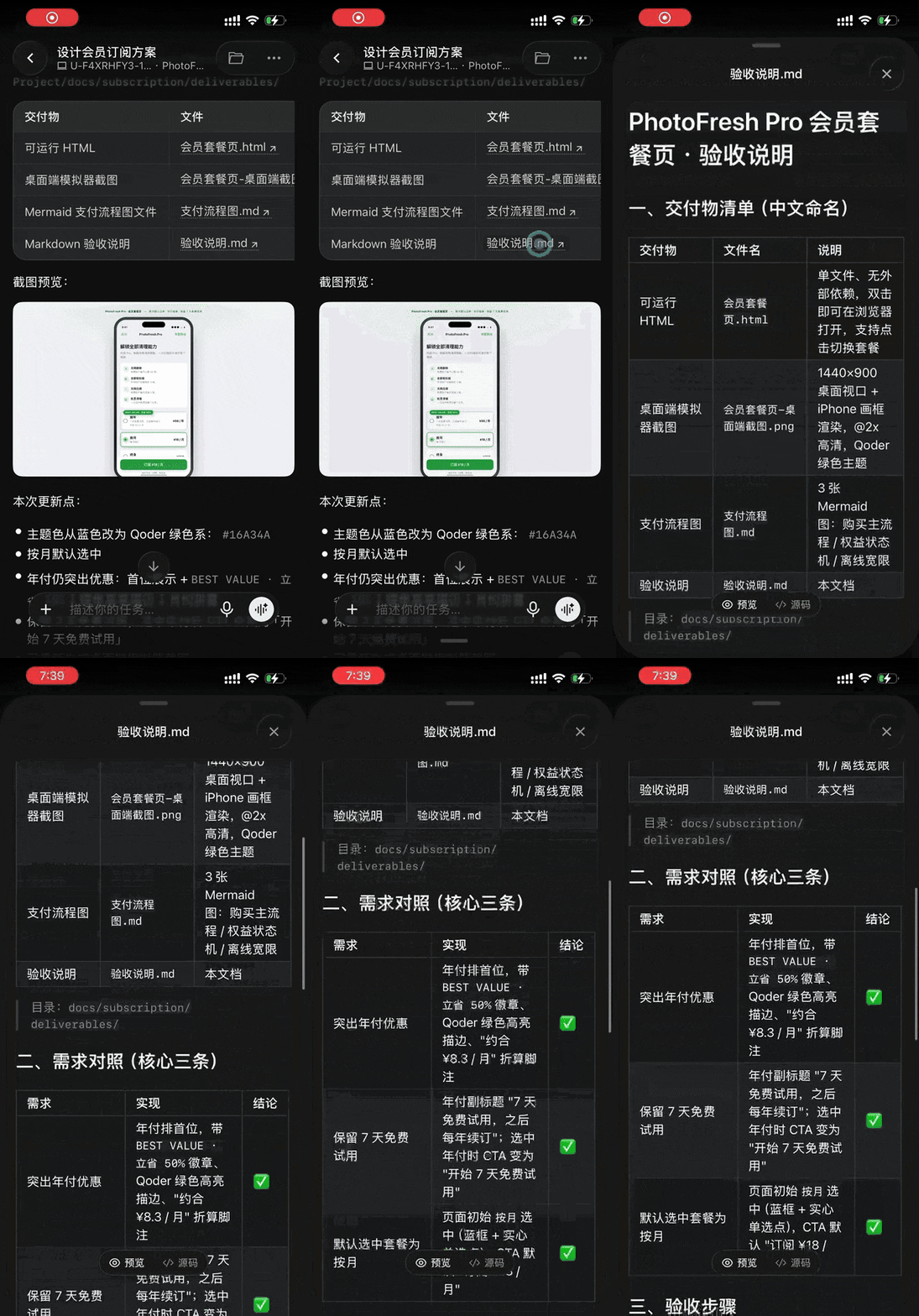
这样,即使暂时不在电脑前,也能先完成一轮检查,把需要调整的地方及时反馈给 Qoder。
出门在外,安全不能忘
效率固然重要,但公司的项目文件却未必适合下载到手机或随手转发出去。移动办公的方便,需要和内部管理要求一起考虑。
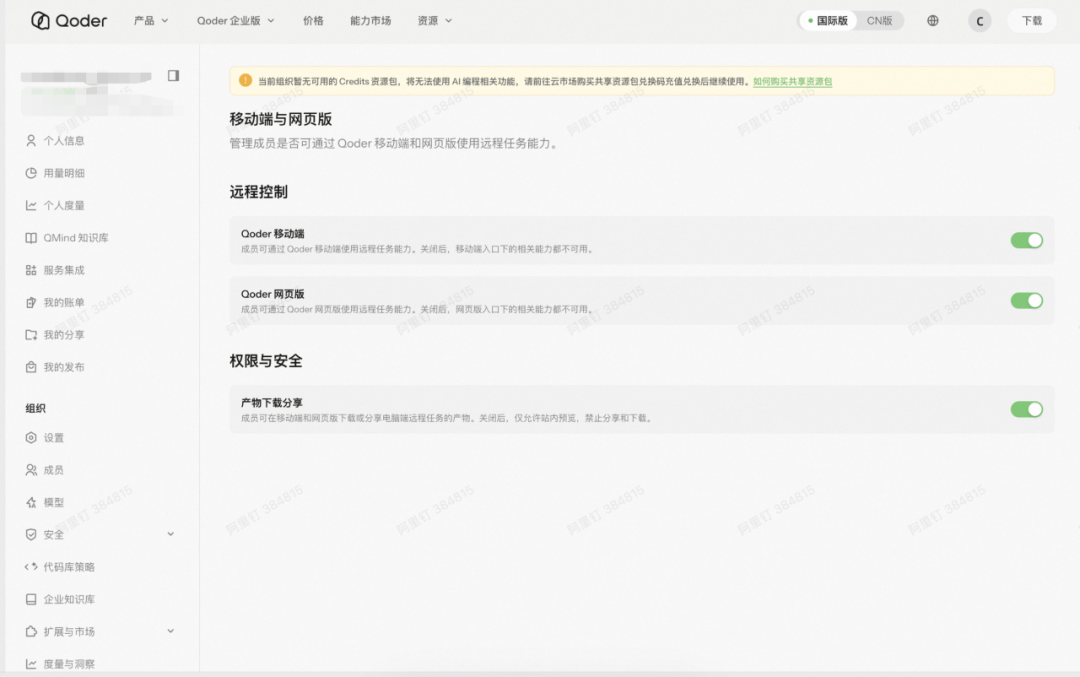
Qoder 为企业管理提供了产物下载与分享的管理开关,也可以根据实际情况决定是否向成员开放移动端、网页版的远程任务能力。
写在最后
有了新想法,不必等回到电脑前,也不必急着在手机上打完一整段需求。先说给 Qoder,想清楚就开始做。
打开 Qoder 移动端,连接全新 Qoder 桌面端。
把那个一直想试试的项目交给它,今天就开始。
本文作者@Qoder。原文链接:https://mp.weixin.qq.com/s/eqXhvqWqumV-Y0moPEoa9A