
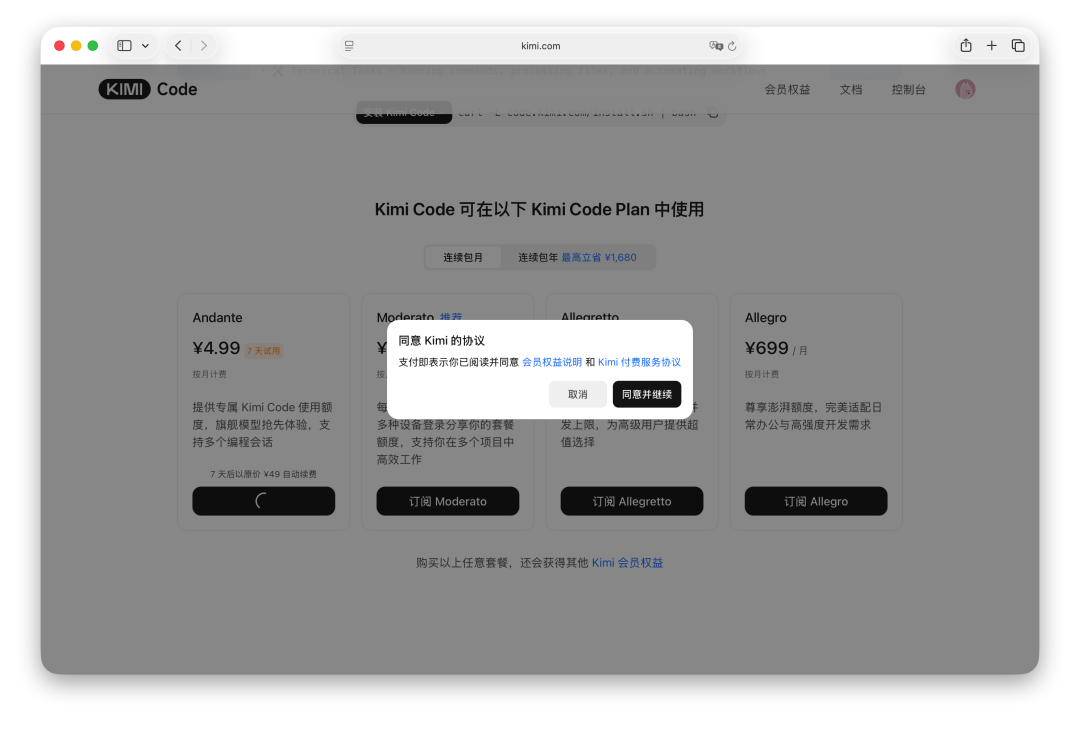
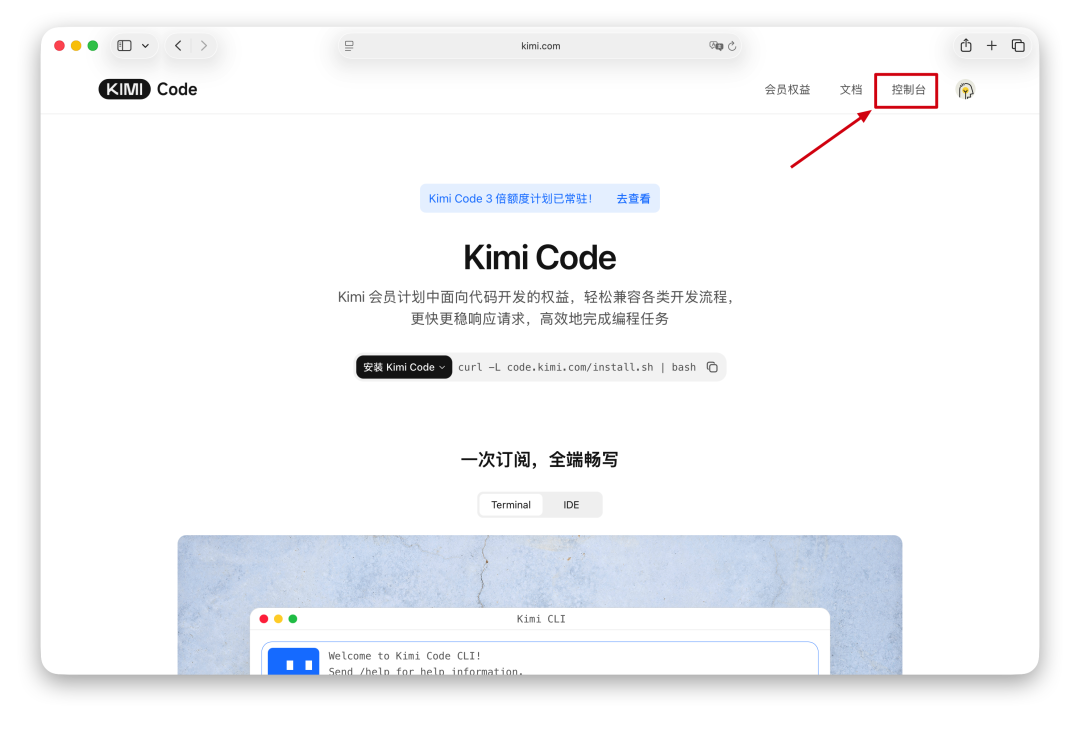
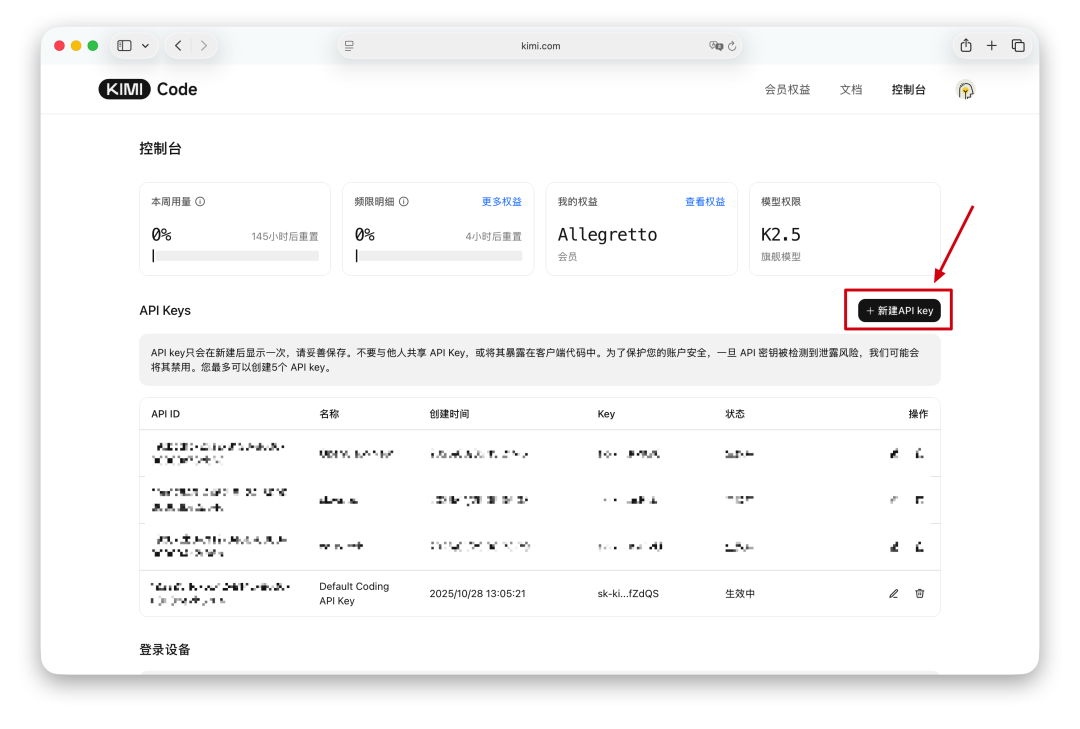
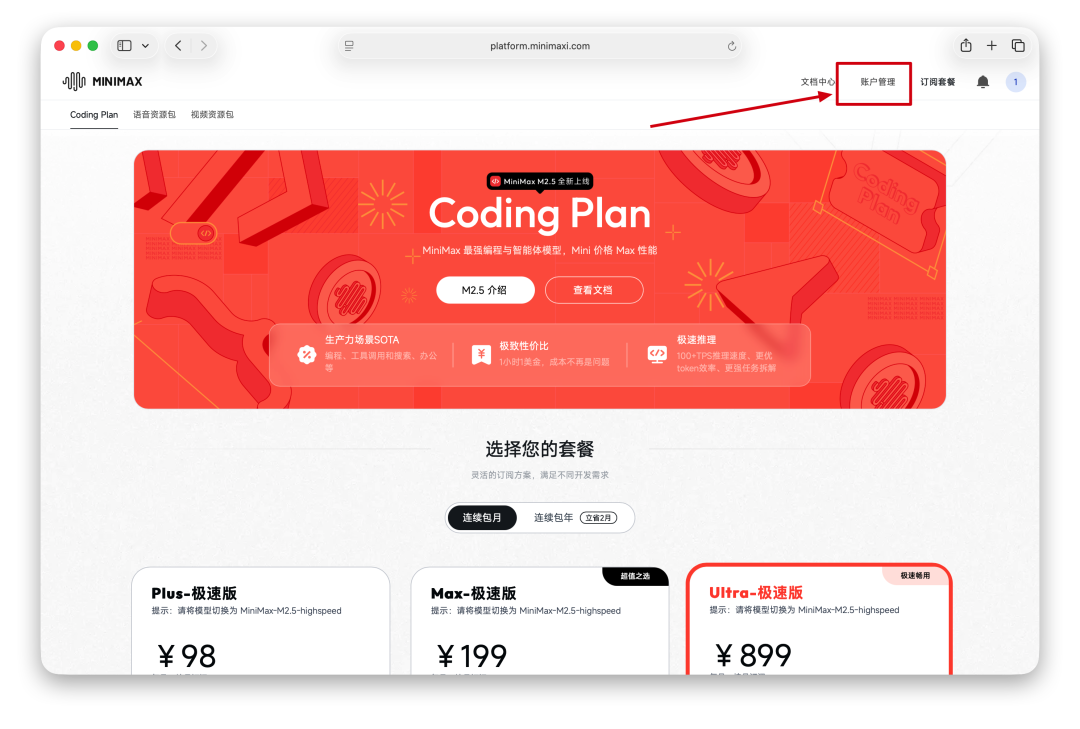
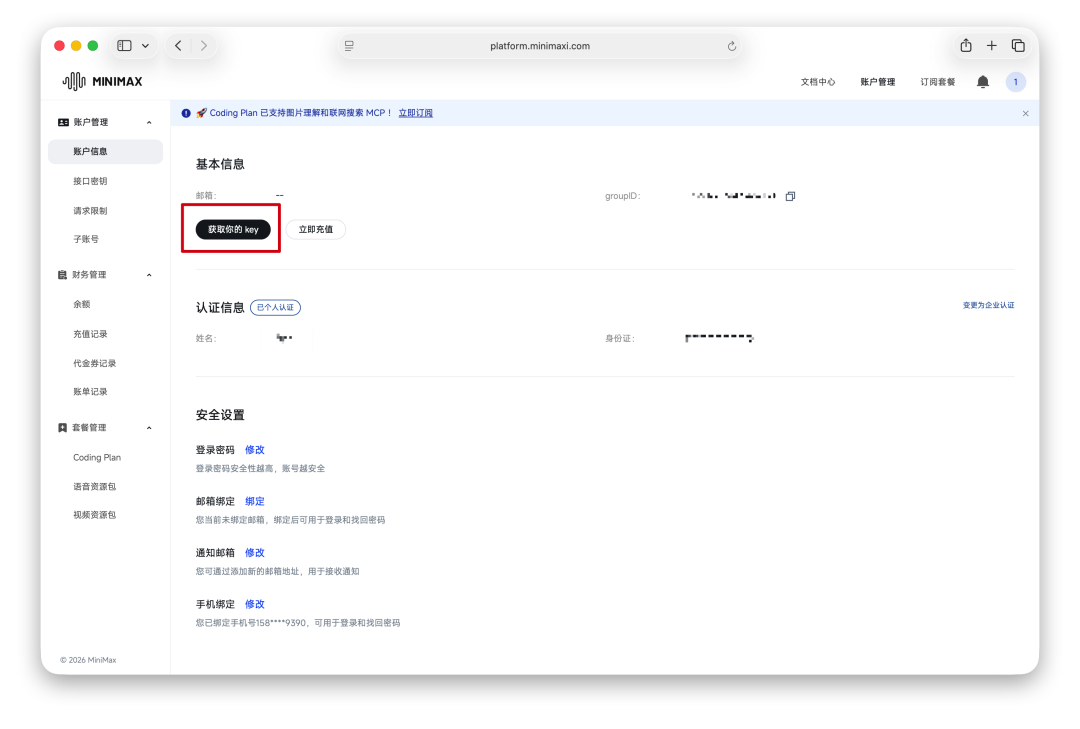
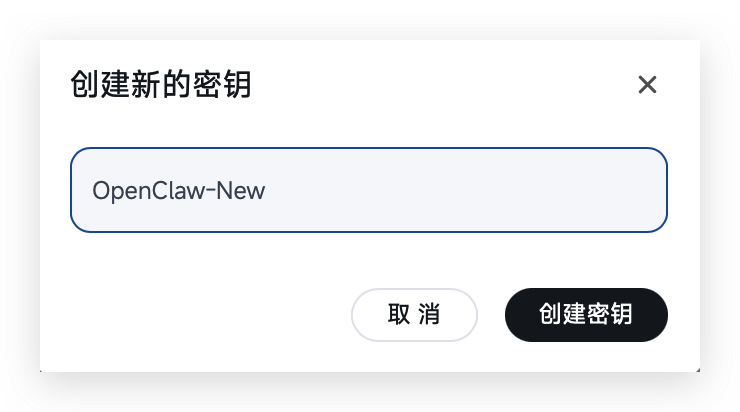
想用🦞帮你写代码、整理文档、自动化处理日常工作?第一步,你需要一把”钥匙”——API Key。本文手把手教你在 KIMI、MiniMax 和 GLM 三大国内平台上购买 Coding Plan 并获取 API Key,全程截图,零基础也能搞定! 简单来说,Coding Plan 就是 AI 服务商推出的”编程套餐”。 你可以把它想象成手机流量套餐——每月缴一笔费用,就能在额度内随便”调用” AI 的能力。不同的是,这里的”流量”换成了你和 AI 之间的对话次数和处理量。 购买 Coding Plan 后,你会拿到一个 API Key(一串像密码一样的字符串),有了它,你的 AI 工具(比如 OpenClaw)才能连接上大模型,帮你干活。 三家平台快速对比: 💡 选择建议:不知道选哪个?先选一家完整跑通,别同时折腾三家。等用熟了一个,再按需增加第二家作为备用。 订阅入口:https://www.kimi.com/code 打开浏览器,访问 https://www.kimi.com/code ,你会看到如下页面: 点击登录按钮,使用手机号注册或登录 KIMI 账号: 登录成功后,把页面往下滑动到底部,就能看到套餐价格列表: 💡 省钱建议:第一次建议先选价格最低的档位体验,确认长期使用需求后再升级,避免浪费。 选择合适的套餐后,点击「同意并继续」按钮: 然后使用微信扫码完成付款: 支付完成后,回到 https://www.kimi.com/code 页面,点击「控制台」按钮: 在控制台中点击「新建 API Key」按钮: 输入一个名称(比如”我的OpenClaw”),然后点击「新建」: 点击「复制」按钮,把生成的 API Key(以 ⚠️ 重要提醒:API Key 创建后只显示这一次!关掉页面就看不到了,请务必立即保存到安全的地方(密码管理器或加密备忘录),不要截图发到聊天群里! 订阅入口:https://platform.minimaxi.com/subscribe/coding-plan 打开浏览器,访问 https://platform.minimaxi.com/subscribe/coding-plan : 使用手机验证码登录或注册(国内用户推荐手机号方式): 登录后会自动回到 MiniMax 首页: 往下滑动页面,选择你想订购的套餐,点击「立即订阅」按钮: 弹出支付确认框后,点击「确认支付」: 使用支付宝扫码完成支付: 支付完成后,回到 Coding Plan 页面,点击右上角的「账户管理」按钮: 在「账户信息」界面中,点击「获取你的 Key」: 进入「接口秘钥」选项,点击「创建新的 API Key」: 在弹窗中填写秘钥名称,点击「创建秘钥」: 点击「复制」按钮保存你的 API Key: ⚠️ 再次提醒:API Key 只显示一次,务必在关闭弹窗前保存好! 订阅入口:https://bigmodel.cn/glm-coding 打开浏览器,访问 https://bigmodel.cn/glm-coding ,点击「登录/注册」按钮: 在弹出的登录窗口中,通过手机验证码或微信扫码完成登录: 登录后回到 Coding Plan 页面,向下滑动直到看到套餐列表: 选择想订购的套餐,点击「订阅」按钮,然后使用支付宝扫码支付: 支付完成后,回到 Coding Plan 页面,点击右上角的「API Key」按钮: 点击「添加新的 API Key」: 在弹窗中填写名称,点击「确定」: 回到 API Key 列表,点击刚创建的 Key 旁边的「复制」按钮: ⚠️ 同样提醒:请立即将 API Key 保存到安全的地方! 拿到 API Key 之后,安全保管跟购买一样重要。记住这几条: 🔑 API Key 的权限等同于你的 AI 服务使用权。一旦泄露,别人可以用你的账号消耗你的套餐额度,就像银行卡密码被别人知道了一样! 拿到 API Key,恭喜你已经获得了打开 AI 世界的钥匙!接下来你可以: 📖 想深入了解? 关于如何将 API Key 配置到 OpenClaw 中、三大模型如何切换以及更多实战技巧,欢迎关注我们后续的系列文章! 之前没意识到这也是使用OpenClaw🦞的门槛😂,直到社群中的好几位同学在问”如何购买Coding Plan“,好吧,快速整理了一个:
先搞清楚:什么是 Coding Plan?
擅长什么
适合场景
推荐模型
支付方式
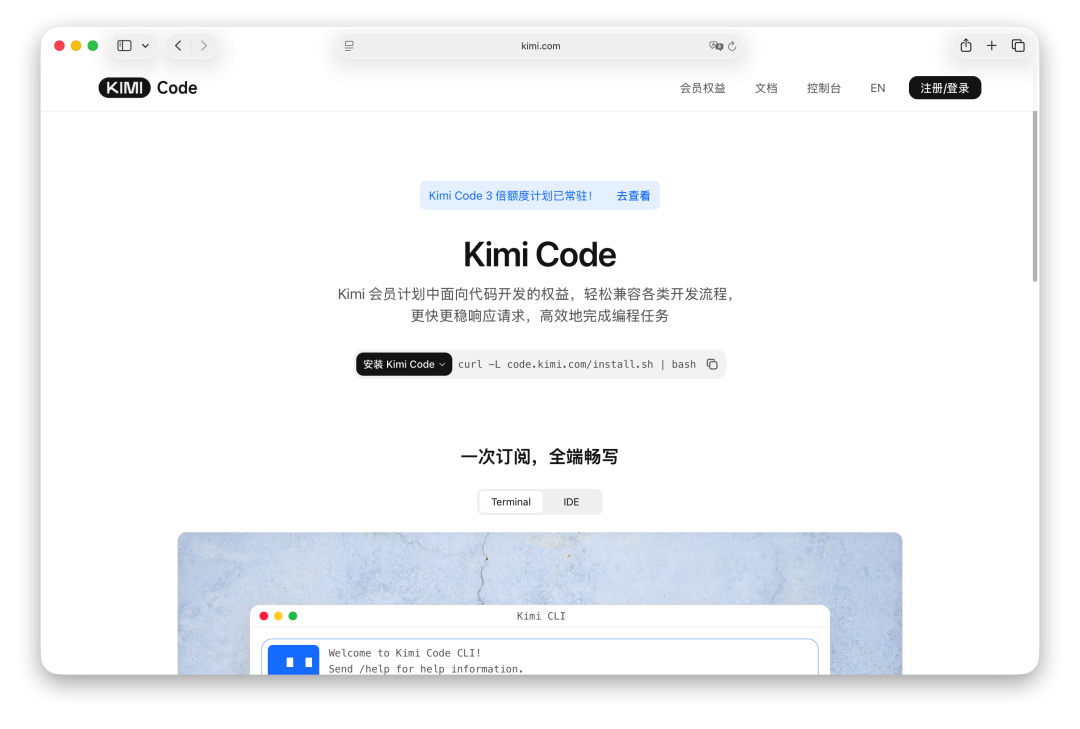
方案一:购买 KIMI Coding Plan(月之暗面)
第一步:访问订阅页面
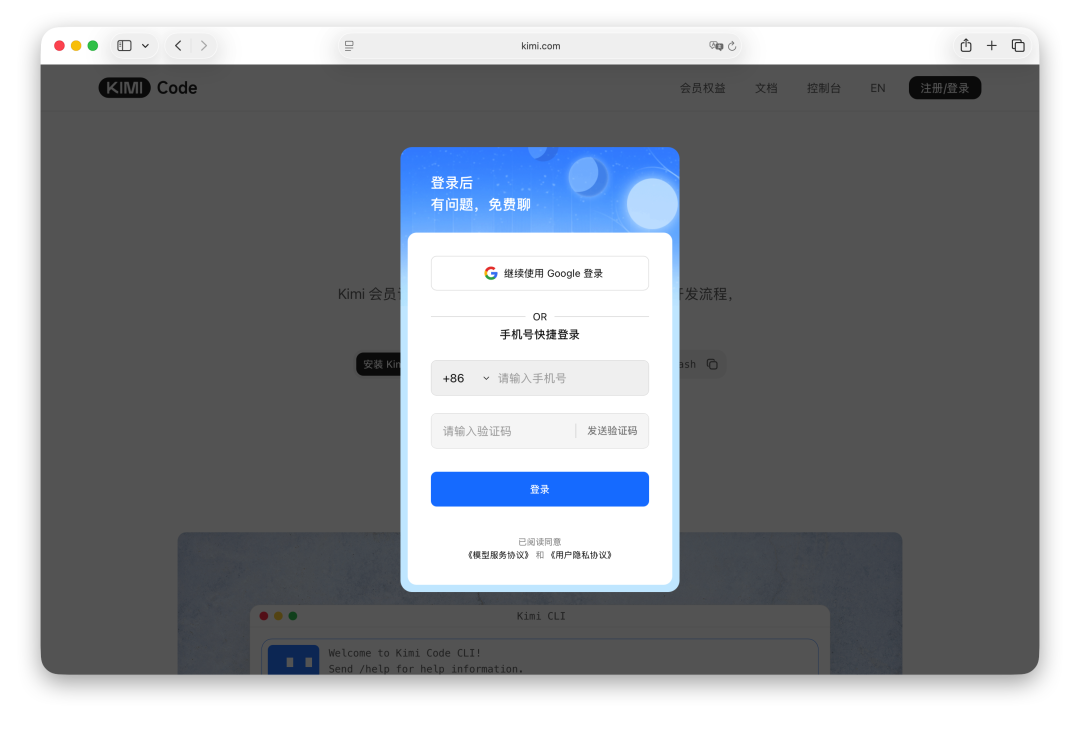
第二步:登录或注册
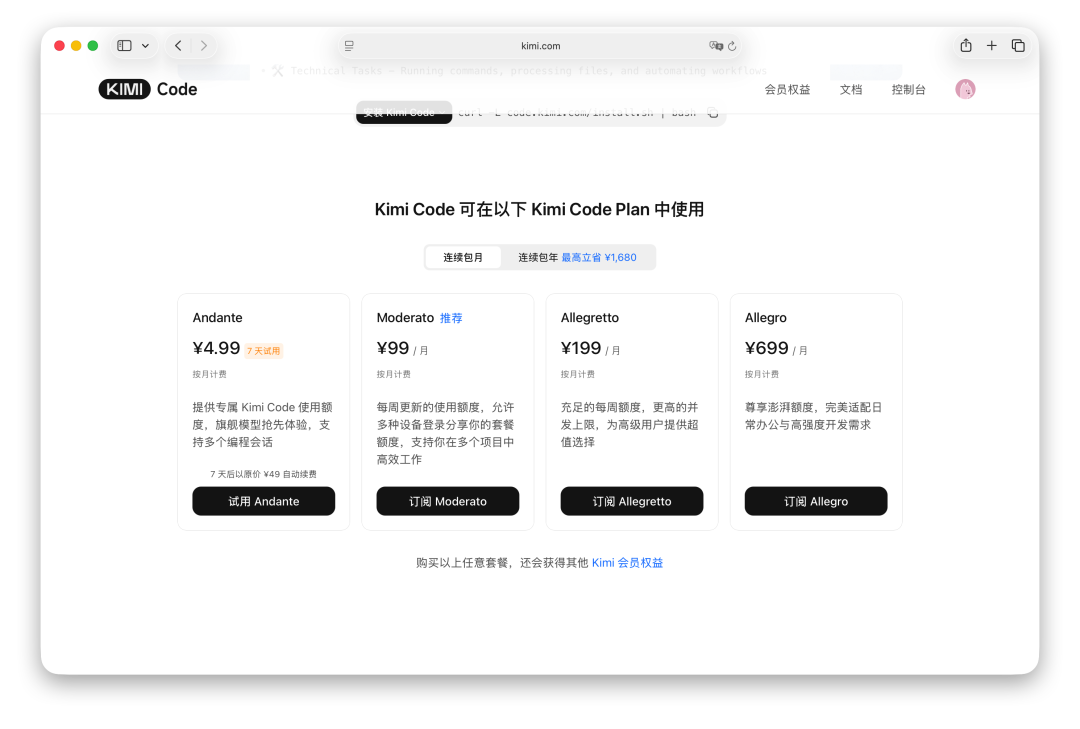
第三步:选择套餐
第四步:确认并支付
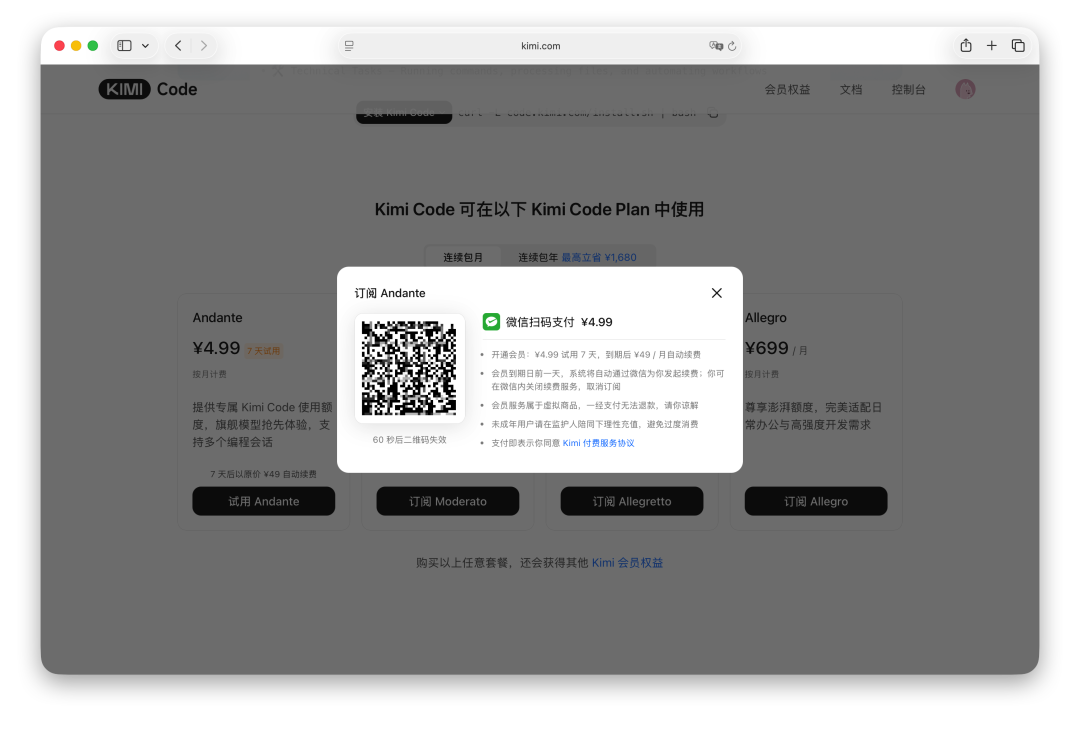
第五步:进入控制台
第六步:创建 API Key
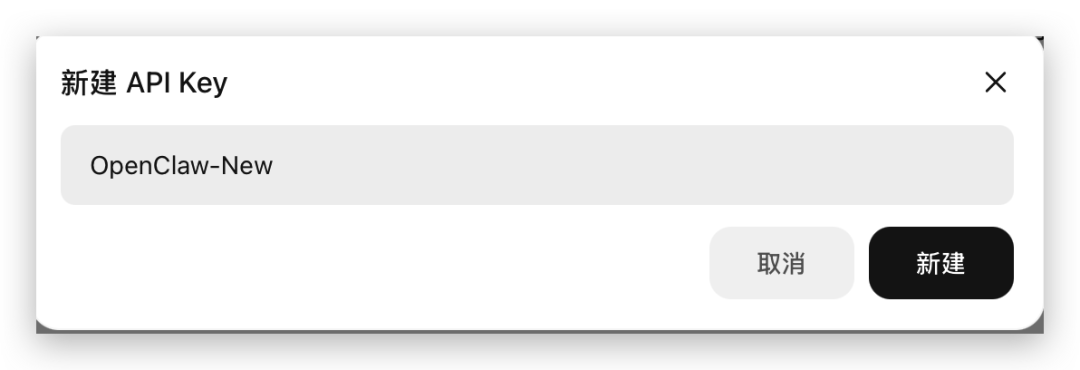
第七步:复制并保存 API Key
sk- 开头的字符串)保存下来: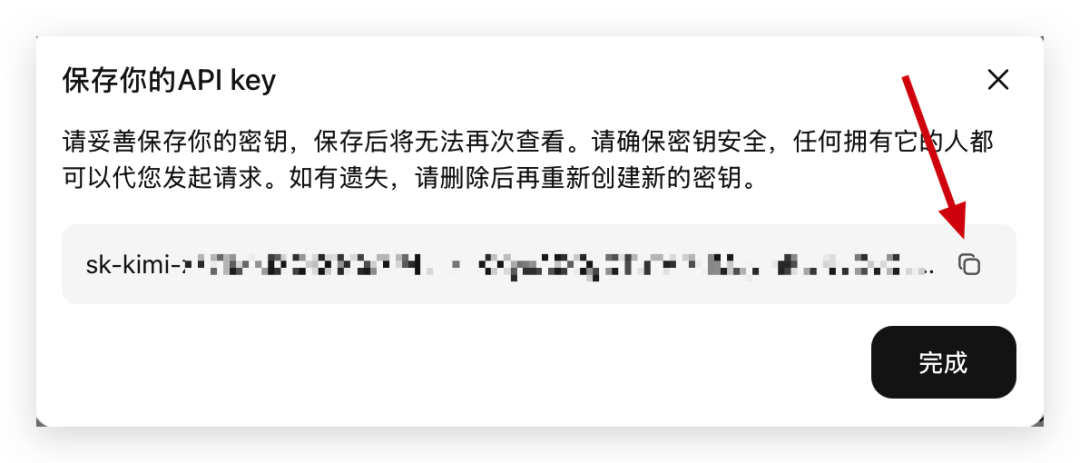
方案二:购买 MiniMax Coding Plan
第一步:访问订阅页面
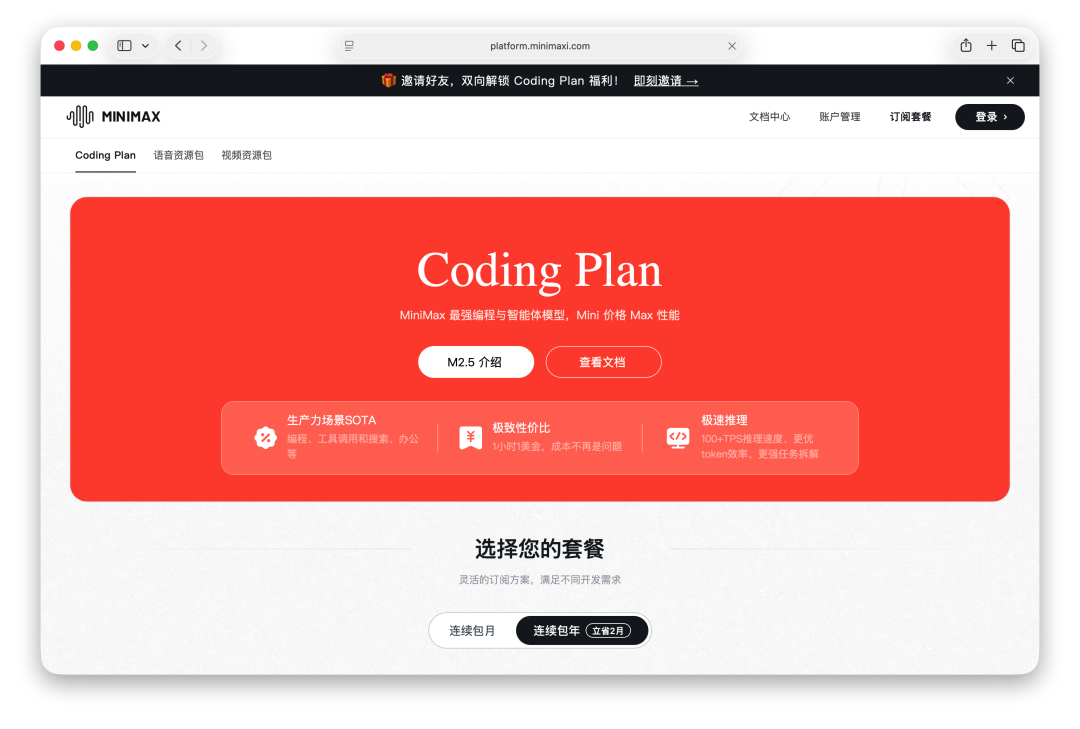
第二步:注册并登录
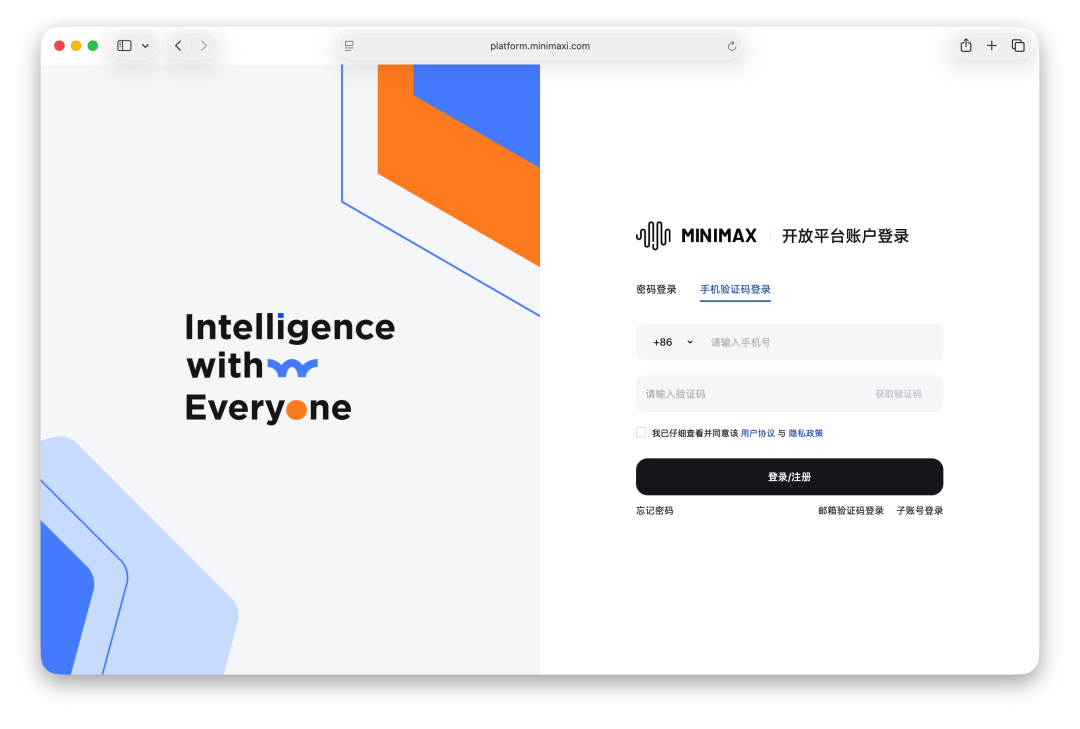
第三步:登录成功
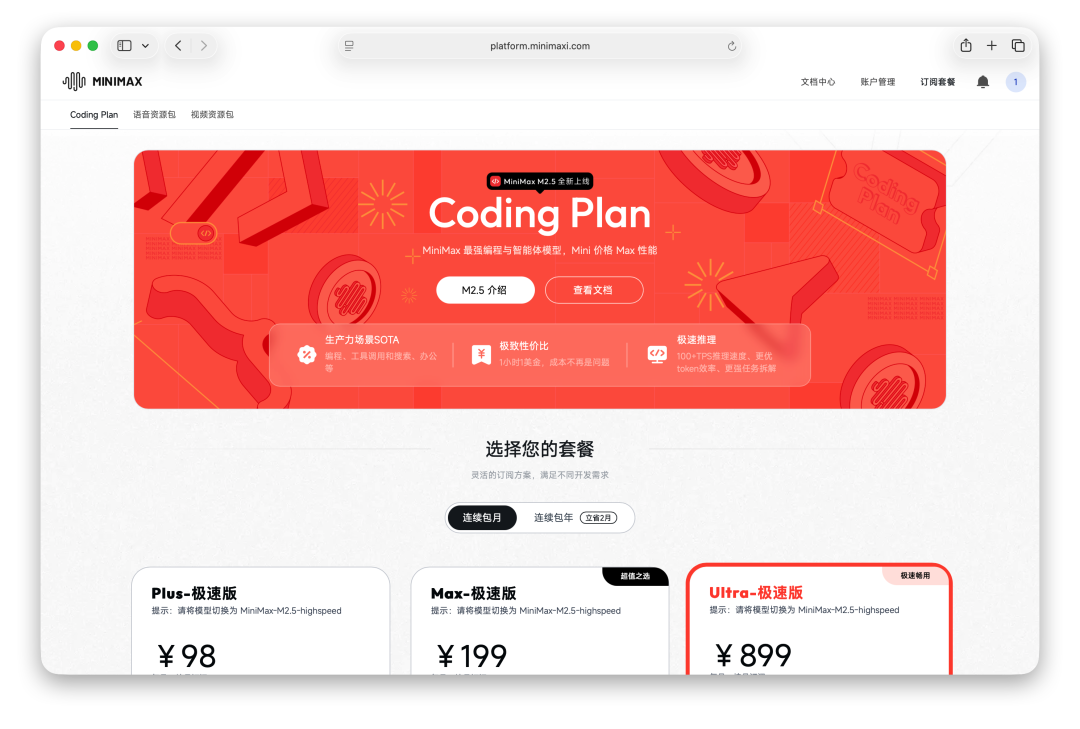
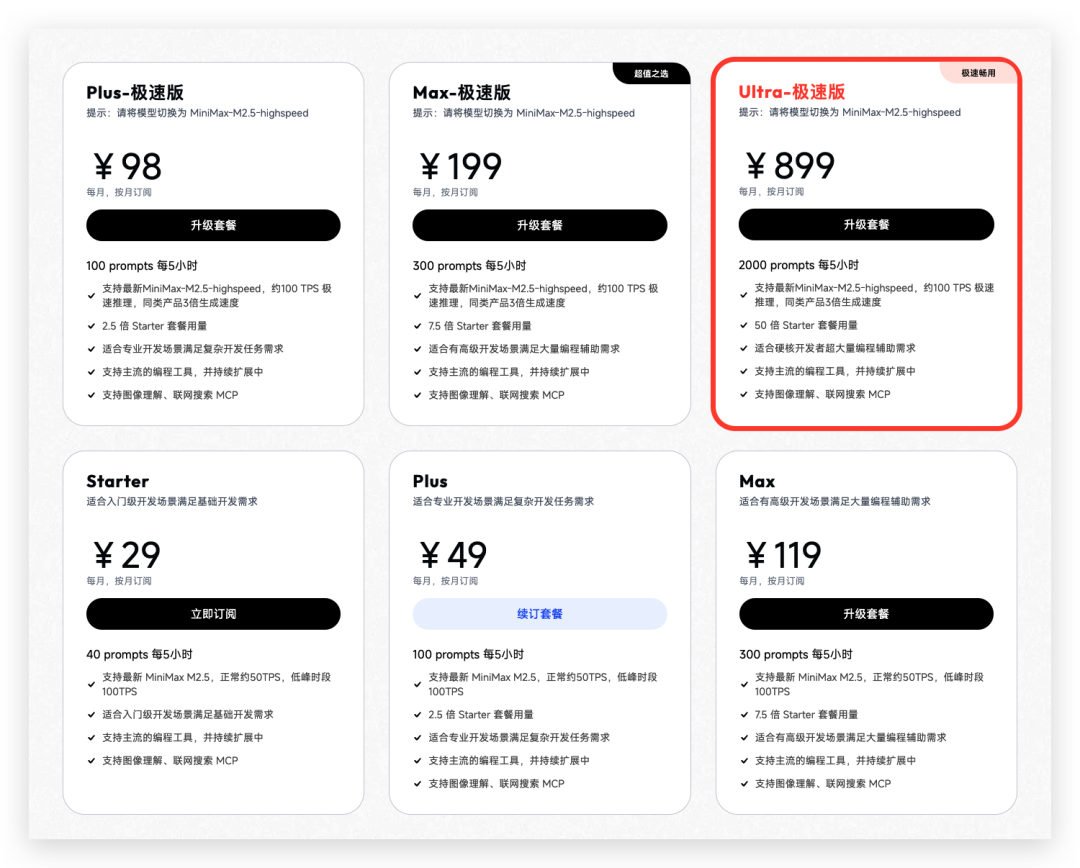
第四步:选择套餐
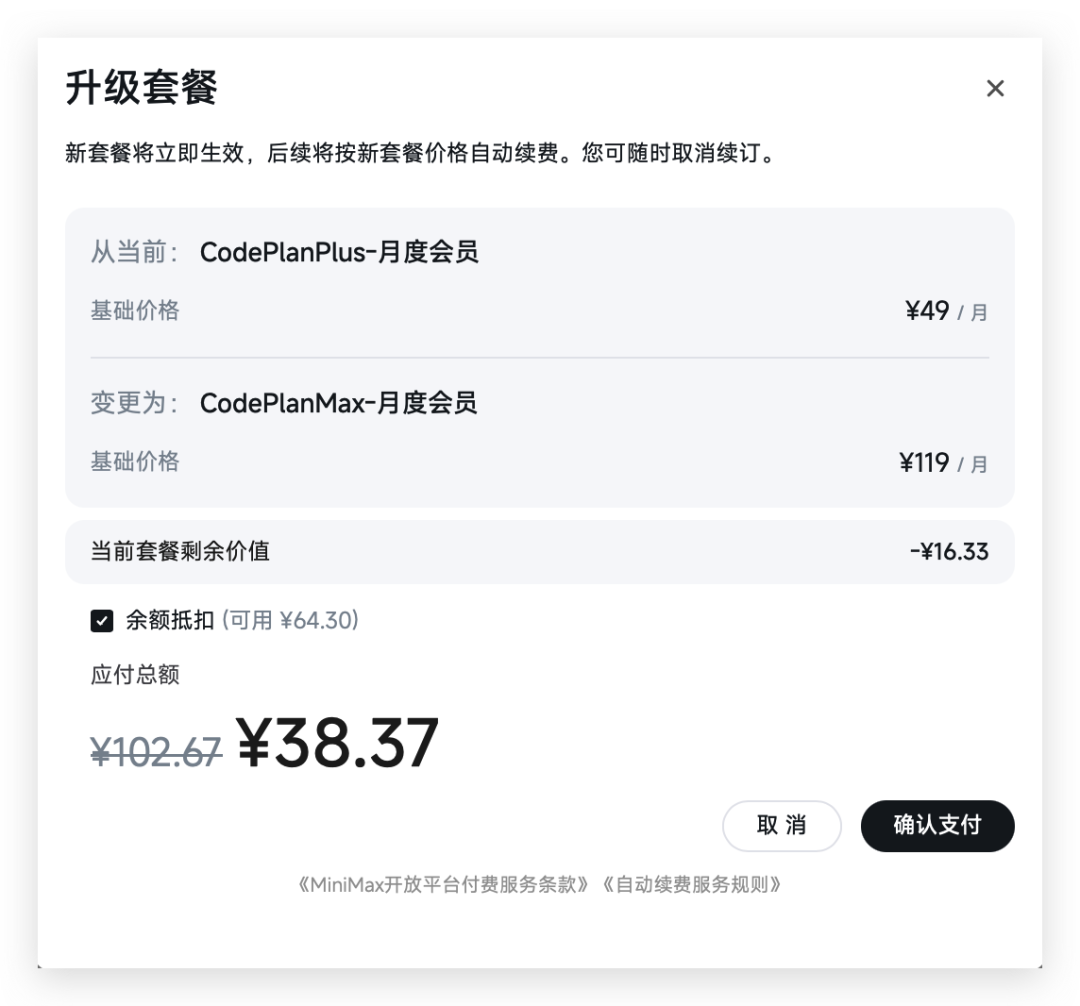
第五步:确认支付
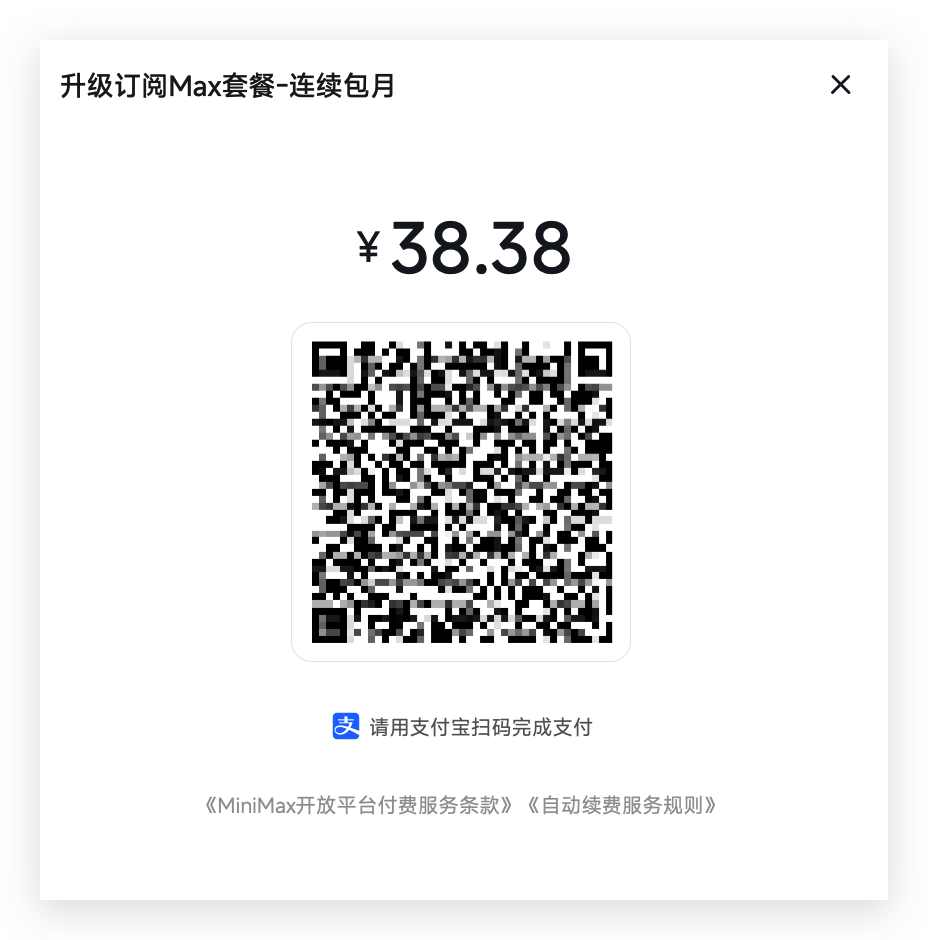
第六步:进入账户管理
第七步:获取 API Key
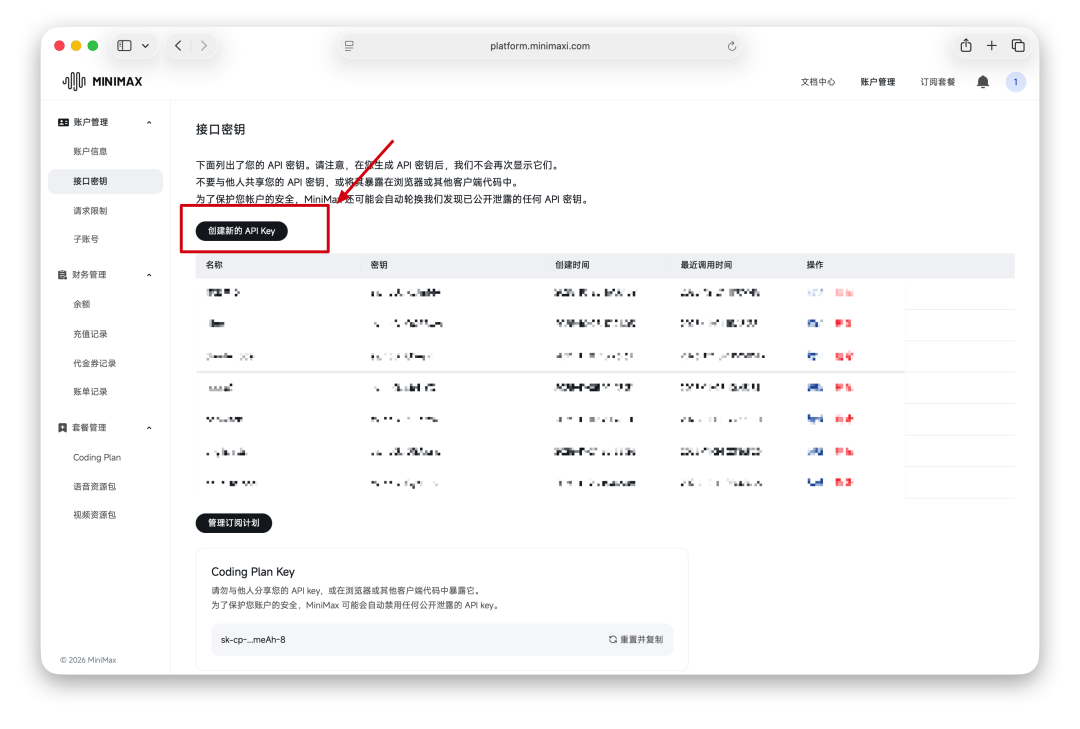
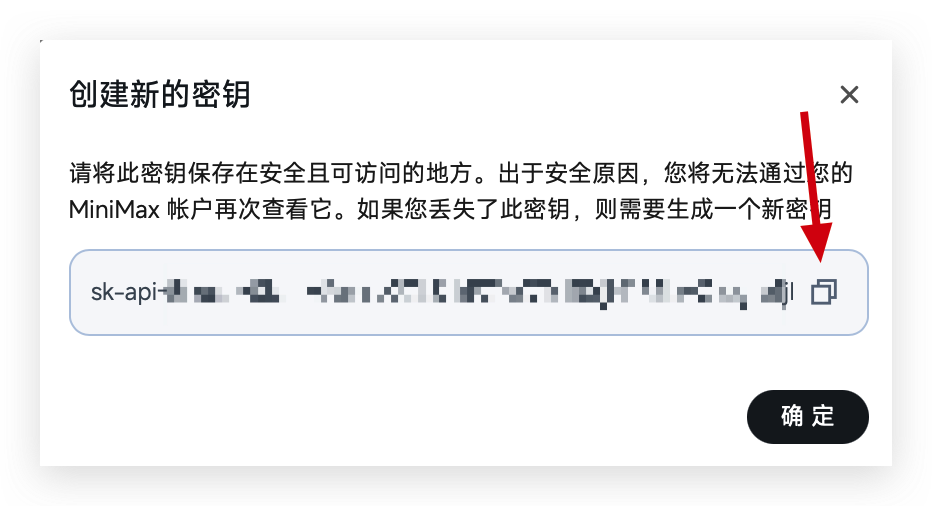
第八步:创建并复制 API Key
方案三:购买 GLM Coding Plan(智谱 AI)
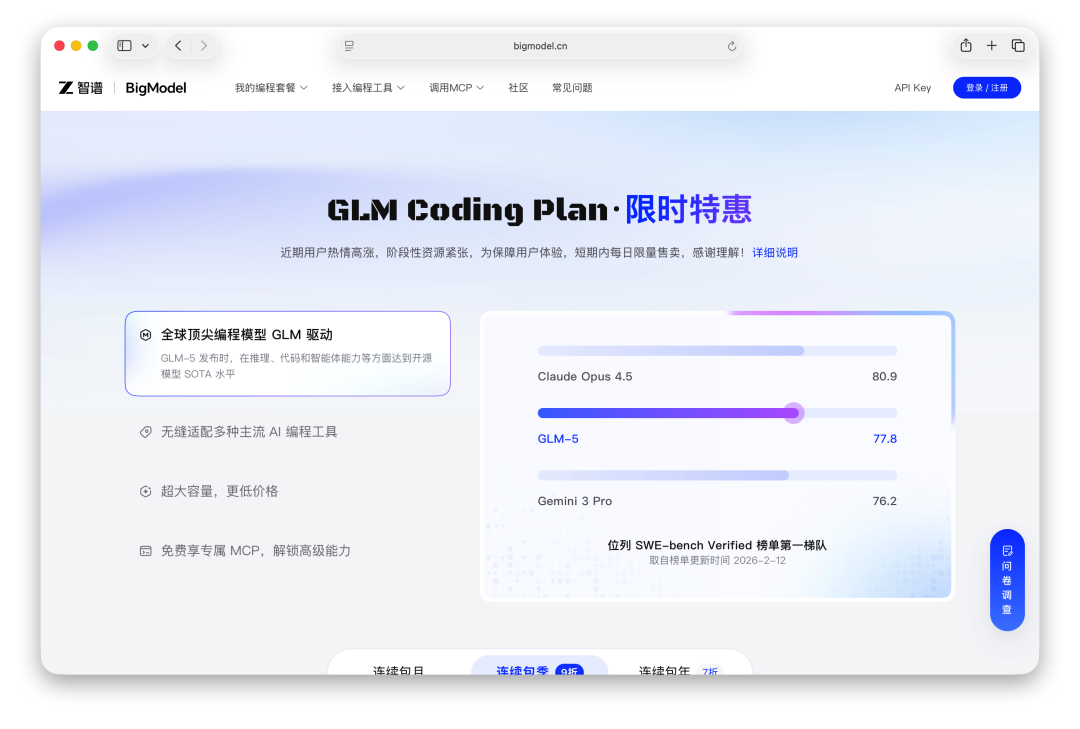
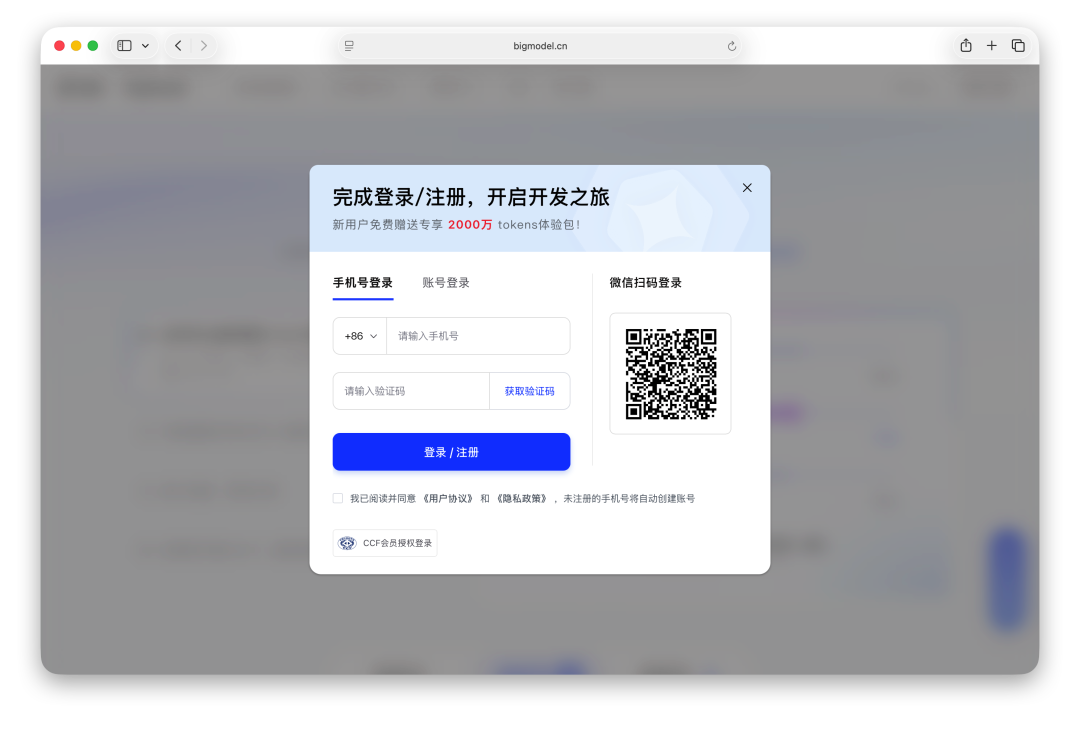
第一步:访问订阅页面并登录
第二步:选择套餐
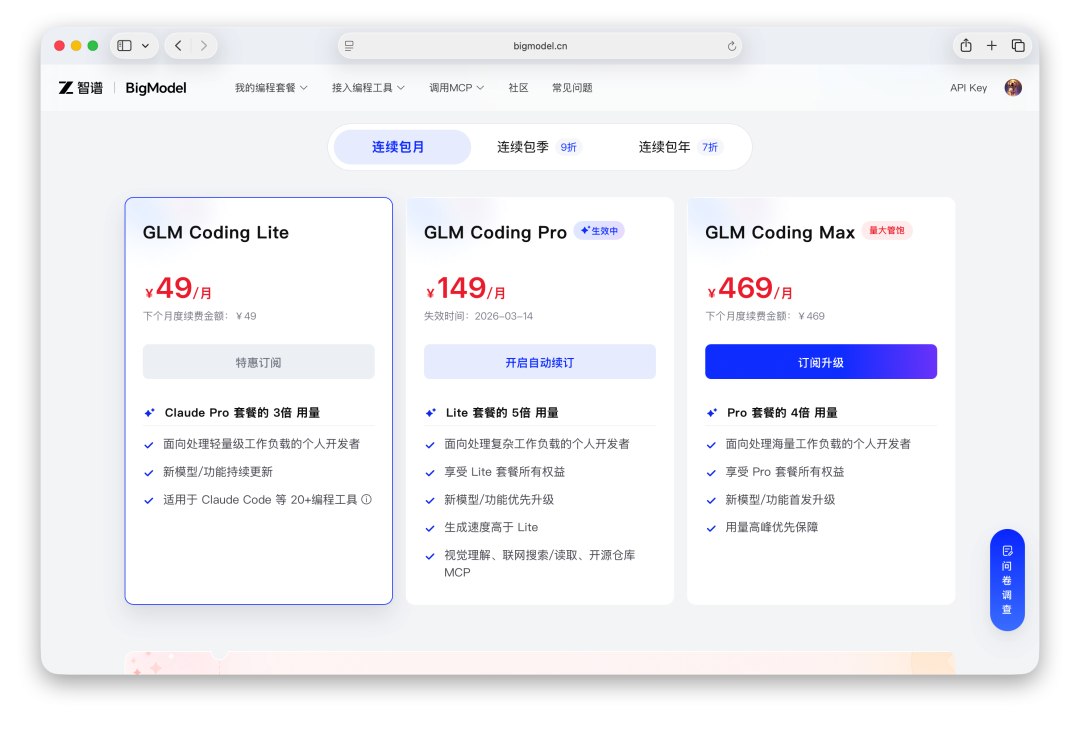
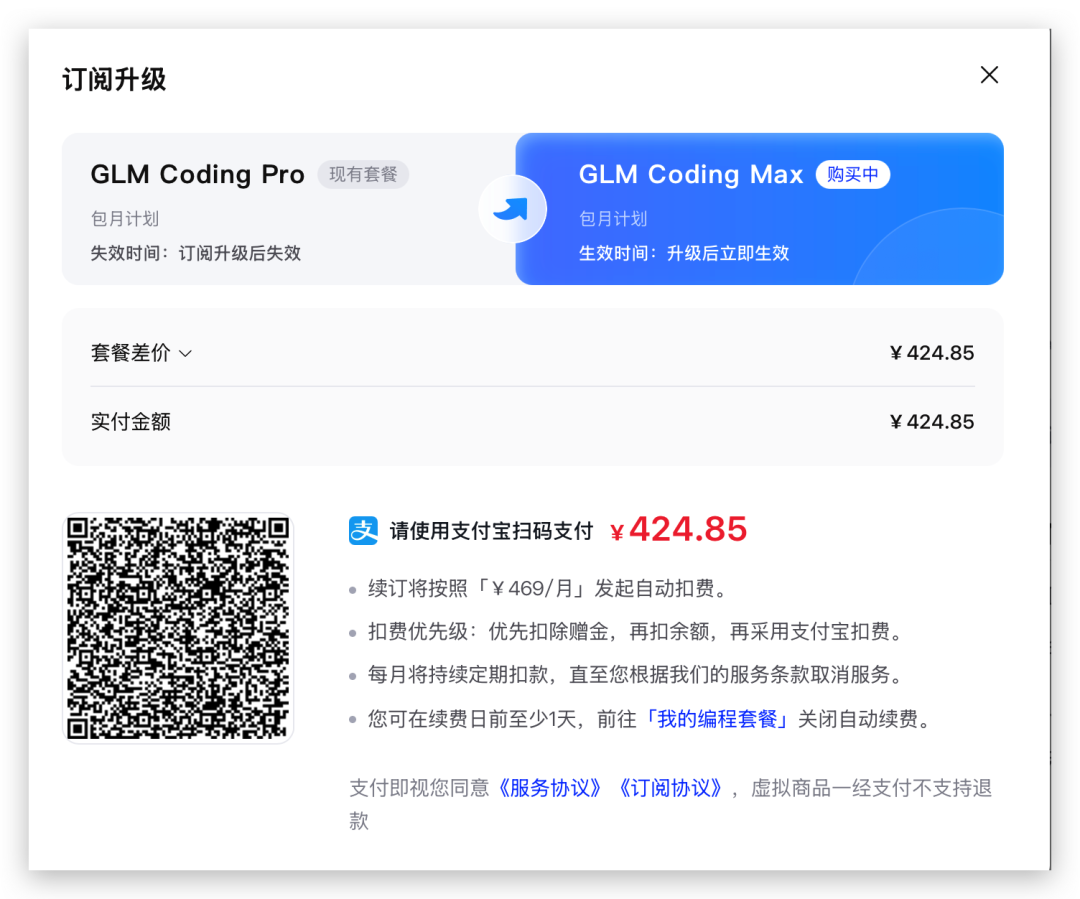
第三步:支付
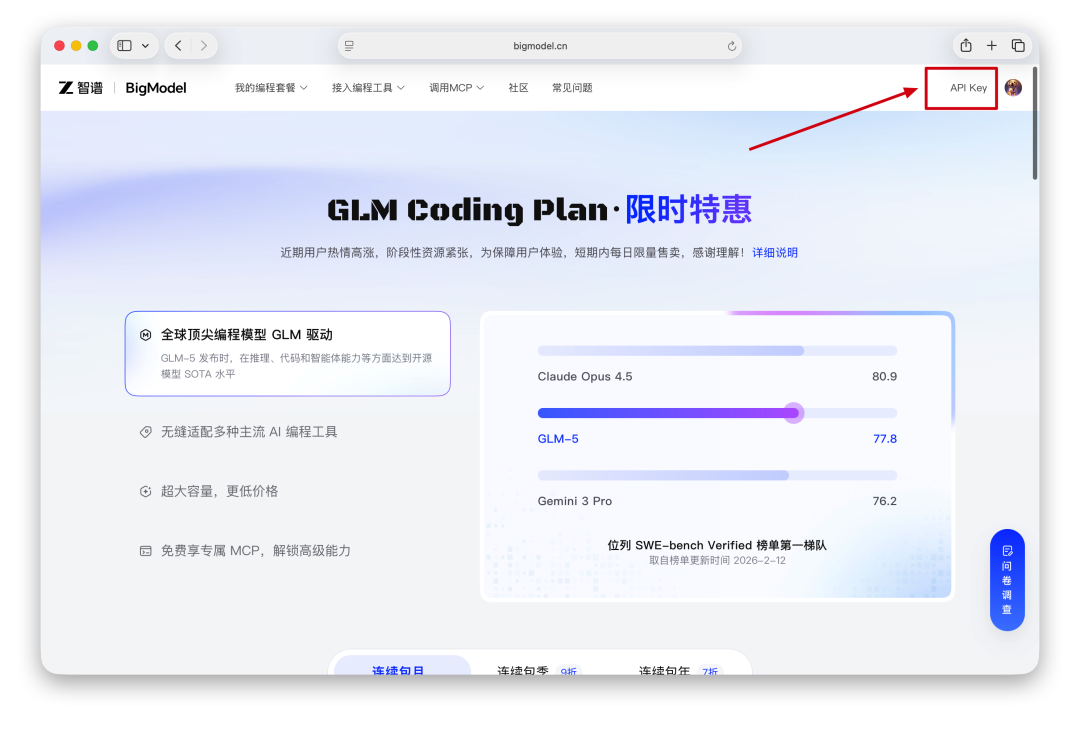
第四步:获取 API Key
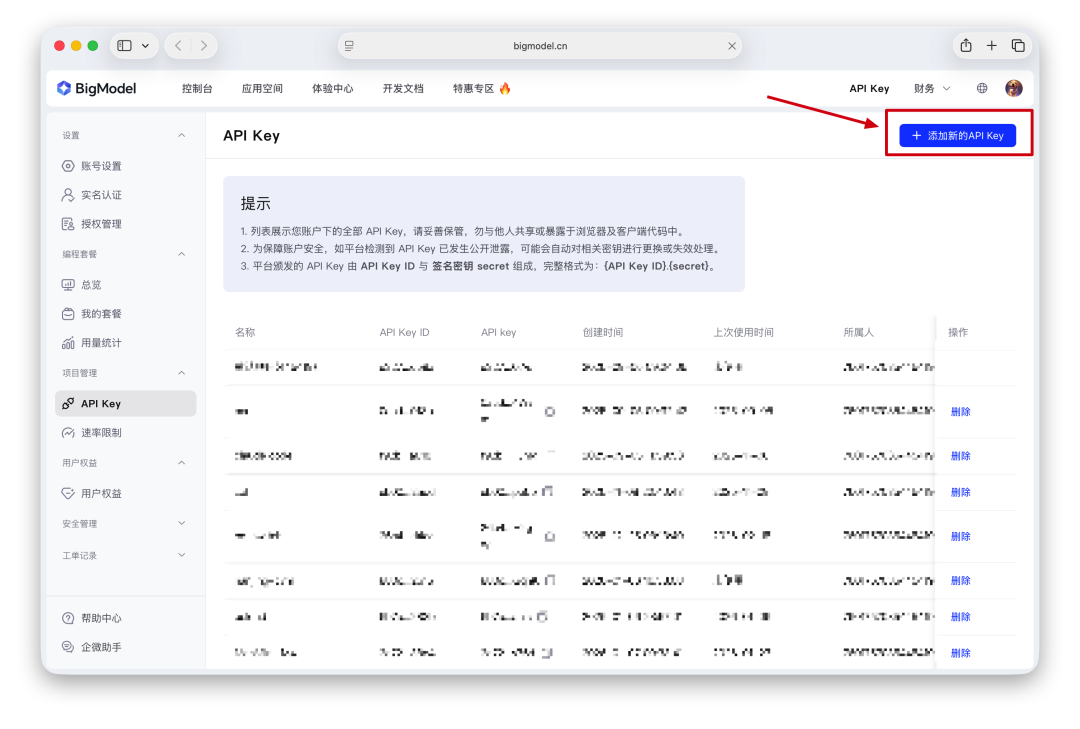
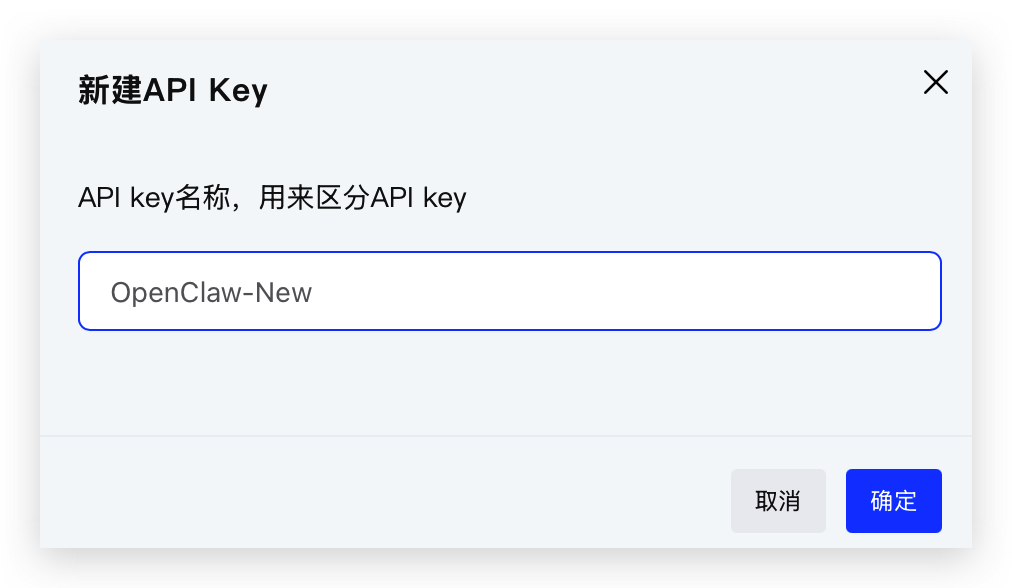
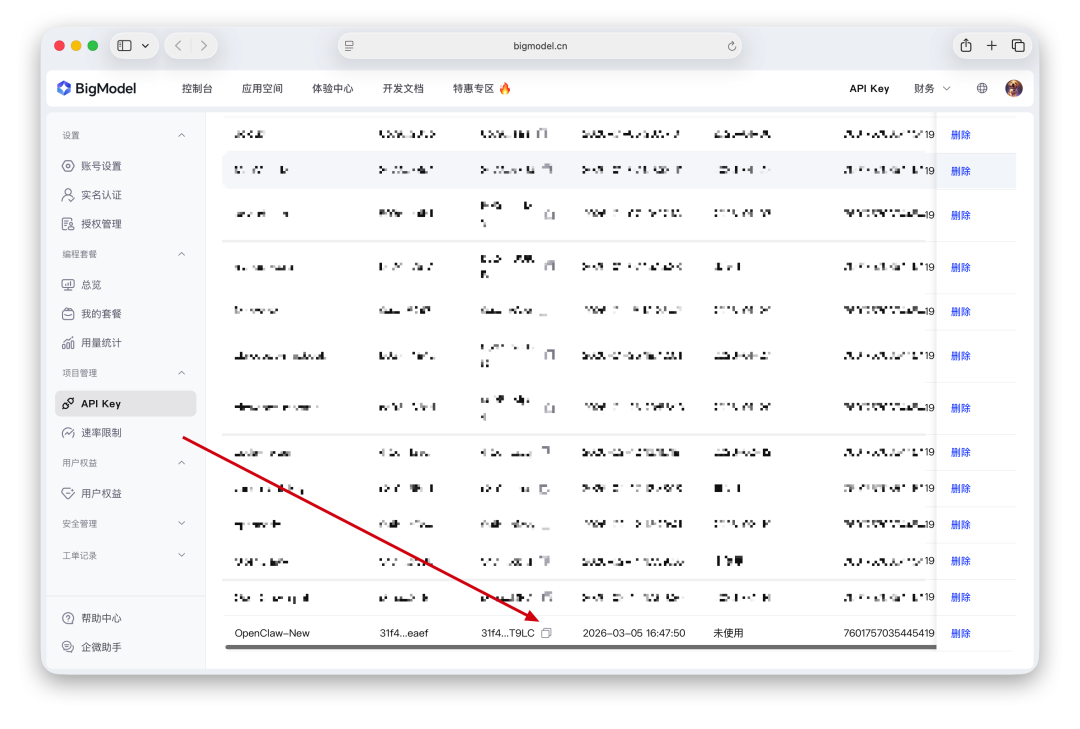
第五步:创建并复制 API Key
API Key 保管小贴士
买完之后做什么?