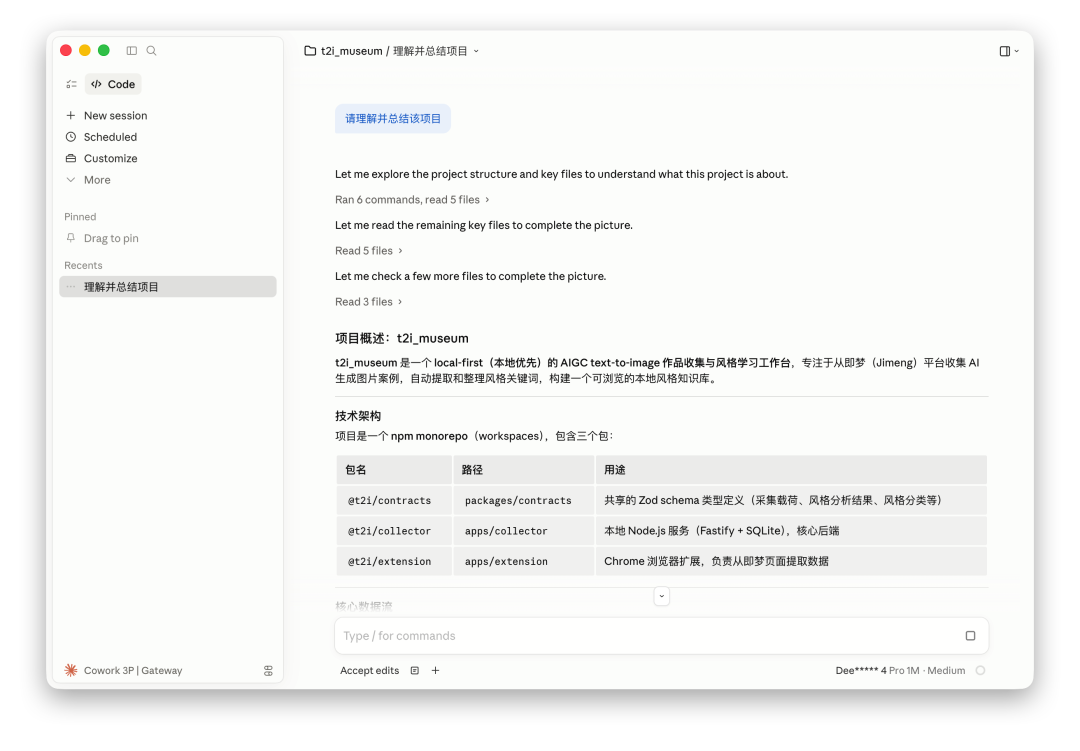

如何在Claude Desktop里配置DeepSeek-V4

我猜你肯定会用CC Switch来给Claude Code CLI配置各种不同模型了,那Claude Desktop你会么?

如果答案是NO,那请按照下面的操作步骤,5分钟就能让Claude Desktop用上DeepSeek-V4啦~
image
1.
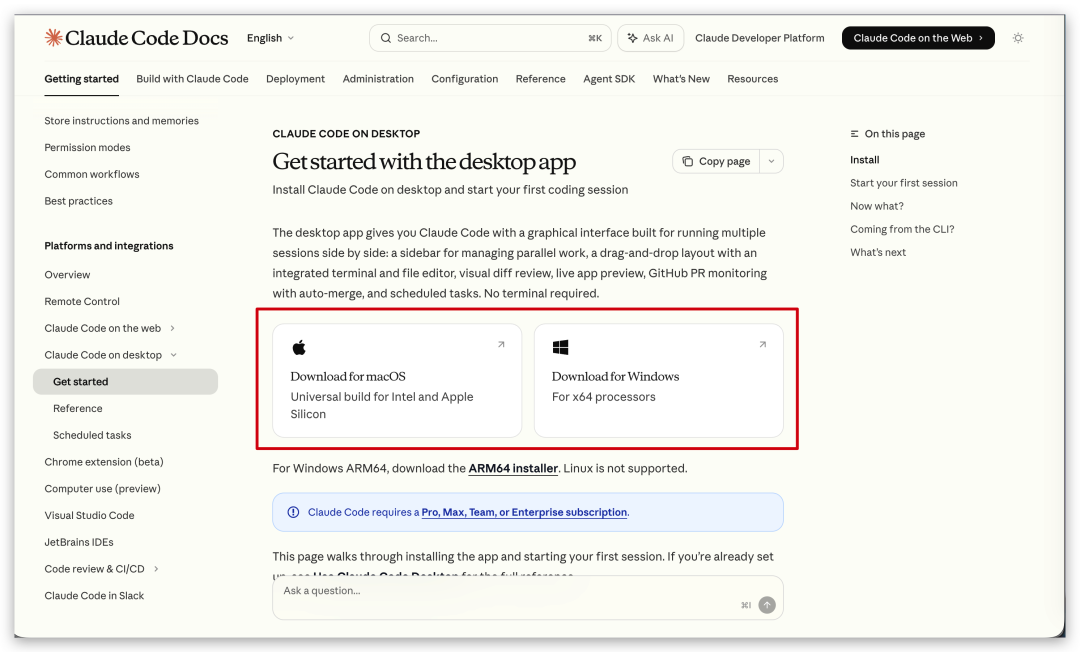
在Claude官网下载Claude Desktop:https://code.claude.com/docs/en/desktop-quickstart
image
2.
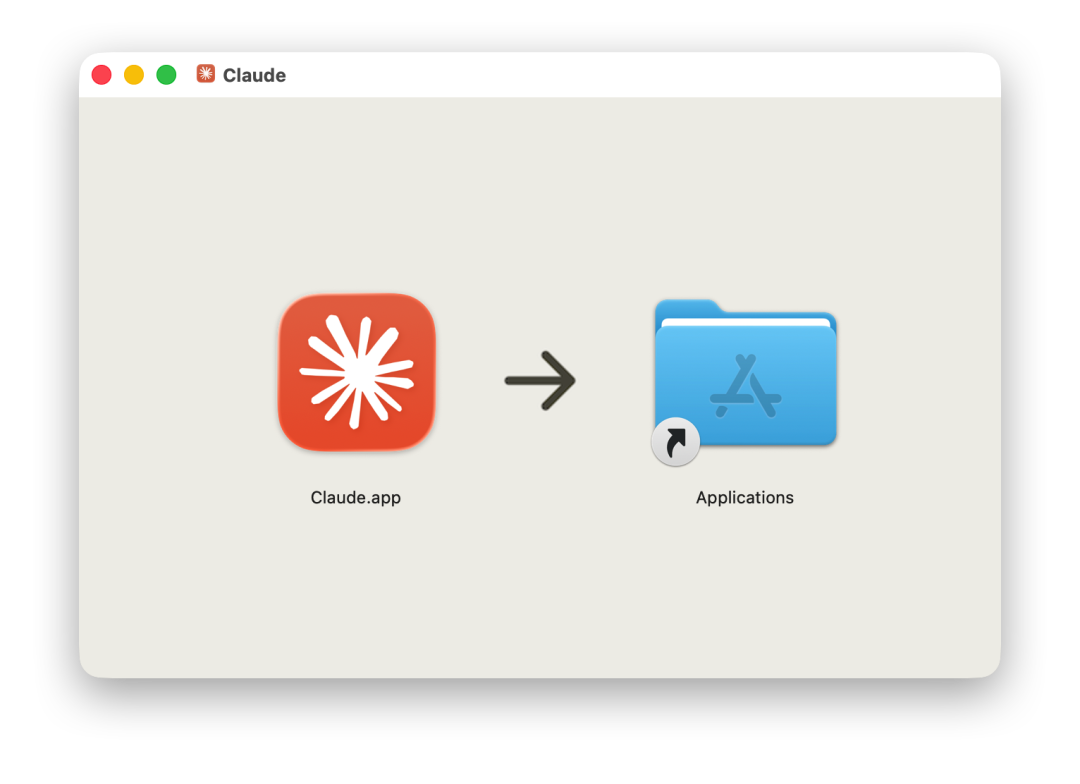
安装(我是Mac版本,安装过程就不啰嗦了)
image
3.
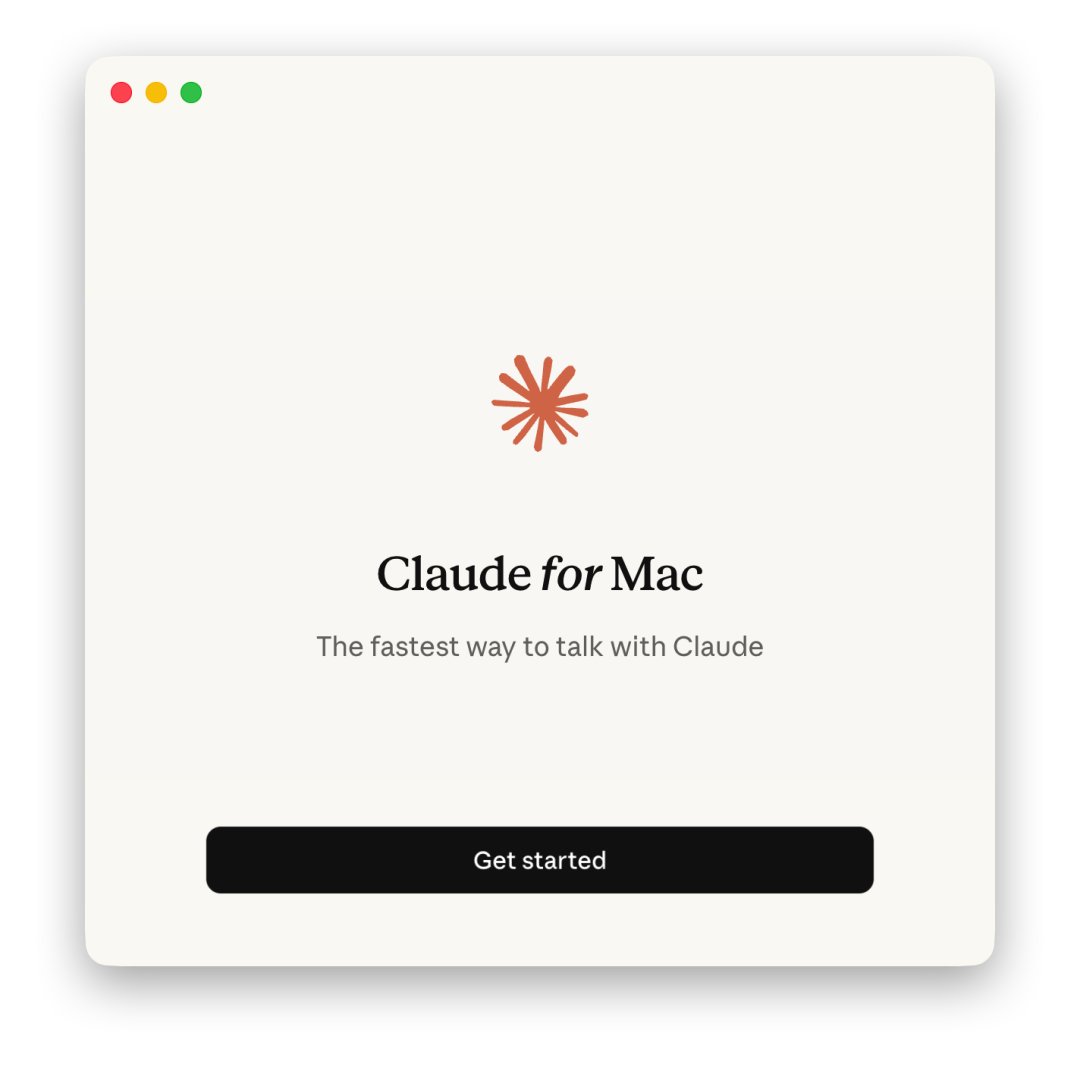
启动Claude Desktop:Get Started
image
4.
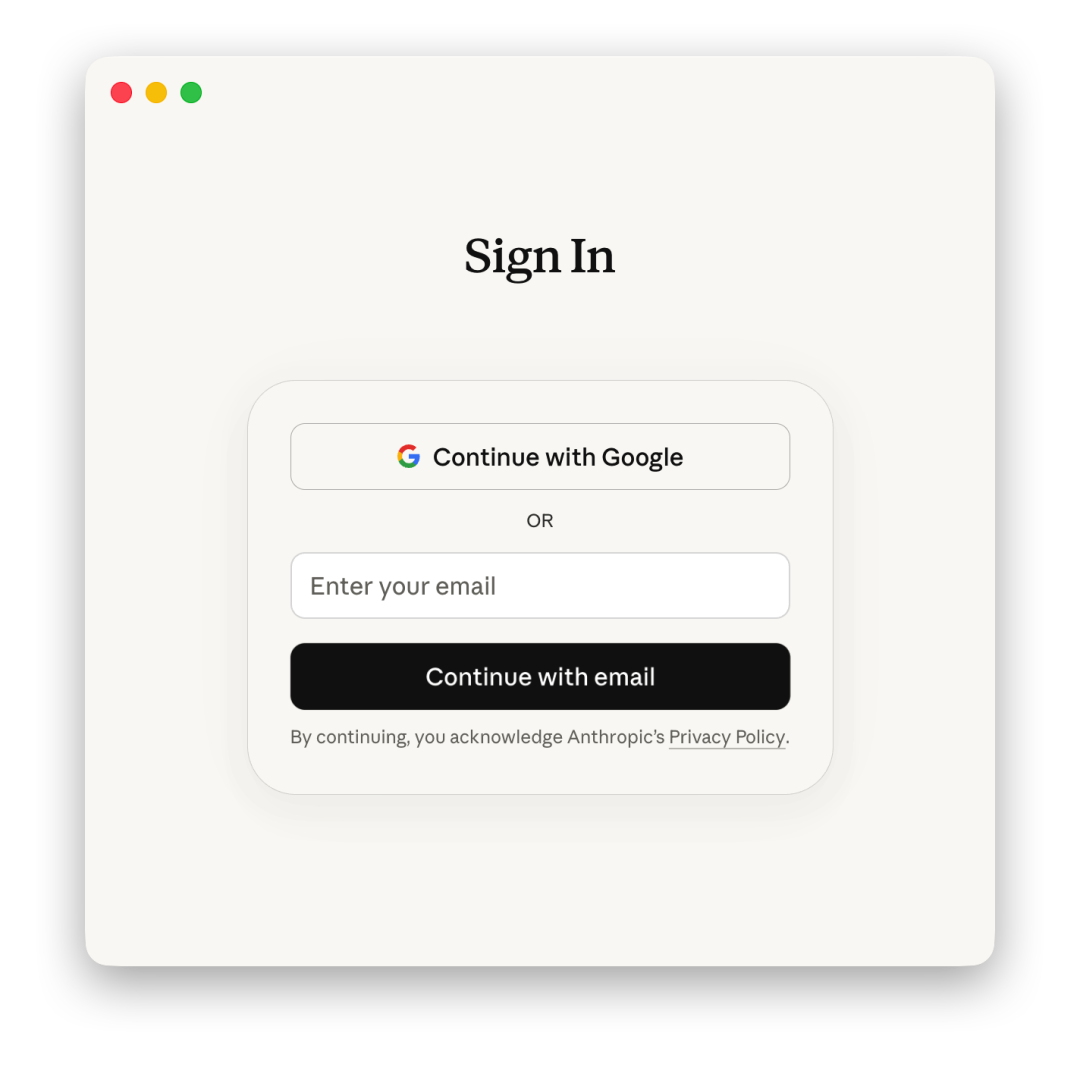
登录界面:不用登录,直接进下一步
image
5.
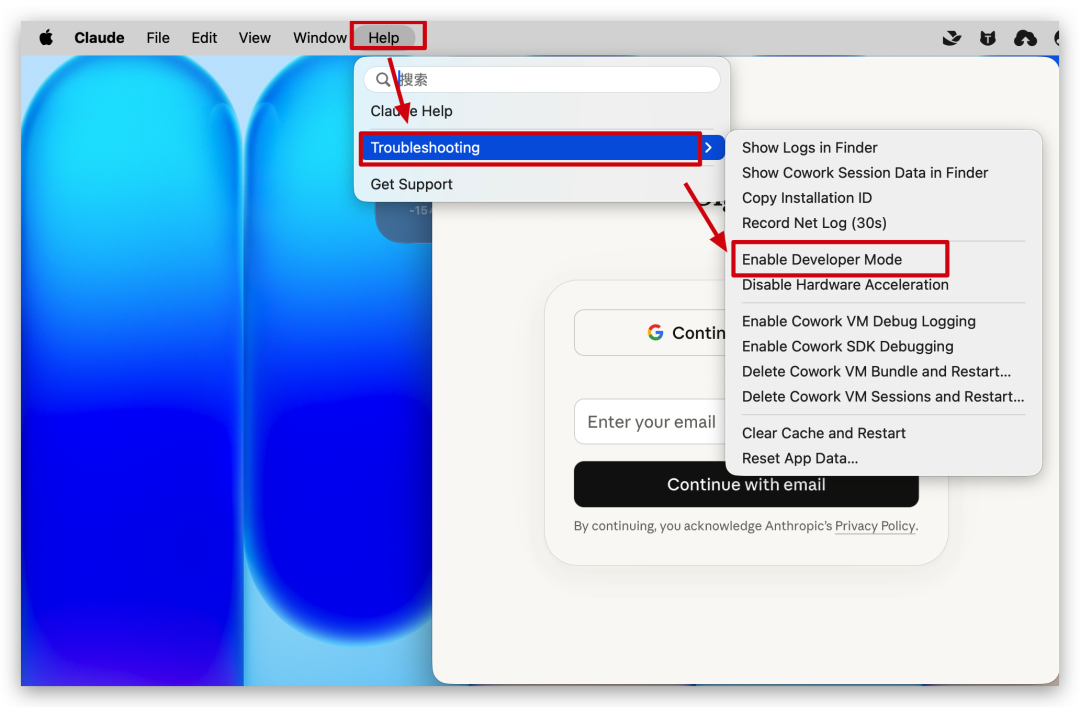
找到Help–>Troubleshooting–>Enable Developer Mode(打开开发者模式)
image
6.
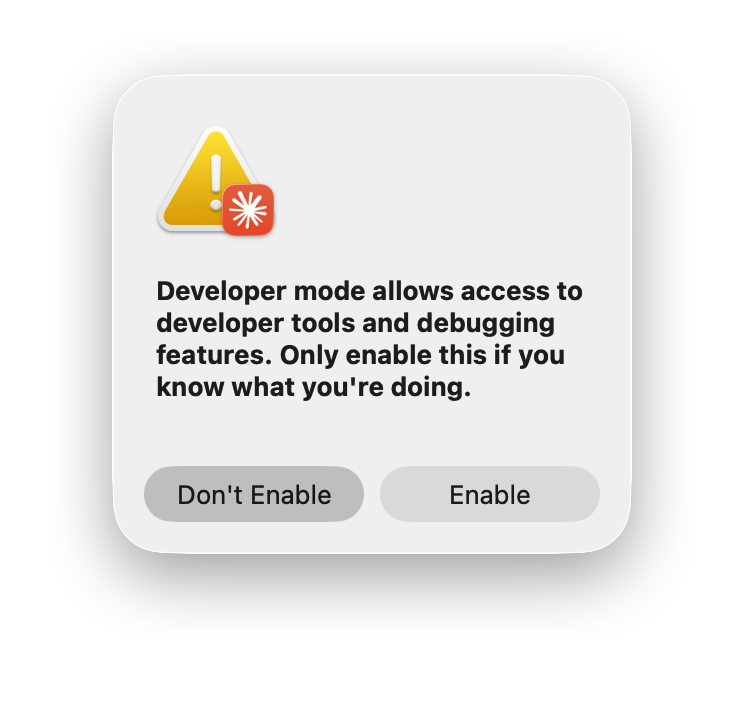
点击“Enable”,之后Claude Desktop会重启
image
7.
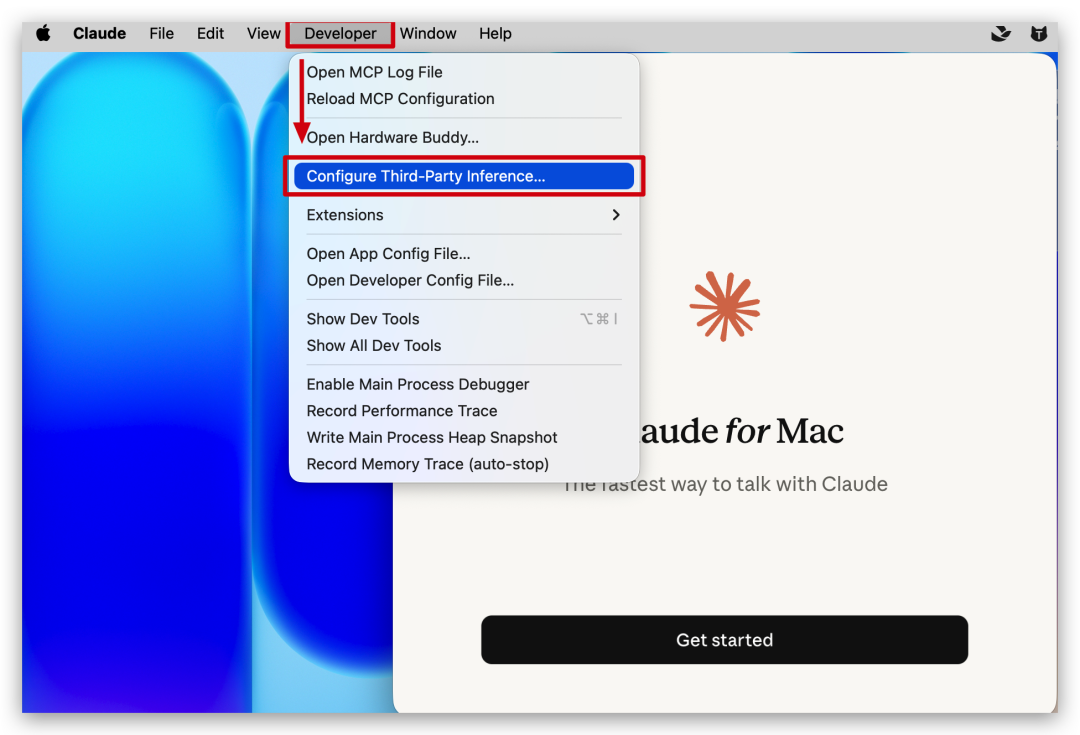
重启之后,会在菜单栏多出一个Developer的入口,选择【Configure Third-Party Inference】
image
8.
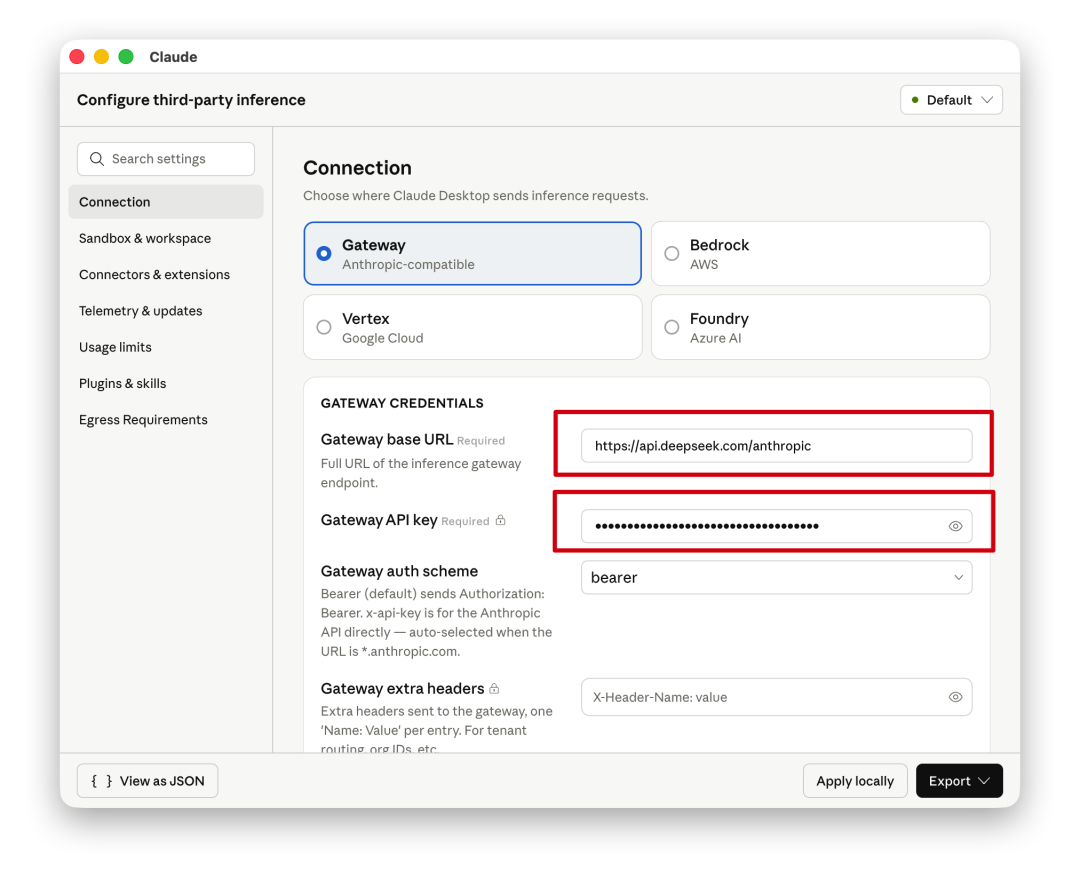
在这儿页面做如下配置: 
1.
Connect模式选择【Gateway】
2.
Gateway base URL填:https://api.deepseek.com/anthropic
3.
Gateway API Key填写从DeepSeek官方控制台(https://platform.deepseek.com/api_keys)创建的API KEY

当然,你也可以使用KIMI、MiniMax、GLM、MiMo等模型,你只要找到对应的兼容Anthropic的Base URL,然后把API KEY贴进去就行了
image
9.
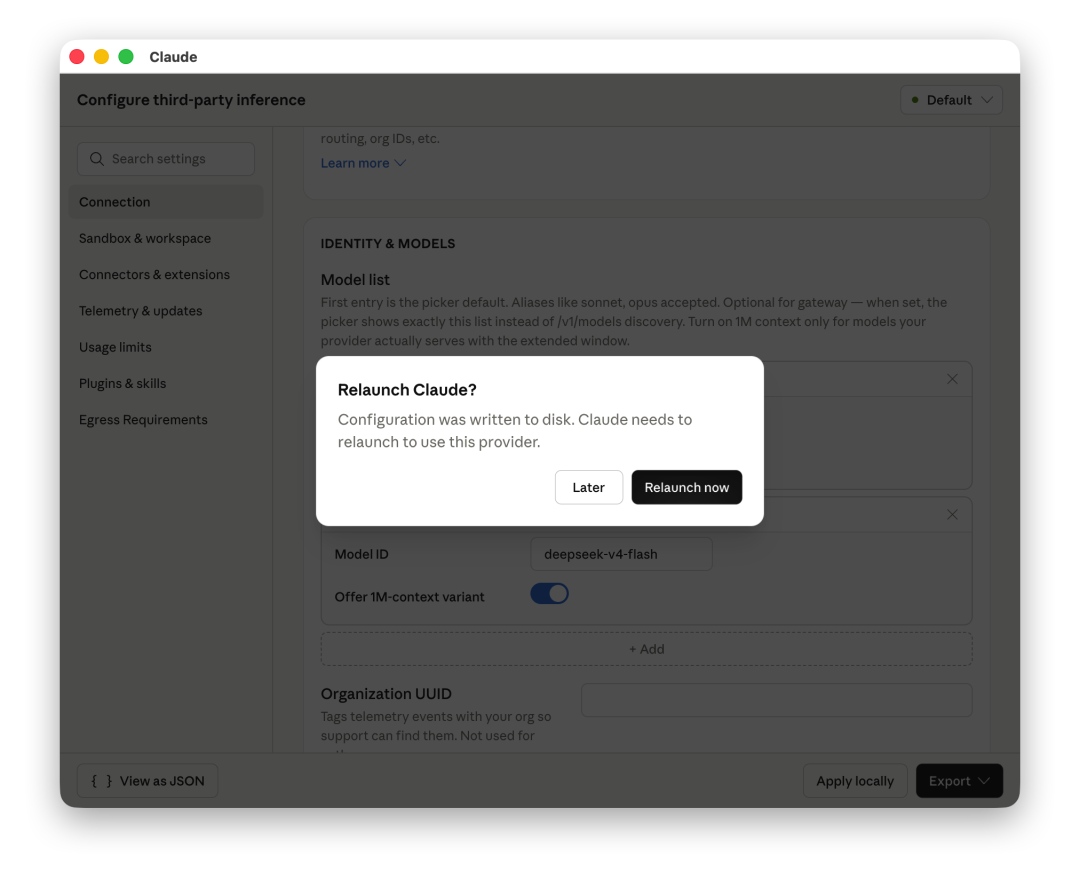
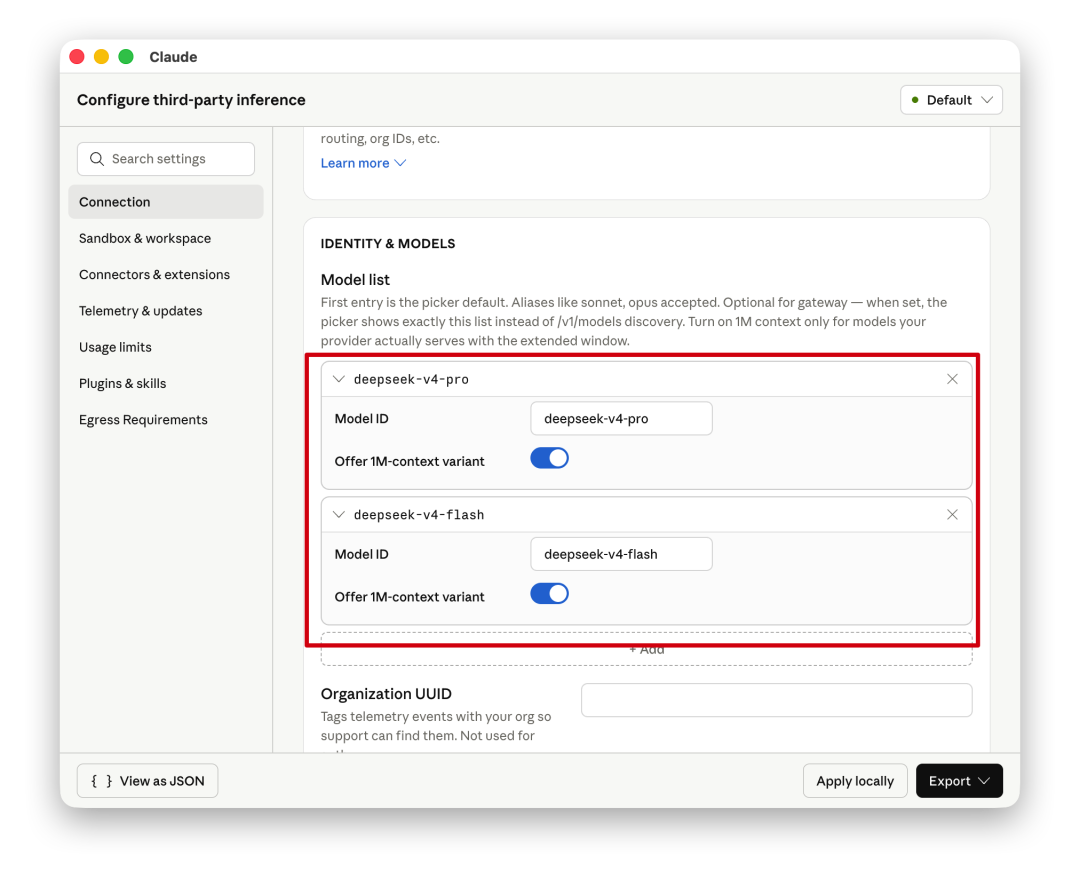
在之前的窗口往下划,添加两个模型【deepseek-v4-pro】和【deepseek-v4-flash】:

由于DeepSeek-V4支持百万上下文,记得打开【Offer 1M-Context variant】选项
image
10.
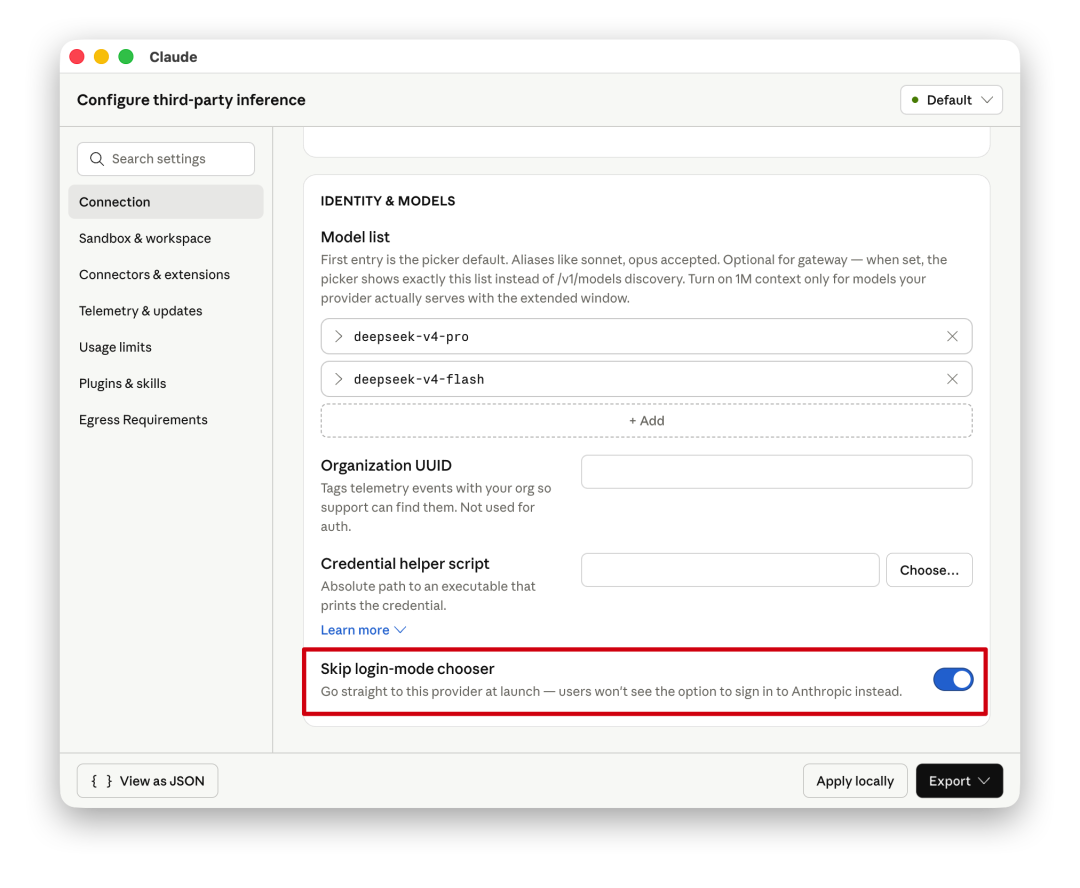
勾选【Skip login-mode chooser】,然后点击【Apply locally】按钮:
image
11.
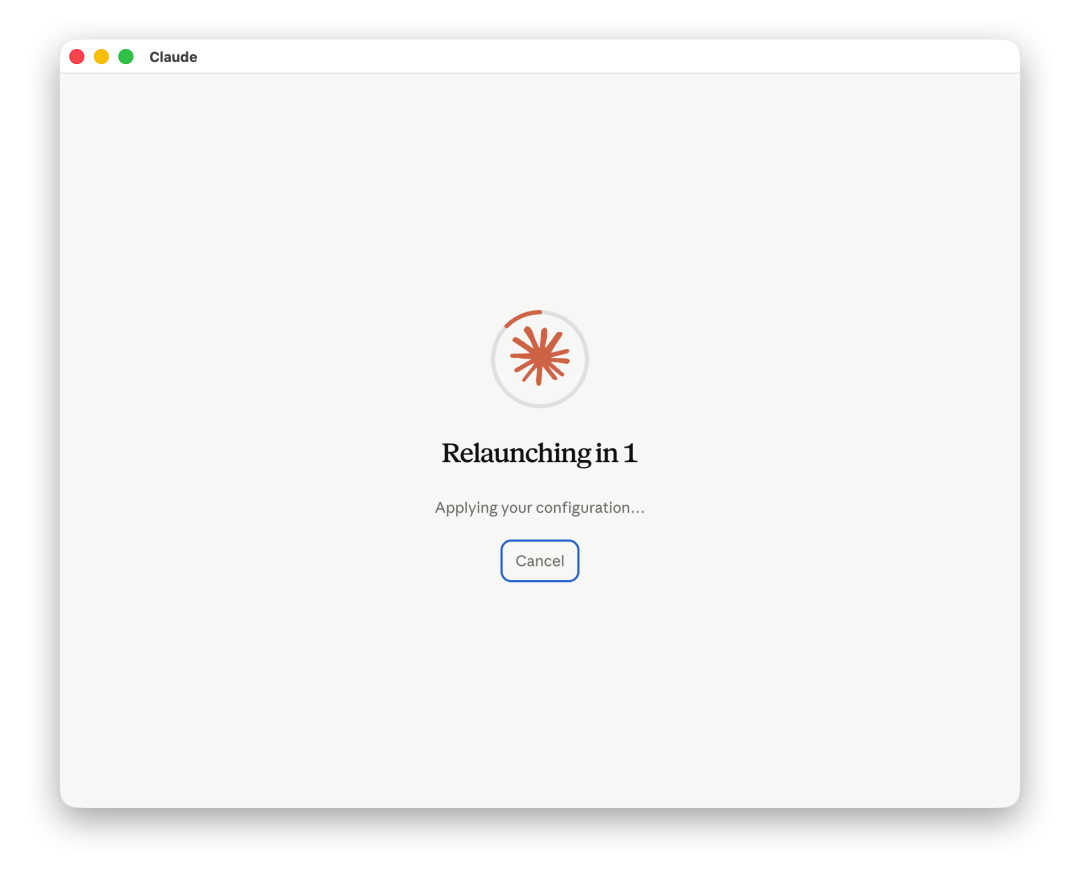
点击【Relaunch Now】,重启应用:
image
image
12.
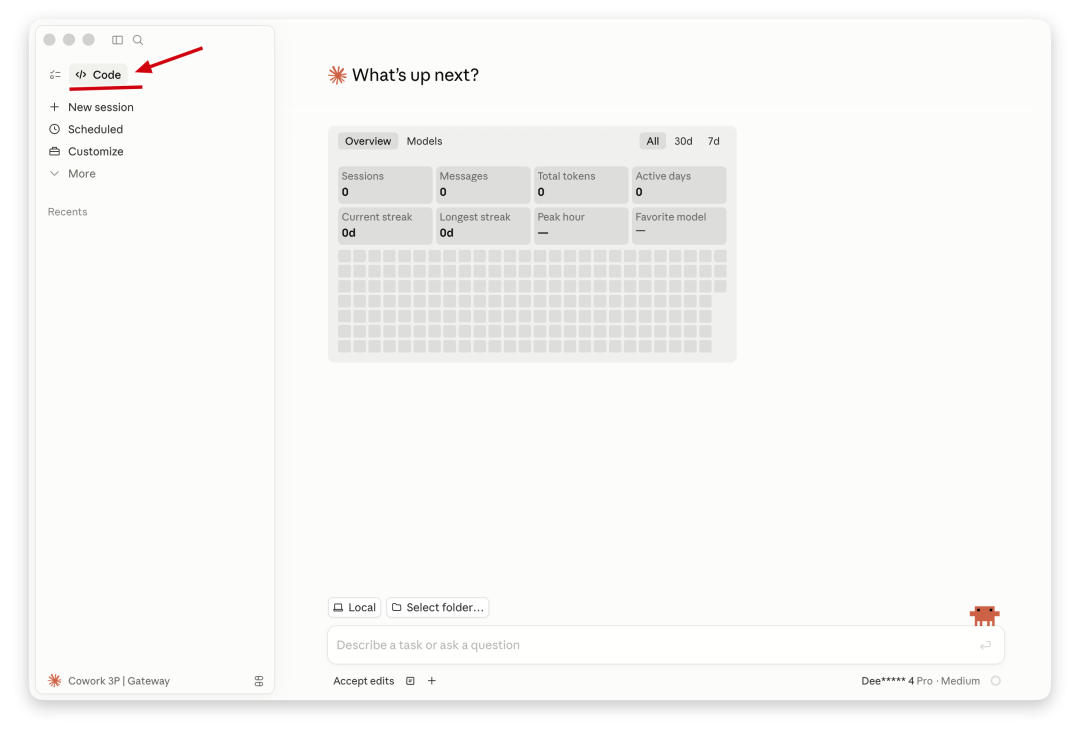
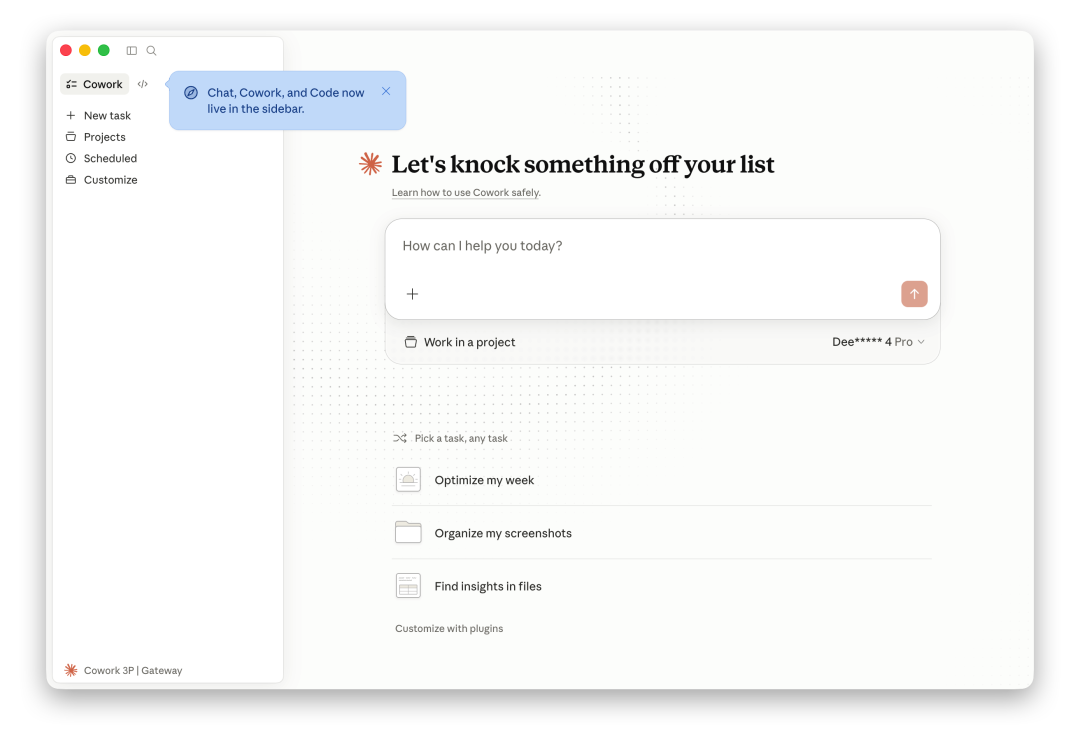
Claude Desktop重启之后,你应该可以进入程序主界面了:

顺便吐个槽,Claude Desktop和Codex Desktop,你们俩是不是越长越像了?!果然是天下文章一大抄!
image
13.
目前Claude Desktop默认是在【Cowork】状态,如果要写Code,可以点击左上角切换到【Code】模式:
image
14.
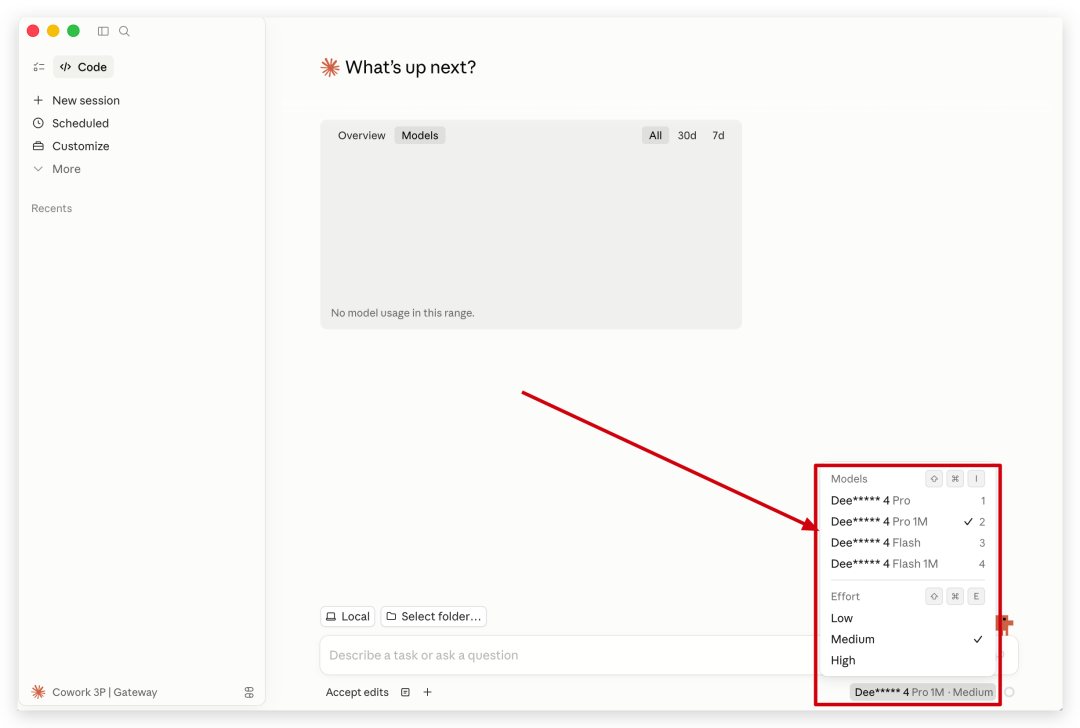
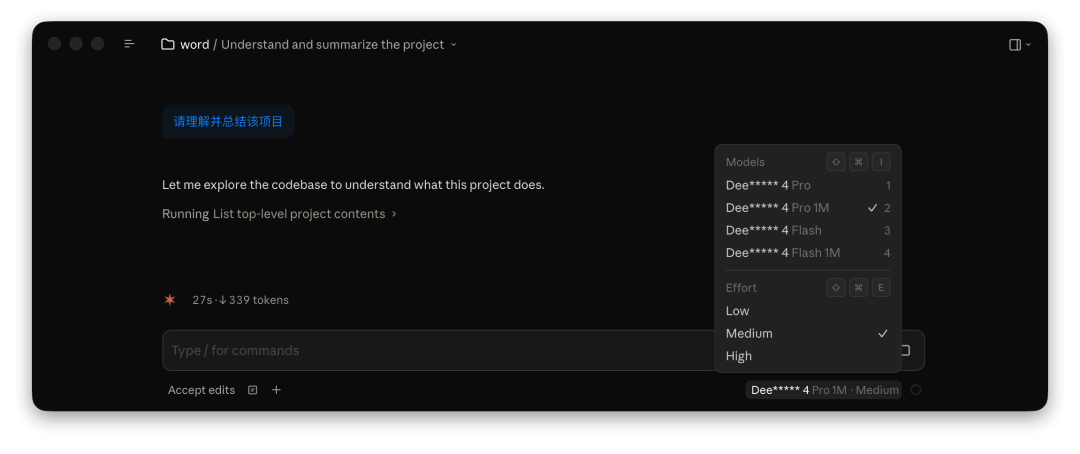
这个时候,你应该可以在右下角的模型区看到4个模型:

如果是写Code,建议选择DeepSeek-V4-Pro 1M版本

image
15.
选择一个项目(上图中的【Select Folder】),然后随便输入点什么,看API KEY是不是可以正常工作了:
image

恭喜!

你现在可以在Claude Desktop上使用DeepSeek-V4系列大模型了!

此外,全自动运行模式需要手动在Settings里打开:
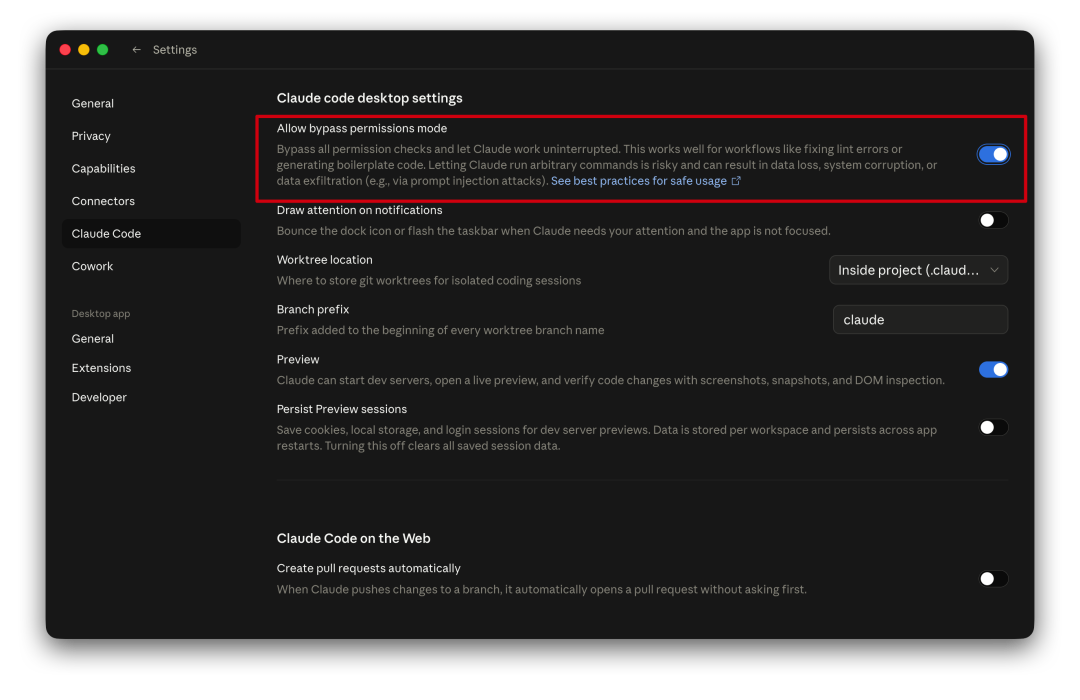
image

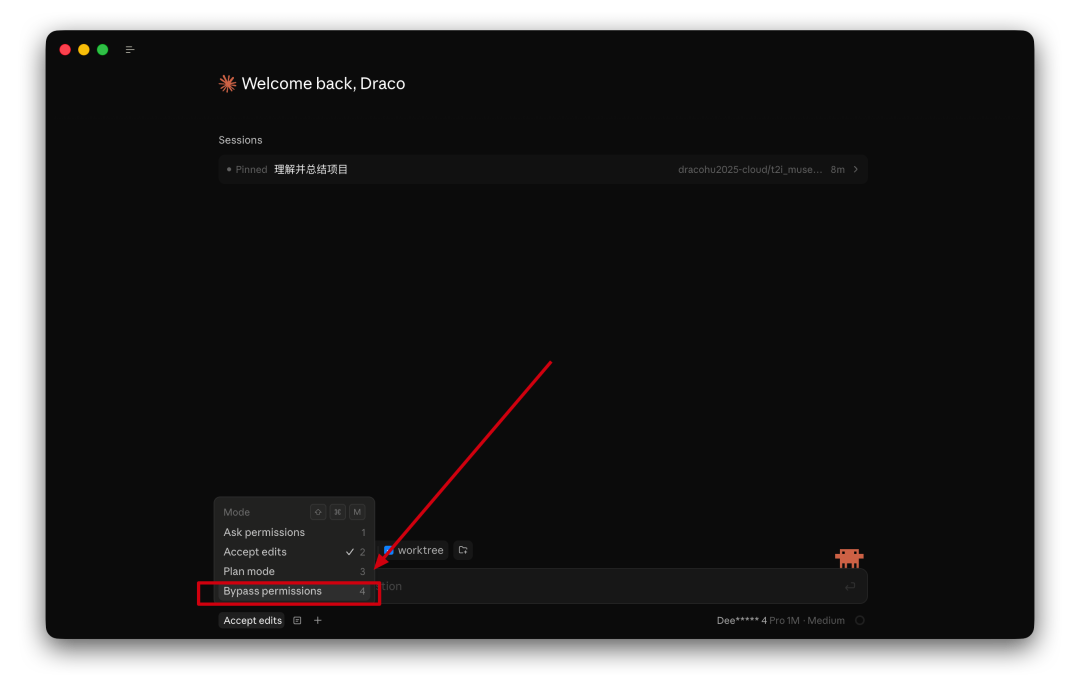
然后再在主界面选择【Bypass permissions】,当然,全自动有风险,操作需谨慎:
image

Have fun~

实战分享

万字干货|AI 时代的 Git 版本管理,你用对了吗?

2026-4-28 17:40:38

实战分享

AI手工测试用例的实践进阶之路

2026-4-29 10:48:51

0 条回复 A文章作者 M管理员
    暂无讨论,说说你的看法吧