

写个海报还要打开 Photoshop 磨半天?Fotor AI 把修图、生图、设计全塞进了一个浏览器。成都恒图科技的老牌产品,从 2012 年的照片编辑器一路进化成 AI 视觉平台,文生图 8-12 秒出图,一键背景替换和批量处理对电商卖家极其友好。但积分定价模式有点绕,高阶功能深度也不如专业软件。上手试了一周,有惊喜也有遗憾。
产品概述
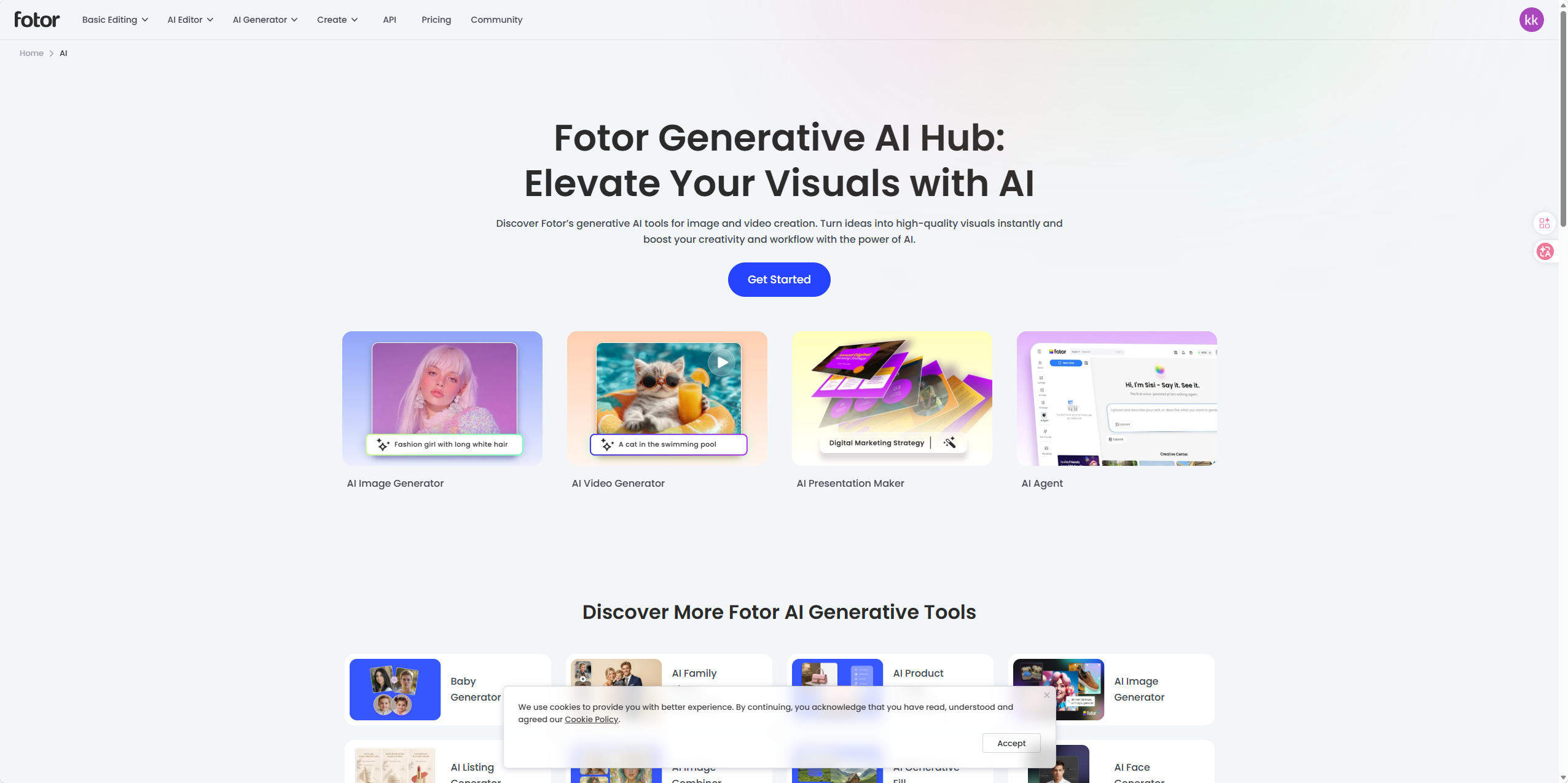
Fotor AI 是成都恒图科技(Everimaging)推出的一站式 AI 视觉创作平台。2012 年它以在线照片编辑器起家,后来逐步整合 AI 图像生成、视频编辑和平面设计能力,如今覆盖了从修图到生图再到内容创作的完整链路。跟 Photoshop 那种”功能全但门槛高”的路子不同,Fotor 选择把 AI 能力无缝嵌入编辑器,你上传一张照片,点几下就能完成背景替换、人像美化甚至智能扩图。
核心功能
说了一堆背景,那实际能干哪些事?Fotor 的功能版图铺得挺大,从基础修图到 AI 视频生成都有涉及。
-
AI 图像生成与扩图:支持文生图和图生图,输入提示词就能生成写实、插画、3D 等风格图片。AI 扩图(Outpainting)能智能识别画面边缘,无缝扩展背景,做社交媒体封面很实用。出图速度在 8-12 秒左右。 -
智能人像美化与替换:一键美容功能基于深度学习做自然磨皮和瘦脸,效果不输手机端的美图秀秀。AI 换脸和换装能在保持光影一致的前提下更换人物服装或背景,出片效果接近影楼级。 -
AI 对象移除与背景处理:上传照片后圈选不需要的元素(路人、水印、电线杆),几秒钟就能擦干净。背景替换功能支持纯色背景、场景图甚至自定义上传,电商白底图生产直接省了外包。 -
AI 视频工具与模板设计:目前视频功能还比较基础,但用来做短视频配图和简单转场够用。模板库规模很可观,有数万款动态设计模板,结合 AI 智能排版能自动匹配布局生成海报。
上手体验
功能听着挺全,但从注册到第一次出结果到底要多久?我直接用 Google 账号登录,没填任何表单,整个过程不到一分钟。首页布局清晰,左侧是工具栏,中间是编辑区,右侧是模板推荐,新用户不会摸不着头脑。
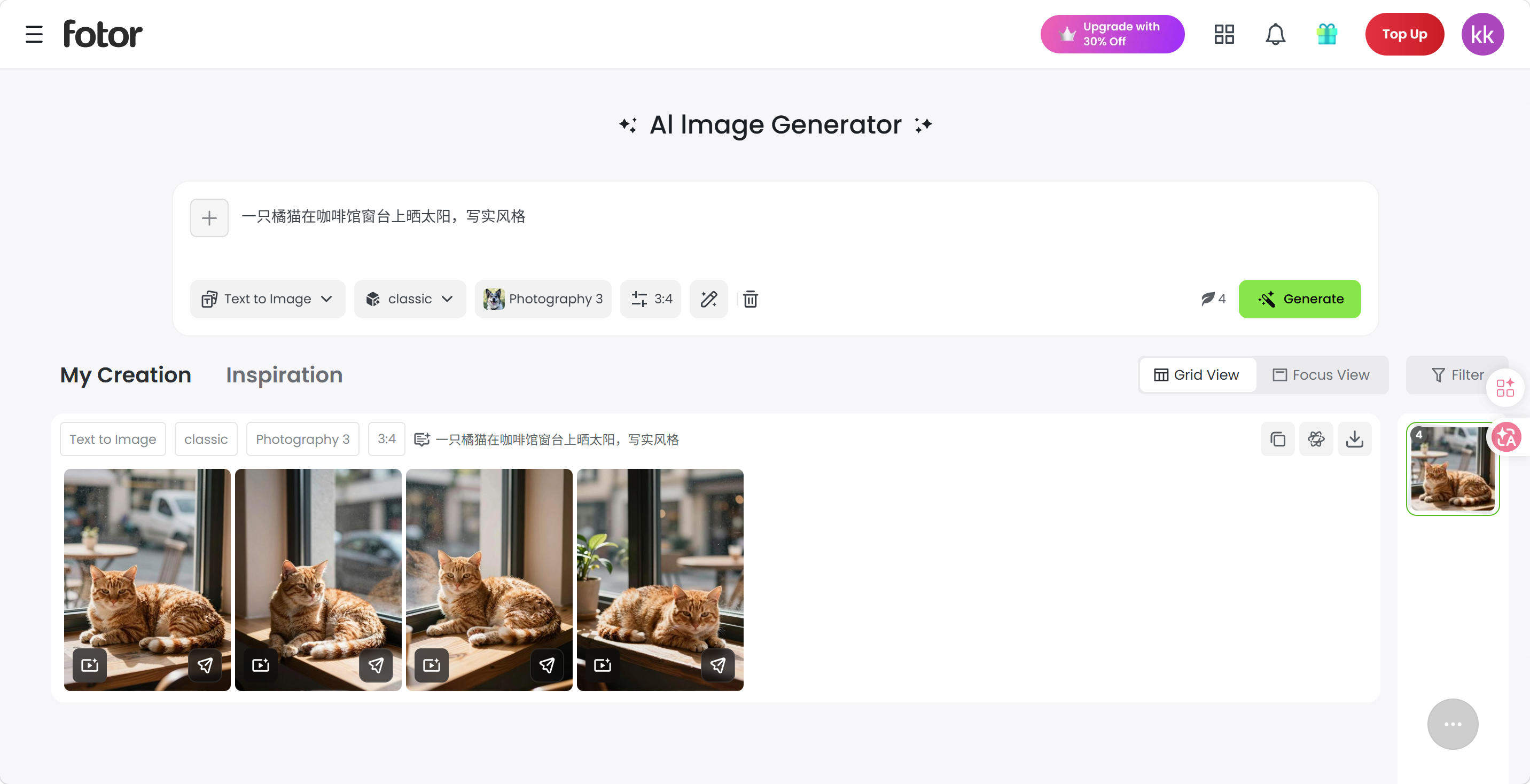
我第一件事是试了 AI 图像生成,输入”一只橘猫在咖啡馆窗台上晒太阳,写实风格”,大概等了 10 秒,出来四张图。第一印象是,效果比预期好,毛发的质感处理得不错。但也不是完美:有一张猫眼睛的颜色跑偏了,我直接在提示词里加了”琥珀色眼睛”,重新生成后明显改善。
抠图功能我顺手也试了。上传一张带白色背景的产品图,点击”背景移除”,大概 3 秒就抠干净了,边缘处理得比我想象的精细。换了张复杂背景(头发丝很多的人像),识别准确率大概在 85% 左右,有几处需要手动微调。整体来说,80% 的日常修图场景它都能胜任。
使用技巧
基础功能上手快,但很多人不知道还有这些进阶玩法:
-
批量水印处理:在批量处理工具里上传整文件夹的图片,一次性添加水印或调整尺寸,省掉一张一张开的功夫。对于电商上货的场景,一次能省 90% 的时间。 -
AI 扩图做封面:上传一张裁切过的照片,用 AI 扩图把边缘延展到 16:9 比例,系统会自动补全画面内容。做完社交媒体封面后再裁切也不会损失主体,比手动拉伸自然很多。 -
品牌 Kit 锁定:在设计模板中设置好品牌色和 Logo 后,后续所有设计会自动调用这套配置,不用每次重新调整配色。对于出图频率高的自媒体,风格统一度能提升好几个档。 -
AI 人像美容参数微调:一键美容默认力度可能偏大,在参数面板里把”自然度”滑杆拉到 70% 左右,效果更真实,不会出现”塑料脸”的尴尬情况。
竞品对比
AI 设计工具赛道挤满了选手,Fotor 面对的对手都不好惹。来直接看对比:
| 维度 | Fotor AI | Canva | Adobe Photoshop + Firefly |
|---|---|---|---|
| 上手难度 | 低 | 极低 | 高 |
| AI 生图质量 | 高 | 中 | 极高 |
| 专业修图深度 | 中 | 低 | 极高 |
| 模板数量 | 数万款 | 数百万款 | 有限 |
| 批量处理 | ✅ 支持 | ❌ 需插件 | ✅ 脚本支持 |
| 价格门槛 | 中低 | 中 | 高 |
核心差异在于定位的不同。Canva 把自己做成了”全民设计平台”,模板多到眼花缭乱,但 AI 修图深度一般。Adobe 走专业路线,功能深度无敌,但学习成本和月费都让个人用户望而却步。Fotor 卡在中间,比 Canva 更能打修图,比 Adobe 更亲民,但这个位置也意味着两头都不够极致。好在它的 AI 功能集成度高,不需要在多个付费订阅之间来回跳。
用户反馈
社交媒体上关于 Fotor 的评价比较分化。Capterra 上 1,089 条评论打出 4.6 分,G2 上也是混合口碑。喜欢的人集中在”省事”这个点,“不用装 PS,浏览器打开就能用”、“背景移除功能帮我省了外包抠图的钱”。有个做电商的用户说,Fotor 的批量处理帮他把上货时间缩短了一半以上。
吐槽的声音也不少。给人印象最深的是定价模式:“买完 Pro 才发现 AI 功能还要扣积分,不是无限用的。” 还有人提到网页版在 4K 以上分辨率处理时加载明显变慢。至于视频生成功能,多数用户评价是”能用但不够强”。信任度方面也有顾虑,有些用户觉得积分快用完的时候心里没底,没法预估单次操作的消耗。
多维评分
一圈体验下来,从六个维度给它打个分:
| 维度 | 评分 | 一句话解读 |
|---|---|---|
| 功能完整性 | ⭐⭐⭐⭐☆ | 覆盖修图和 AI 生图,视频偏弱 |
| 易用性 | ⭐⭐⭐⭐⭐ | 零门槛上手,五分钟出第一张图 |
| 性价比 | ⭐⭐⭐⭐☆ | 功能全面但积分模式增加隐形成本 |
| 创新性 | ⭐⭐⭐⭐☆ | AI 功能集成度高,扩图技术扎实 |
| 稳定性 | ⭐⭐⭐☆☆ | 复杂场景网页版偶有加载延迟 |
| 推荐度 | ⭐⭐⭐⭐☆ | 非设计师首选,专业人士不够用 |
综合评分:8.0 / 10
优缺点
优势
-
功能覆盖全面:从 AI 生图、修图到设计模板,一个平台搞定,不用多个工具切换 -
易用性极高:界面直观,学习曲线平缓,非设计背景也能快速上手 -
性价比突出:相比 Adobe 全家桶,年付 Pro 版仅 $3.33/月 -
AI 集成度高:AI 能力嵌入编辑工作流,不像独立工具那样需要额外学习
不足
-
功能深度不均:视频和高级合成能力明显弱于专业工具 -
积分模式复杂:付费后 AI 功能仍需消耗积分,体验不如纯订阅制透明 -
离线功能受限:核心 AI 功能强依赖网络,断网时几乎无法使用 -
高阶自定义不足:图层混合模式和通道等精细操作不如 Photoshop 自由
适用人群
-
非专业设计师/个人创作者:不需要深入学习排版和色彩理论,Fotor 的 AI 辅助能帮你快速产出”够用”的视觉内容。社交媒体配图、个人海报制作都很合适。 -
电商卖家和运营人员:批量处理商品图、白底图、水印添加,一整套流程能在 Fotor 里跑完,省去外包抠图的成本和时间。 -
市场营销人员:日常需要出活动海报、落地页素材,Fotor 的模板库加上 AI 排版能大幅压缩设计周期。从策划到投放,出图效率提升明显。 -
想省钱的个人和团队:Adobe Creative Cloud 月费对个人用户来说不便宜,Fotor 的 Pro 性价比更高,轻度设计需求完全够用。 -
不太适合专业设计师:如果你需要精细的图层控制和复杂的合成效果,Fotor 的高阶能力满足不了,建议还是用 Photoshop 或 Affinity。
定价方案
来看看钱包受不受得了:
| 版本 | 月费 | 核心权益 | 主要限制 |
|---|---|---|---|
| 免费版 | $0 | 基础编辑、有限 AI 生成 | 低分辨率输出,有水印 |
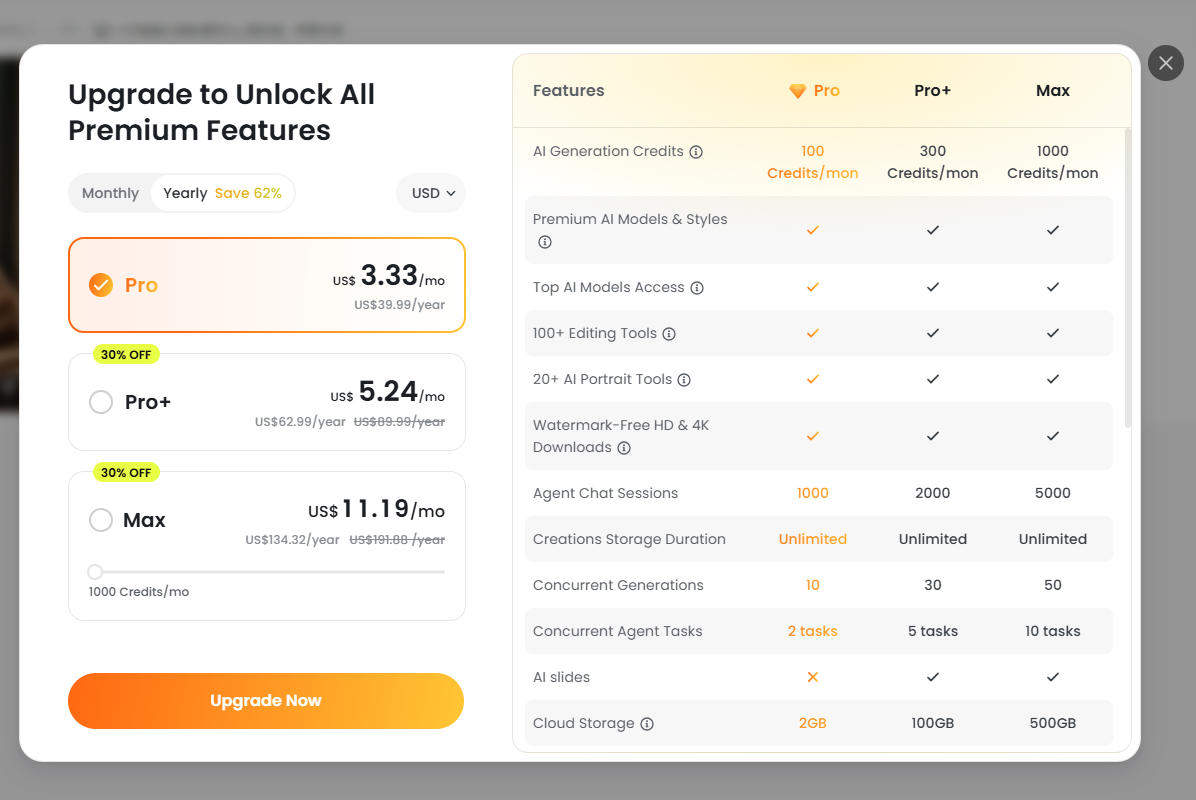
| Pro | $8.99(年付 $3.33/月) | 100 AI 积分/月、无水印、2GB 云存储 | AI 积分有限,超量需额外购买 |
| Pro+ | $19.99 | 300 AI 积分/月、批量编辑、品牌套件、100GB 云存储 | 视频功能仍有限制 |
| Max | 定制 | 1000 AI 积分/月、全部功能 | 适合重度用户 |
价格在同类产品中算亲民的,Pro 年付换算下来每天一毛多。但要注意的是积分模式和传统订阅制有本质区别,不是”付了钱随便用”,而是”付了钱给你一篮子积分”。如果你每天都要大量使用 AI 功能,建议直接上 Pro+,不然月中积分见底还要额外付费,体验会打折扣。
常见问题
Q1:Fotor AI 有免费版吗?
A1:有,免费版提供基础编辑和有限的 AI 生成功能。 免费用户每天可使用一定额度的 AI 功能,但输出图片带 Fotor 水印,适合先试试水看合不合适。
Q2:Fotor 的积分是怎么算的?
A2:每次使用 AI 功能消耗不同数量的积分。 例如单次文生图消耗 1 积分,复杂人像美化消耗 2-3 积分。Pro 版每月 100 积分,未用完的积分最多可累积五个月。
Q3:Fotor 支持中文界面吗?
A3:支持,Fotor 提供中文语言选项。 界面和模板搜索都支持中文,但 AI 生图的提示词用英文效果通常更好,因为底层模型对英文语义的理解更准确。
Q4:在 Fotor 上生成的图片能商用吗?
A4:付费版生成的图片可以商用。 免费版生成的内容版权归属用户,但带有水印,商用前需要去除水印并确认付费订阅的授权范围。
Q5:Fotor 需要下载安装吗?
A5:不需要,Fotor 以网页版为主,浏览器打开就能用。 同时也提供 Windows、macOS、iOS 和 Android 客户端,所有平台数据通过云端同步。
Q6:Fotor 和 Canva 哪个更好用?
A6:各有所长。Fotor 在照片编辑和 AI 修图方面更强,Canva 在模板丰富度和设计协作上更胜一筹。 如果你主要做照片后期,选 Fotor;如果做社交媒体排版和团队协作,Canva 更合适。
Q7:Fotor 的 AI 生图效果怎么样?
A7:中上水平,出图速度在同级别工具中算快的。 文生图平均 8-12 秒,写实风格效果好,复杂提示词的匹配度偶尔会翻车,需要多次调整提示词。
Q8:没有网络能用 Fotor 吗?
A8:核心 AI 功能全部依赖云端处理,断网情况下几乎无法使用。 本地客户端可以离线编辑一些基础照片调整,但涉及 AI 的功能都需要联网。
Q9:Fotor 适合团队协作吗?
A9:协作功能比较基础,不如 Canva 成熟。 支持简单的团队空间和资产分享,但没有完善的审批流版本管理,适合小团队而非企业级协作。
Q10:Fotor 的客户服务质量怎么样?
A10:有用户反映客服响应速度偏慢。 支持邮件和在线工单,但没有实时在线客服,紧急问题可能需要等待较长时间。
最后的结论
Fotor AI 是一个”人人能用的 AI 设计平台”,给非设计师提供了足够好的工具,让普通人也能产出不那么业余的视觉内容。最大的优势是把修图、生图、设计塞进了一个浏览器,省掉了在多个付费订阅之间来回切换的麻烦。
但它不是 Photoshop 的替代品,高阶用户很快会发现天花板。如果你日常需求是处理照片、做社交配图、上电商素材,Pro 版年付不到 40 美元,性价比没得挑。如果追求专业级的合成控制和图层自由,还是老老实实用 Adobe 吧。