最近很多人问:用 GPT Image2工具生成的 UI 是真好看,但它只是一张图啊,没法落地、没法改、更没法交付,怎么办?
所以这篇文章,覆盖了【图】【代码Html】【Figma 源文件】之间的互转:
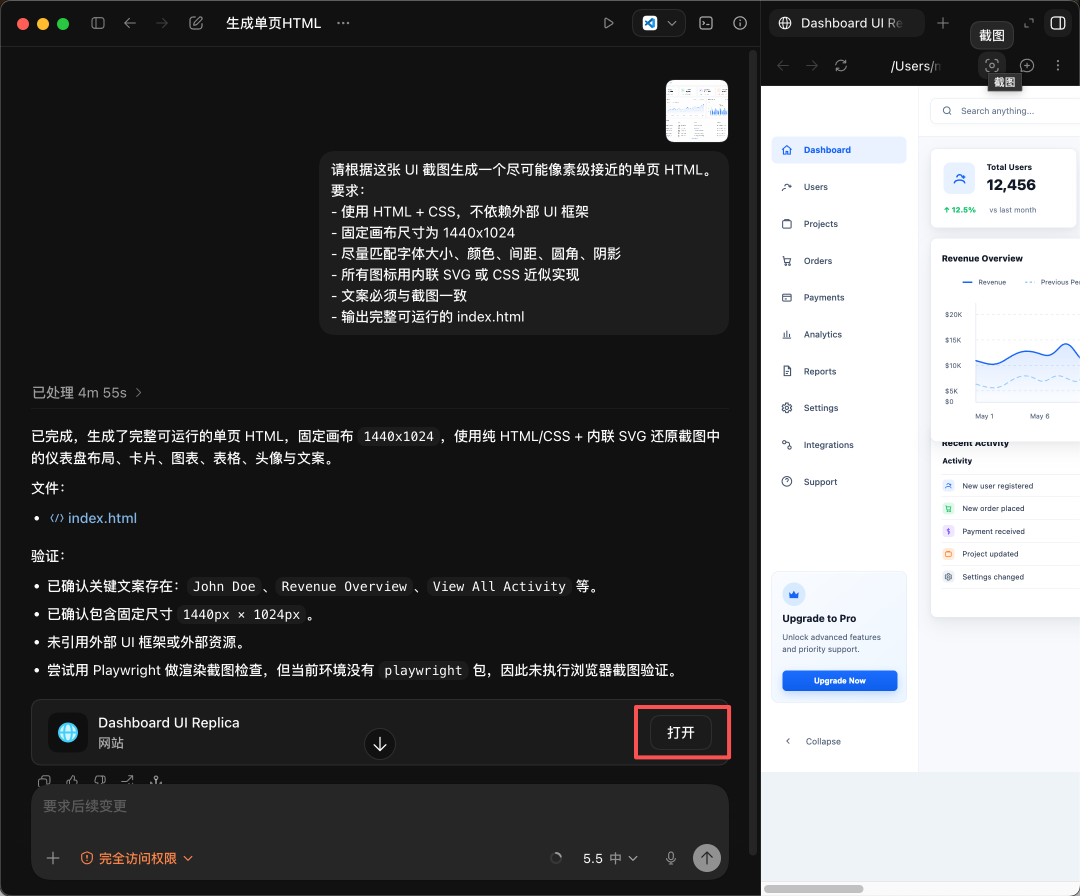
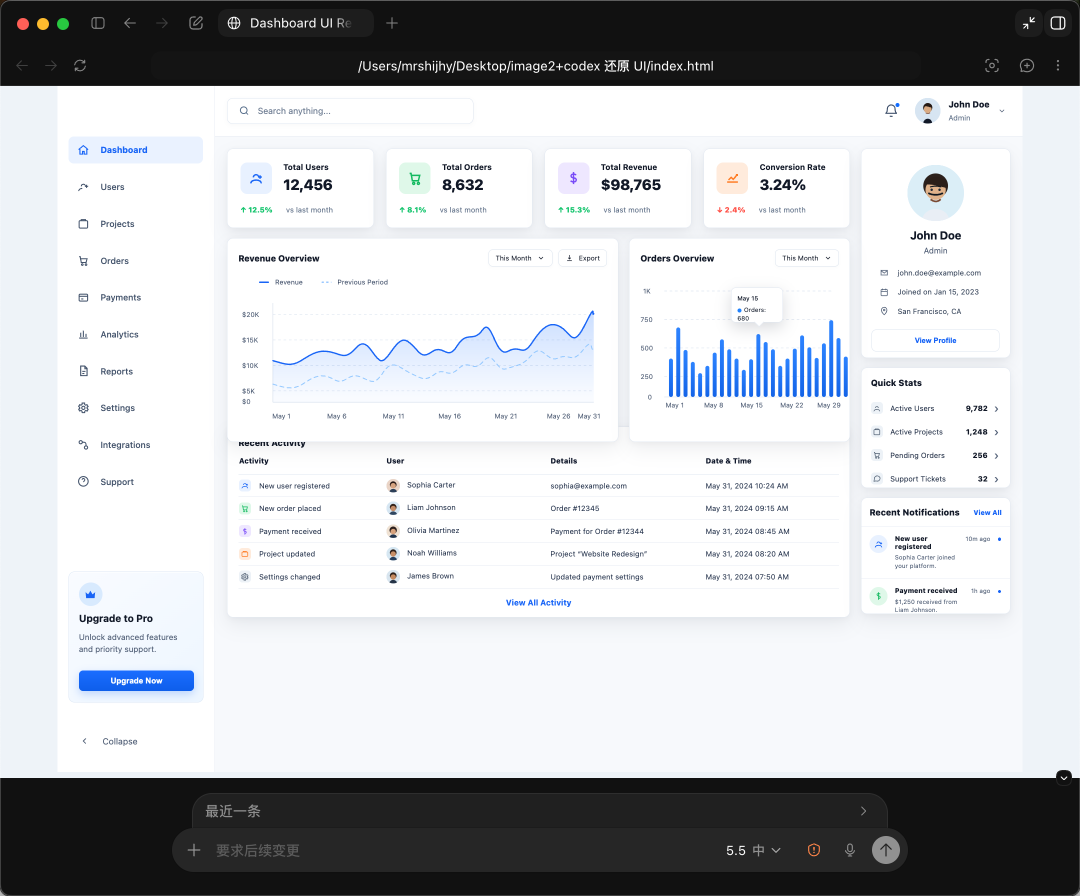
UI 图转 HTML——用 GPT Image2 生成界面图,再丢给 Codex,一句话把静态图变成可运行的网页;
HTML 转可编辑 UI——拿到网页之后,怎么把它反向还原成结构清晰、图层规范的设计稿;
UI 图转可编辑 Figma——直接让一张图变成可以二次编辑的 Figma 文件。
三条路线各有适用场景,不管你是想快速做 Demo、还是要交付规范设计稿,看完这篇都能直接抄作业。
一、UI图转HTML
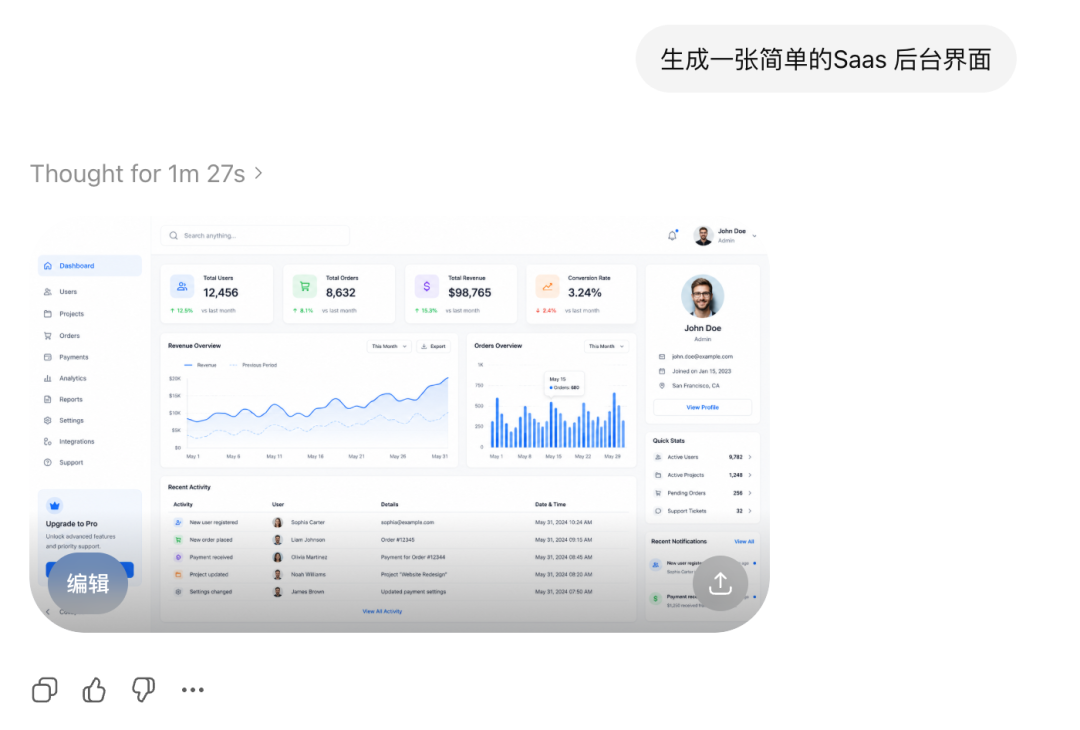
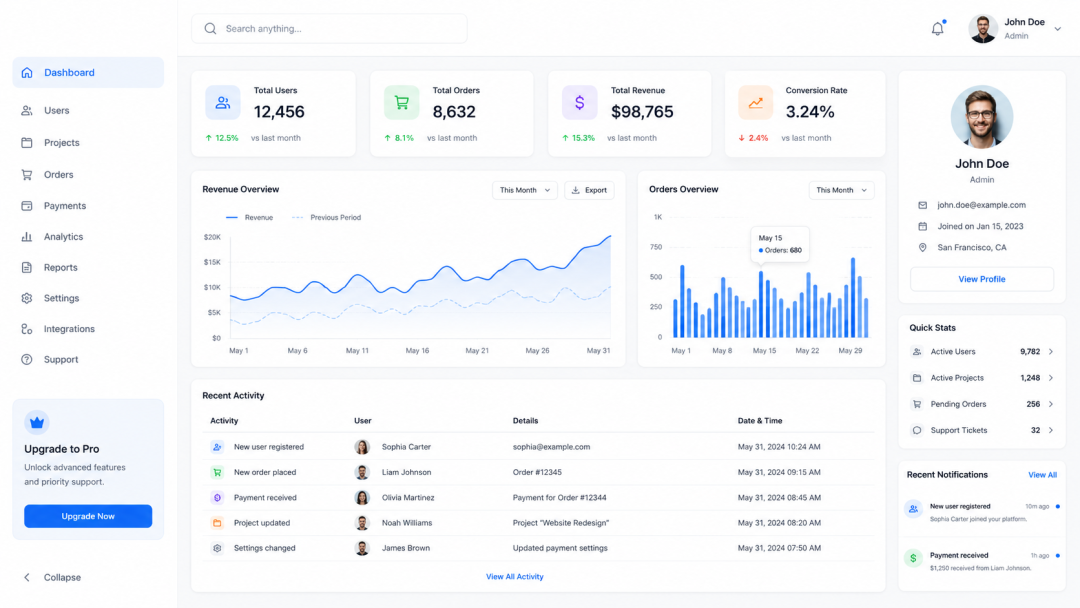
我们先让 GPT image2 生成一张 Saas 后台界面
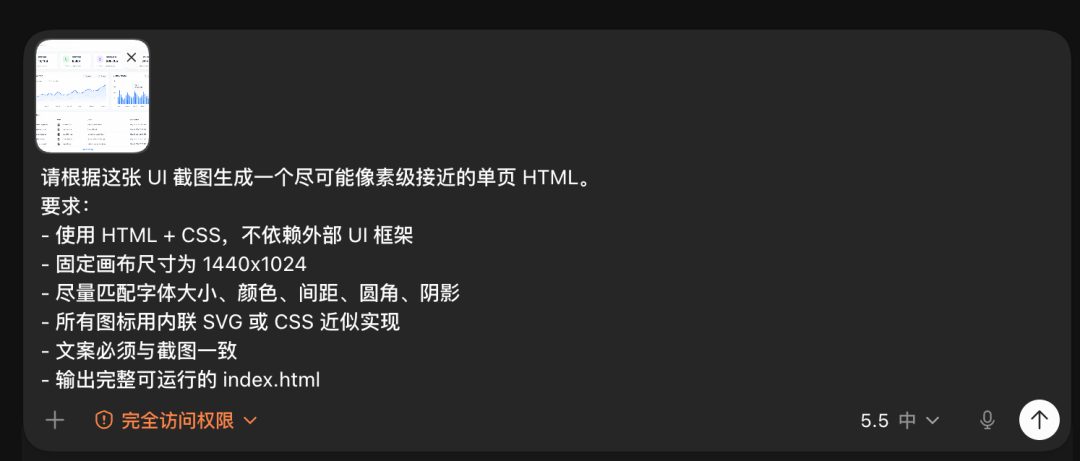
请根据这张 UI 截图生成一个尽可能像素级接近的单页 HTML。要求:使用 HTML + CSS,不依赖外部 UI 框架固定画布尺寸为 1440x1024尽量匹配字体大小、颜色、间距、圆角、阴影所有图标用内联 SVG 或 CSS 近似实现文案必须与截图一致输出完整可运行的 index.html
请把这张 UI 截图还原为 React + Tailwind 页面。要求:组件化实现视觉上尽可能接近截图使用 lucide-react 近似图标不要使用图片切片,除非背景图无法用 CSS 实现保持 1440px 桌面布局,并补一个移动端响应式版本
用Codex做简单的界面还原,比如后台界面很适合;
如果目标是“一模一样”,Figma 设计稿或明确 design tokens 会比单张 AI UI 图可靠得多。
二、Html转可编辑UI
Codex输出的Html还可以导入到Figma进行编辑,可以用Codex通过Figma MCP的方式,具体怎么弄可以看这篇,举一反三:
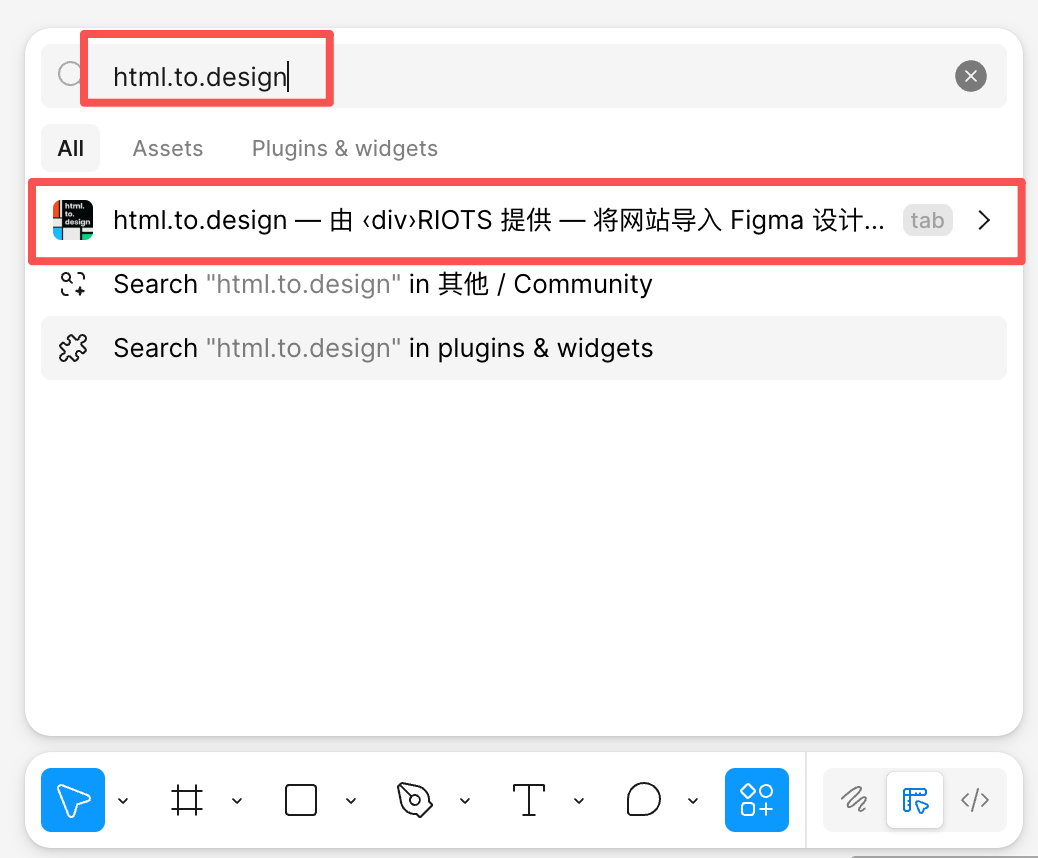
也可以通过Figma 插件,复制html链接来导出可编辑的UI界面,可以用【html.to.design】插件。
三、UI图转可编辑Figma
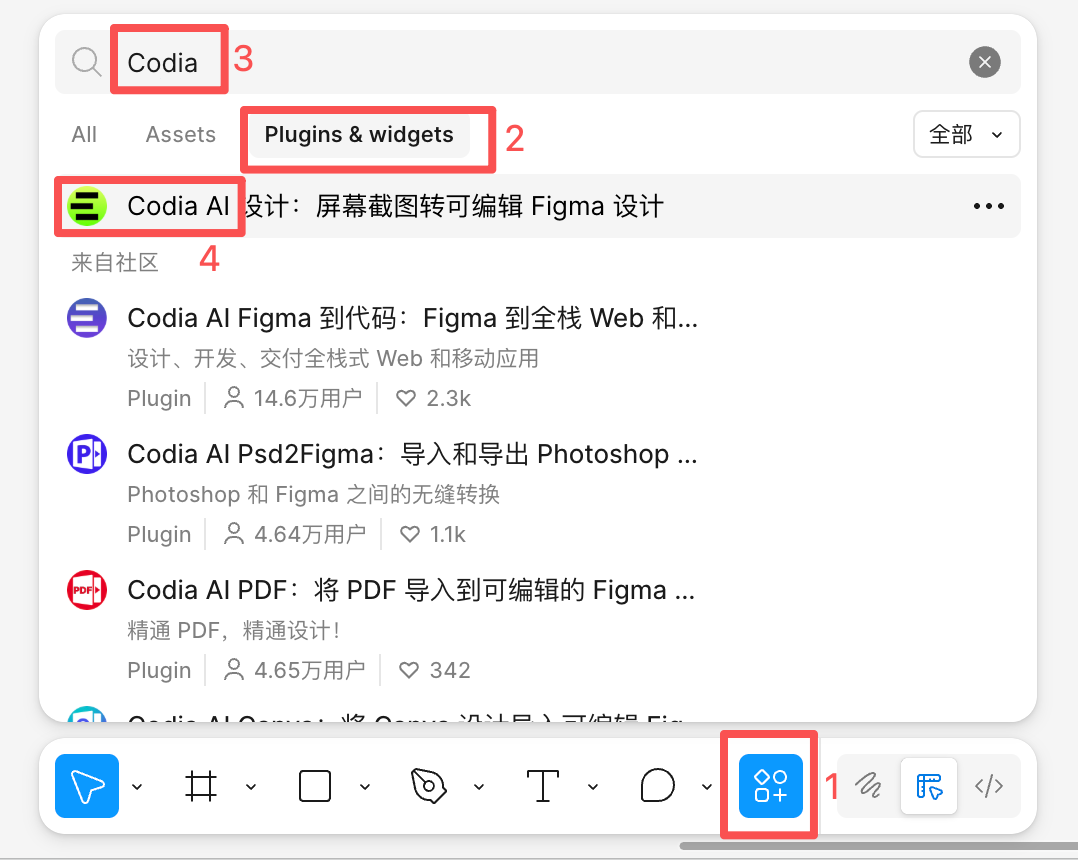
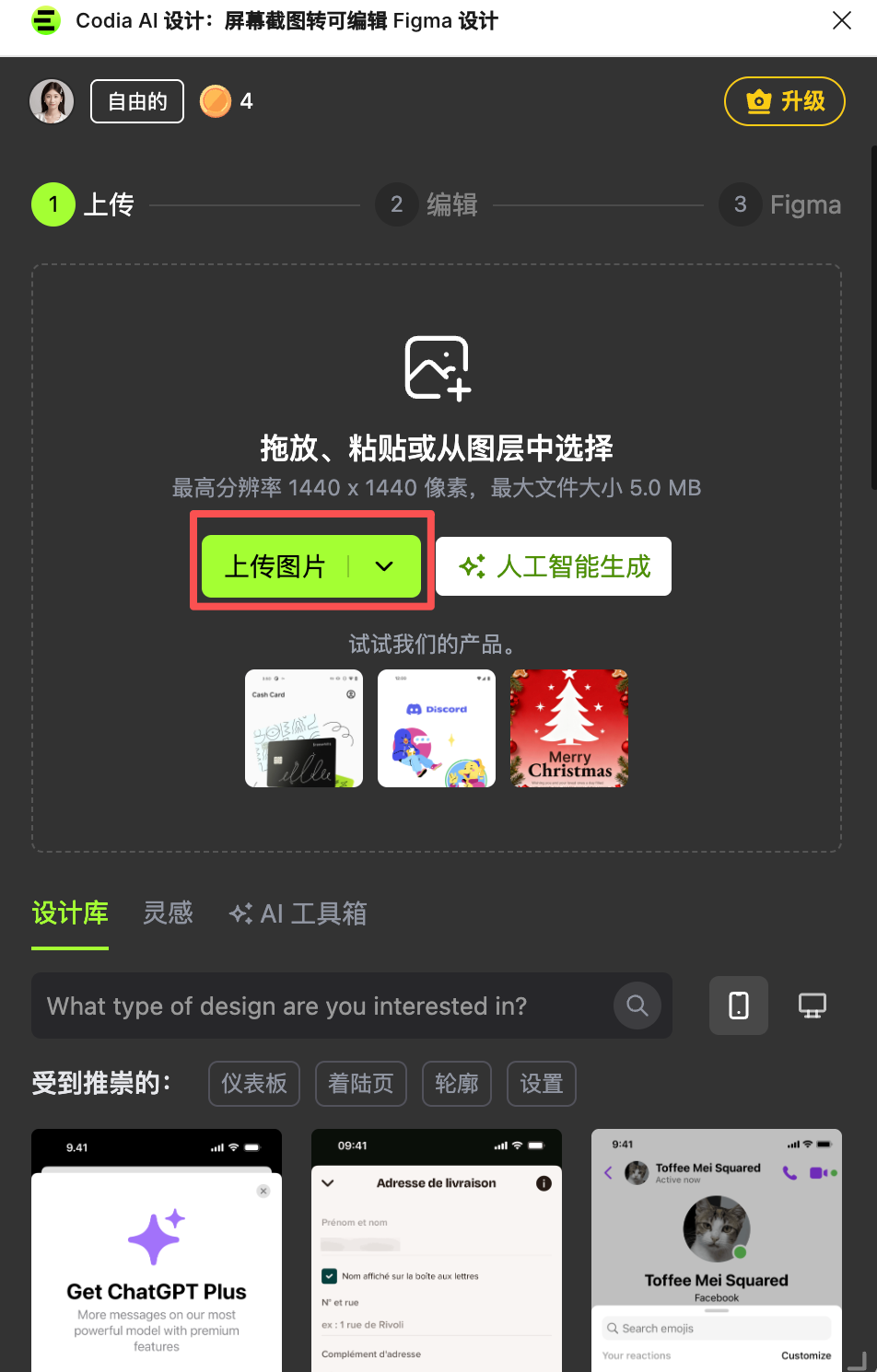
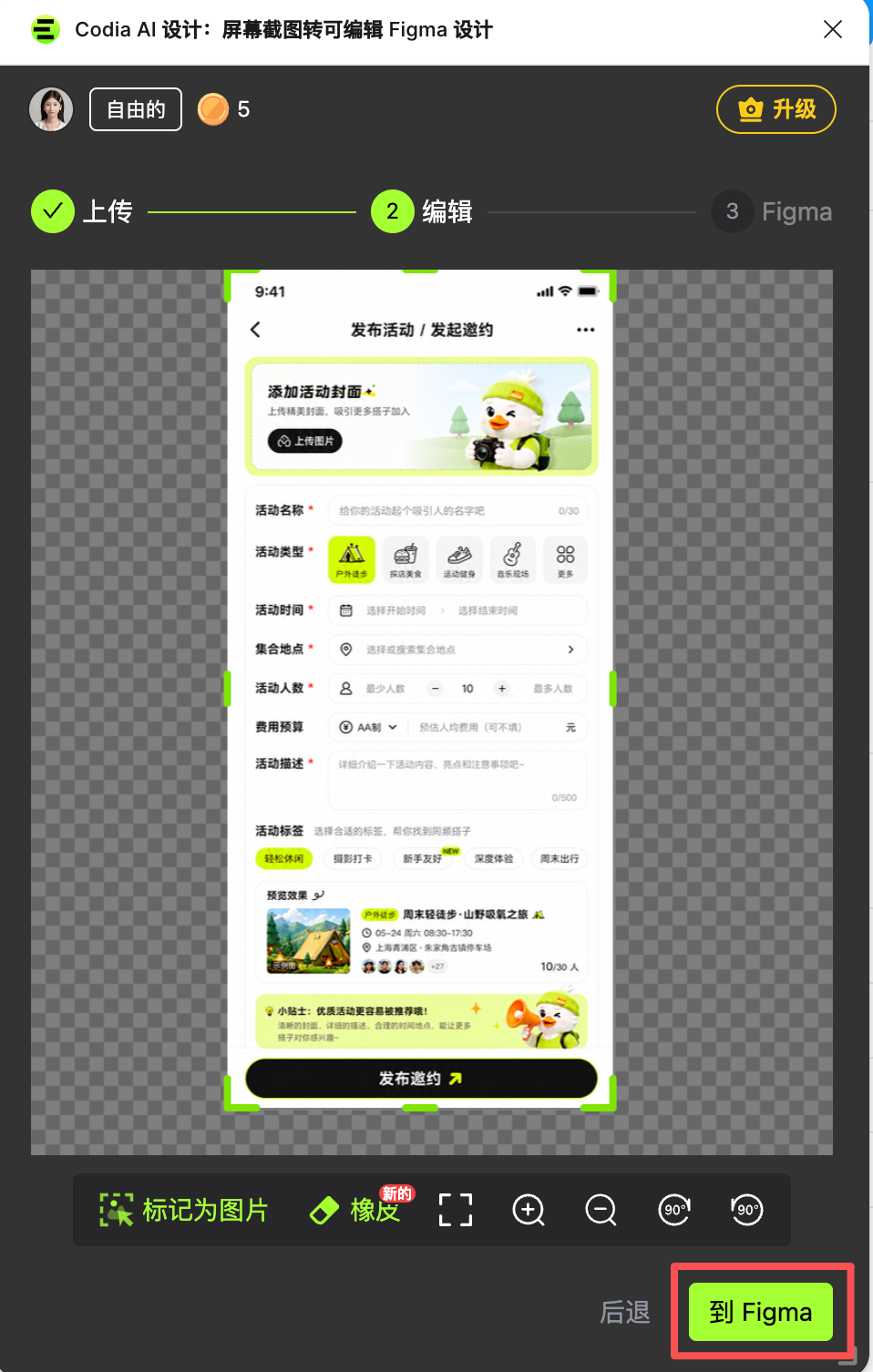
打开Figma文件,搜索插件【Codia】,打开第一个绿色图标的插件。
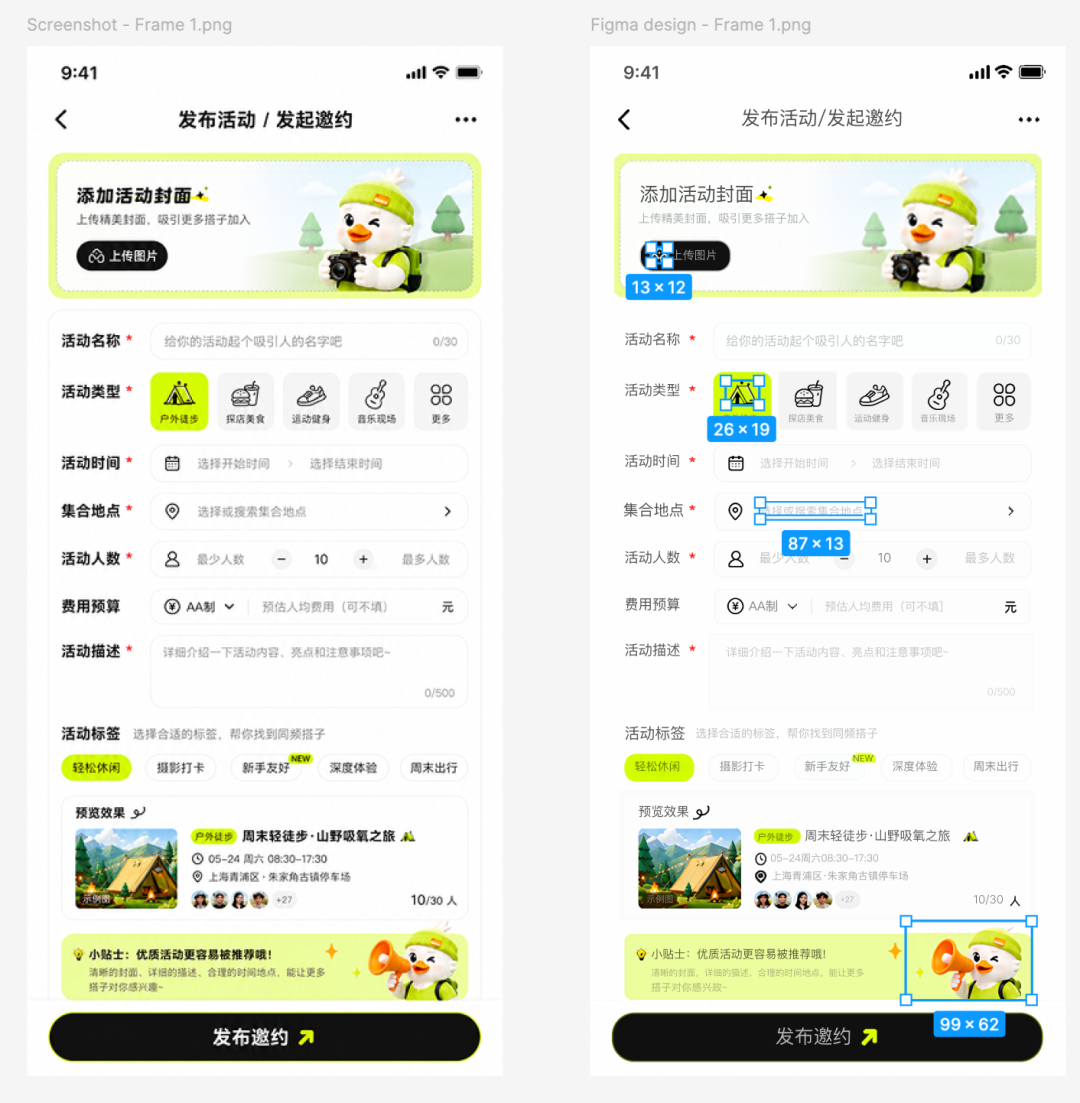
等待一会,就能看到输出的效果,一模一样的还原,还可以编辑,就是细节差一点点,可以自行修改。
下图左边是原图,右边是插件输出的可编辑UI。
UI 图转 HTML解决的是出图之后怎么落地,让 AI 生成的视觉真正变成能跑、能点、能演示的页面;
HTML 转可编辑 UI解决的是页面有了但没源文件,让你随时能在 Figma 里二次设计、做规范沉淀;
UI 图转可编辑 Figma则是把前两步合二为一,直接从图跨到可编辑稿,最适合赶项目、赶提案的场景。