
前段时间,我受邀去腾讯做一场设计师分享。
准备演讲时,我发现很多背景和案例细节不适合全写在页面上,但自己又很容易漏掉。
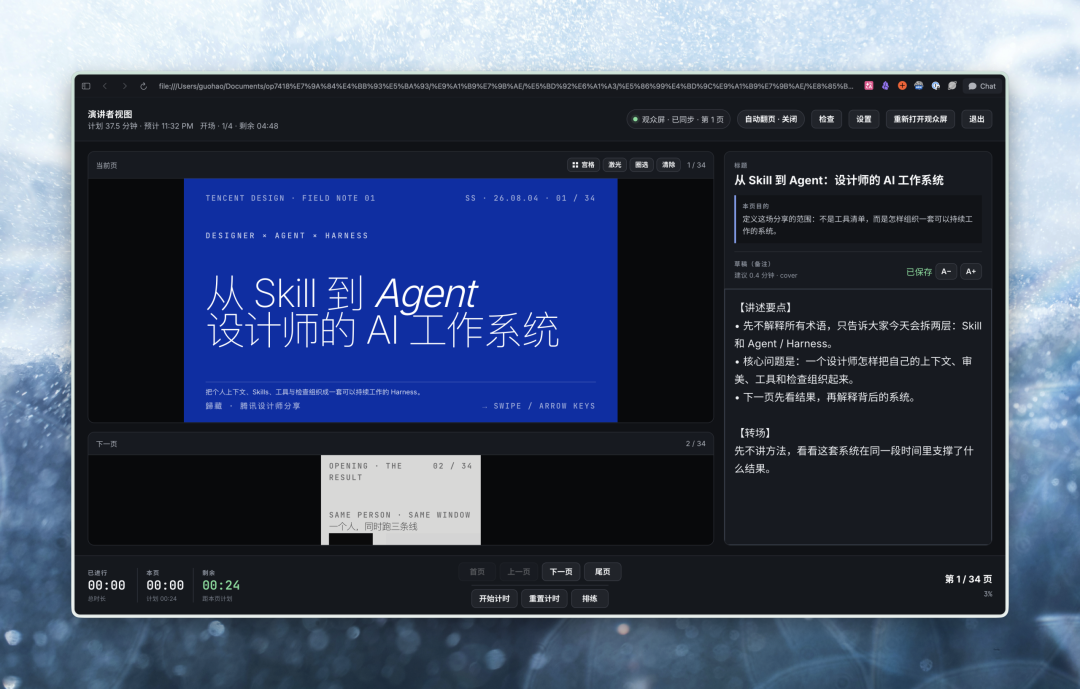
所以给我的 PPT Skill 做了一个演讲者视图,帮你看备注和计时。
它会通过几种方式帮你把演讲准备得更好:
•
AI 自动整理每一页的演讲备注,提醒你这一页为什么讲、要讲什么。
•
同时显示当前页和下一页,让你知道这段话该怎么收、后面怎么接。
•
用逐页时间和排练记录帮你调整节奏,提前发现哪些地方总是超时。
•
随时确认观众屏有没有跟上,现场出问题时也能快速恢复。
页面继续留给观众。那些讨论过、但不适合放在页面上的内容,放在演讲者视图里面。
更新以后,按一下 P 就能打开
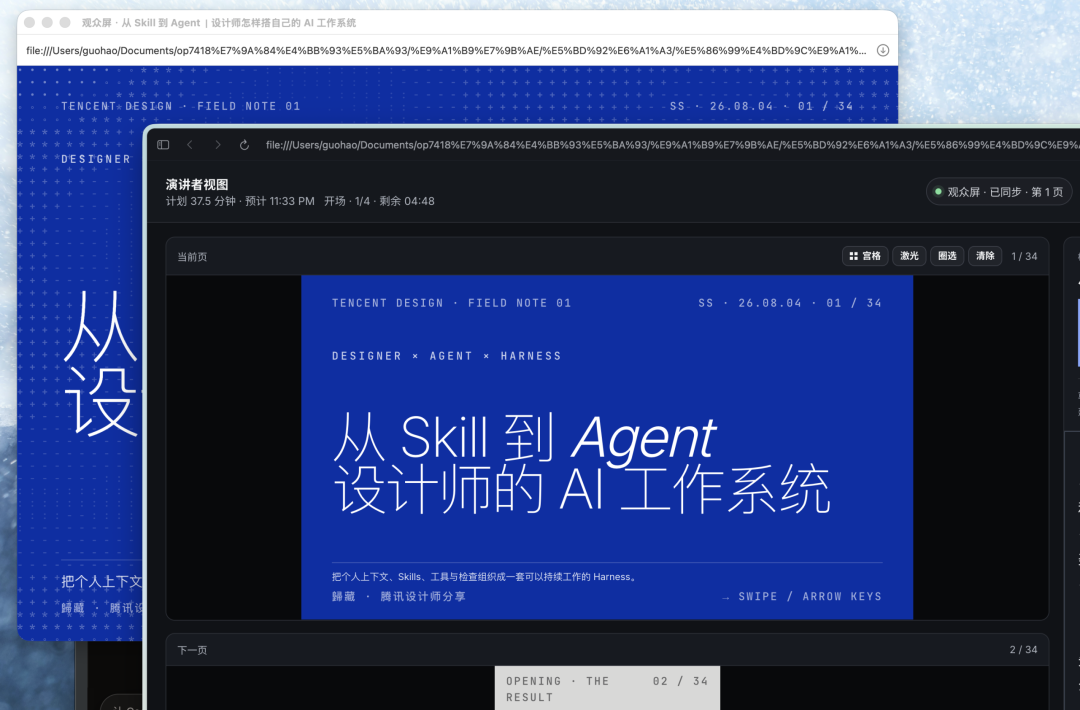
打开以后,你会得到两个窗口。
一个给观众看,只播放页面;另一个留给自己,里面有下一页、备注、计时和现场控制。
如果你之前已经装过 PPT Skill,可以直接让 Agent 更新:
Plain
帮我更新 guizang-ppt-skill:https://github.com/op7418/guizang-ppt-skill
如果你之前没有安装过,也可以让你的 Agent 用下面的提示词安装:
Plain
帮我安装 guizang-ppt-skill。npx skills add https://github.com/op7418/guizang-ppt-skill –skill guizang-ppt-skill
更新后重新生成 PPT,按 P 键,或者点击右下角的「P 演讲模式」。
当前窗口会切到演讲者视图,并弹出一个观众窗口。
把观众窗口拖到投影仪上就行,不用再装 PowerPoint 插件,也不用联网。
AI 先帮你把每一页该说什么准备好
演讲者视图右侧有三块内容:标题、本页目的和草稿(备注)。
里面的要点会由 AI 自动填写,你也可以自己编辑。
比如你先让 AI 帮忙写大纲,又来回讨论过案例、判断依据和转场方式。
真正做页面时,这些内容不一定都会放上去。
PPT Skill 会把页面上需要展示的内容和演讲者需要补充的内容分开,再把后者自动填进对应页面右侧的备注里。
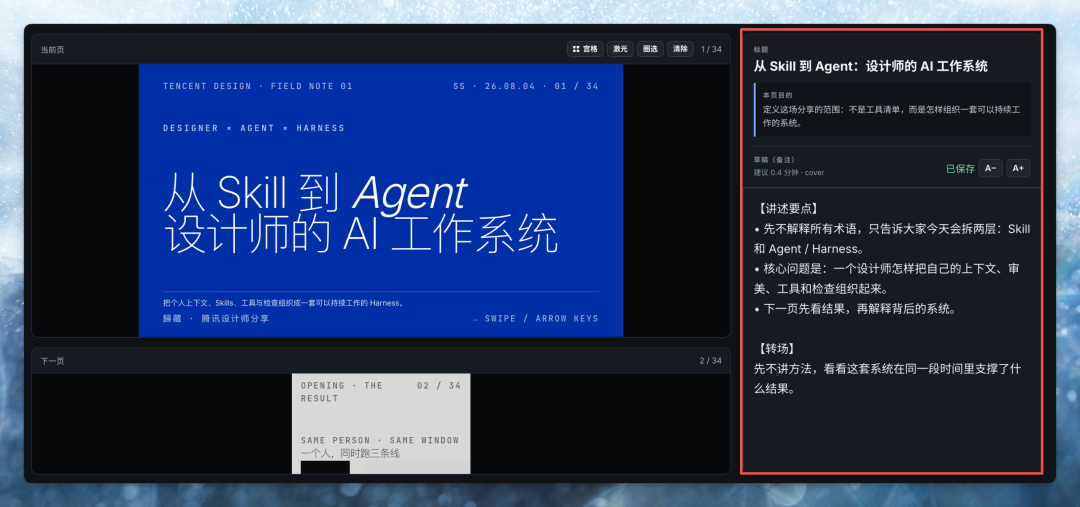
它不会把页面文案原样抄一遍。
每一页先写清楚「本页目的」,下面再放讲述要点、案例和转场。
大纲里如果写了 Demo、提问、读音或者备用方案,也会一起带进来;
没给的信息就空着,不让 AI 临时编一段看似完整的逐字稿。
这些备注也可以自己改。改完以后会按页面保存,即使后来调整了页面顺序,也不会串到别的页。
左边则是当前页和下一页。
想跳到其他地方时,点当前页旁边的「宫格」,预览区会暂时变成所有页面标题展示供你选择。
选完以后,它再回到原来的样子。
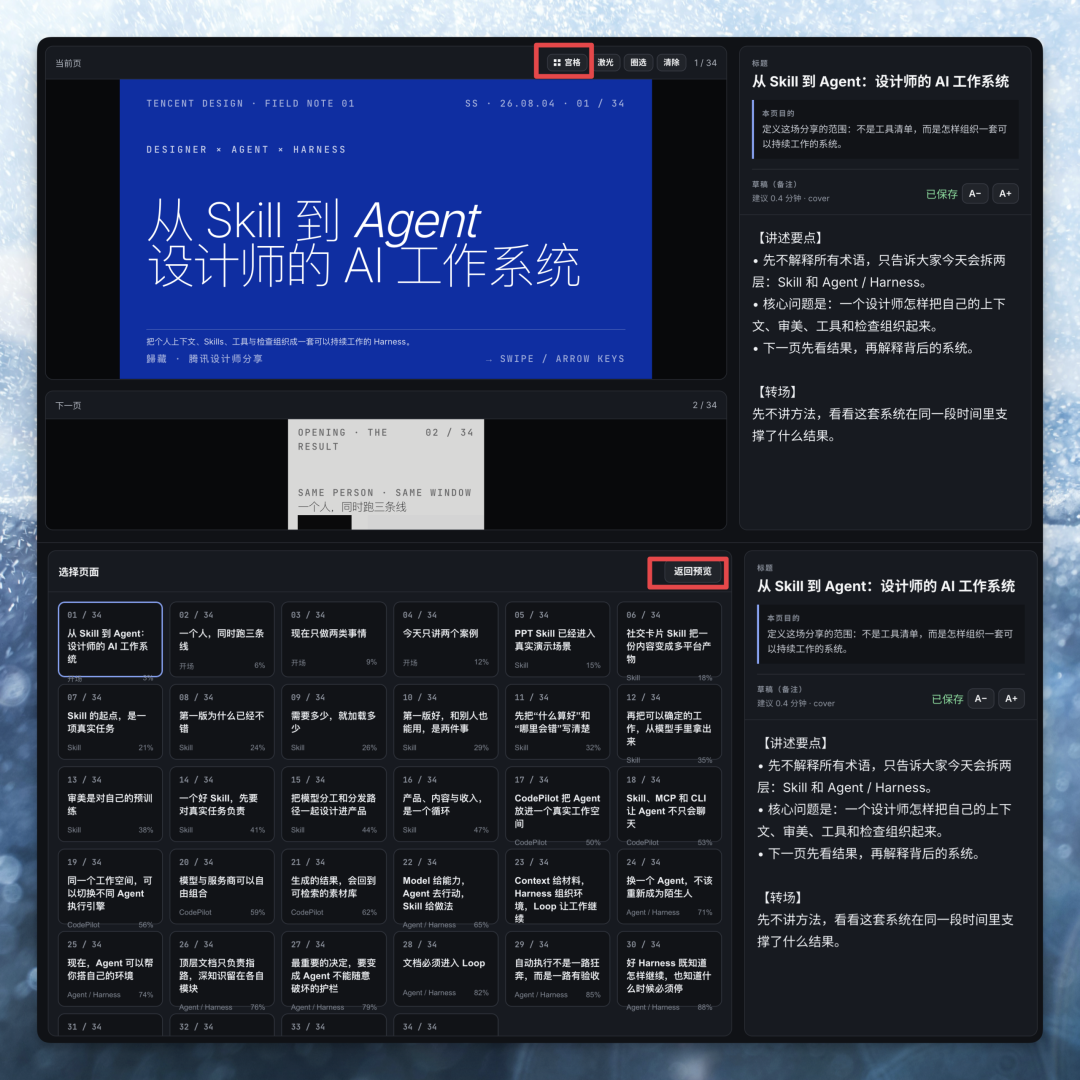
这套布局对我最有用的地方,是不用在脑子里一直惦记下一步。
看一眼右侧,想起这一页不能漏掉什么;余光扫到下一页,也知道这段话该往哪里收。
讲快了还是讲慢了,当场就能知道
演讲者视图会同时告诉你三件事:
整场已经讲了多久,这一页用了多久,现在还剩多少时间,或者已经超时多少。
如果大纲里给了逐页时长,顶部还会算出总计划、预计结束时间和当前章节的进度。
右下角则显示第几页和完成百分比。没有提供时间时就放一条横杠,不替用户瞎猜。
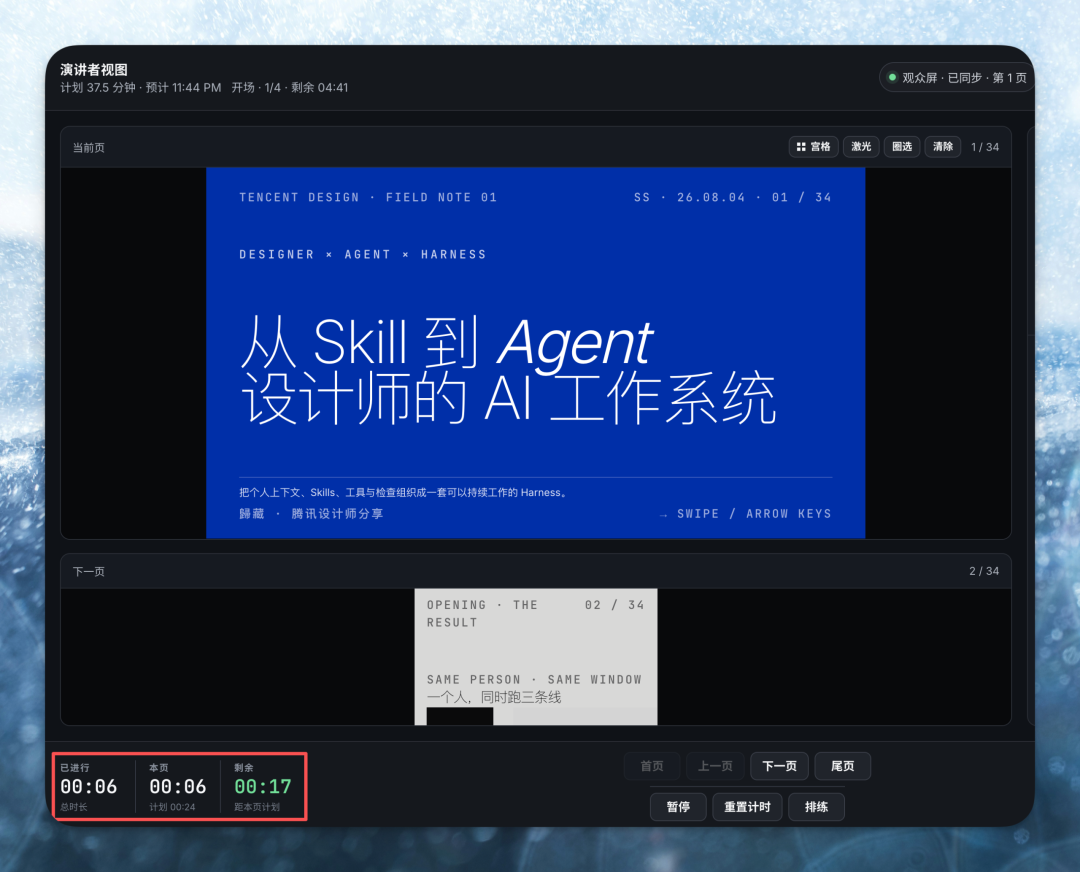
这里还有一个排练模式。每次练完会列出整场时间和每一页的实际用时,本地保留最近 5 次。
它不评价语速,也不打分。我觉得那样反而有点多余。
练两遍以后,哪一页总是拖太久,数据已经说得很明白了。
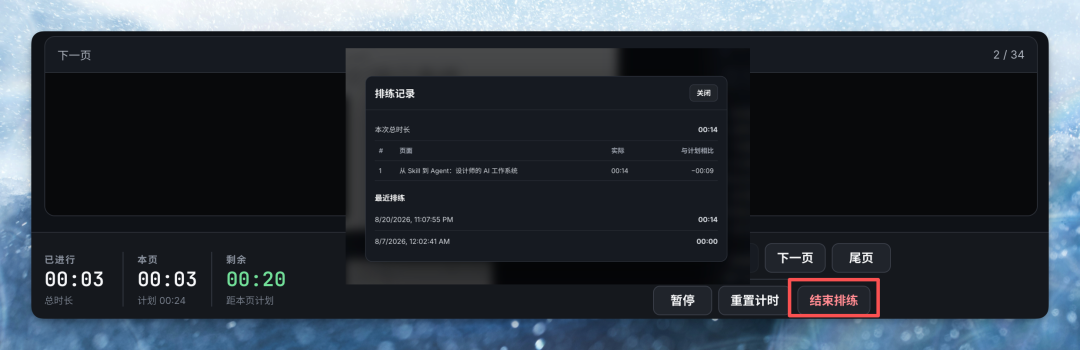
真正演讲时,这组时间也很好用。
比如分享还剩 10 分钟,但后面还有 12 页,我就知道该少展开一个案例,而不是讲到最后两页才突然加速。
观众有没有跟上,不用再靠猜
右上角会直接显示观众屏的状态:连接中、已同步、未同步、已冻结、未连接,或者弹窗被拦截。
正常情况下,还会告诉你观众此刻看到的是第几页。
我以前遇到过一次,自己这边已经翻页了,外接屏却停在原地。
演讲者通常背对大屏幕,如果没人提醒,可能还会对着一张错误的页面继续讲。
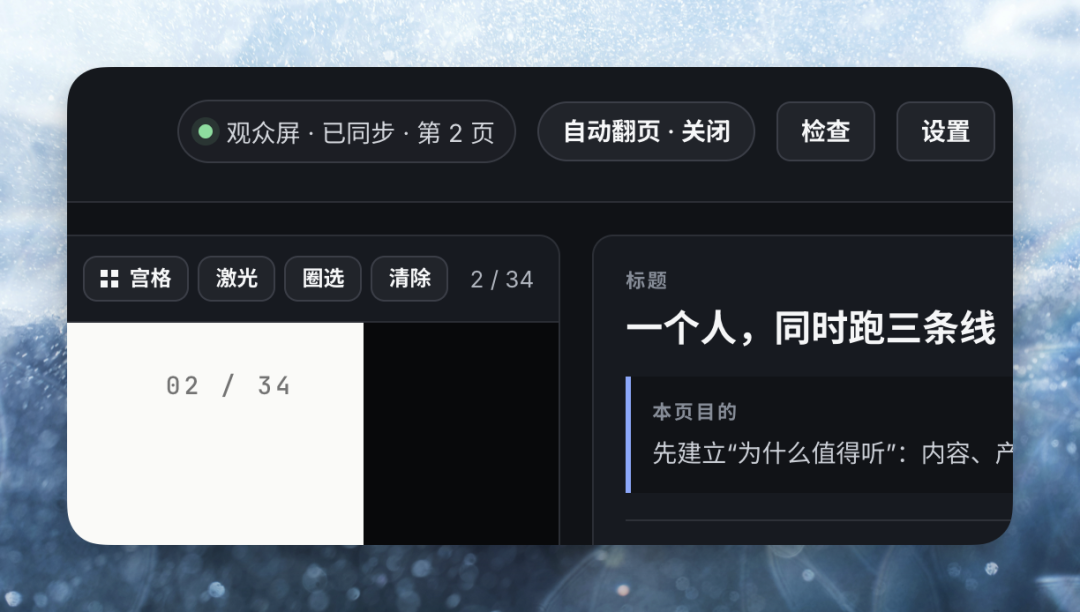
所以这次没有只做「发送翻页」。
观众窗口收到页面以后,还要把自己的页码传回来;两边一致,心跳也正常,演讲者端才显示绿色的「已同步」。
如果观众窗口被关掉,状态会变成「未连接」。
点一下「重新打开观众屏」,新窗口会马上追到当前页。
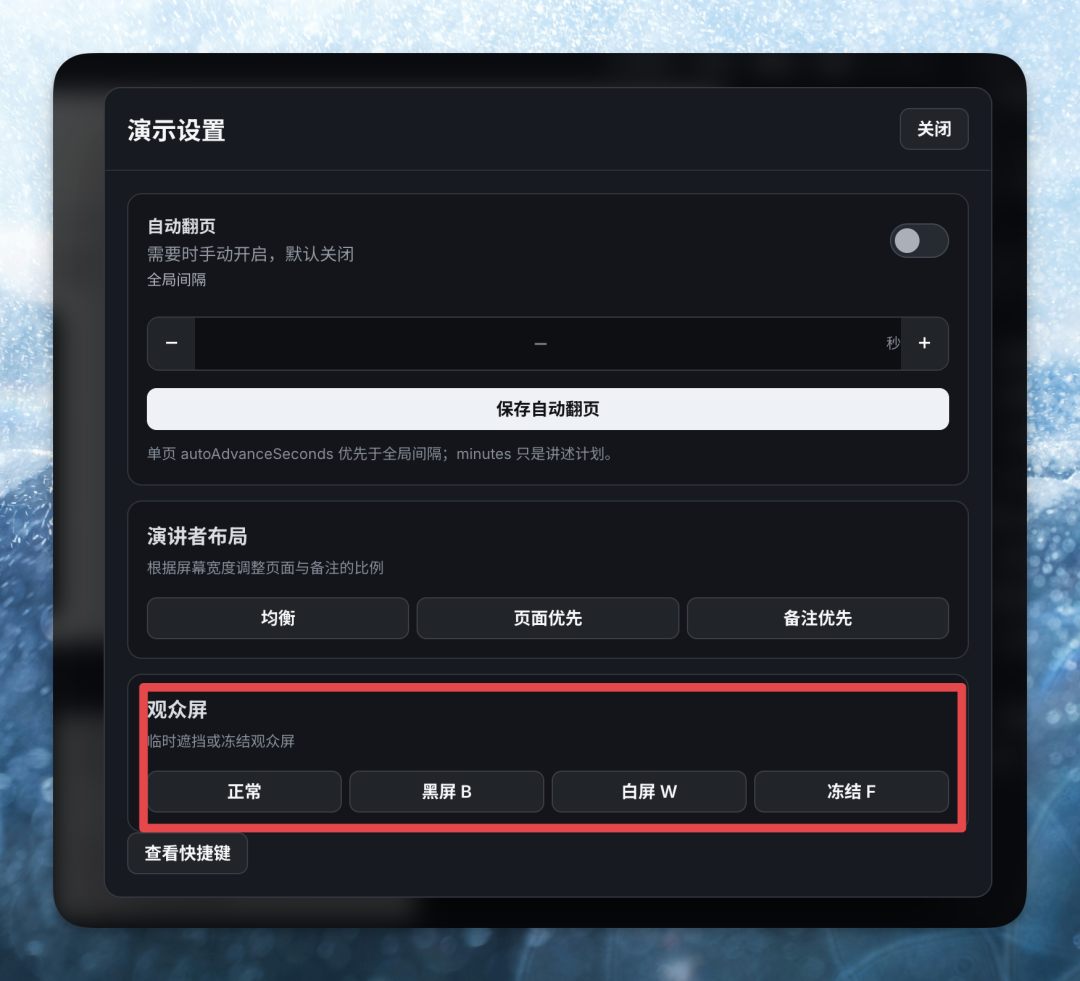
如果中途需要处理问题,还可以在右上角设置里把观众屏切成黑屏或白屏,或者暂时冻结。
你可以在演讲者端继续找页面,观众不会看到你来回翻;
恢复以后,观众屏会直接跟到你准备好的那一页。
翻页之外,也补了几个现场会用到的东西
需要指某个细节时,按 L 可以用激光笔,按 C 可以圈选。
标记会按比例同步到观众屏,翻页后自动清掉。
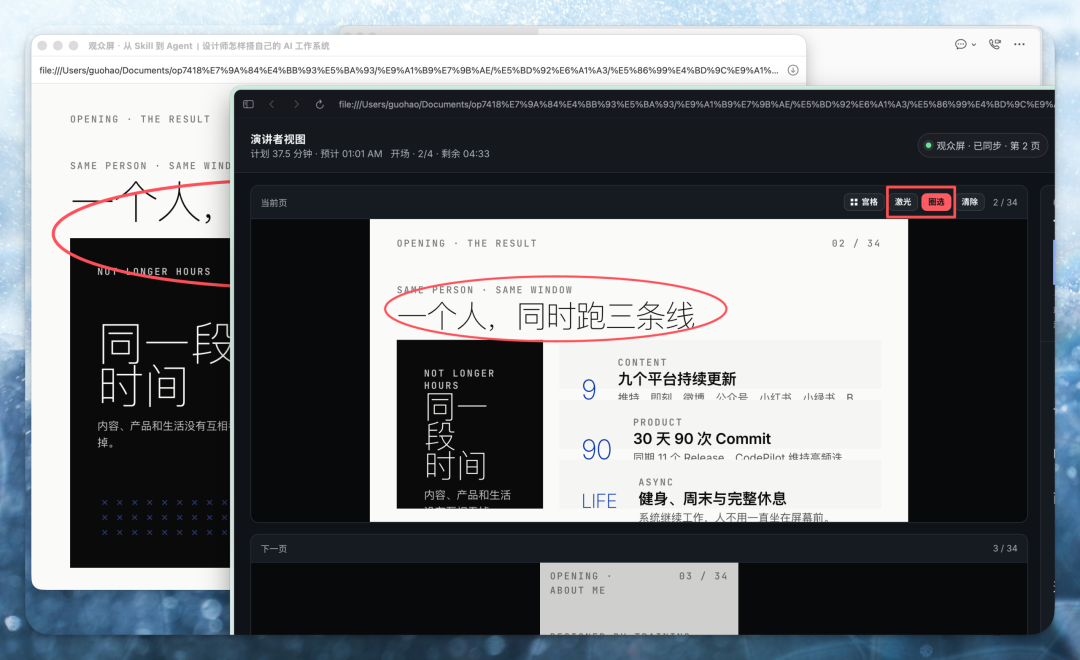
方向键、PageUp、PageDown、Home 和 End 都能翻页;到最后一页以后,「尾页」会变成「重新开始」。
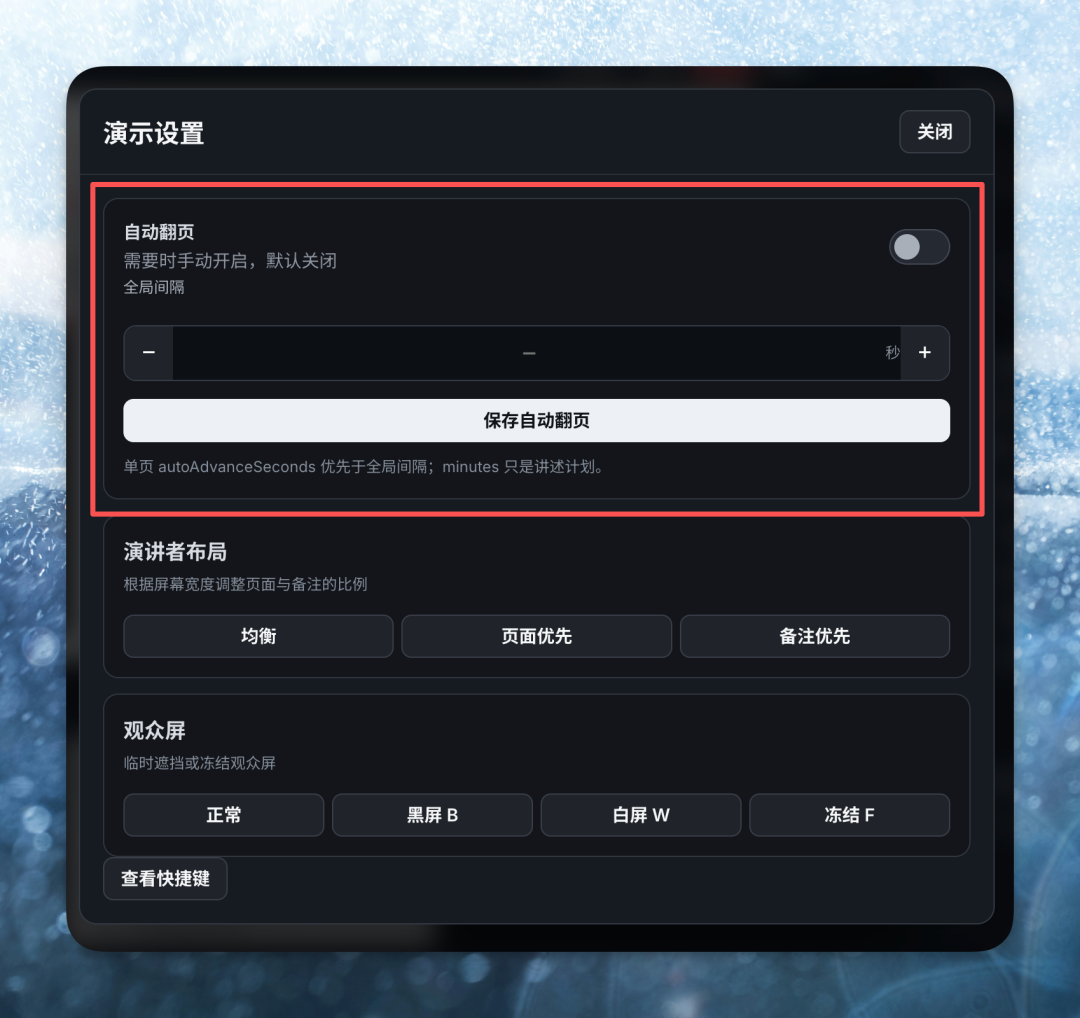
自动翻页也有,但默认关闭。可以统一设置间隔,也可以单独指定某一页停留几秒。
打开宫格、圈选内容、进入设置或者观众屏失去同步时,倒计时会先停下来,不会趁你处理问题偷偷翻走。
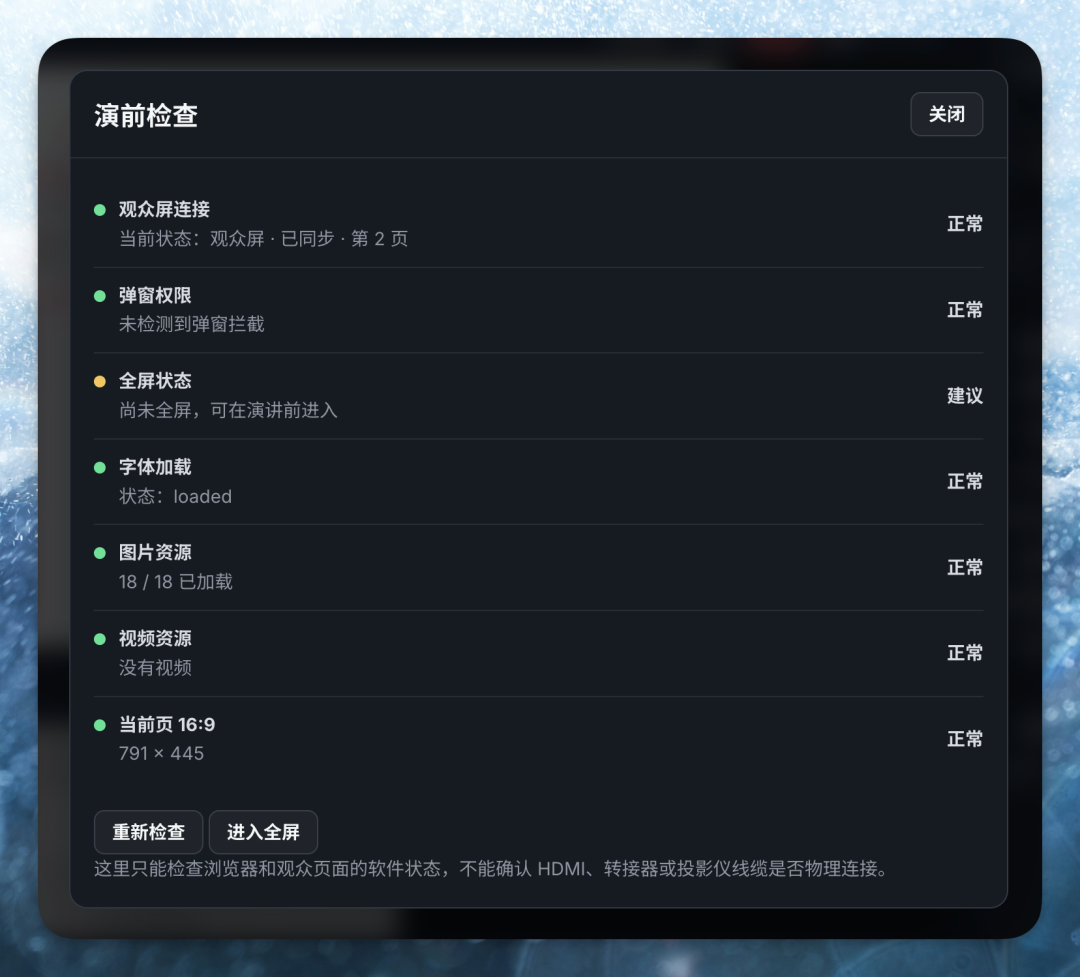
开讲前还可以点一次「检查」,看看弹窗、字体、图片、视频、全屏、同步和页面比例有没有问题。
真正到了台上,这些小功能可以让你少切一次窗口,也少记一个操作。出了问题,处理完就能接着讲。
写在最后
现在很多人会让 AI 整理内容、写大纲、做 PPT,甚至准备口播。
东西出来得很快,中间也很容易对不上:
大纲里讲过的内容没有进页面,页面为了简洁删掉了细节,真正上台的人又不记得当时和 AI 讨论过什么。
我不想把 PPT Skill 做成一个替用户交差的工具。
省下做 PPT 的时间当然很好,但演讲结束以后,如果人自己什么都没留下,下次还是会遇到同样的问题。
所以这次把几个环节连了起来。先根据大纲分配时间,让 AI 把每页该讲的要点写进备注;
排练以后,再看哪些页面超时、哪些转场不顺,然后回来修改大纲、时间和备注。练一次,改一次。
它不会像 AI 教练一样给你打分,也不会跳出来教你应该怎么说话。
它只是把原来散落在聊天记录、PPT 页面和脑子里的信息放到一起,让你和 AI 能围绕同一份演讲继续修改。
多练几遍以后,你会更清楚一页应该留多少内容,一个案例值得讲多久,哪句话适合用来转场。
Skill 帮你省了时间,也应该把这些能力留在你身上,而不是把这次分享应付完就结束。
项目地址:https://github.com/op7418/guizang-ppt-skill
如果觉得这次的更新对你有帮助的话,可以帮我点个赞或者转发给你的朋友。
也欢迎去 GitHub 帮我点个 Star,让更多的人知道这个项目。
本文由作者@歸藏的AI工具箱,授权发布于平台,未经许可禁止转载。