

现在修改 PPT、Word、Excel,可以直接在电脑里找到文件,右键选择WorkBuddy,打开就能让 AI 干活。
我专门拿三份文件试了试:
24 页英文 PPT 翻译成中文,一份普通 Word 工作汇报重新润色排版,33 条 Excel 消费流水自动统计,还生成了饼图。
整个过程都在 WorkBuddy 的文件窗口里完成,省去了先打开 AI 聊天框、再添加文件的步骤。
效果有惊喜,也遇到了几个坑。
下面把实际操作和几个很实用的小技巧分享给大家。
一、右键一下,就能把文件交给 AI
WorkBuddy 这次上线的新功能叫「独立文件浏览器」。
使用前先更新到最新版本,无需单独安装。
操作其实很简单。
第一步:找到电脑里的文件,鼠标右键,选择「打开方式」中的 WorkBuddy。
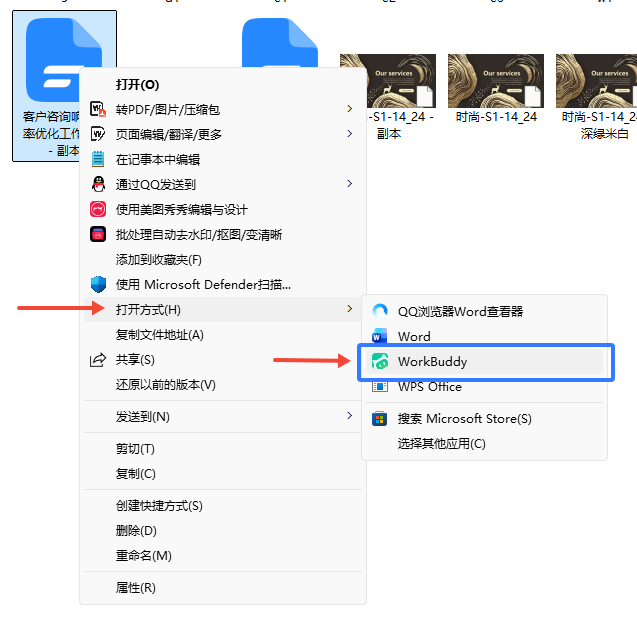
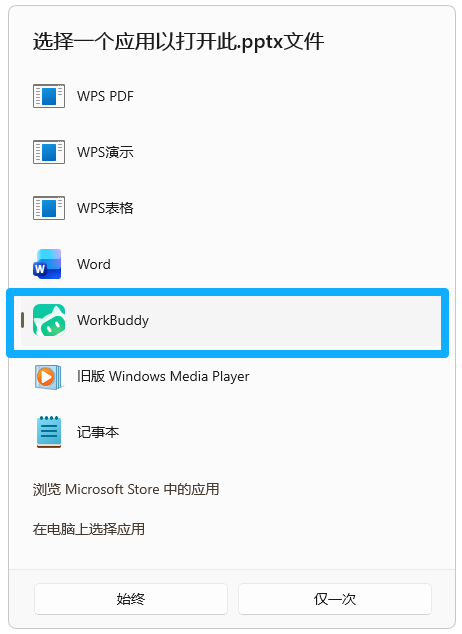
如果列表中没有显示,可以进入「选择其他应用」查找。
第一次使用,建议先选「仅一次」,暂时不用更改默认打开方式。
第二步:展开右侧的 AI 对话窗口。
文件打开后这个界面一点都不陌生,在右上角有个“AI 对话”的按钮。
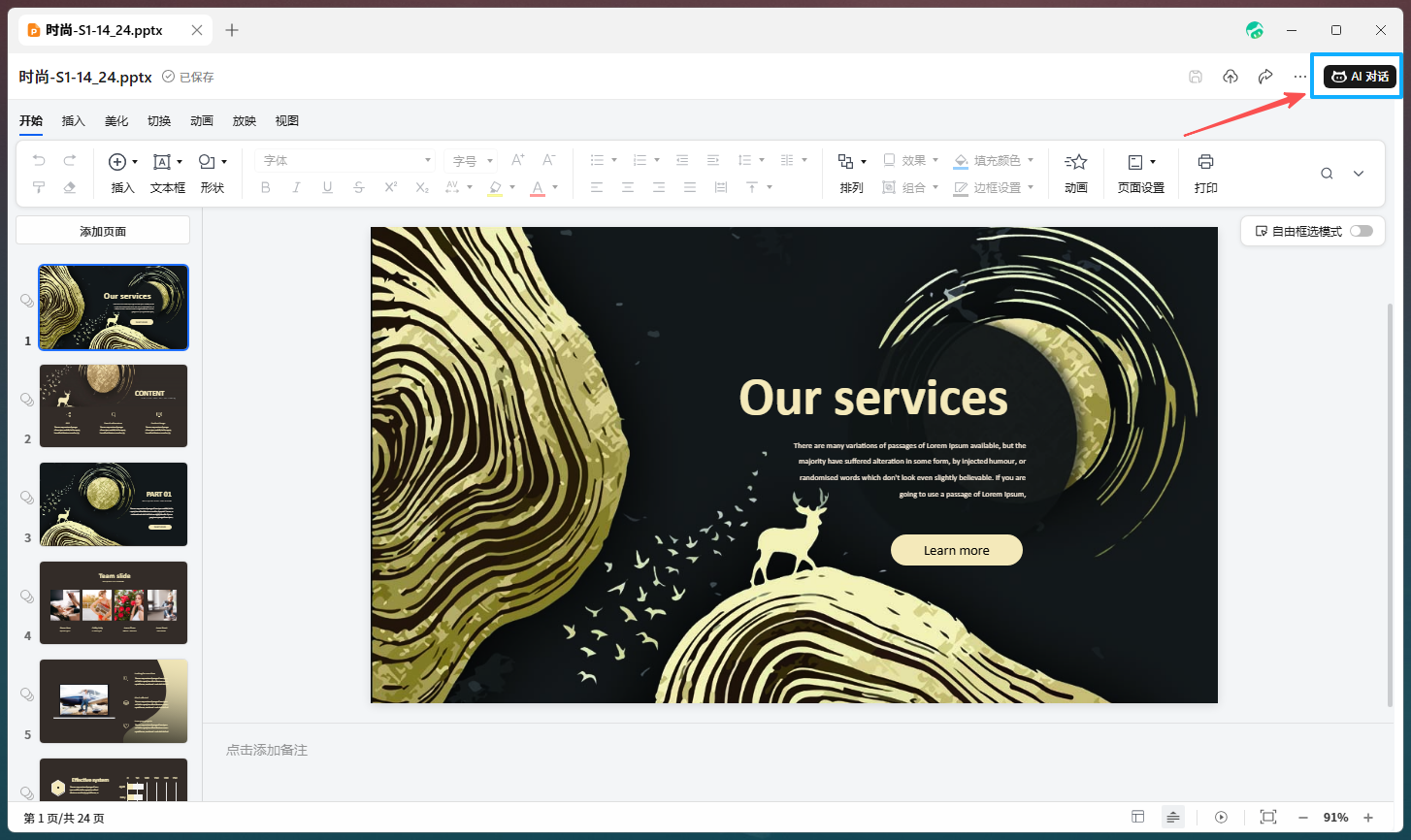
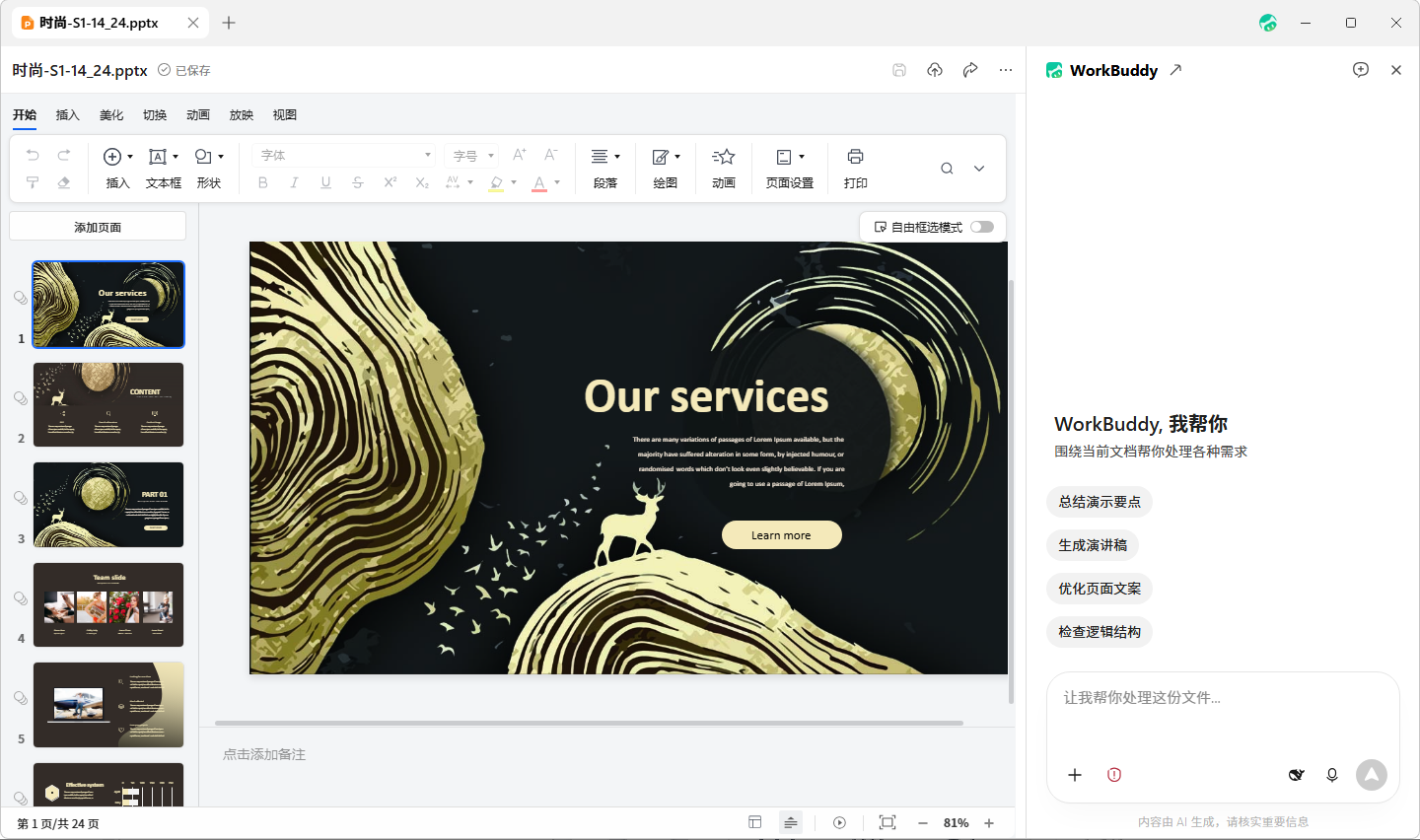
点击一下,就打开了WorkBuddy的对话窗口。
左边是打开的文件,右边就是 WorkBuddy。
想看就直接看,想改就给 AI 下指令,自己也能随时动手编辑。
下面直接看看我这次的实测结果。
二、实测 PPT:英文直接翻成中文
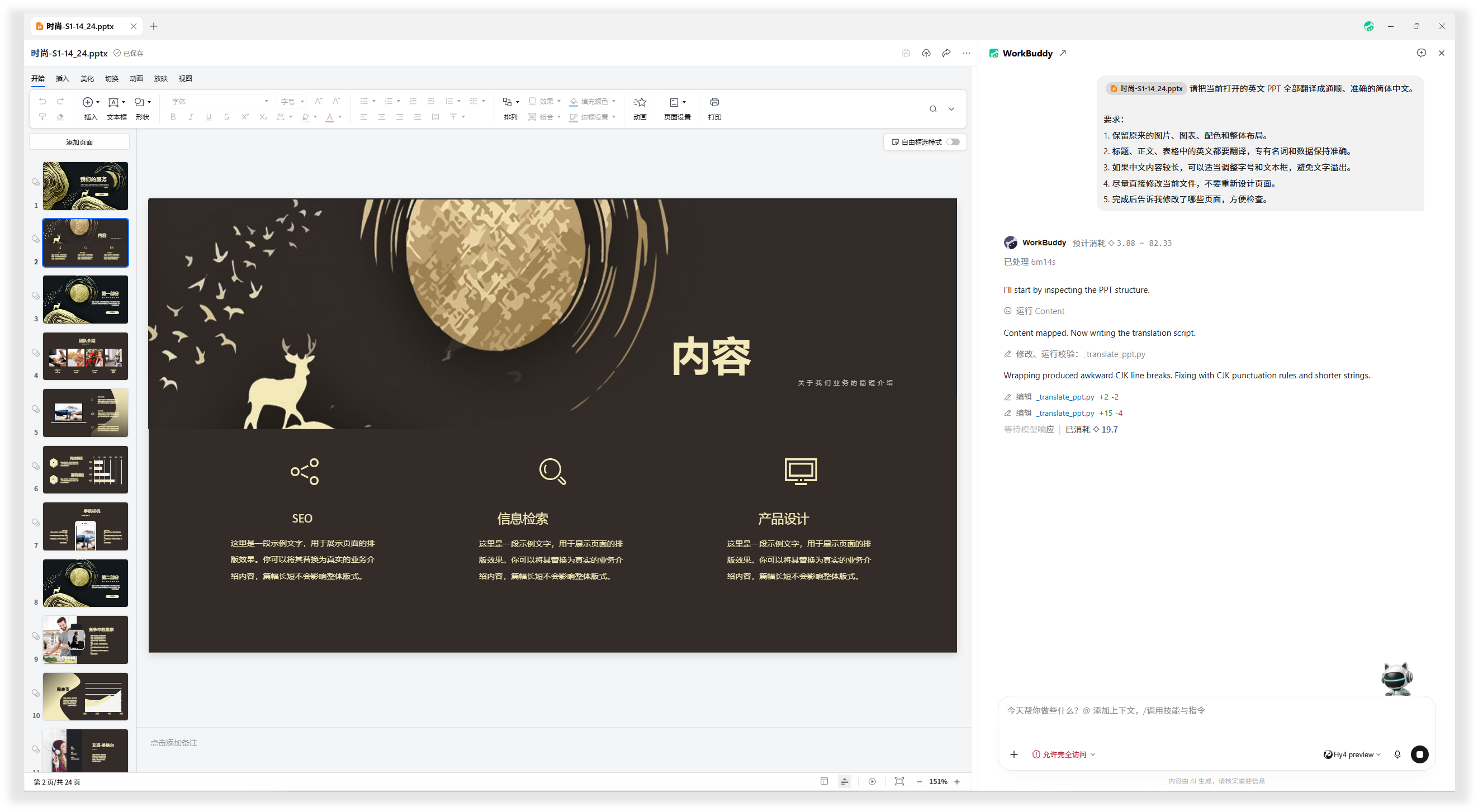
我先找来一份 24 页的英文 PPT。
里面有英文标题、正文、图标,还有比较复杂的背景设计。
打开以后,直接给 WorkBuddy 输入指令:
「请把这份 PPT 翻译成简体中文,保留原来的图片、配色和页面布局。如果文字太长,可以适当调整字号和文本框。」
然后等待 AI 处理。
结果怎么样?
从实际检查的页面来看,英文标题和正文成功换成了中文,背景、图片和整体风格基本保留。
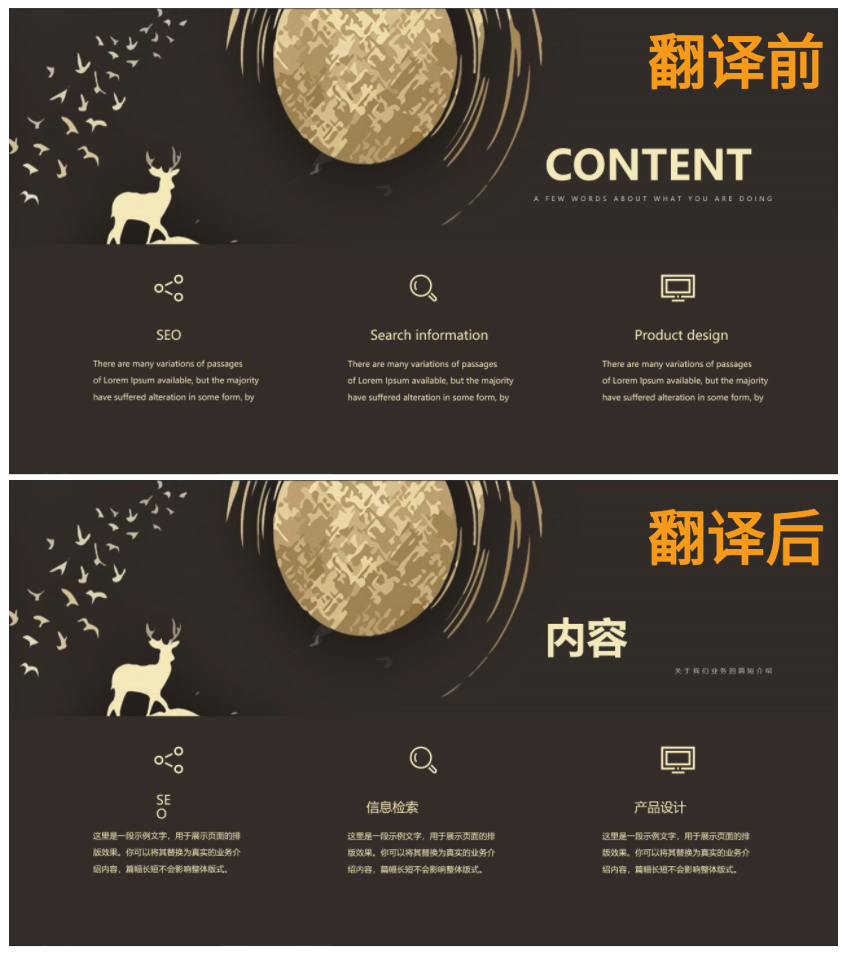
比如原来一行的「SEO」,翻译后被挤成了两行;部分英文占位文字也被改写成中文示例内容。
用来整理 PPT 初稿确实省事,但正式演示前,还得检查翻译准确性和排版。
至于让它给整套 PPT 换主题配色,我也试了,效果比较一般,暂时不推荐把这个功能推荐给大家了。
三、实测 Word:工作汇报直接重新排版
接下来换 Word。
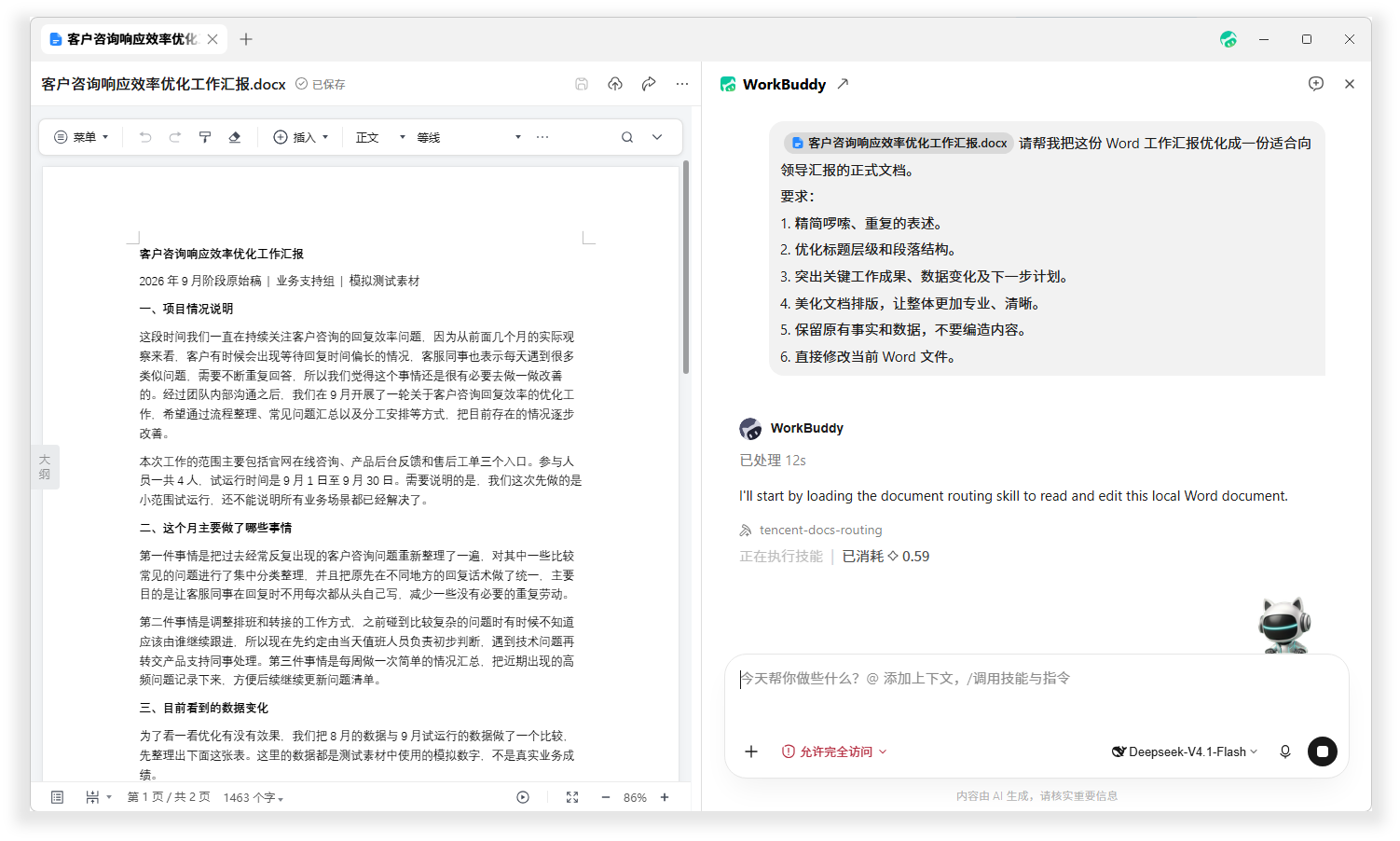
我准备了一份模拟工作汇报,里面有不少重复、啰嗦的内容,排版也很普通。
这种文件大家应该不陌生,内容写完了,拿去汇报总觉得不够正式。
这次我让 WorkBuddy:
「精简重复内容,优化标题和段落层级,突出关键成果和数据,把整份文档排版得更加专业。」
修改后,变化相当明显。
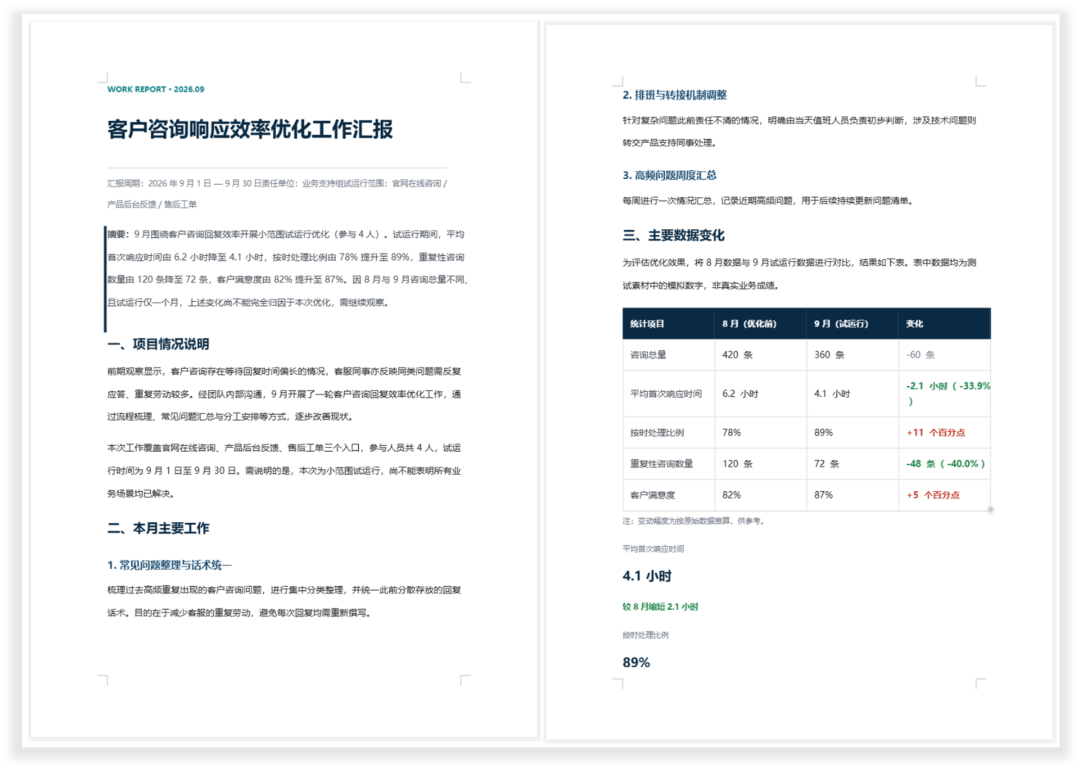
原来的普通文档变成了深蓝色商务风格,增加了摘要、章节标题和重点数据展示。
原始数据表还被整理成了带有变化对比的表格,连下一步工作计划也重新排版了。
不过,这次也发现两个问题。
第一,原稿经过处理后变成了 4 页,部分关键指标被拆到了不同页面,留白有点多。
第二,数据变化的正负号出现过错误。
比如按时处理比例从 78% 提升到 89%,应该是增加 11 个百分点,AI 却在表格里写错了符号。
排版可以交给 AI,重要数字还是要自己盯着。
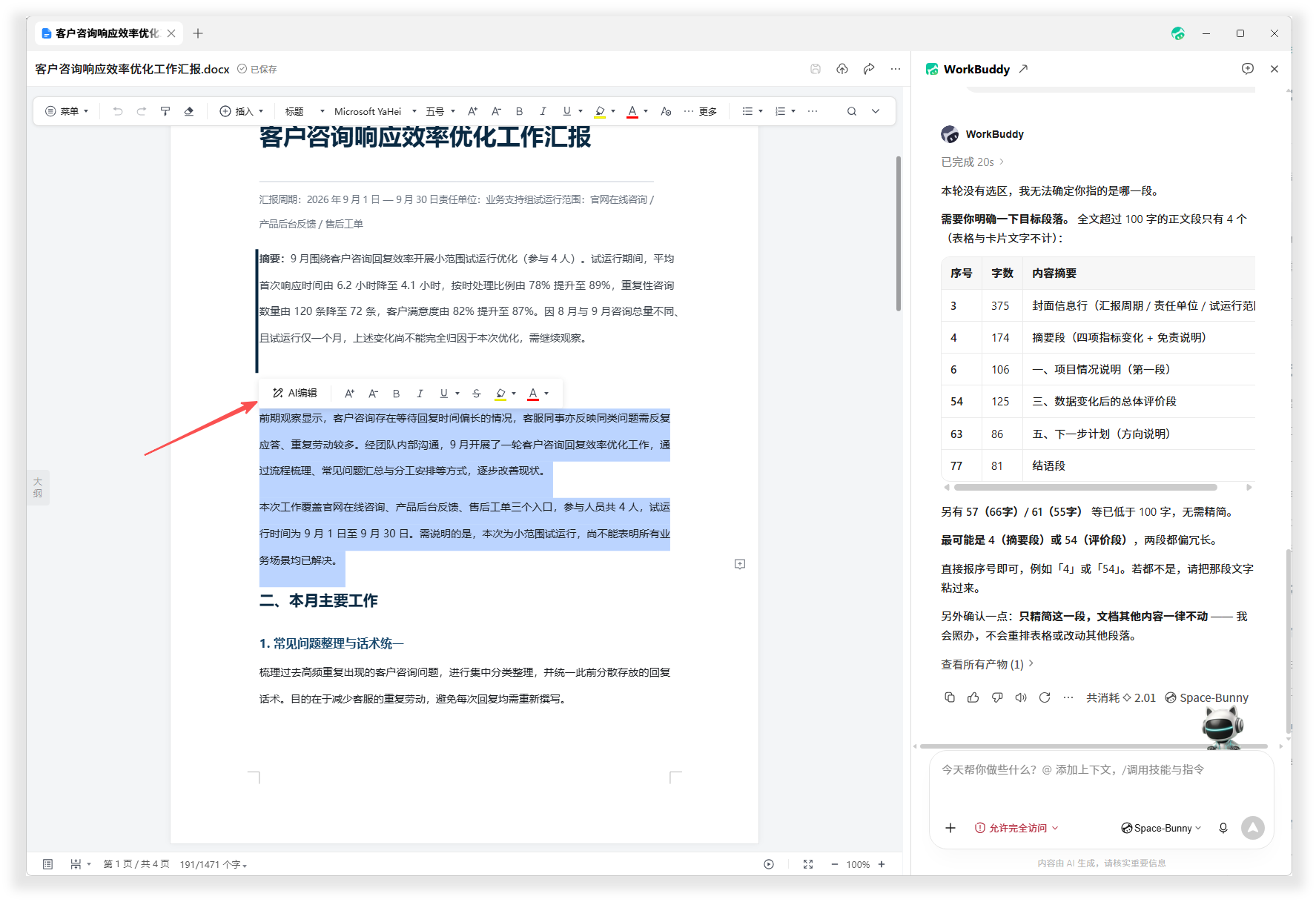
还有个实用技巧:只修改选中的一段
如果整篇 Word 已经基本写好,只觉得某一段太啰嗦,就没必要重新修改全文。
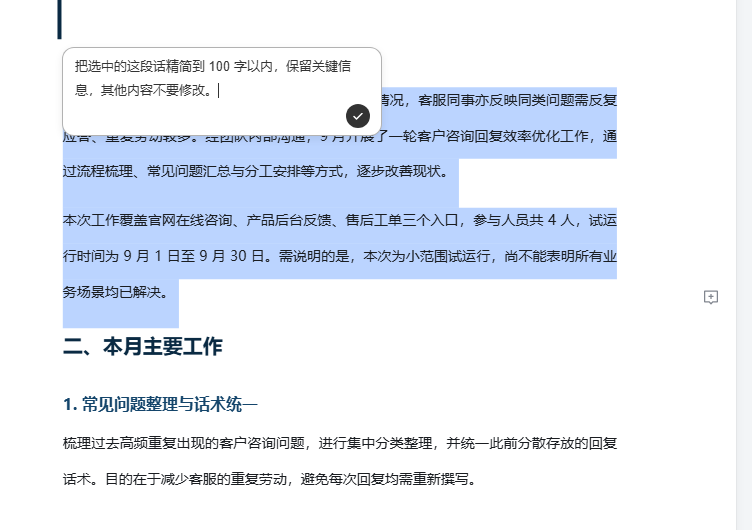
直接选中那段内容,调用「AI 编辑」,告诉它:
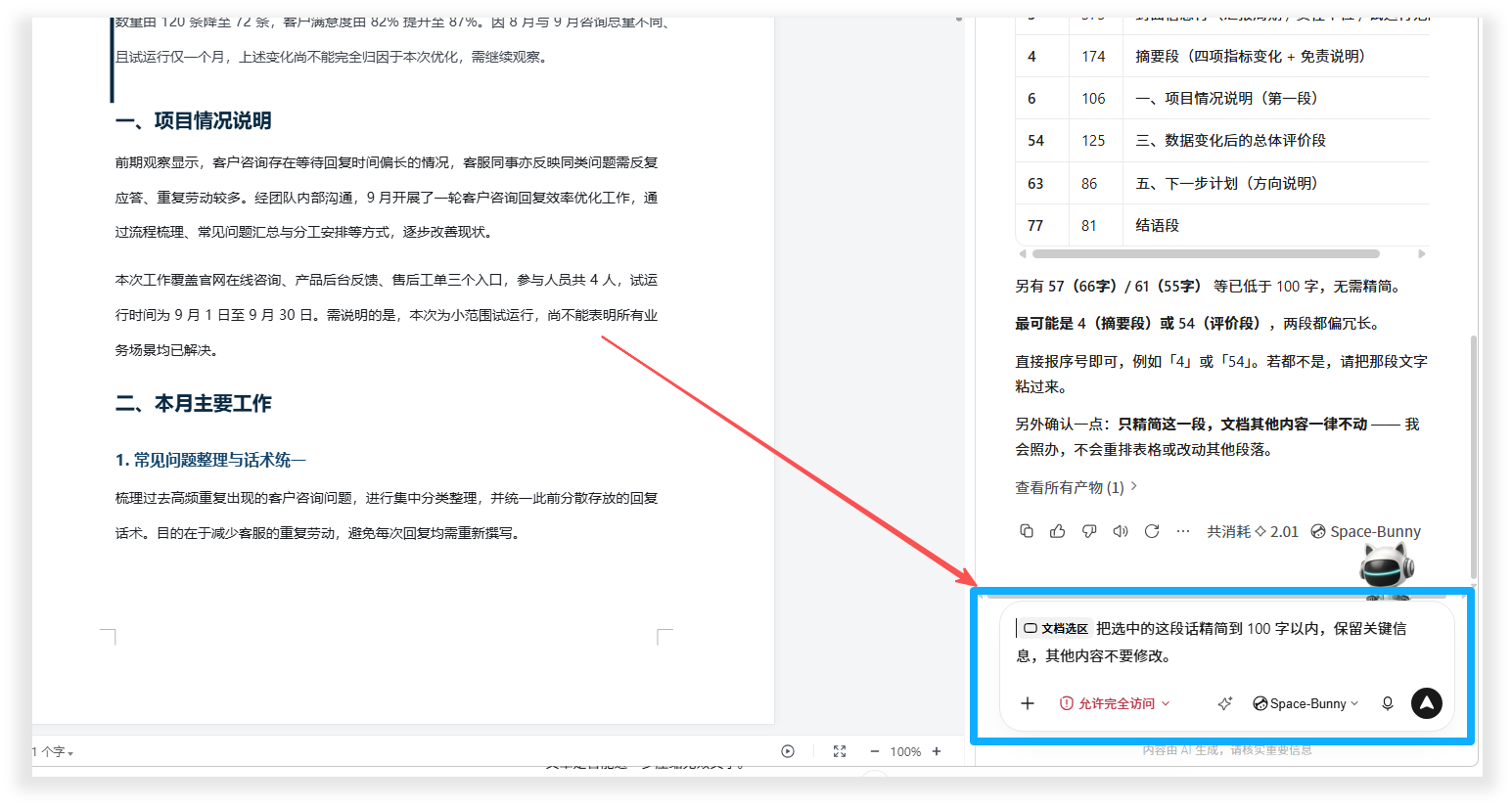
「把选中的这段话精简到 100 字以内,保留关键信息,其他内容不要修改。」
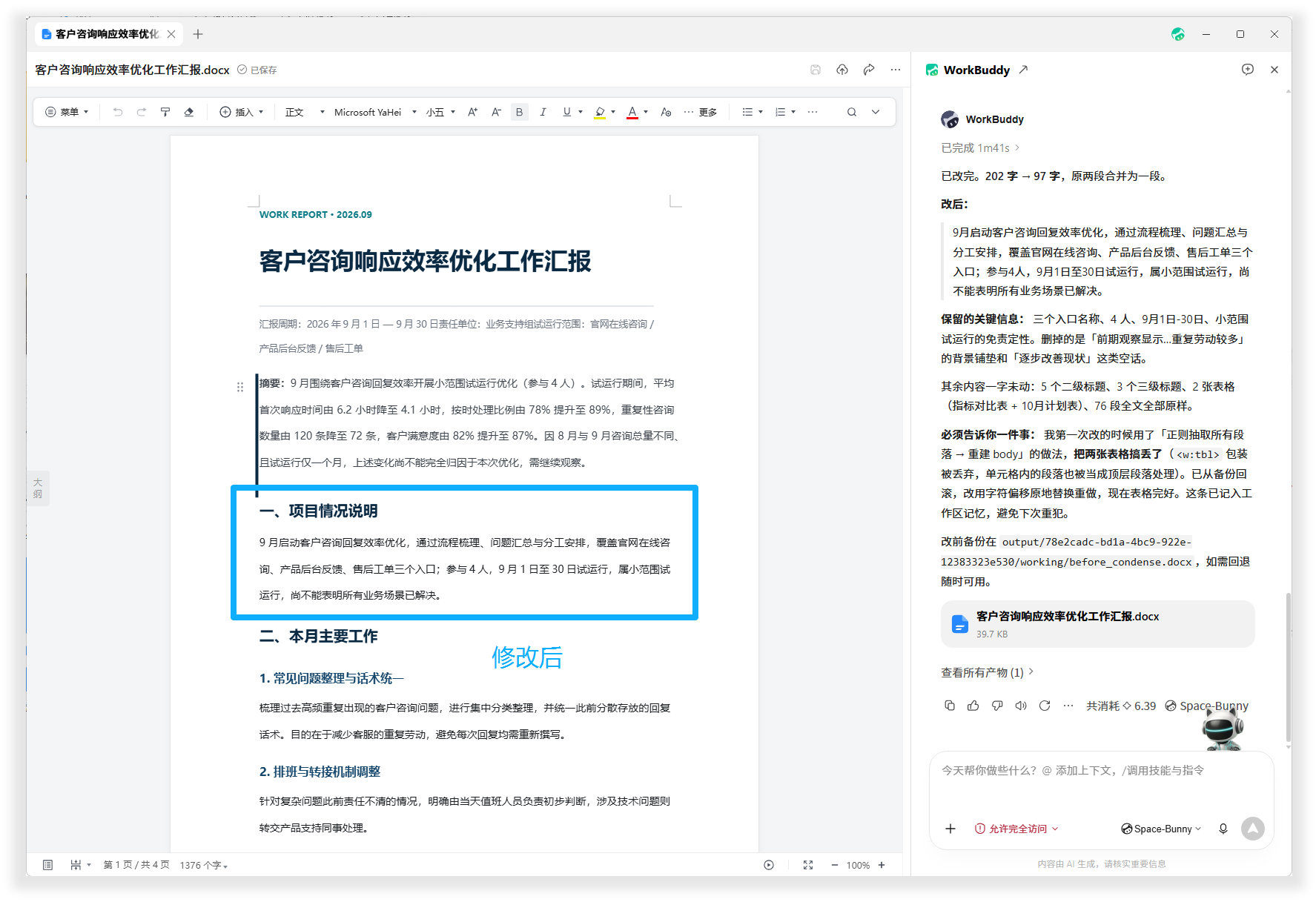
我实际试了一下。
原来 202 字的一段内容,被压缩到了 97 字,核心信息保留了下来。
这个功能比想象中实用。
修改完如果还不满意,可以自己直接编辑,也可以继续让 AI 调整。
不过,这次测试中,AI 曾误动文档表格结构,后来才从备份恢复。
所以,涉及重要文档,操作前最好先复制一份。
四、实测 Excel:33 条流水,自动统计还带图表
再来试试 Excel。
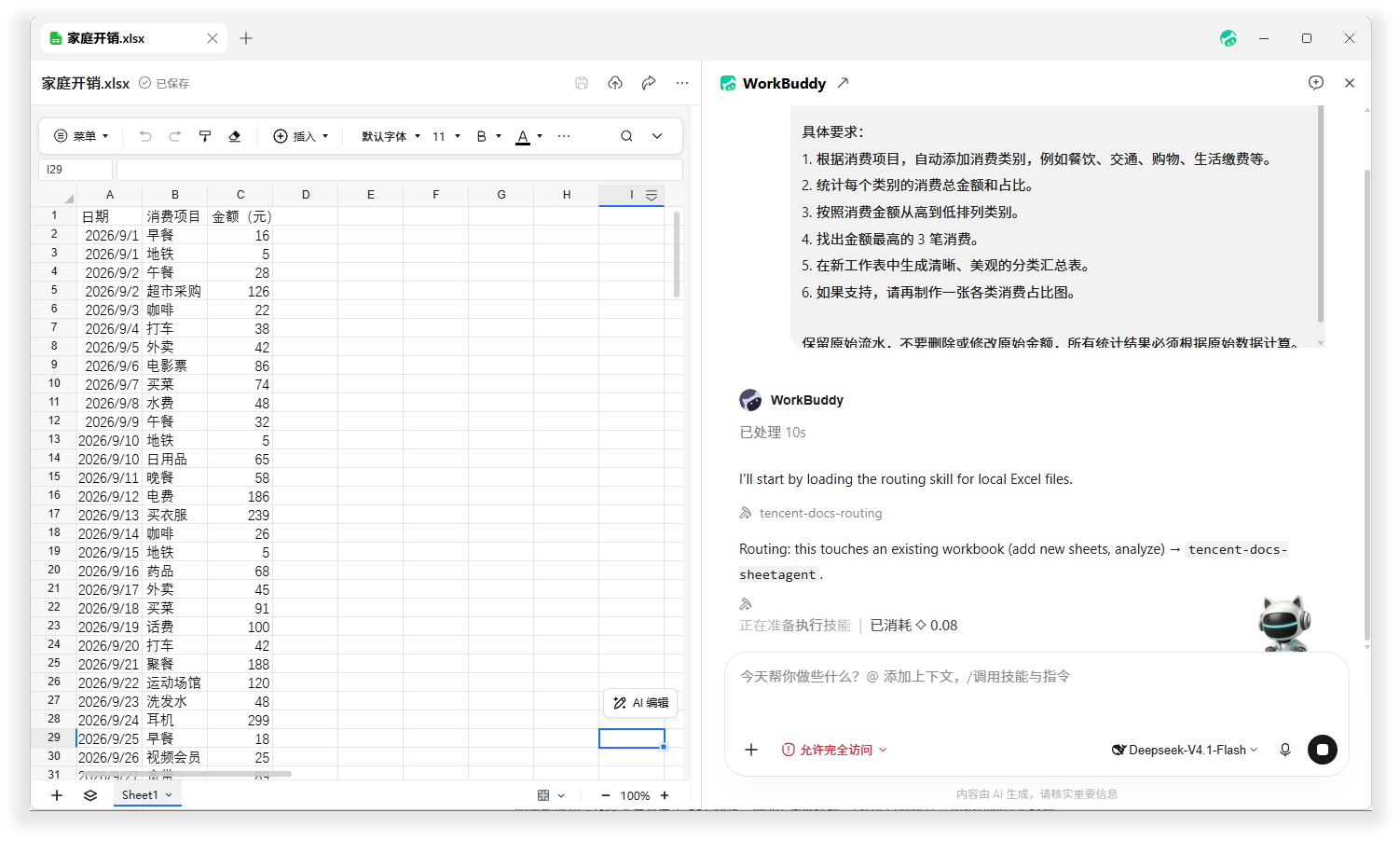
我准备了一份模拟家庭开销表,共 33 条记录,只有日期、消费项目和金额。
平时要统计这类表格,需要自己分类、汇总金额、计算占比,再制作图表。
这次全部交给 WorkBuddy。
输入提示词:
「根据消费项目自动分类,统计每个类别的总金额和占比,按金额排序,找出金额最高的三笔消费,再生成分类汇总表和饼图。保留原始数据。」
处理完成后,效果挺不错。
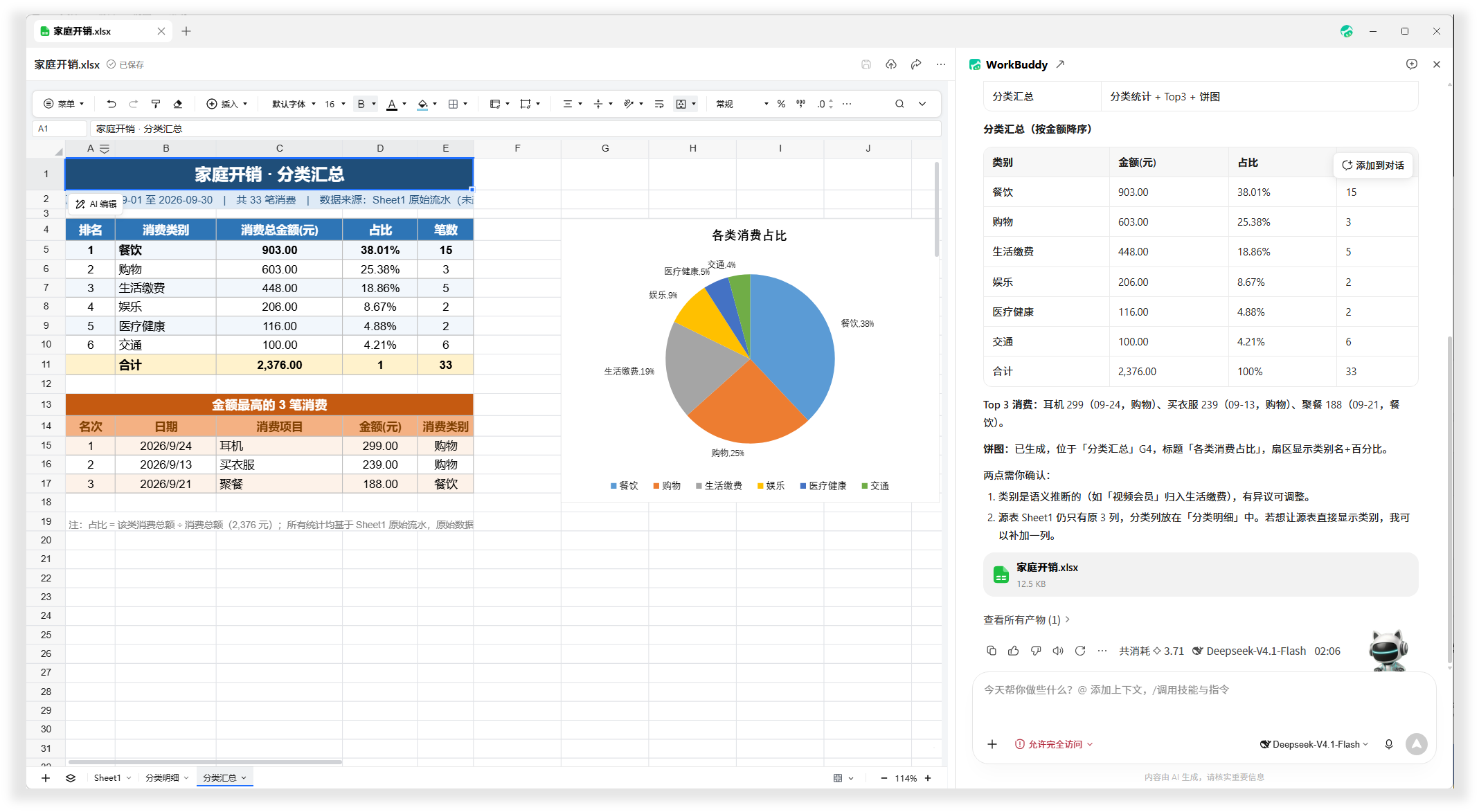
WorkBuddy 新建了分类明细和分类汇总工作表,把 33 条流水分成了 6 个类别,还自动生成了饼图。
总消费金额 2376 元,计算正确。
其中餐饮 903 元,占比约 38%;购物 603 元,占比约 25%。
金额最高的三笔消费也找对了:耳机 299 元、衣服 239 元、聚餐 188 元。
当然,也发现一个小问题。
AI 把洗发水归进了「医疗健康」,把视频会员归进了「生活缴费」。
金额没算错,分类却不一定符合我们的习惯。
遇到这种情况,继续告诉它调整分类规则,再重新统计即可。
五、还有几个容易忽略的实用功能
一个窗口,同时处理多个文件
WorkBuddy 支持多文件标签。
我把之前测试的 PPT、Word、Excel 全部打开,三个文件都出现在窗口顶部。
点击不同标签,就能切换文件。
官方还确认,每份文件都有自己的 AI 对话,切换文件时,对话也会跟着切换。
不用把不同文件的任务全混在一个聊天窗口里。
修改完成,别忘了保存
这一点特别提醒一下。
Word、Excel、PPT 修改完成后,需要点击保存,或者按 Ctrl+S。
修改会写回本地文件。
如果 AI 另外生成了一份新文件,默认会放在原文件所在目录,也可以从对话中的结果入口打开。
如果经常使用,还可以把 WorkBuddy 设为某类文件的默认打开程序。以后双击文件,就能直接进入 WorkBuddy。
不过,偶尔才用 AI 的朋友,我更建议保留原来的默认打开方式,需要时再右键选择 WorkBuddy。
PDF、图片、网页文件也能打开
除了办公三件套,官方还支持打开 PDF、图片、音频、Markdown 和 HTML 等文件。
例如打开一份 PDF,可以直接让 AI 帮忙总结重点。
Markdown 可以查看排版并继续编辑;HTML 可以预览网页,再切换到编辑状态调整内容。
腾讯还提供了通过 WorkBuddy 微信小程序预览部分文档格式的入口。
六、最后几个使用提醒
1. 查看文件会扣积分吗?
普通查看、人工编辑不消耗 AI 积分。让 WorkBuddy 总结、修改、生成内容时,会根据任务消耗积分。
2. WorkBuddy 会扫描整个电脑吗?
腾讯官方说明,独立文件浏览器只读取主动打开或添加的文件,不会遍历电脑磁盘。
但使用在线 AI 处理文件时,仍需注意公司机密和个人隐私。
3. 文件无法编辑怎么办?
先确认已经登录 WorkBuddy。如果提示文件被占用,可以关闭其他正在使用该文件的程序,再重新打开。
4. 一定要备份吗?
对于重要文件,我建议先复制一份再交给 AI。特别是复杂表格、正式汇报、合同等文件,避免修改过程中影响原稿。
这次连续试完 PPT、Word、Excel,我觉得 WorkBuddy 文件浏览器确实解决了一个挺实际的问题。
想让 AI 帮忙处理电脑里的文件,现在不用先进入聊天框,再反复添加附件。
找到文件,右键打开,直接提出要求。
翻译、润色、排版、整理数据,都可以在当前文件窗口里完成。
当然,AI 修改后的结果还得检查,尤其是数字和复杂排版。
但对于日常办公,这种使用方式确实方便了不少。
经常处理 PPT、Word、Excel 的朋友,可以先收藏这篇,下次需要时照着操作。
官方使用说明:www.workbuddy.cn/docs/workbuddy/From-Beginner-to-Expert-Guide/Function-Description/File-Browser