

在家录了一期播客,空调声、键盘声、房间混响全录进去了,换以前只能重录。Adobe Podcast的Enhance Speech功能号称能一键把这种”灾难级”录音修成录音室品质,还附带麦克风诊断和远程多轨录音。免费版就能用核心功能,Premium也只要$9.99一个月。我替你先试了一圈,实话是,大部分时候很香,但不是万能的。
这到底是什么
Adobe Podcast 是 Adobe 推出的免费网页端 AI 音频工具套件,前身叫 Project Shasta。核心定位很明确,用 AI 让任何人在浏览器里把语音录音提升到接近专业录音室的水准,不需要买几千块的麦克风,也不用花几个月学 Audition。
传统音频工具给你一堆旋钮、波形和参数,你得靠自己判断 EQ 怎么拉、压缩设多少、降噪用什么算法。Adobe Podcast 的逻辑彻底反过来了,把文件拖进去,AI 自动分析人声和噪音特征,一键输出成品。麦克风检测、语音增强、远程录音三件套,核心设计理念就是四个字:点一下完事。
核心功能实测
搞清楚它是干什么用的,来看看这几个功能到底能不能打。
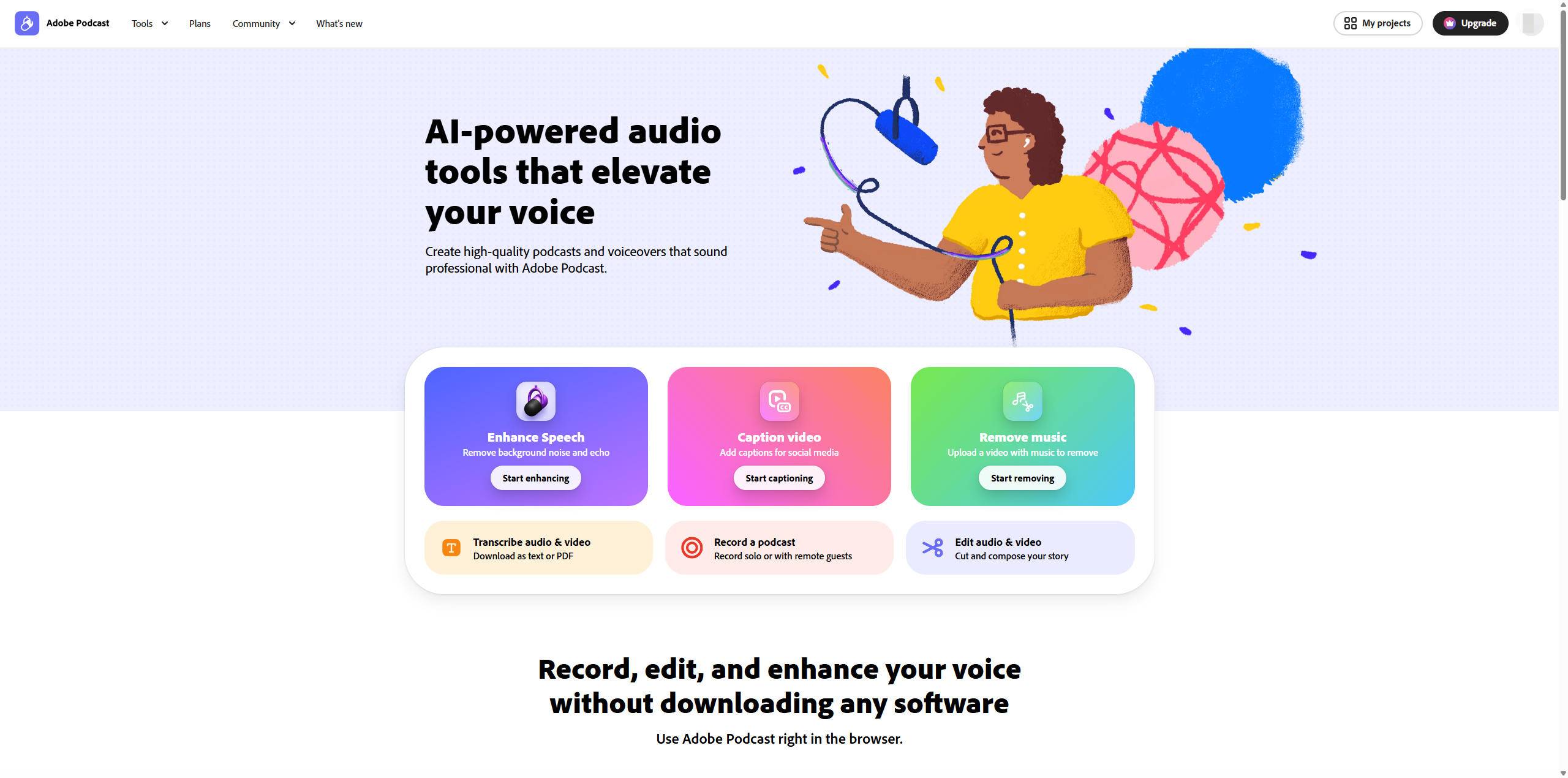
Adobe Podcast 目前有三个主要工具模块,每个都在 podcast.adobe.com 上独立访问,分工非常清晰。最核心的是 Enhance Speech,这也是绝大多数人用它的唯一理由,剩下的模块更像是围绕它搭建的辅助系统。
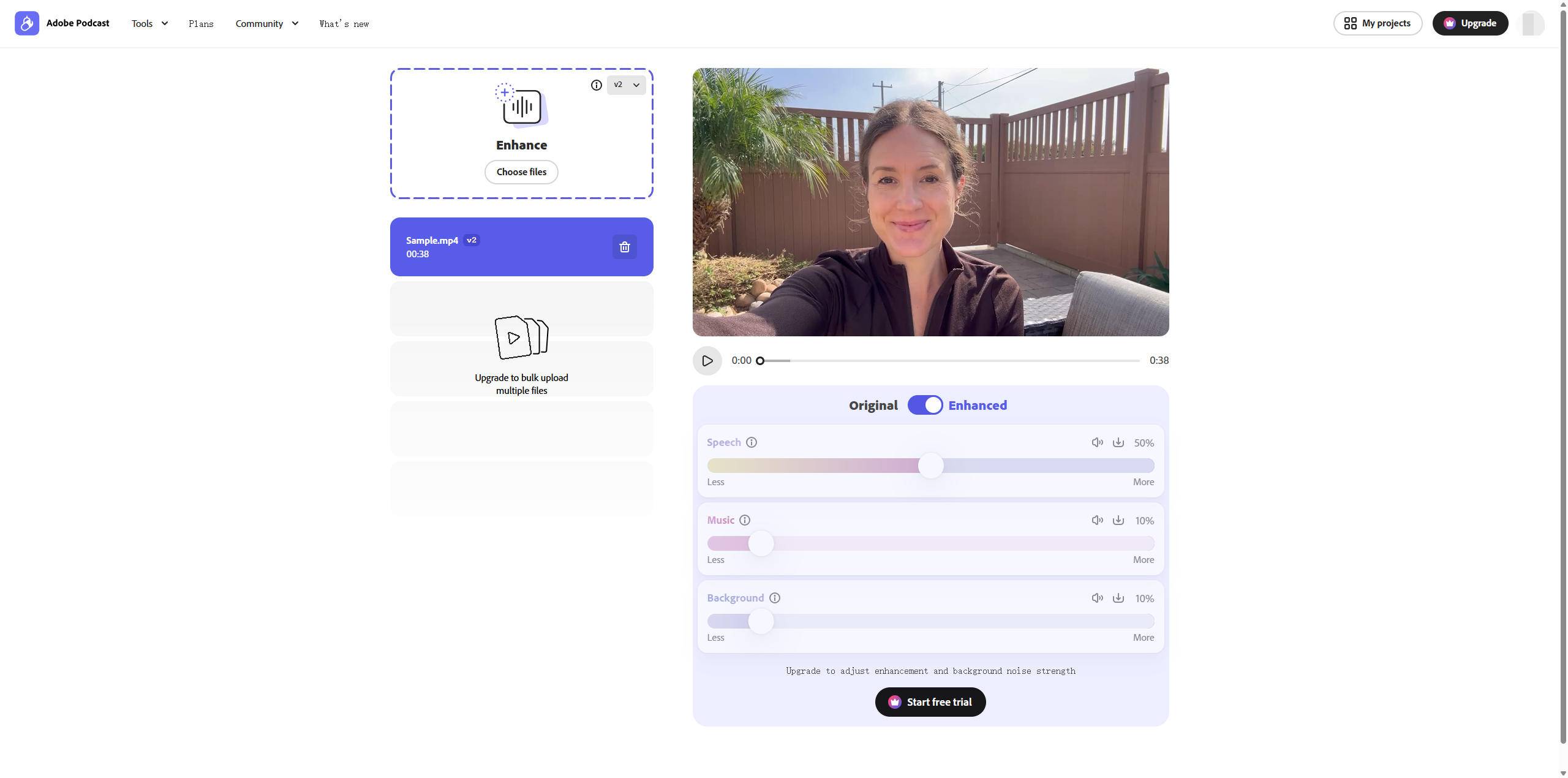
Enhance Speech 是这个产品的灵魂。它的工作方式不是简单的噪音门或 EQ 滤波器,而是用 Adobe Sensei 训练的深度学习模型,分析了海量专业录音室素材之后,学会了区分”人声”和”干扰”。你把一段马路边录的、开着空调的、键盘噼里啪啦的音频拖进去,等一两分钟,出来的结果是,干净得不像话。人声变饱满、清晰,背景噪音几乎蒸发,说话人音色基本保留。
但它不是永远完美。增强强度拉太高的话,人声会明显”假”,像经过过度处理的 TTS 语音。这是 V2 版本被吐槽最多的点。建议保持中等强度,单说话人的场景效果最佳;多人同轨录音就别指望它能分离清楚了。
Mic Check(麦克风检查) 是一个录制前的诊断工具,完全免费。你对着麦克风说 5 秒话,它分析四项指标,麦克风距离、增益水平、背景噪音、回声,然后给出可视化反馈和调整建议。这东西最大的价值是帮你发现之前没意识到的问题,比如”原来我离麦克风太远了”“原来这个角落回声这么重”。但它只能告诉你问题在哪,改不改还得你自己动手。
Studio(录音工作室) 是远程多人录制工具,目前还处于邀请制。嘉宾通过链接加入,每个人在本地以 16-bit 48kHz 质量录制,然后自动上传同步到云端,不会因为网络抖动压成渣音质。录制完成后可以用 AI 转录成文字,直接在文字上删除不需要的段落来编辑音频,对不会看波形的人来说是天大的福利。还有个填充词移除功能,自动检测”um”“uh””like”之类的口头禅,一键批量清理。
下表把三个工具的能力和限制整理清楚:
| 工具 | 核心能力 | 免费版限制 | Premium 差异 |
|---|---|---|---|
| Enhance Speech | AI 降噪增强 | 30分钟/500MB,每天1小时 | 2小时/1GB,每天4小时,强度调节,视频支持 |
| Mic Check | 麦克风诊断 | 无限制 | 无限制 |
| Studio | 远程录音+文字编辑 | 每天2个项目下载 | 无限制下载,多轨上传同步 |
上手流程
功能介绍得差不多了,下面走一遍从打开网页到出成品的真实路径。
用 Google 账号注册,不用填表单,不用绑信用卡,免费版直接能用。第一个体验是上传播客测试 Enhance Speech,我传了一段 25 分钟的室内录音,背景有空调嗡嗡声和偶尔的键盘敲击。上传完成到处理结束,等了大概三分钟。
拖下来打开一听,比我预期的干净。空调声基本消失,键盘声只在特别重的敲击时还隐约有点。人声变亮了一个档次,闷感没了。但有一个细节:某些发音尾音被”削”得有点圆滑,像是被磨平了棱角,听起来不那么”像我”。调到中等强度重新处理了一遍,改善不少。
下一步试了 Mic Check。流程简单到发指:点”测试麦克风”,念完一句话,四项指标的滑块就出来了。它告诉我麦克风距离偏近,确实,我平时习惯贴着麦说话,低频过重的问题它一眼就看出来了。手动调远五厘米再测,增益项从黄变绿。这是个录制前花 30 秒就能省掉后期大量手动修音的步骤。
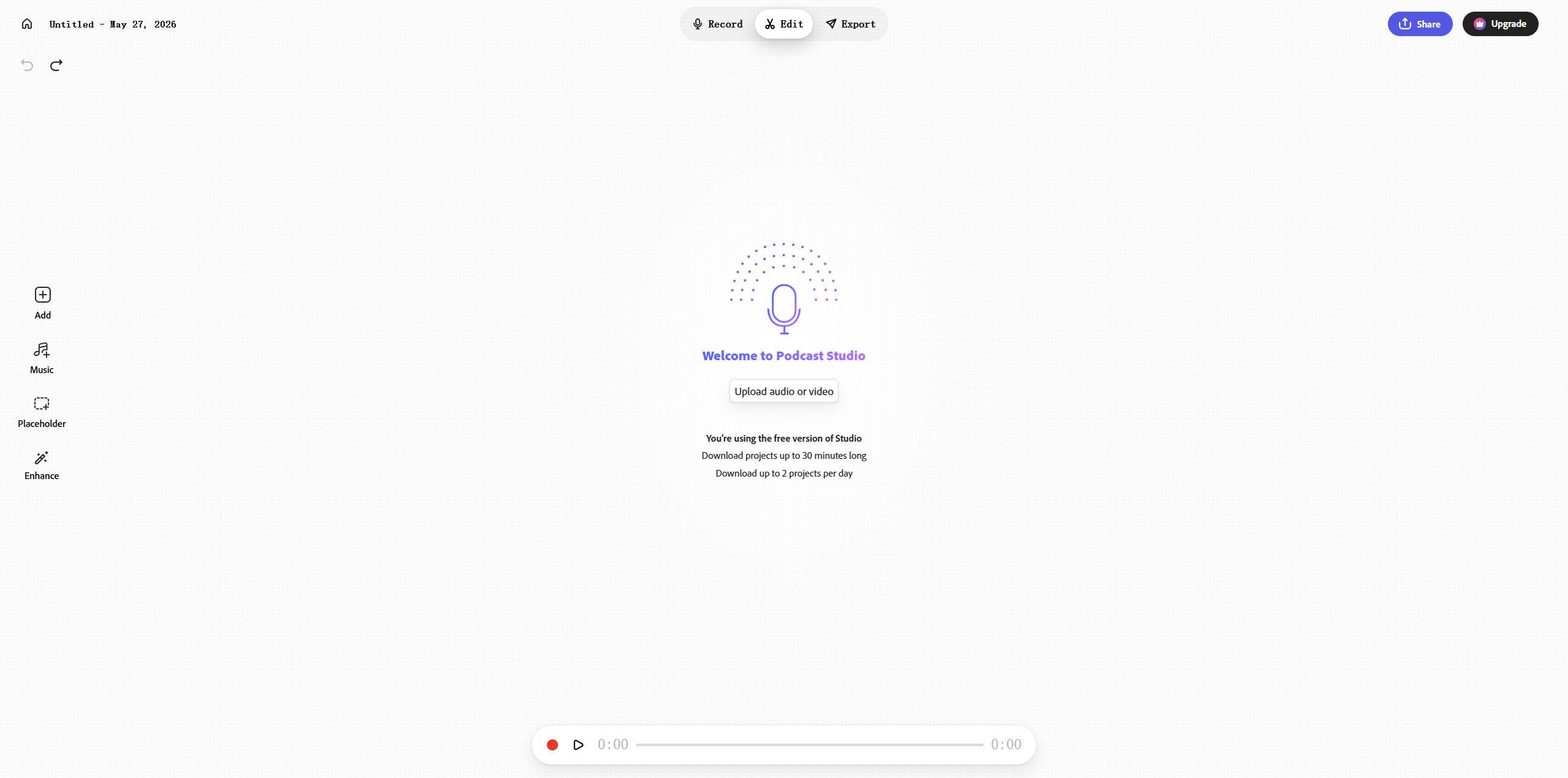
Studio 的部分我只做了单人测试,邀请制还没拿到名额。体验上就是浏览器版的多轨录音机,转录速度不错,文字编辑的反应也很即时,删一段文字,对应的音频片段立刻消失,中间过渡自动补平滑。但只支持英文和 Chrome,中文用户暂时只能干瞪眼。
使用技巧
基础玩法搞清楚了,但用得久的人才知道这几个操作。
-
中等强度+多次导出比一次拉满强:Enhance Speech 的强度滑块别直接拖到 100%。先设 50% 处理一次,听听效果,不够再加 20%。很多人抱怨”像机器人”就是一步拉满导致的。分两次处理比一次拉满的结果自然得多。 -
Mic Check 前后对比截图留档:每次换录制环境前跑一次 Mic Check,截图留档。对着同一个位置不同时间测试,你会惊奇地发现晚上比白天安静多少、拉上窗帘回声少多少,这些数据积累一两次就能形成你自己的最佳录制方案。 -
先录音再增强,别倒过来:很多人习惯先降噪再录,但 Adobe Podcast 的增强是后处理工具,不是实时插件。正确流程是:Mic Check 调好位置 → 用任何设备录完 → 拖进去增强。你甚至可以用手机语音备忘录录完再丢进去处理,效果也不差。 -
Premium 的音轨分离下载很实用:增强完成后,Premium 用户可以分别下载”纯净人声”“背景噪音””背景音乐”三个独立轨道。这意味着你可以把人声轨导入 Audition 再精修,把噪音轨单独检查有没有误判,比增强后的单文件灵活太多。 -
Studio 的文字编辑能用来做结构编辑:删除一整段文字后,AI 会自动在前后文之间做过渡平滑。这意味着你可以先按文字脚本的逻辑删减,把讲得太啰嗦的大段整块切掉,比在波形上一点点抠快至少三倍。
竞品对比
聊完了自身亮点,放到整个赛道里看看它到底什么段位。
播客 AI 处理赛道这两年卷得不轻,Descript、Riverside.fm 和传统 DAW 都是绕不开的参照。Adobe Podcast 的核心定位是 AI 预处理工具,不是完整制作环境,这个定位决定了它和竞品的差异。
| 对比维度 | Adobe Podcast | Descript | Riverside.fm | Audition |
|---|---|---|---|---|
| 核心定位 | AI 降噪预处理 | 音视频一体编辑 | 远程高质量录制 | 专业 DAW 混音 |
| AI 降噪 | ⭐⭐⭐⭐⭐ | ⭐⭐⭐⭐ | ⭐⭐⭐ | ⭐⭐⭐⭐ |
| 文字编辑音频 | ✅ | ✅ | ❌ | ❌ |
| 远程录制 | ✅ 邀请制 | ❌ | ✅ 核心功能 | ❌ |
| 视频支持 | Premium 处理视频音轨 | ✅ 完整视频编辑 | ✅ 视频录制 | ❌ |
| 免费版额度 | 30分钟/天1小时 | 1小时/月转录 | 2小时录制 | 无免费 |
| 月费起步 | $9.99 | $24 | $19 | $22.99 |
Adobe Podcast 在 AI 降噪这一项上确实能打,多个平台的横评里,Enhance Speech 的单轨处理效果被普遍认为优于 Descript 的 Studio Sound。但 Descript 赢在覆盖面:一个工具搞定音频、视频、录屏、AI 语音克隆和播客发布,属于 All-in-One 路线。Adobe Podcast 更专注,也更”窄”,它做好一件事(降噪增强),然后交给 Audition 做后续的混音母带。
Riverside.fm 在远程录制这个场景里比 Adobe Podcast Studio 成熟太多,不用邀请码,支持视频,画质音质都稳。Adobe 的 Studio 还在邀请制阶段,功能完整度差一截。但换个角度看,Riverside 的 AI 增强只是个锦上添花,而 Adobe 这才是主菜。
用户反馈
参数和竞品比完,来看看真正花了时间用的人怎么说。
在 Reddit、Gearspace 和 YouTube 上翻了一圈,关于 Adobe Podcast 的评价两极分化比我想的严重。喜欢的人主要集中在 Enhance Speech 的效果上,“我把一段阳台录的东西丢进去,出来像在录音棚录的”“Mic Check 帮我在新办公室里找到了最佳录制位置”。免费版没有门槛也是反复被提到的点,很多人说自己就是偶尔用一次,完全没必要花钱。
吐槽的声音也很一致,矛头几乎全指向 V2 版本的处理过度问题。Reddit 上一条高赞评论直接说”它让我听起来像 AI”。Gearspace 上更专业的用户也反馈,跟 iZotope RX 或 Acon DeVerberate 的手动处理相比,Adobe 的一键增强少了可控性,“你可以得到干净的声音,但你失去了对声音的控制”。
Studio 的邀请制也是一个不满点。不少用户表示想用远程录制功能,但申请了一直没通过,最后转向了 Riverside。还有用户反映,多人同轨录音的增强效果很差,串扰严重时说话人的声音会互相干扰,这跟官方建议的”先分离轨道再增强”的流程一致,但普通用户往往没有这层意识。
多维评分
理性分析完了,拆成六个维度给它打一轮分。
| 维度 | 评分 | 一句话解读 |
|---|---|---|
| 功能完整性 | ⭐⭐⭐⭐☆ | 降噪顶尖,但缺多轨混音和母带能力 |
| 易用性 | ⭐⭐⭐⭐⭐ | 拖进去点一下,零学习成本 |
| 性价比 | ⭐⭐⭐⭐☆ | 免费版够体验,$9.99 定价克制 |
| 创新性 | ⭐⭐⭐⭐☆ | AI 频谱减法在消费级产品里算标杆 |
| 稳定性 | ⭐⭐⭐☆☆ | V2 处理效果波动大,多人轨不稳定 |
| 推荐度 | ⭐⭐⭐⭐☆ | 播客新手和视频创作者值得试 |
综合评分:7.8 / 10
优点和槽点
优势
-
降噪效果行业顶尖:单说话人场景下的 Enhance Speech 效果远超同类一键方案,业余录音秒变准专业品质 -
零门槛零安装:浏览器打开即用,Google 账号登录,不占硬盘,不挑设备 -
Mic Check 免费且实用:录制前花 30 秒跑一遍,能避免大量后期补救工作 -
文字编辑降低操作门槛:在转写文本上直接编辑音频,不需要看懂波形图 -
定价克制:$9.99/月相比 Descript 的 $24 和 Riverside 的 $19,性价比突出
不足
-
V2 版本过度处理问题明显:高强度和多人场景下人声失真,听起来像合成音 -
仅限网页,无离线能力:所有处理依赖云端,网络不稳就干不了活 -
Studio 邀请制体验断档:远程录制作为卖点之一却拿不到入口,体验不完整 -
没有完整的播客发布链路:纯处理工具,不提供 RSS 生成、托管和平台发布
适用人群
优缺点看完,来看看你到底属不属于它的目标用户。
-
新手播客制作人(最匹配):刚起步、预算有限、在家录、设备一般,Enhance Speech 是你能找到的最快改善音质的工具。免费版足够试水,出效果了再考虑 Premium。 -
YouTuber / 视频创作者:Premium 版支持直接处理视频文件(MP4、MOV),配音旁白一键降噪,不用先分离音频轨。 -
远程采访记者 / 调研人员:会议录音、街头采访、咖啡馆对谈,环境音越嘈杂,Enhance Speech 的一键救场价值越大。 -
在线课程讲师 / 企业内训团队:家里或公司会议室录制课件,Mic Check 帮你找到最佳位置,Enhance Speech 抹掉空调和键盘声,成品质感提升一个档次。 -
不太适合:专业音频工程师和音乐制作人:多轨混音、精细 EQ、母带处理这些需求,Adobe Podcast 接不住。它就是你的预处理站,到头来还是得进 Audition 或者 Logic Pro。
定价方案
动心了?先冷静看看价格。
| 版本 | 月费 | Enhance Speech | Studio 下载 | 亮点 |
|---|---|---|---|---|
| 免费版 | $0 | 30分钟/文件,1小时/天 | 2个项目/天 | Mic Check 全开放 |
| Premium | $9.99 | 2小时/文件,4小时/天 | 无限制 | 视频支持、音轨分离、批量上传 |
Premium 提供 30 天免费试用,年付 $99.99 相当于每月 $8.33。
对现有 Creative Cloud 订阅用户,这里有个隐藏福利,All Apps 或 Single App 方案已经包含了 Adobe Podcast 的完整功能,等于零额外成本。对独立用户来说,$9.99 这个定价在同类里算良心:Descript 起步 $24,Riverside 起步 $19,它砍掉了视频编辑和托管功能,价格也相应砍了一大截。适合那种”我有别的地方混音和发布,只需要最好的降噪”的用户。
免费版对于每月只出几期 30 分钟以内节目的轻型播客主来说,其实完全够用。真正让免费版不够用的是日处理 1 小时的硬上限,如果你一次录两小时然后切成几段分别处理,后半段就卡住了。
常见问题
看到这里你可能还有几个疑问,下面一次讲清楚。
Q1:免费版够用吗?
A1:轻型播客主够用,重度用户不够。 如果你每期 30 分钟以内、每月出 4-5 期,免费版的每天 1 小时额度基本能覆盖。单集超 30 分钟或者需要批量处理的,老老实实上 Premium。
Q2:Enhance Speech 和传统降噪插件有什么区别?
A2:它是 AI 频谱减法,不是简单的滤波器。 传统降噪靠预设阈值切除特定频段,容易伤到人声;Adobe 的模型训练了大量录音室数据,能区分人声和干扰,保留自然音色。代价是一旦拉高强度就处理过度,可控性不如手动工具。
Q3:处理完的音频版权归谁?
A3:版权完全归你。 Adobe 不对用户上传和处理的音频主张任何版权,增强后的成品你可以商用、发布、转售,没有任何限制。
Q4:支持中文吗?
A4:降噪和增强不受语言限制,转录和 Studio 仅支持英文。 Enhance Speech 处理中文录音效果同样出色,但文字编辑和远程录制的转录功能仅识别英文。中文用户可以用降噪和 Mic Check,Studio 暂时无缘。
Q5:需要安装软件吗?
A5:完全不需要,纯网页操作。 打开 podcast.adobe.com,浏览器就是你的”软件”。缺点也很直接——所有功能依赖网络,没网就歇菜。远程录制建议用 Chrome,其他操作主流浏览器都支持。
Q6:和 Descript 比该选哪个?
A6:只做音频降噪选 Adobe,需要一体化的音视频编辑选 Descript。 Adobe 的降噪能力公认更强,价格也更低;但 Descript 把录音、编辑、视频、AI 语音克隆和发布打包在一起。如果你只需要”让录音变干净”这一件事,Adobe 更值。
Q7:多人同轨录音能增强吗?
A7:效果很差,不建议。 AI 模型无法可靠分离同一条轨道上的多人声音,增强后容易出现说话人声音互相串扰、音量忽大忽小的问题。多人录音的正确做法是录制时就分轨(用 Riverside 或 Studio),然后分别增强。
Q8:Premium 的音轨分离下载有什么用?
A8:获得纯净人声轨,方便在 Audition 等 DAW 中继续精修。 你可以把人声、背景噪音、音乐三个轨道分开下载,分别检查和处理。比如噪音轨里如果误判了部分人声,可以在 DAW 里补回来——这是增强后单文件做不到的灵活性。
Q9:Mic Check 能解决我的录音问题吗?
A9:它只能诊断,不能修复。 Mic Check 告诉你问题在哪——距离太近、增益太高、房间回声重——但改不改善完全看你自己动手。花 30 秒测一下,照着建议调,大部分细节问题能预防。
Q10:Studio 为什么需要邀请?
A10:目前还在 beta 阶段,分批开放。 Adobe 没有公布具体的全量开放时间,如果你急用远程录制功能,建议先用 Riverside.fm 或 Squadcast 作为替代。单人录制和降噪功能不受影响。
最后总结
Adobe Podcast 是目前市面上最好用的 AI 单轨降噪工具,没有之一。它把”让录音变干净”这件事做到了一拖一放的程度,免费版的慷慨程度在 Adobe 的产品线里也算罕见。如果你是刚开始做播客、在家录视频、或者经常在嘈杂环境录音,它可能是你今年最值得收藏的网页。
但它不是完整的播客制作方案,没有混音、母带、托管和发布。V2 版本在多人场景和极端噪音下的表现也不够稳。如果你需要的是一套从录音到上线的全链路工具,Descript 可能更对路;如果你要的是”世界上最好的 AI 降噪,然后我拿去做后期”,Adobe Podcast Premium 比你想象的值。
先试试免费版,处理两三期节目感受一下。效果好、额度不够了再升级,试错成本为零。