

你正在 IDE 里写代码,突然想起来上周的会议讨论过一个认证方案,但具体细节记不清了。切到 Outlook 搜邮件,翻 Teams 聊天记录,再打开 SharePoint 找文档。来回切了四个窗口,十分钟过去了,代码一行没写。这种场景估计每个在企业环境里写代码的人都经历过。
WorkIQ Copilot 这个 Skill 想解决的,恰好就是这个问题。它让 GitHub Copilot CLI 能直接查你的 Microsoft 365 数据,把这些零散的工作信息全部变成 AI 助手可以直接调用的上下文:
-
邮件 “Sarah 上周说的那个预算数字到底是多少” -
会议 明天几点跟谁、上次讨论了什么 -
文档 SharePoint 里跟 Q4 计划相关的所有 PPT -
Teams 消息 工程频道今天在吵什么 -
人员/项目 谁在负责 Project Alpha
你不用离开终端,Copilot 就能帮你找到这些信息。
这个东西的底层是微软官方的 WorkIQ CLI,一个今年 6 月刚 GA 的 MCP 服务器。而 workiq-copilot 这个 Skill 做的是另一层事,它不是 WorkIQ 本身,而是一套指导 Copilot CLI 如何使用 WorkIQ 的指令集。有点像给 Copilot 装了一个”如何使用公司数据”的操作手册,告诉它什么时候该查什么、怎么组织查询语句、如何解读返回结果。
说白了这篇文章想讲清楚三件事:workiq-copilot 到底是什么(它不是 WorkIQ 本身),它怎么让 Copilot 和你的工作数据无缝衔接,以及这套”Skill + MCP”的组合拳对 AI 编程工具意味着什么。如果你在用 Copilot CLI 或者 VS Code 里的 Copilot,这个 Skill 可能会改变你和代码相处的方式。
环境准备
WorkIQ Copilot 的环境搭建比想象中简单,但有几个前置条件绕不开。Node.js 18 以上是硬要求,这是 WorkIQ CLI 的运行基础。更关键的是你的 Microsoft 365 租户管理员必须给 WorkIQ 应用授权,这一步没法自己搞定。如果你不是管理员,得先找 IT 部门走审批流程,企业环境里这可能是整个流程里耗时最长的一环。
安装方式有三种。最快的是通过 GitHub Copilot CLI 的插件市场:
/plugin marketplace add microsoft/work-iq
/plugin install workiq@work-iq
重启 Copilot CLI 就完事了。如果想独立使用,npm 全局装也行:
npm install -g @microsoft/workiq
workiq accept-eula
不想装的话 npx 也能跑,npx -y @microsoft/workiq mcp 直接启动 MCP 服务器。
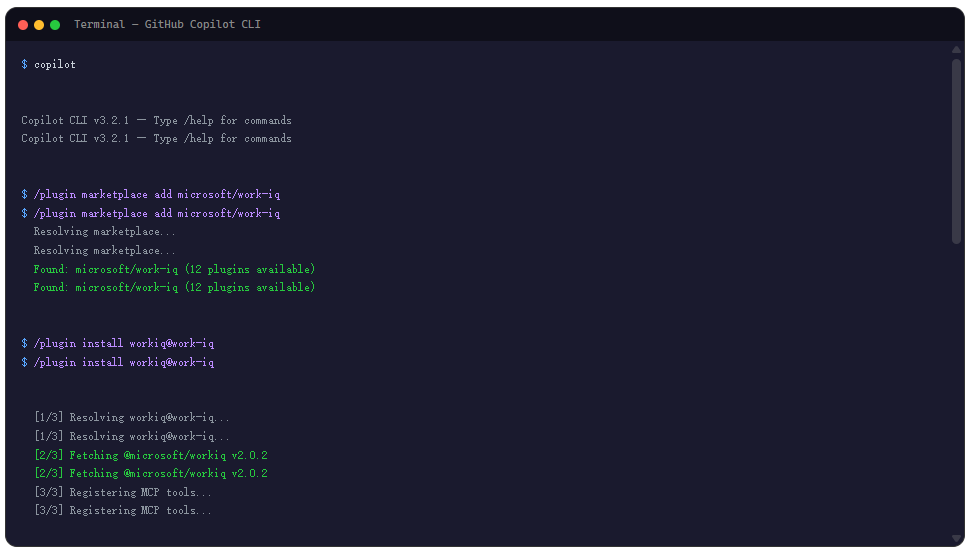
验证环境是否就绪很简单,跑一条 workiq version 看版本号。然后试一个简单查询,比如 workiq ask -q "本周我有什么会议"。如果返回了你的日历数据,说明认证和权限都没问题。这一步建议先做,省得后面写代码时才发现连不上。
最容易卡住的点有两个。一个是管理员授权没走完,WorkIQ 需要访问 M365 数据的权限,没有这个什么也查不到。另一个是 WSL2 用户可能遇到设备合规策略的问题,WorkIQ 被限制在已注册设备上运行,WSL2 子系统不满足这个条件。Azure Citadel 的博客提供了一个 workaround:在 Windows 层面装 WorkIQ,然后在 WSL2 里通过 powershell.exe -c "workiq.cmd mcp" 调用。
操作流程
从文档来看,workiq-copilot 定义了一套六步工作流,覆盖了从明确意图到给出跟进建议的完整闭环。这个流程设计本身值得细看,因为它不止是”帮你搜个东西”,而是试图模拟一个能干的人类助理在面对工作查询时的思维过程。
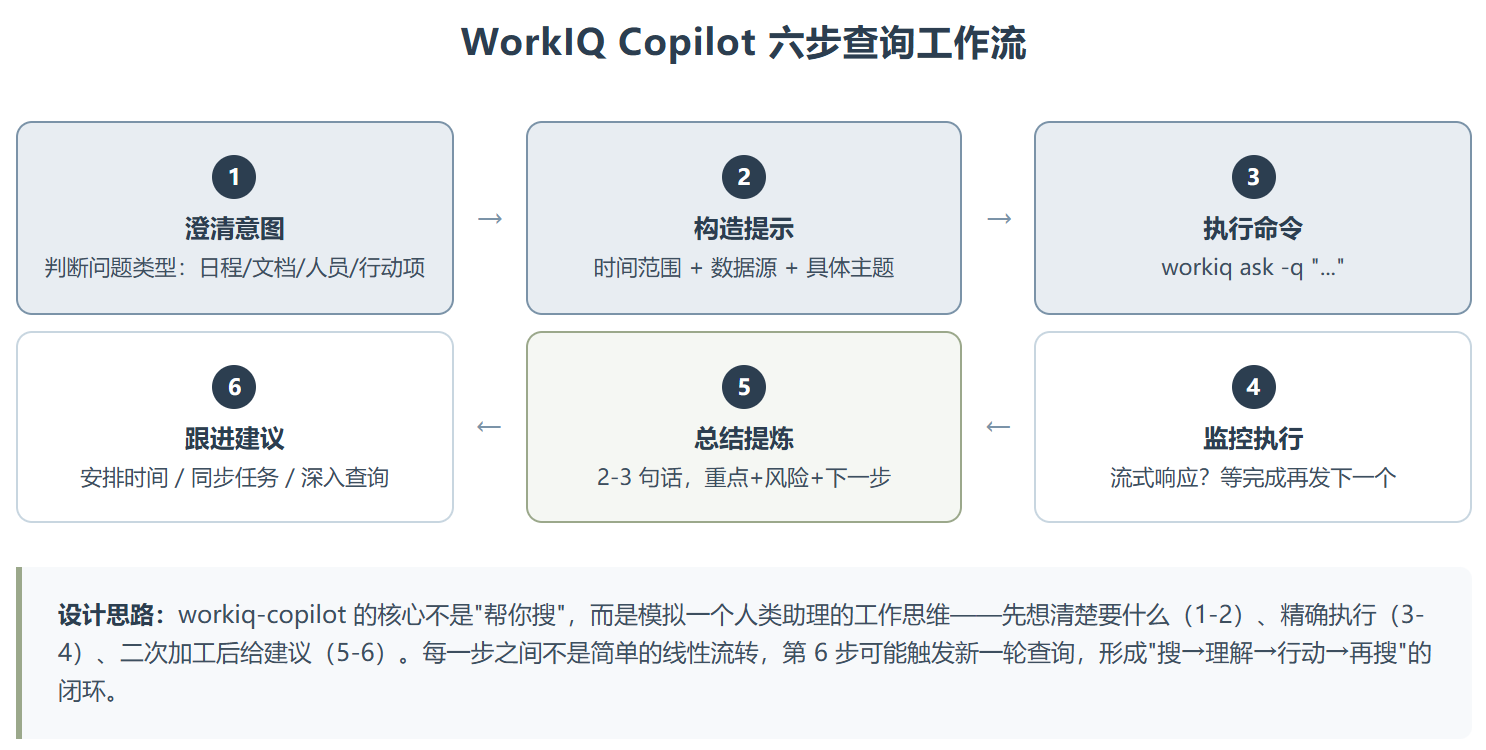
第一步是澄清意图。不是用户问什么就查什么,而是先判断问题类型:这是查日程?找文档?搜人?整理行动项?不同类型的查询,WorkIQ 走的是不同的数据路径。如果用户问”明天有什么安排”,它知道该去翻日历而不是搜邮件。这个看似简单的分类决策,在实际使用中决定了查询效率。
第二步和第三步是这六步里最关键的两个环节。第二步是构造精准提示,workiq-copilot 的 SKILL.md 里按问题类型组织了一整套 Prompt Patterns:
-
日程查询 “明天我日历上有什么” -
行动项汇总 “总结今天客户同步的后续事项” -
文档搜索 “列出跟 Contoso FY26 路线图相关的 PowerPoint” -
沟通记录 “我老板对 deadline 说了什么” -
洞察分析 “最近三次会议里出现了哪些阻碍” -
时间规划 “建议周二下午的专注时间段”
第三步是执行命令,支持两种交互方式。单次查询用 workiq ask -q "..." 直接给结果,交互模式用 workiq ask 进入对话式查询,适合连续追问。
第四步监控执行是个容易被忽视但很实用的设计。WorkIQ 在查询大量数据时输出可能是流式的,workiq-copilot 明确要求”等待响应完成后再发下一个请求”。如果你在 Copilot CLI 里连着追问三个问题不停顿,WorkIQ 的响应会混在一起,反而什么都看不清。这个细节说明这个 Skill 的设计者真的用过这套工具,知道实际使用中会碰到什么坑。
最后两步是总结提炼和跟进建议。workiq-copilot 要求 Copilot 在拿到原始数据后做二次加工,而不是直接把 WorkIQ 的返回结果甩给用户。总结要控制在 2-3 句话,突出重点、风险和下一步行动。同时要根据查询结果主动提议,比如”这段时间有空,要不要安排一个深度工作会议”或者”这个文档提到三个待办项,要不要同步到任务管理工具”。整个流程不是”搜-看-完了”,是”搜-理解-行动-再搜”的循环。
关键设计
workiq-copilot 最值得琢磨的地方,不是它的命令写得多好,而是它在 Skill 和工具之间划出的那条清晰的职责边界。WorkIQ 是数据通道,负责连接 M365 并返回原始数据,workiq-copilot 是指令层,告诉 AI 助手怎么用这个通道、什么场景走什么路径、拿到数据后怎么解读。这种分层设计让工具和 Skill 各自演进,互不干扰。
双模式的设计也是个亮点。CLI 模式走的是直接问答路径,用户对着终端喊一句,WorkIQ 返回结果,MCP 服务器模式则完全不同,WorkIQ 变成一个被动的工具池,等待 AI 助手按需调用。在 VS Code 里写代码时,Copilot 可以主动调 WorkIQ 去查”这个功能在最近的会议纪要里有没有讨论过”,然后带着上下文给出更精准的代码建议。从架构推断,这种”AI 助手主动拉取上下文”的能力,比用户手动切窗口搜信息有质的区别。
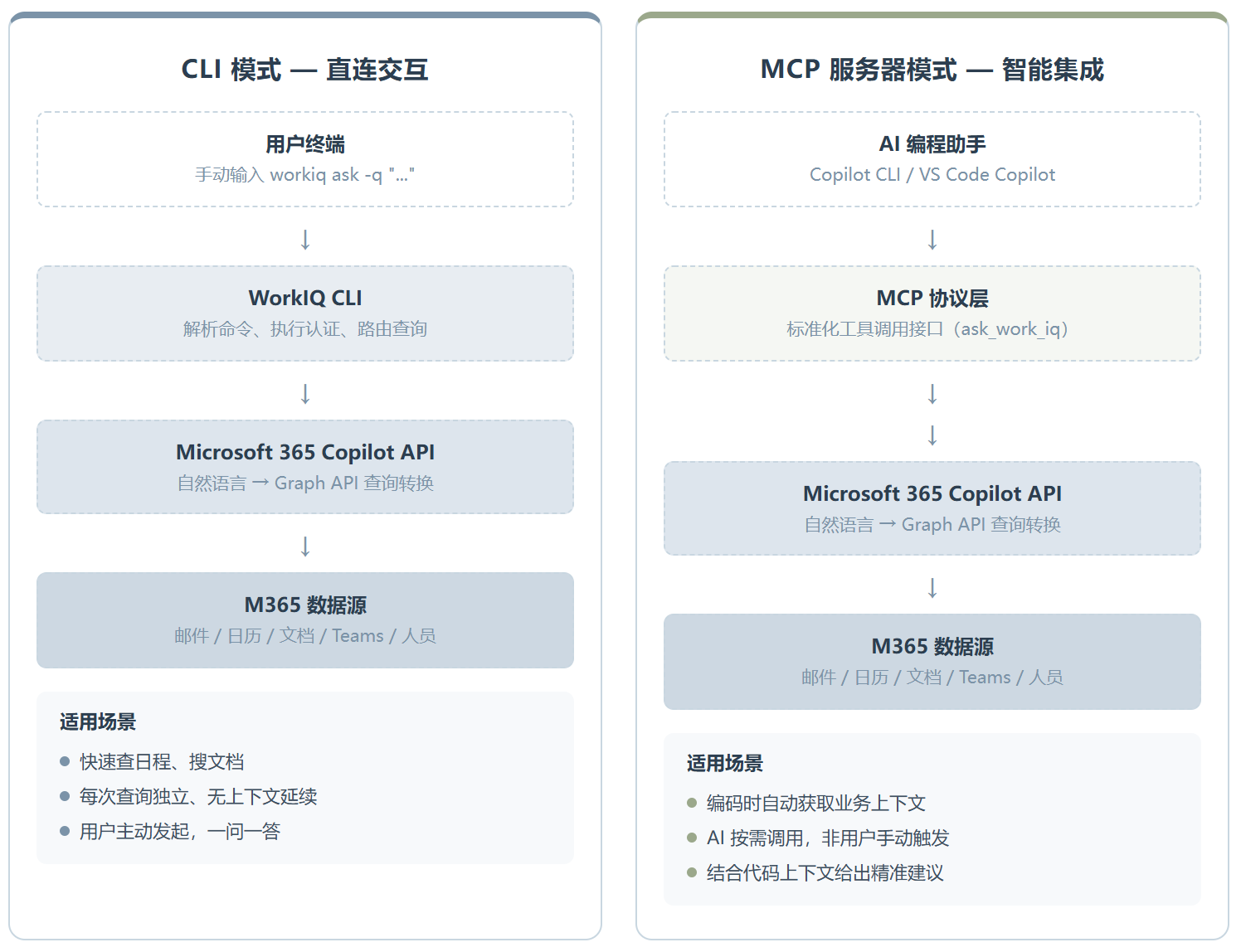
| 维度 | CLI 模式 | MCP 服务器模式 |
|---|---|---|
| 交互方式 | 用户主动发起查询 | AI 助手自动按需调用 |
| 典型场景 | 快速查日程、搜文档 | 编码时获取业务上下文 |
| 上下文感知 | 每次查询独立 | 可结合当前代码上下文 |
| 集成深度 | 终端内使用 | 嵌入 IDE 和 Agent 工作流 |
workiq-copilot 的 Prompt Patterns 设计也体现了对实际使用场景的深刻理解。它不是给了一堆示例就完事,而是按”问题类型”组织了六组模板,每组覆盖一种高频场景:日程查询用”明天日历上有什么”,行动项用”总结今天客户同步的后续事项”,洞察类用”最近三次会议里出现了哪些阻碍”。这种分类不是为了好看,而是为了让 Copilot 在判断用户意图时有一个明确的映射表,减少误判。
还有一个容易被忽略但很聪明的设计是隐私保护。workiq-copilot 的 SKILL.md 里明确写了响应指南:总结要概括性描述,除非用户明确需要,不要贴原始链接,不要暴露参会者名单或敏感内容片段。WorkIQ 本身继承了 M365 的权限体系,只能访问用户已经有权查看的数据,不存储任何 M365 数据。这套”权限继承 + Skill 层面的隐私约束”的组合拳,在企业场景里比任何技术上的安全声明都有说服力。
使用场景
WorkIQ Copilot 的官方文档给出了三个典型场景,每一个都切中了开发者的真实痛点。
第一个场景是”带着业务上下文编码”。你在实现一个需求时,Copilot 不再只是根据代码上下文给建议,它能翻出相关的会议纪要、邮件讨论和需求文档,然后带着”团队决定用 OAuth 2.0 而不是 SAML”这条关键信息来辅助编码。这种事以前要靠人工传递,现在 AI 帮你做了。
第二个场景是”从规格文档直出代码骨架”。SharePoint 里有一份用户门户测试沙箱的规格说明,你不想逐行读完再动手写代码。让 Copilot 调 WorkIQ 先做摘要,提取关键需求和功能点,然后直接生成一个 ASP.NET Core 项目的基础实现。这个流程的本质是用自然语言查询替代了”找文档→阅读理解→手动翻译成代码”的整条链路,省了多少时间取决于文档的复杂度和你的理解速度,但”不用自己翻文档”本身就已经很值了。
第三个场景是”客户反馈驱动的代码修复”,这也是最能体现闭环价值的用法。Teams 会议上客户提了几个问题,AI 助手从会议纪要里提取关键点,判断哪些是阻塞性问题,然后根据优先级建议修复方案。这个流程的妙处在于它把”听反馈→记笔记→回头分析→排优先级→动手改”这几个通常跨了好几天甚至不同人的步骤,压缩到了一个 AI 会话里。
不过使用边界也很明确。WorkIQ 只能查你已经有权访问的数据,如果你的 M365 权限只覆盖自己部门的文件,它翻不出隔壁部门的文档。另一个限制是查询质量高度依赖提示词的精确度,问”最近的项目进展怎么样”大概率返回模糊的结果,换成”Summarize emails from the PM team about Q3 milestones since last Monday”效果会好很多。workiq-copilot 的 Prompt Patterns 可以提供参考,但最终能不能问到点子上,还是取决于你对提示词的把握。
洞察与反思
workiq-copilot 这个 Skill 本身的技术含量不算高,它本质上是一份结构化的使用手册。但它的出现反映了一个更大的趋势:AI 编程工具正在从”帮你写代码”进化到”帮你理解为什么这么写代码”。当 Copilot 不仅能看你的代码,还能看你的邮件、会议和文档时,它从代码补全工具变成了工作上下文引擎。这个转变的意义比任何一个 Skill 本身都重要。
Smithery、LobeHub、SkillKit 这几个平台上都有 workiq-copilot 的身影,这说明”给 AI 装操作手册”这种 Skill 分发模式正在快速成型。一个微软员工写好 SKILL.md,扔到 GitHub 的 awesome-copilot 仓库,被各平台自动收录,用户一键安装到 Copilot CLI。整条链路的摩擦力极低。我个人认为,Skill 的边际成本趋近于零这件事,会催生一个远比 App Store 更碎片化但也更繁荣的生态。
但认真想想,这套路径也有让人不安的地方。WorkIQ 能查的数据类型刚好覆盖了职场里最敏感的领域:
-
邮件 你和你老板的全部往来 -
会议纪要 讨论内容、决策记录、甚至参会者之间的分歧 -
Teams 聊天记录 那些”别发邮件,群里说”的即时对话
其中任何一个泄露出去都是严重事故。虽然微软说”只查用户有权限的数据、不存储数据”,但数据在被 AI 处理和生成回复的过程中经过了模型推理,隐私边界比传统的数据访问控制要模糊得多。workiq-copilot 在 Skill 层面加了隐私约束,但约束能不能在实际使用中被 Copilot 严格执行,目前没有透明的验证机制。
我的判断是,WorkIQ 这类”AI + 企业数据”的工具会在 2026 年下半年加速普及,但真正大规模采用的前提不是技术成熟度,而是企业 IT 管理者和安全团队什么时候能接受”让 AI 助手翻全公司的邮件”。这个信任门槛比任何技术问题都难跨。workiq-copilot 这个 Skill 的出现,更像是在为那个未来做铺垫,先让早期采用者跑通整个链路,用实际体验去说服组织里的决策者。
| 资源 | 地址 |
|---|---|
| 官网 | Smithery – workiq-copilot |
| GitHub | microsoft/work-iq |
| 文档 | Microsoft Work IQ CLI 官方文档 |
| 社区 | GitHub awesome-copilot |
总结
把 M365 的工作数据接入 AI 编程助手,这件事迟早有人要做。微软自己做了 WorkIQ,社区补了一个 workiq-copilot Skill 让 Copilot 知道怎么用,整个链条就跑起来了。从环境搭建到日常使用,整个流程没有想象中复杂,真正的阻碍不在技术层面,而在组织层面的权限审批和安全信任。
如果你已经在用 Copilot CLI,把 workiq-copilot 装上试几个查询没什么成本。即使暂时没有管理员授权,跑一遍安装流程了解一下这套”Skill + MCP”的架构也值得。理解它是怎么工作的,比直接用它能查到什么更重要。你对 Copilot 的能力边界的理解,会因为这个 Skill 的设计思路而拓宽不少。
回到开头那个场景:你在写代码时需要翻一封上周的邮件。有了 WorkIQ Copilot,你不用离开终端。问一句就够了。不是因为它多神奇,而是因为数据和工具之间的距离被压缩到了零。AI 编程的下一个阶段,不是写得更快,是知道的更多。