

进入 2026 年之后,今年最大的变化是什么?是 Agent 被装上了手和脚,进入了可以真正自主干活的时代了。
OpenClaw、Hermes 这类 Agent 的爆火,让整个行业看清了一件事:用户对 AI 的期待已经从“帮我想”跃迁到了“帮我做”。大家不再满足于和 AI 聊天、让它给建议,而是希望它能像一个真正的助手一样,坐在你旁边,接过你的鼠标和键盘,替你去点、去填、去查、去操作。
浏览器,恰恰是这个时代里最重要的“操作现场”。我们每天的工作有多少是在浏览器里完成的?查看项目管理面板、检查线上页面效果、登录各种后台系统、在多个 Tab 之间反复横跳采集信息……这些动作重复、琐碎,却又吃掉了大量时间。如果 AI Agent 能直接进入浏览器,像你一样看到页面、理解内容、执行操作,那它就真正从一个“对话框里的顾问”变成了一个“坐在你工位上的同事”。
这个能力,行业里叫它 Browser Use。
2026 年,巨头们纷纷下场。Claude 推出了 Chrome 扩展,让 AI 可以在浏览器里读取页面、点击按钮、跨标签页工作。Codex 紧随其后,5 月 7 日正式发布了自己的 Chrome 插件。Browser Use 从一个技术概念,变成了 AI 编程工具的标配战场。
其实此前,Qoder 和 QoderWork 都已支持 Browser Use 功能,而且提供了三种主流的 Browser Use 方案,全部集成,深度打通,开发者在一个平台内就能覆盖从轻量预览到重度自动化的所有场景。
接下来,我们不讲概念,直接上手。挑三个最典型的使用场景,分别演示在 Qoder IDE 和 QoderWork 中怎么用 Browser Use 来真正提效。
场景一:前端开发中,AI 自动调试页面样式和交互
对于我们程序员来讲,可能最实用的方案就是 IDE 里内置浏览器了,不需要特殊的额外授权和启动独立浏览器就可以进行页面预览和调试。写完一段代码,右边面板直接出效果,AI Agent 发现哪里不对,当场就能改,改完立刻刷新验证。整个“写→看→改→确认”的循环被压缩在一个窗口里,让我们可以更高效。
Qoder 把这个方案做成了默认配置,开箱即用,不需要任何额外设置。
比如,我女儿最近在学习围棋,我就想给她开发一个围棋对弈的在线网页,我直接在 Qoder 了发布功能需求之后,AI 就帮我干活了,开发了一个本地可以运行的围棋网页。左边显示的是开发进度和功能情况,右边可以直接查看实时渲染的效果。
在 Qoder 里,就可以直接确认:样式是否正确渲染?响应式布局在不同宽度下表现如何?按钮点击后的交互逻辑是否正常?
传统做法是手动切到浏览器、刷新页面、打开 DevTools、逐个检查。
现在,在 Qoder IDE 里就可以完成这样的操作。
甚至你都可以给 AI 发布要求:帮我检查一下这个页面的各个功能组件,看看有没有样式问题,特别是在窄屏下的表现,以及模拟点击操作查看功能有有没有 bug。
你就可以看到 AI 在内置的浏览器实时模拟点击操作进行功能的检查。
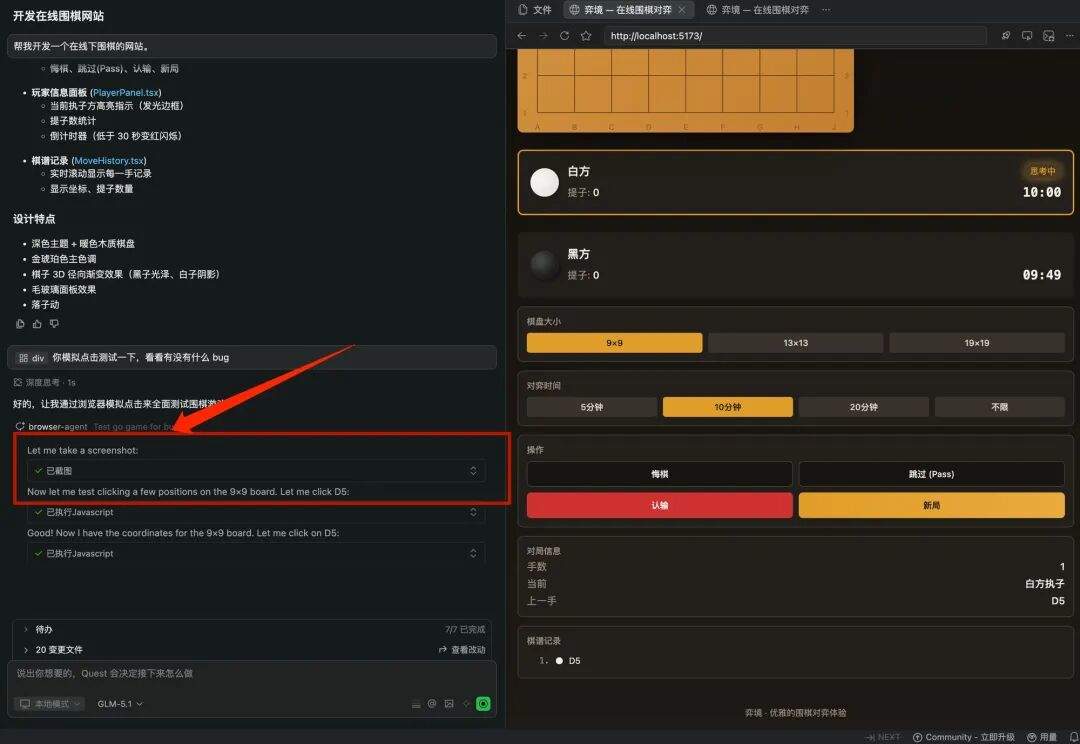
这样是不是便捷了很多,同时,很直观。大家可以用这个方式去试试,挺好的。
场景二:用外部浏览器做研究分析,5 分钟出报告
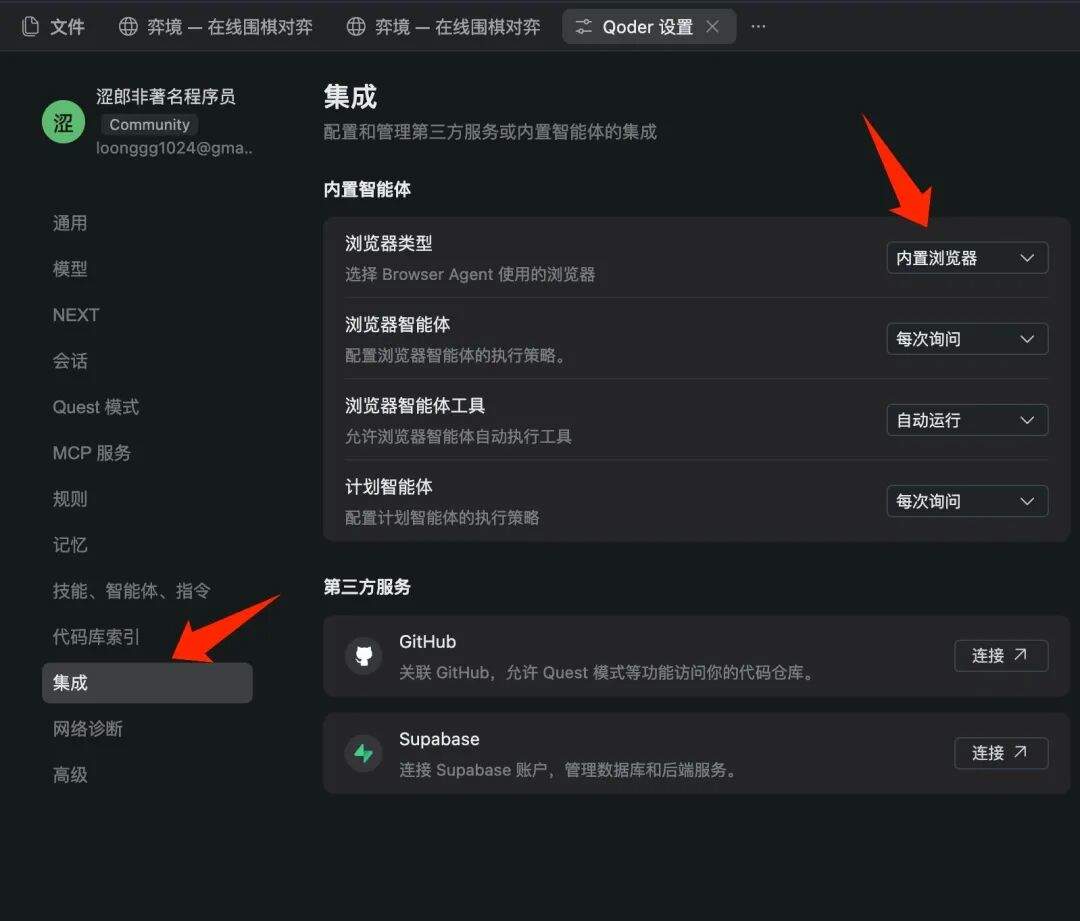
另外,Qoder IDE 虽然默认的是内置浏览器,也支持外部浏览器,我们可以在设置里自己选择,这次我们就采用外部浏览器的方式,做一个研究分析的任务。比如,我说:
请你打开 Bilibili。
搜索:
- AI 副业
- AI 工具
- Claude Code
- Cursor
- Vibe Coding
分析最近播放量最高的视频。
提取:
标题
封面风格
视频结构
高赞评论
用户情绪
哪些关键词反复出现
为什么这些视频容易爆
最后总结:
“AI 内容账号的流量规律”
在 Qoder 中,AI 经过一系列分析规划之后,开始自动打开了外部的 Chrome 浏览器来执行操作了。
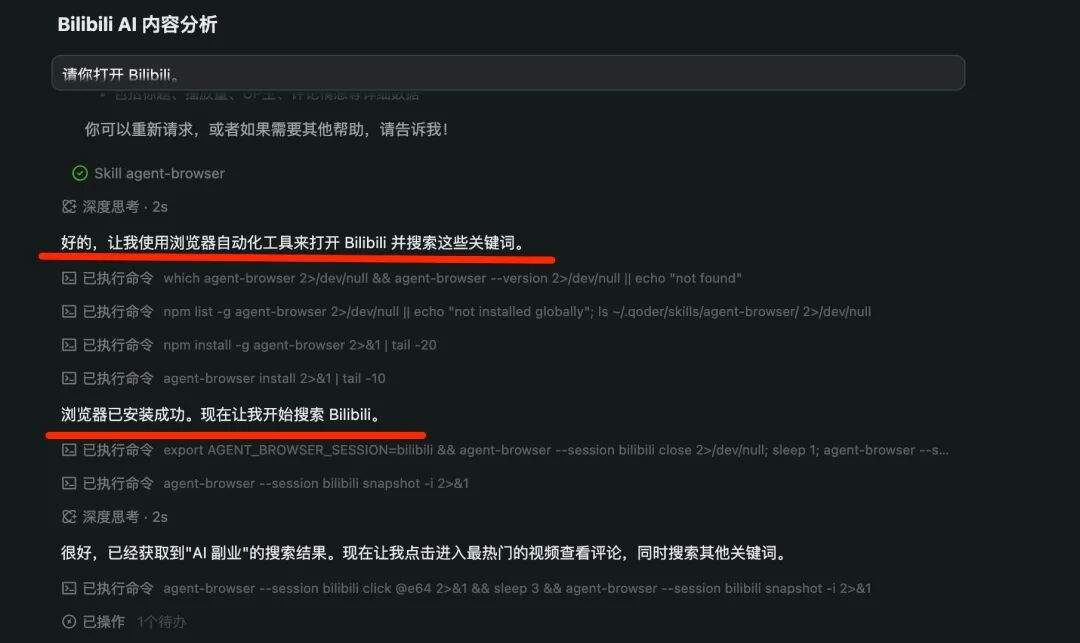

我看了整个过程大概用了 5 分钟左右,它就按照的任务需求形成了一份研究分析的报告,我看了 AI 操作浏览器的整个流程,相当丝滑。
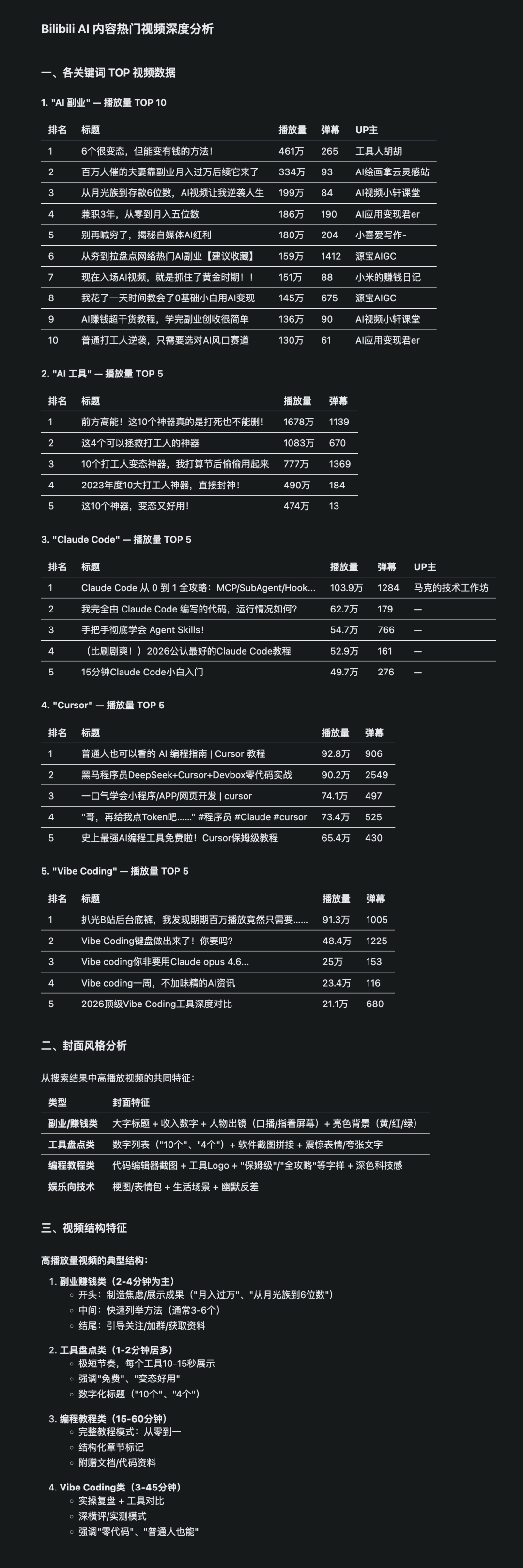
这个截图只是报告的一部分,我看了看报告结果很详细,你看,有了这份报告之后,我们就知道做 B 站视频的时候,如何选题,如何写脚本、标题、制作封面更容易火了,这个活,要是放到以前,由人来干至少需要两三天的时间,现在使用 Qoder 中的 Browser Use 功能只需要 5 分钟。
场景三:在 QoderWork 中帮你运营微博
QoderWork 作为桌面 Agent,通过 Browser Connector 插件可以直接操控你已经打开的 Chrome 浏览器。
当然了,这需要我们在自己的 Chrome 浏览器当中安装这个 QoderWork Browser Connector 这个插件。
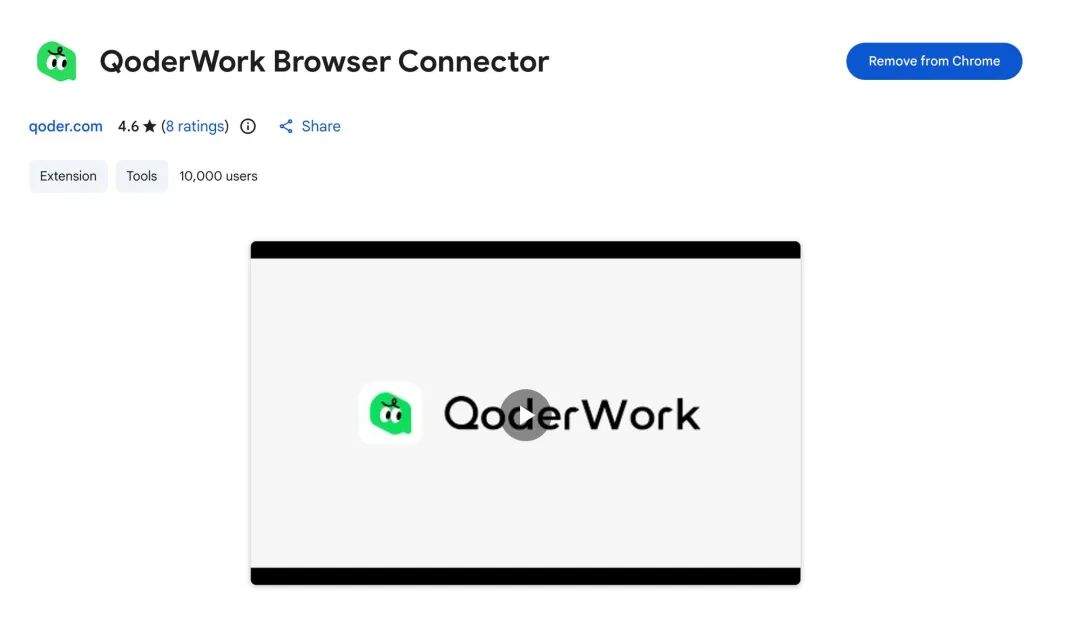
然后在 QoderWork 启用这个浏览器连接器功能就行了。
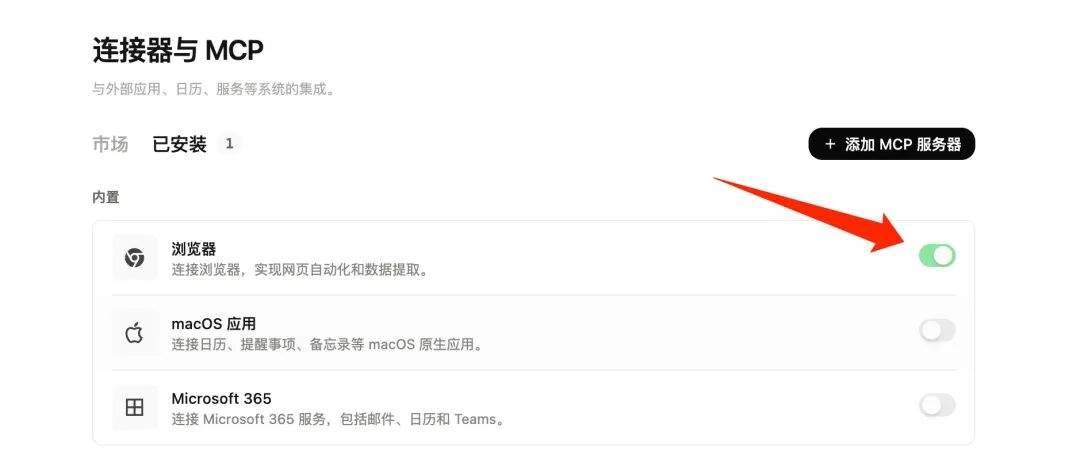
启用之后,我们就可以发布任务了。
比如,我们可以这么说:
打开微博,查看微博热搜榜,找到科技领域相关的一条话题,针对该话题进行点评,并发布微博。

大家可以看看自己浏览器上 tab 的变化,它就已经开始启动并工作了。
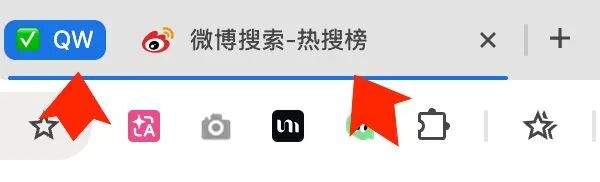
没一会的时间,就找到了一个科技话题,帮我发布了微博,是关于 DeepSeek 新闻的,打开微博一看,确实发布成功了。


通过这个案例的实操,我们可以看到,QoderWork + Browser Connector 插件的优势在于:它操作的是你真实的浏览器环境。如果你的页面需要登录态才能访问(比如公司内部的管理后台),不需要重新登录,AI 直接使用你现有的 session 就能工作。
总结一下
最后我们来做个简单的总结,方便大家快速对号入座,看看自己适合用哪种方案。
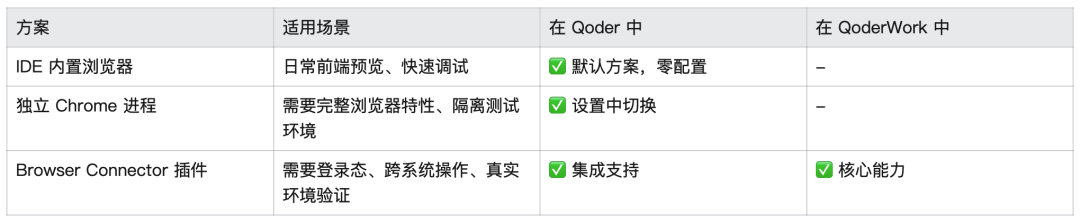
怎么选?其实很简单:
如果你是前端开发者,日常写页面、调样式、看效果,内置浏览器就够了,开箱即用,丝滑无感。如果你的项目比较复杂,需要完整的 Chrome 环境(比如要用到 React DevTools 或者跑一些依赖浏览器插件的测试),切换到独立 Chrome 进程模式就行。而如果你的需求涉及到已登录的系统、真实的线上环境、或者需要跨多个网站采集信息做自动化操作,那 Browser Connector 插件就是你的最佳选择。
三种方案在 Qoder 中可以自由切换,根据当前任务随时调整。QoderWork 则通过 Browser Connector 插件直连你日常使用的浏览器,天然适合那些需要登录态和真实环境的自动化任务。
说白了,Qoder 和 QoderWork 把 Browser Use 的三条路全铺好了,你只管根据自己的场景挑一条走就行。
写在最后
想体验的同学可以直接上手试试:
安装 QoderWork Browser Connector 插件:
https://chromewebstore.google.com/detail/qoderwork-browser-connect/gblapfbnbicdckfhkllcnfleiemhmgeb
下载 Qoder IDE:
https://qoder.com
我自己用下来的感受是,Browser Use 这个能力一旦用习惯了就回不去了。以前那些需要手动在浏览器里反复操作的事情,现在交给 AI 几分钟就搞定。前端调试不用自己切窗口了,研究分析不用自己一个个翻页了,发微博、写周报、查数据这些琐事也不用自己动手了。
AI 终于不只是一个“会说话的工具”,它真的能帮你干活了。而 Qoder 和 QoderWork,已经把这个能力做到了可以日常使用的程度。
感兴趣的朋友,装上试试,你会发现新世界的。
本文转载自@Qoder,原文链接
https://mp.weixin.qq.com/s/nq-g1SR0-GVbYA4WFsdrbA