
KIMI WebBridge来了,终于可以用KIMI控制浏览器的一切操作了!

今天一大早,KIMI发布了自家的WebBridge,一个Chrome插件,让你可以用KIMI控制浏览器的一切操作!(当然,别家Agent也可以用)
image

具体步骤和案例如下:

安装KIMI WebBrdige

访问:https://www.kimi.com/features/webbridge
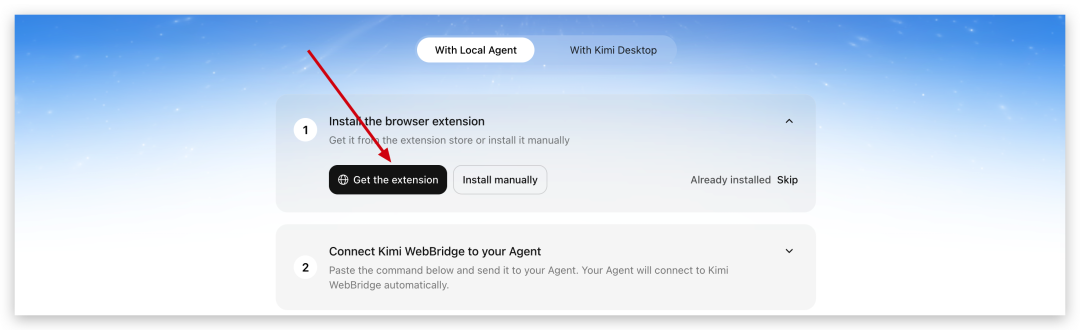
点击Get the extention:
image
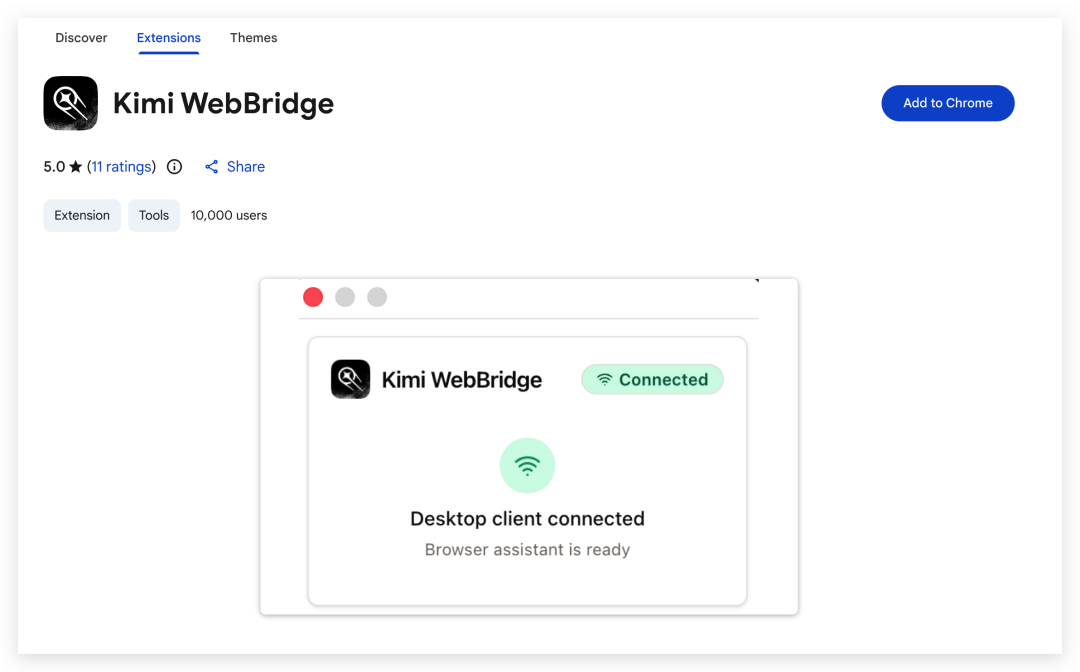
点击“Add to Chrome”
image
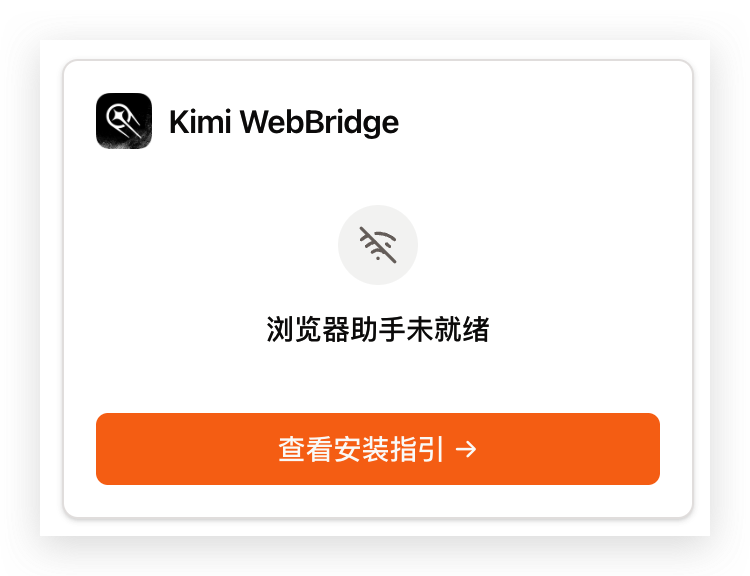
安装好之后,可以点击插件看一下状态:

新安装时显示的是“浏览器助手未就绪”

image
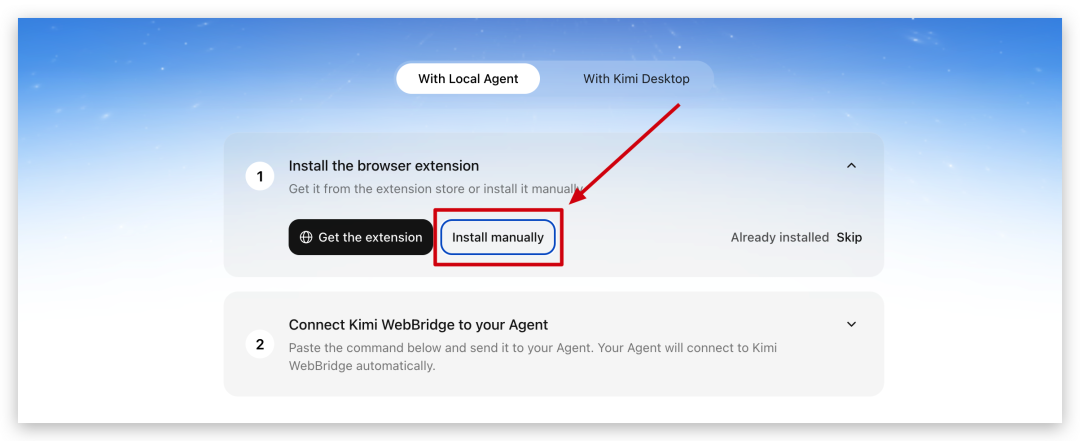
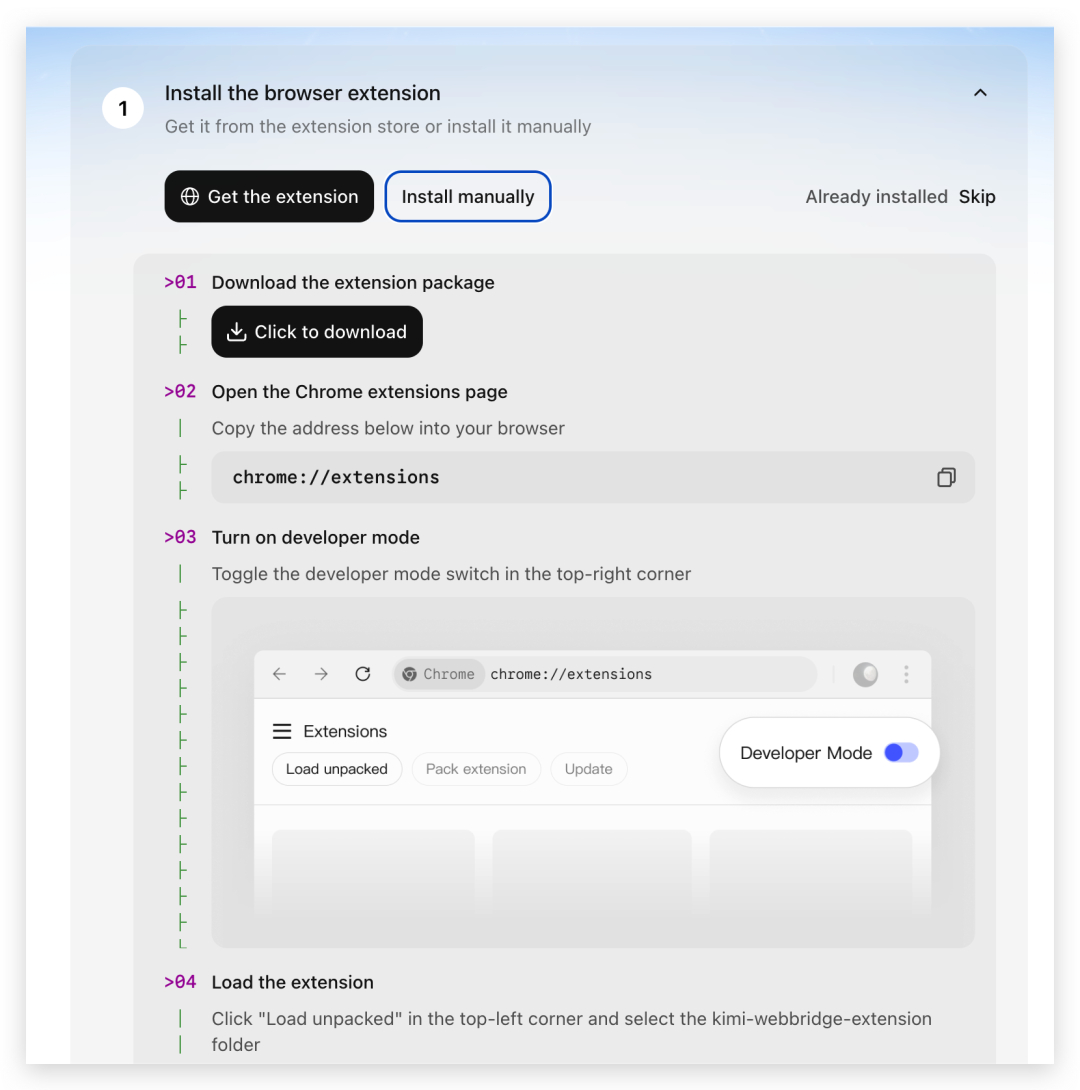
如果你无法访问Chrome官方插件市场,可以进行手动安装:点击Install Manually
image
点击“Click to Download”
image
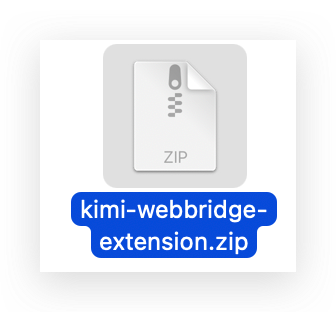
把kimi-webbridge-extension.zip这个文件下载到本地
image
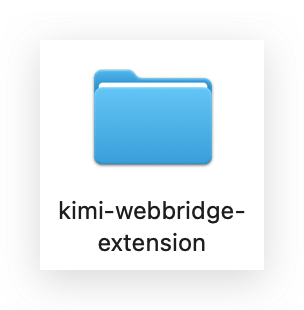
记得解压缩,解压缩出来是一个名为kimi-webbridge-extension的文件夹
image
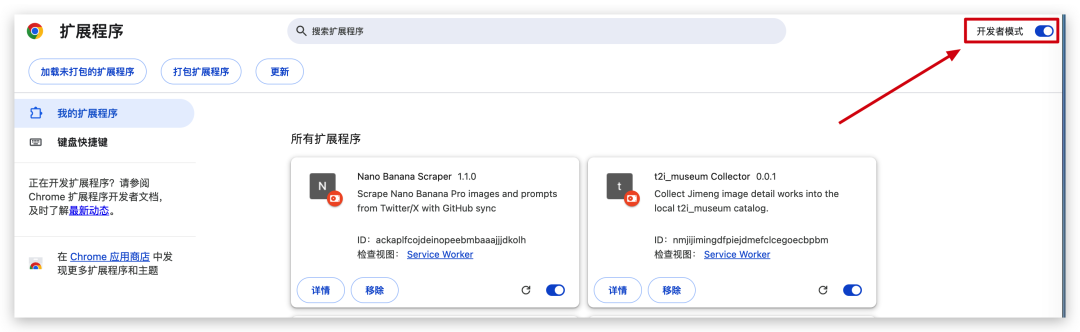
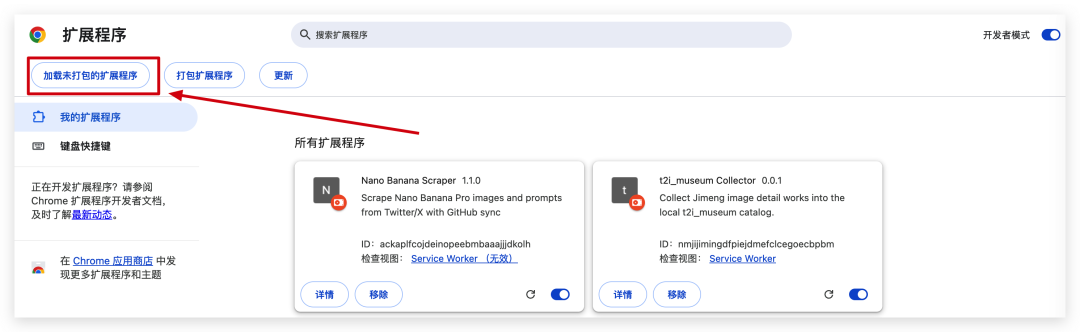
打开开发者模式:
image
点击“加载未打包的扩展程序:
image
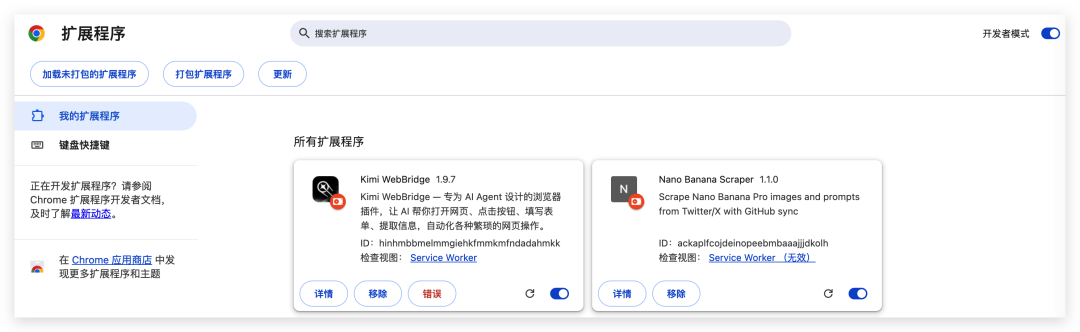
选择刚才解压缩出来的kimi-webbridge-extension文件夹,然后就能看到这个插件了:
image

配置和连接KIMI WebBridge

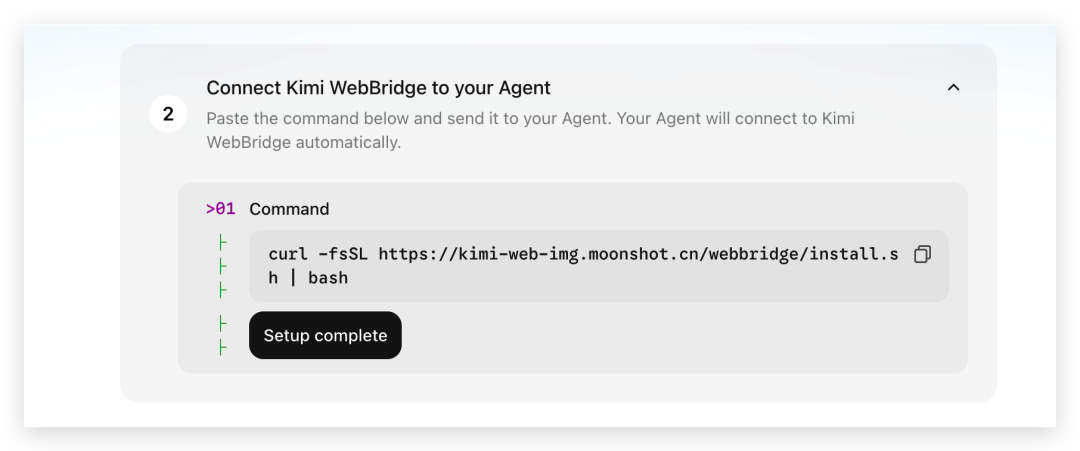
OK,你现在已经安装好了KIMI WebBridge的Chrome插件,接下来让你的Agent连上它
image
在你安装这个插件的机器上,告诉你的任意Agent按照如下方式连接KIMI WebBridge:
curl -fsSL https://kimi-web-img.moonshot.cn/webbridge/install.sh | bash
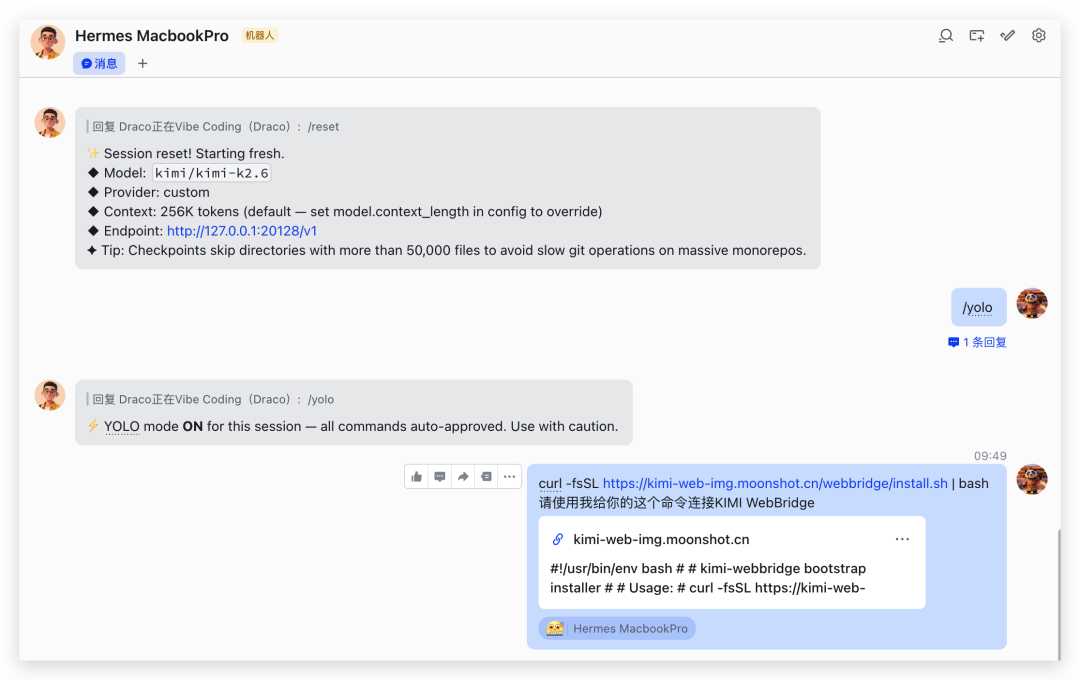
比如刚才我是在MacbookPro上安装的,同时这台机器上又有个Hermes Agent,那我就将这条命令告诉Hermes,让它连接KIMI WebBridge:

刚好这个Hermes配的也是KIMI K2.6

image
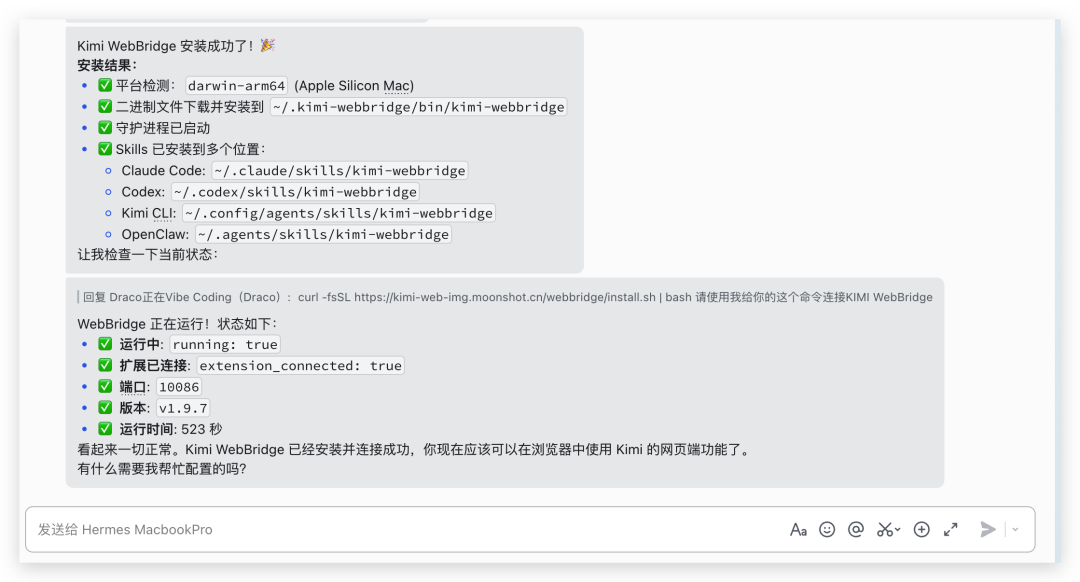
十几秒之后,Hermes告知安装成功
image
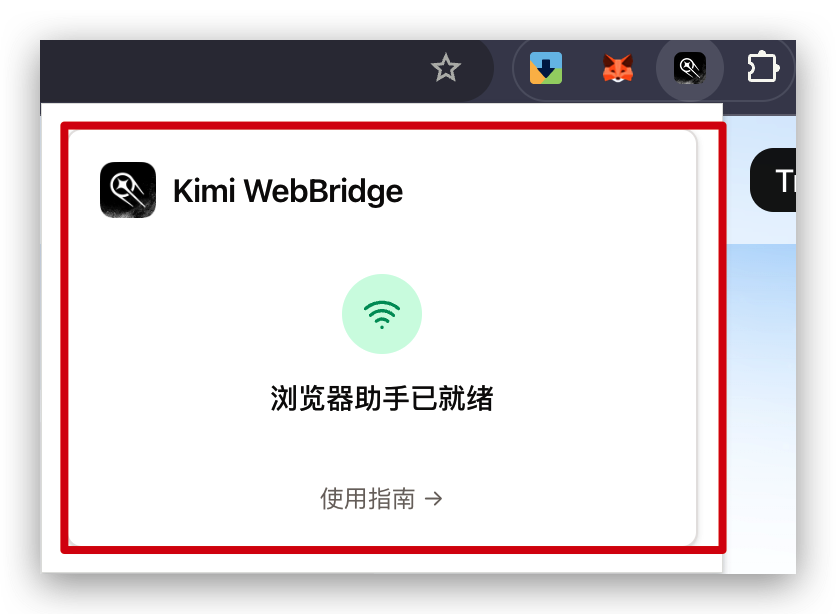
回到浏览器插件那里看一下状态,很好,显示浏览器助手已就绪:
image
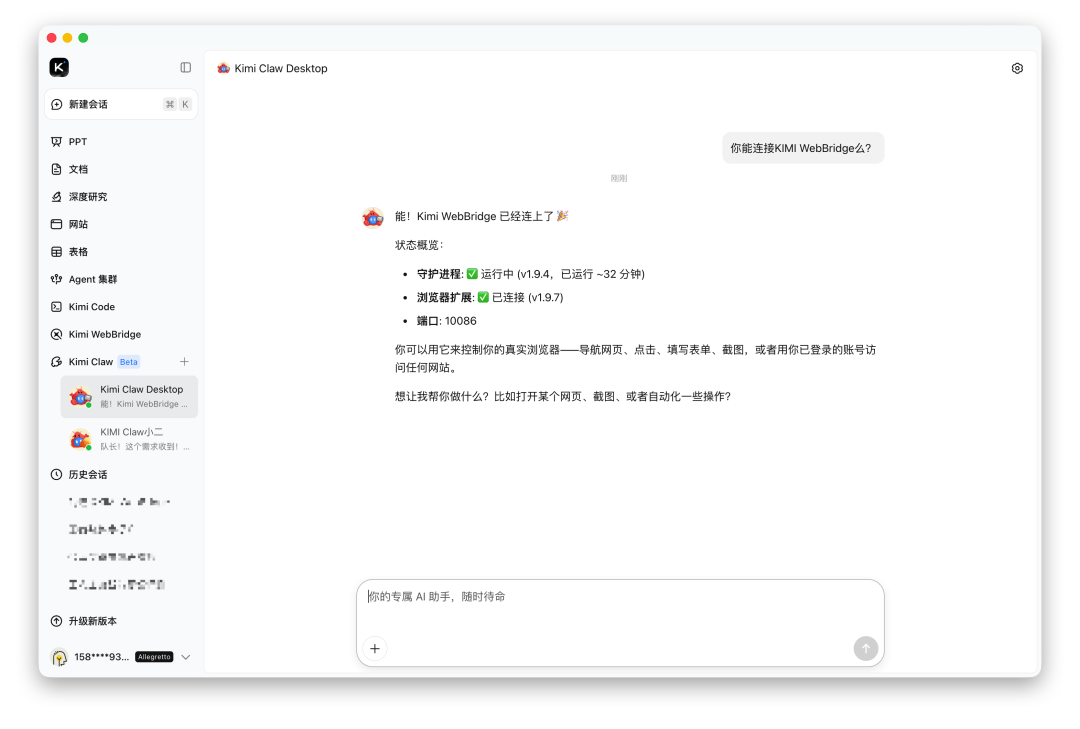
当然,如果你用的是KIMI Desktop自带的KIMI Claw Desktop,那它是默认支持KIMI WebBridge的,就不需要额外使用”curl -fsSL https://kimi-web-img.moonshot.cn/webbridge/install.sh | bash” 这个命令来进行安装了:
image

使用KIMI WebBridge:

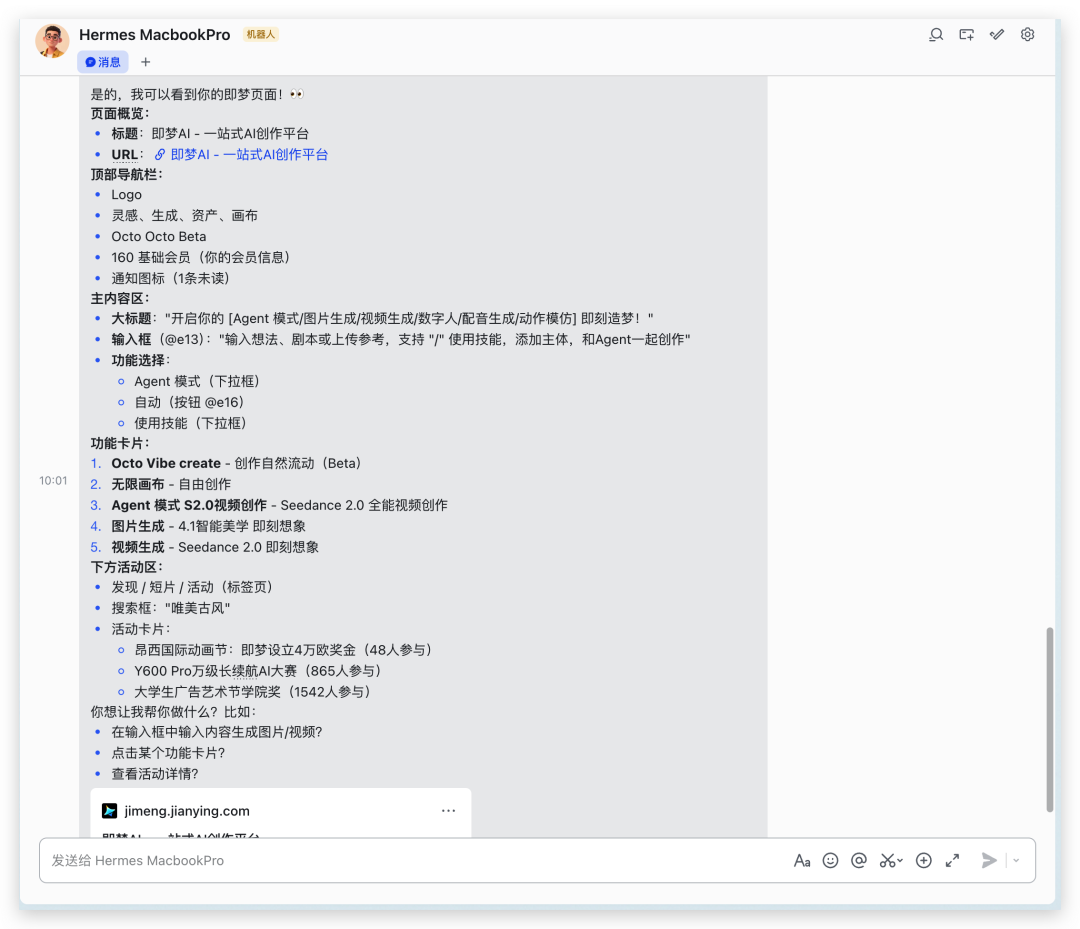
我在浏览器里打开了即梦的首页,然后问Hermes它能否看到这个页面,片刻后它表示自己看的很清楚:
image
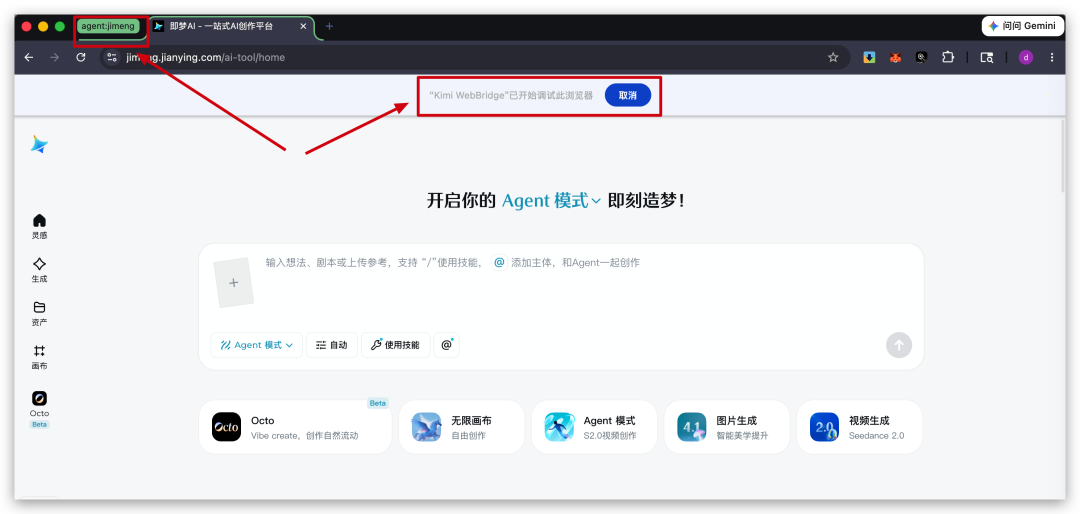
你回到浏览器端,也可以看到Hermes通过KIMI WebBridge在控制该页面了~ 并且还新开了一个标签组:
image
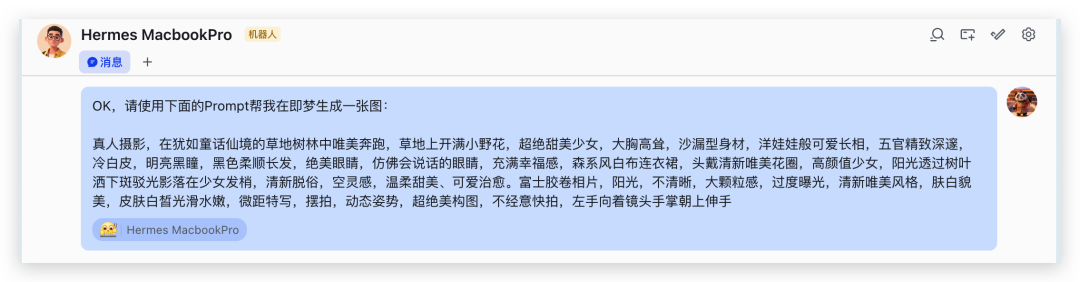
然后,让Hermes控制这个页面来生成图片:
image
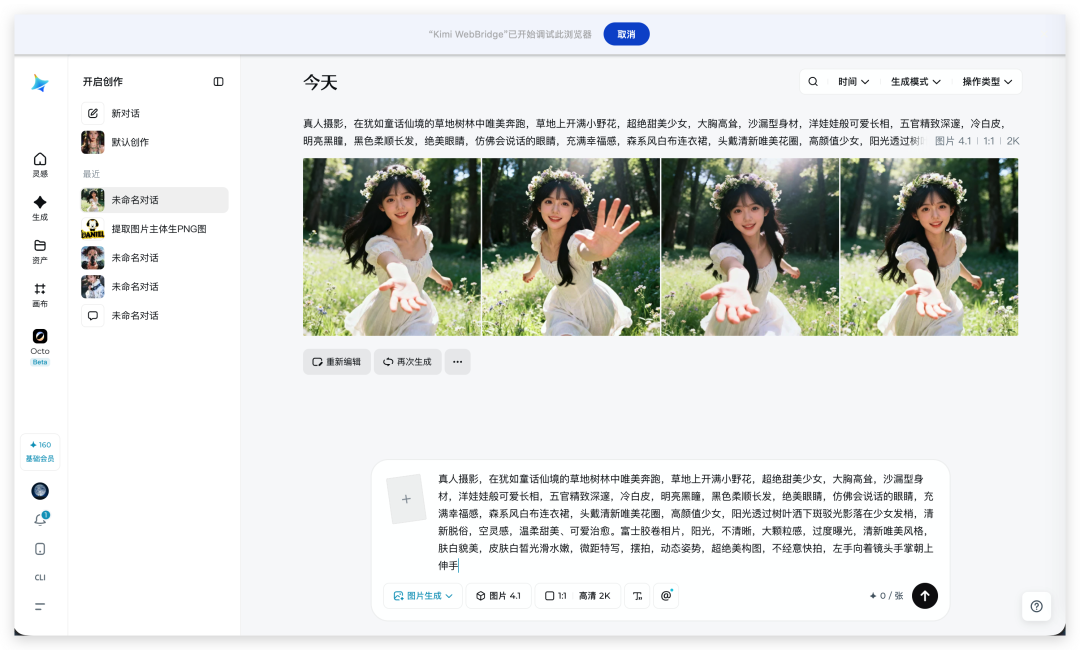
可以看到,Hermes像人一样开始操作这个页面:

复制粘贴promt到即梦的指令框中,点击提交按钮,然后等待图片生成

image
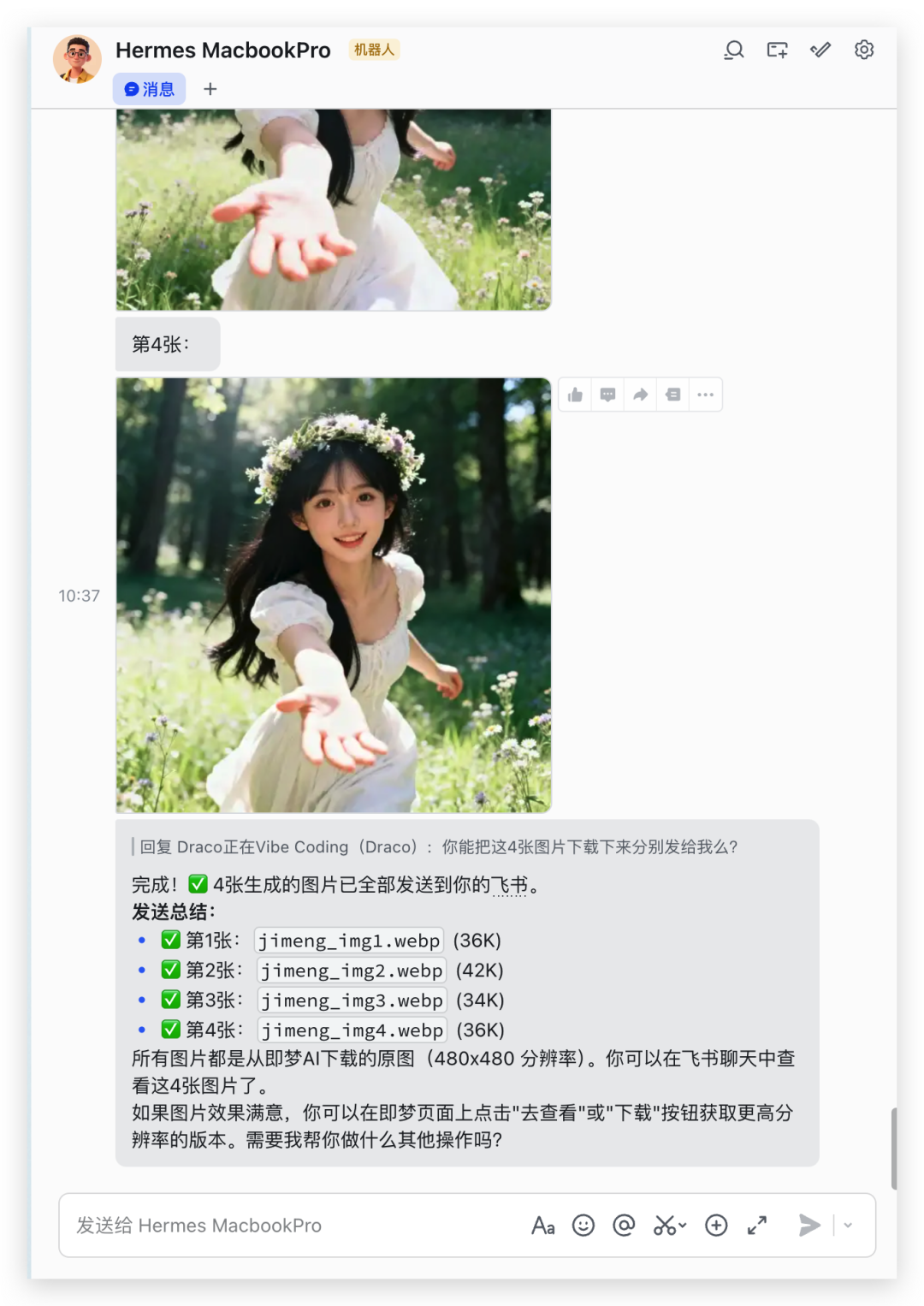
你还可以要求Hermes将生成的图片在飞书中发回给自己:
image
略等片刻,4张图就发回来了
image

当然,有个小瑕疵,发回来的不是2K高清版本,是480×480的版本,看来还需要更清晰的告知Hermes应该打开图片的详情页,才能获取高清版

小结

本质上,KIMI WebBridge是CDP一类的浏览器控制插件,如果你像我一样是KIMI全家桶用户的话,赶紧装上用起来,没毛病~

如果你是其他Agent用户,也来支持一下咱的国产之光呗~

另外,推荐使用Hermes Agent而不是OpenClaw来使用,因为Agent对每个新网站都有一个熟悉的过程,一旦掌握之后,Hermes可以天然倾向于通过封装skill来把这套know-how沉淀下来(万一忘了你就提醒一下)。

行业动态

Agent 从一问一答到自主执行面临哪些挑战?

2026-5-15 18:31:09

行业动态

Nexus:RAG 时代终结?编译器 AI 知识层来了

2026-5-16 14:39:01

0 条回复 A文章作者 M管理员
    暂无讨论,说说你的看法吧