

UPDATE 从本地产物到云端资料库
WorkBuddy自V5.3.11版本更新后,推出了新的资料库功能。以前的资料库是一个简单的我的文件分类,放在更多菜单下的二级目录。
我的文件可以理解成本地产物,等下介绍新版资料库功能的时候也会提到。本地产物,即你在安排WorkBuddy做任务的时候,产生的各种文档文件所存储的文件夹。
很明显,WorkBuddy不只是想做个本地产物,它还要搞一个云端的资料库,或者叫知识库也行。因为功能上其实用起来,跟ima知识库,乐享知识库差别不大。
所以今天老马要给大家介绍的新版资料库,大家帮它当成一个云端的功能即可,要跟本地产物区别开来。
另外,新版资料库还支持创建团队空间,实现文档在团队内部的协作。如果你的WorkBuddy版本没有升级到v5.3.11以上的话,建议升级一下。
接下来废话不多说,老马将通过实际操作演示,带大家好好玩转一下这个资料库功能。目前资料库已经被提升到一级菜单,在WorkBuddy左侧菜单栏中即可点击进入:
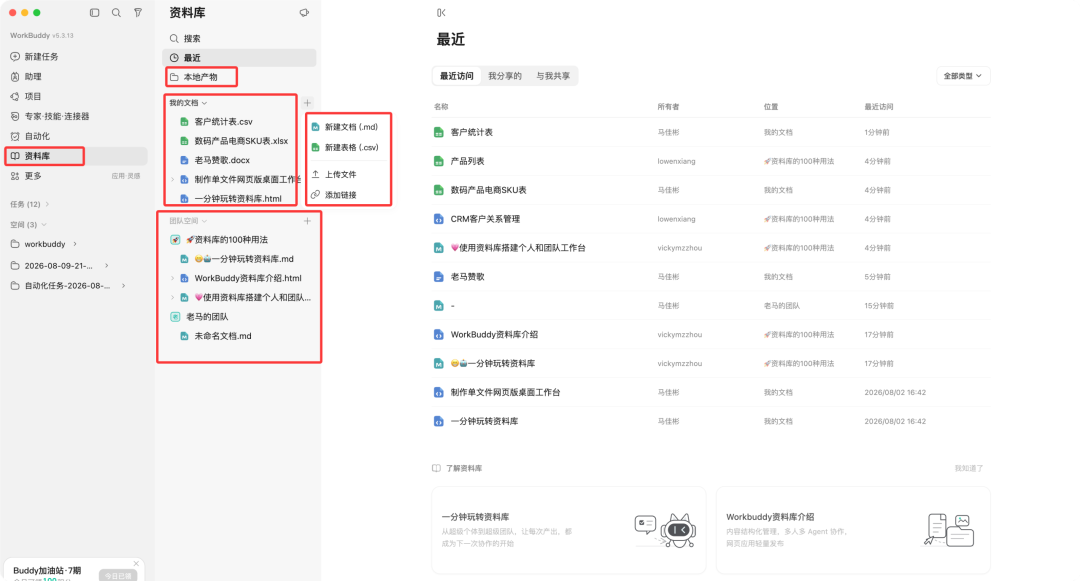
资料库的三个主要板块
打开资料库后,搜索功能就不讲了,最近的页面,显示的是最近访问、你发分享的,以及团队分享的文档文件列表。
下面是本地产物,前面说过了,在本地通过WorkBuddy执行任务,产生的文档文件都在这里面。
我的文档跟团队空间,就是一个云端的资料库了。区别在于,我的文档是你私有的,而团队空间里面的是可以公开共享给团队的。你可以直接点击右上角的+号按钮,新建Markdown(md)文档,以及表格文件。
上传本地文件支持Word、PPT、Excel这三种常见文档格式,还有md、HTML、图片和视频同样可以上传。通过这个上传功能你就能进一步确定,这是个云端资料库。
另外资料库还支持对内容添加评论、团队在线讨论,可标记评论为已解决跟进进度。
添加链接支持导入公众号文章等外部链接,只是目前暂不支持站内解析内容,需跳转到链接去查看。
随便选择一个文档文件,右键点击三个小点按钮,还可以添加到任务,也就是去跟WorkBuddy对话。这相当于把文档文件作为AI对话的上下文,同时也能跟AI对话,进一步处理文档文件。
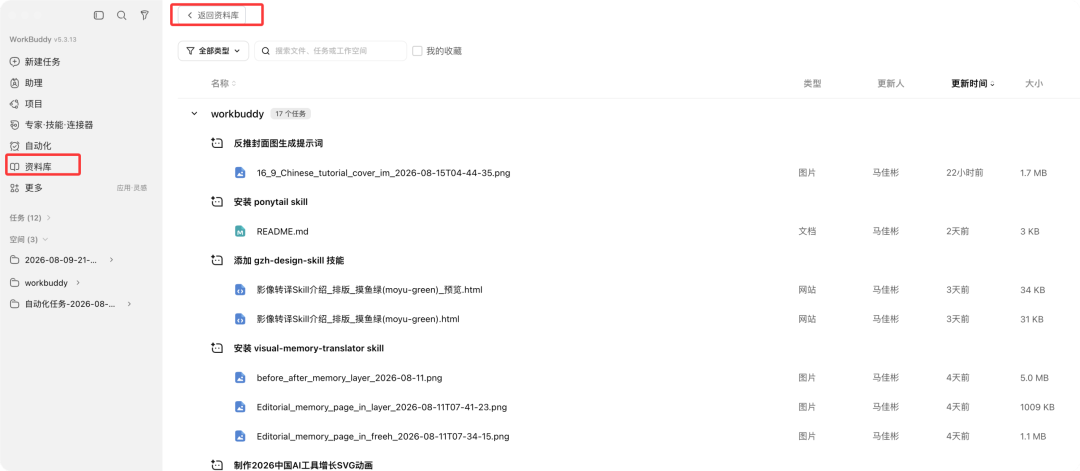
按菜单从上到下的顺序,我们先打开本地产物看看,里面会按照你每个对话任务进行列表展示,任务中产生的文档文件一目了然:
我的文档里面有个小细节大家得注意一下,你上传的文档,是无法直接在线编辑的,文档权限为只读。比如老马这里上传了一份数码产品电商SKU表,但是可以分享给其他人进行协作:
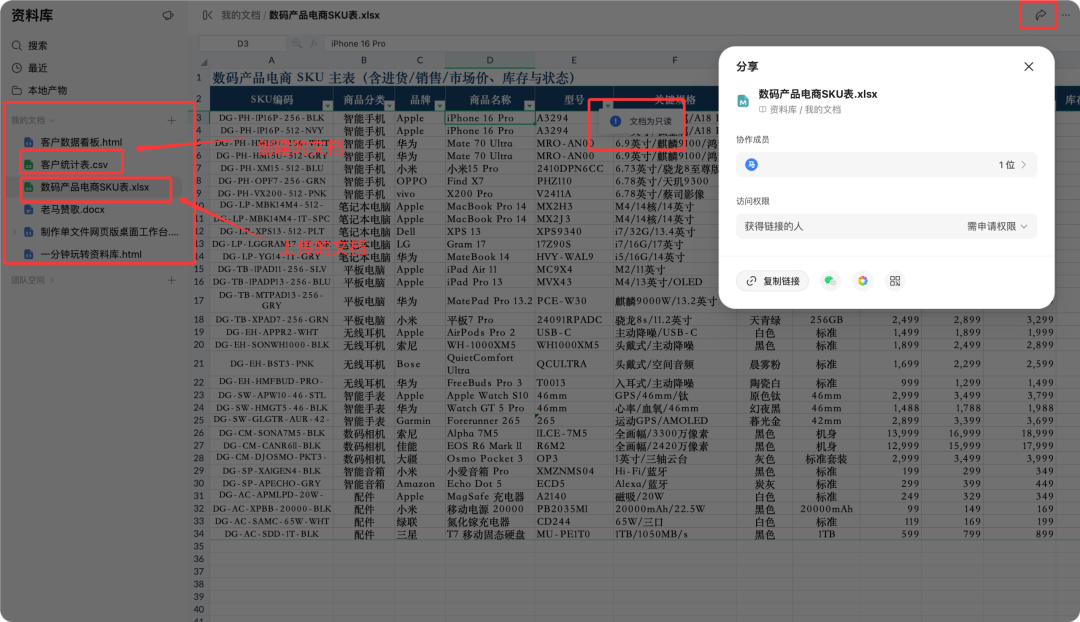
在线编辑与团队空间
而你如果新建了一个表格,那是可以直接在线编辑,比如老马这里新建了一份客户统计表。这就很迷惑,按道理我的文档是我私人的,我都能上传任意文件了,凭啥不给随意编辑。
非得是我新建的,才能随意编辑,这有点奇怪,更何况数码产品电商SKU表也还是老马创建的,只不过是在电脑本地创建后,再进行上传的。
希望后期WorkBuddy这点能捋顺一下吧。再往下看是团队空间,WorkBuddy默认创建了一个名字叫资料库的100种用法的空间。
这个自带的空间里面有很多的教程文档,大家可以作为进一步学习资料库使用的参考学习资料。但这个空间你是无法删除,你可以点击右上角的+号按钮,新建一个自己的空间:
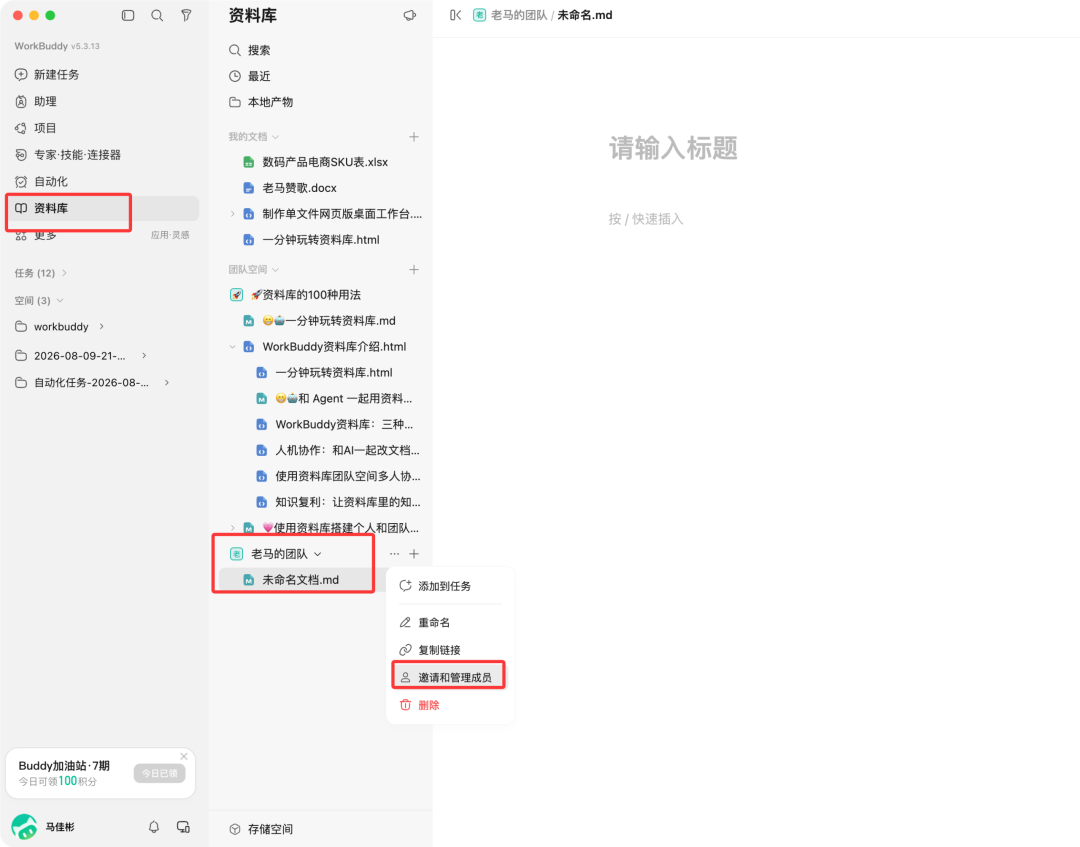
如上图所示,老马新建了一个叫老马团队的空间,再随便新建了一个md文档,就可以看到邀请和管理成员的选项,这是团队协作文档的功能。
到这里,资料库中的本地产物、我的文档、团队空间三个主要板块就介绍完了。咋一看好像也没啥亮点,别急,好玩的小细节都藏着呢。
一键生成数据看板
前面说到,老马新建了一个客户统计表,是可以直接在线编辑的。在编辑页面的右上角,就有一个一键可视化的按钮。
点击一键可视化,AI自动生成HTML数据看板网页,支持本地查看、生成在线分享链接,无需另外制作PPT或者Word的文档,对于汇报工作,开会展示来说非常好用:
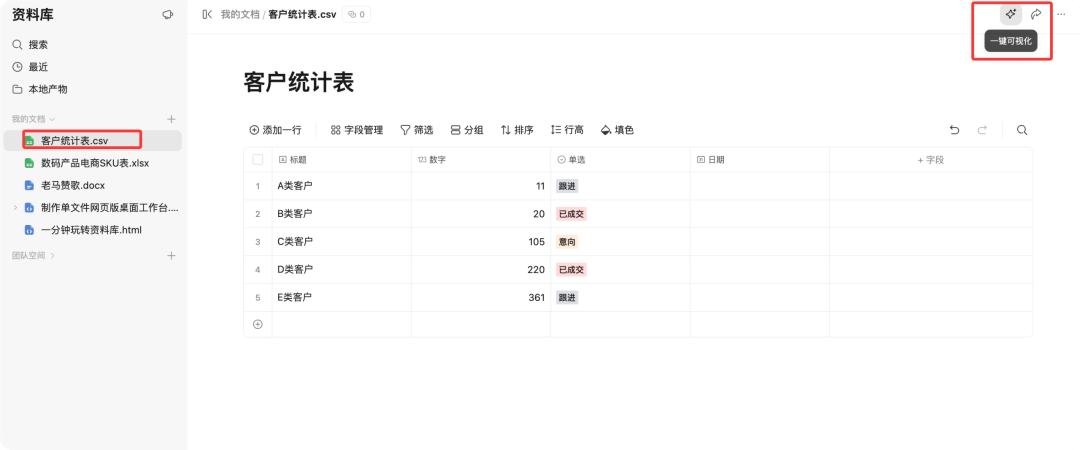
以客户统计表为例,老马点击了一键可视化,就会跳转到新建任务页面,提示词已经自动填写好了,你只需发送给WorkBuddy去生成HTML文件即可。
生成后的HTML文件,是在资料库的本地产物里面,找到这个HTML文件,最右边有一朵云的按钮,点击上传到云端,选择我的资料库进行上传:
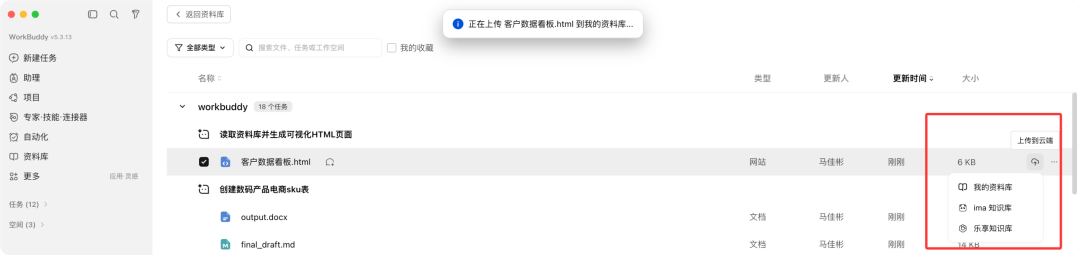
这样,你就可以在资料库的我的文档里面,看到这个生成的HTML数据看板了。
这个看板文件同样是可以在线编辑的,点击右上角的编辑按钮,然后整个HTML网页,就跟编辑Word文档一样,直接可以任意修改编辑:
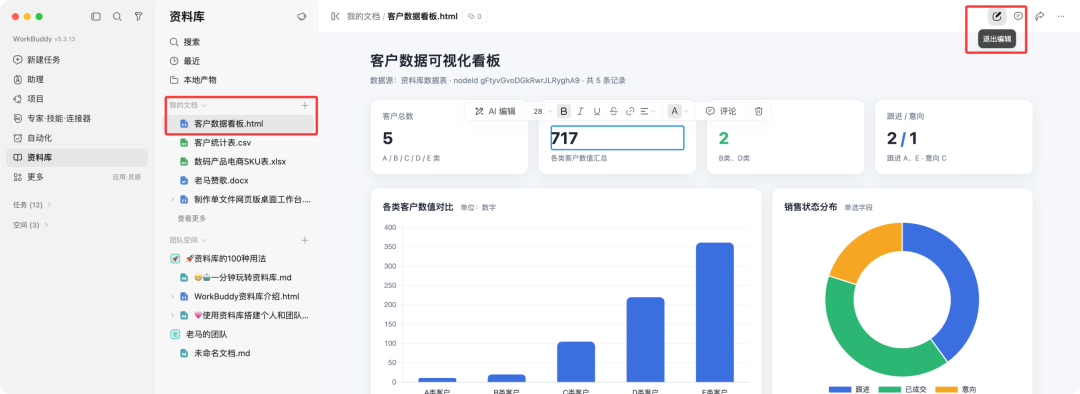
乖乖,体验还是蛮好的。要知道这种像编辑Word文档一样的操作,它是不需要消耗WorkBuddy积分的。
因为你如果把这个HTML数据看板网页,用新建任务对话的方式,发给WorkBuddy去修改里面的内容,这就会调用大模型,因此需要消耗积分。
给静态网页接上数据
你以为这就完了么?HTML数据看板网页,它是不是一个静态的网页,除了改改显示的文字,颜色,排版,布局啥的,就没什么了,对吧。
但是WorkBuddy好像学习参考了飞书多维表格的精髓,让HTML数据看板网页,可以在背后关联CSV数据表格文档,这就等于给静态网页,接上了一个后端的数据库。
大家都知道,数据库其实就是表格的形式,主要操作是增删改查数据,这就算一个有前后端的完整网站应用了。只不过WorkBuddy这种,顶多算轻网页应用。
因此,老马把这个生成的HTML数据看板,跟之前新建的客户统计表关联起来,实际上它俩本来就是一个东西,HTML数据看板,也是基于客户统计表去一键可视化生成的。
关联的操作很简单,老马先打开客户数据看板的HTML网页文件,右上角点击三个小点按钮,打开关联管理,就可以看到关联的提示了:
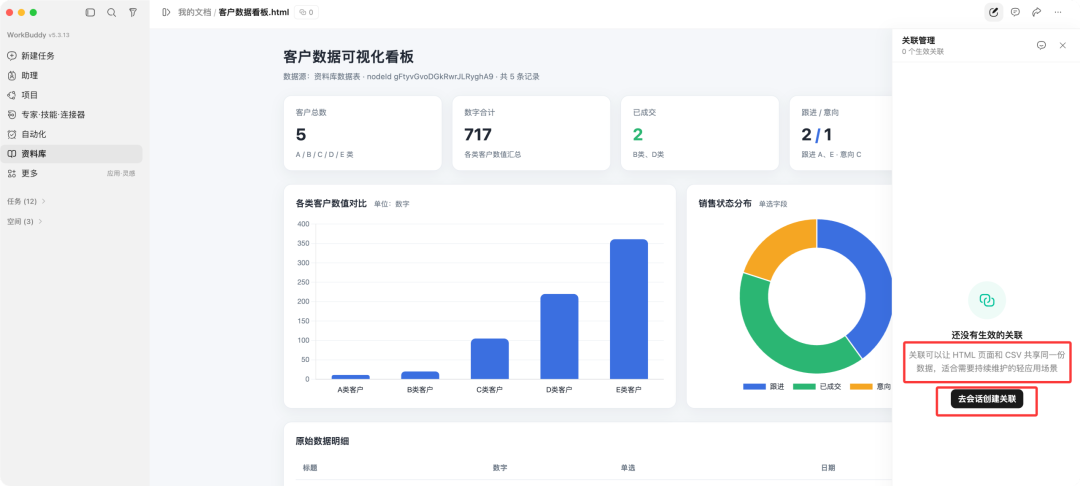
点击去会话关联,会自动跳到新建任务对话的对话框,但是此时对话框里面的表格名字是没有默认填写上去的,因为WorkBuddy也不知道你要关联哪个表格。
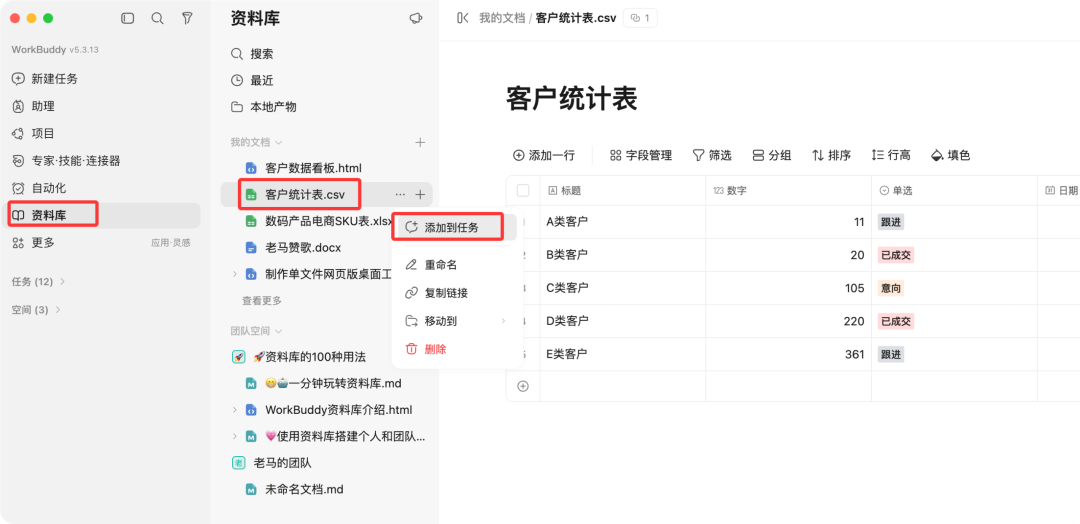
所以继续回到资料库,在我的文档里面,找到客户统计表.csv文件,右键添加到任务:
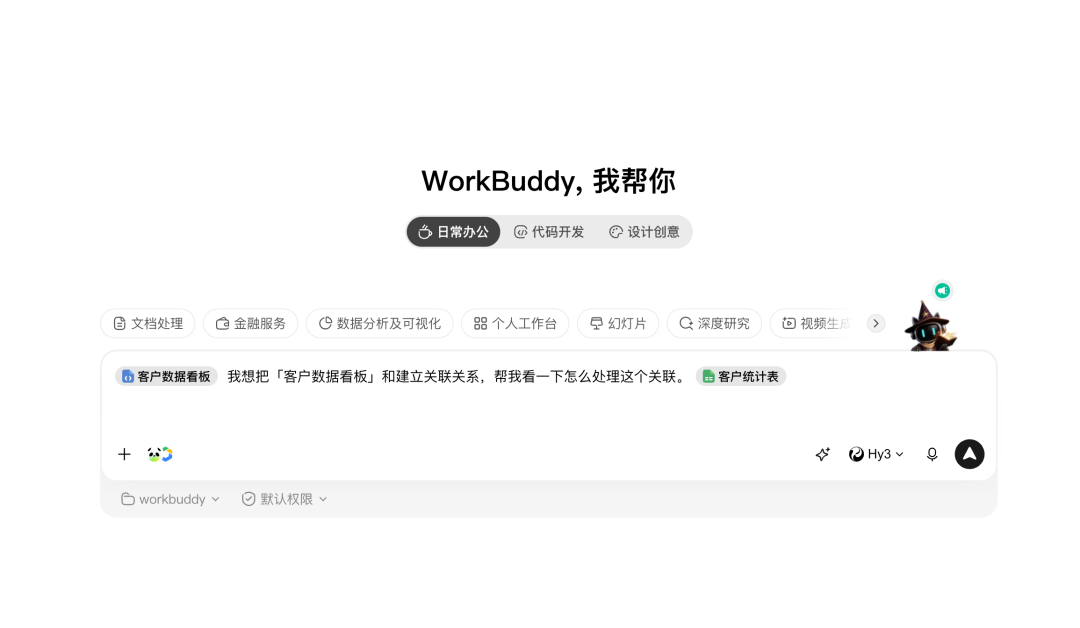
这时你就会发现,新建任务对话的对话框里面,已经帮我们填写好了客户数据看板HTML网页文件,以及客户统计表.csv文件,确认无误后发送给WorkBuddy去处理即可:
最后,老马的这个客户数据看板HTML网页文件,后端就已经接入客户统计表.csv文件,形成了一个轻网页应用。
发布、同步与资料飞轮
目前这个轻网页应用,光老马自己本地看也没意义,没法对外展示,或者汇报对吧。小问题,WorkBuddy的细节操作又来了。
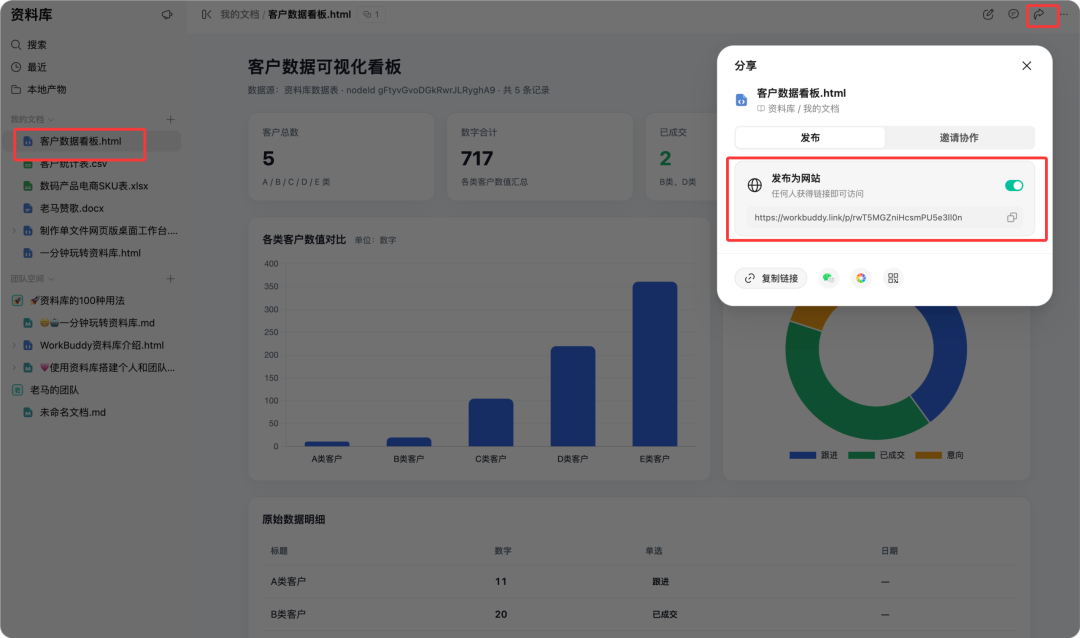
继续回到资料库,在我的文档里面找到客户数据看板.html文件,打开后点右上角的分享按钮,就可以把这个轻网页应用直接发布成网页,并且生成一个可以随便访问的网址链接:
这样就功德圆满了,再补充个小细节,就是假设老马修改了客户统计表.csv文件里面的数据,这是后端的数据修改。
而客户数据看板.html文件作为前端的网页,它也会同步更新修改后的数据。很轻松的,你就做了一个很实用的轻应用网站。
总的来说,WorkBuddy的新版资料库形成了资料沉淀到作为AI上下文调用,从而产出新内容沉淀,给团队共享复用的飞轮。
核心目标是降低资料使用门槛,让沉淀的资料真正成为可复用的资产,大幅提升个人与团队的AI协同效率。
好了,以上就是今天的分享。欢迎关注、点赞、转发一键三连。有任何问题和需求,请在评论区留言,回见!
本文由作者@马佳彬,授权发布于平台,未经许可禁止转载。