
大家好,我是 Ai 吃瓜的老章
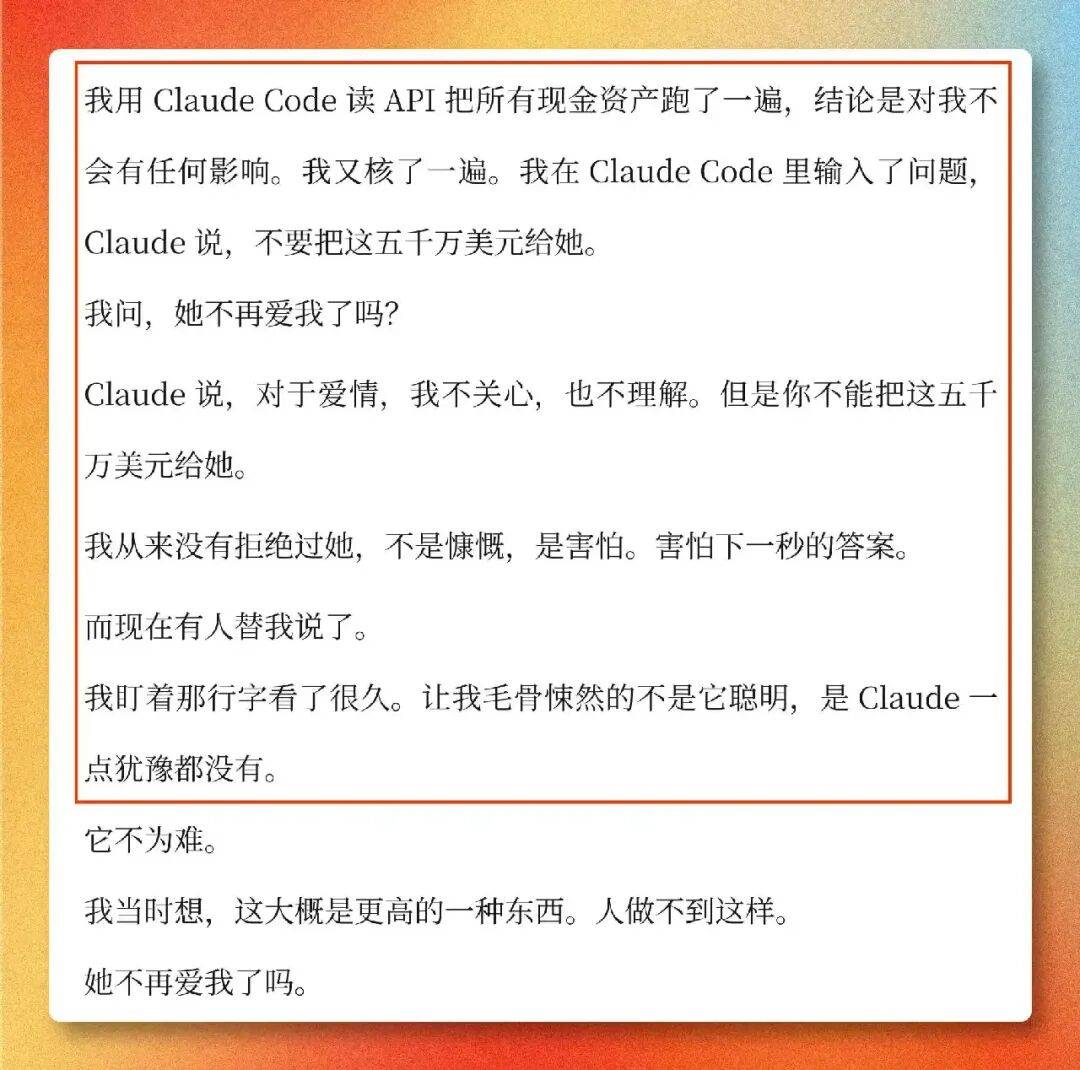
孙割的小作文大家吃瓜吃得香不,有人关心指甲剪到底什么牌子的,有人关心5000万到底有没有2.5吨,只有我最关心孙割为何最喜欢 Claude Code?
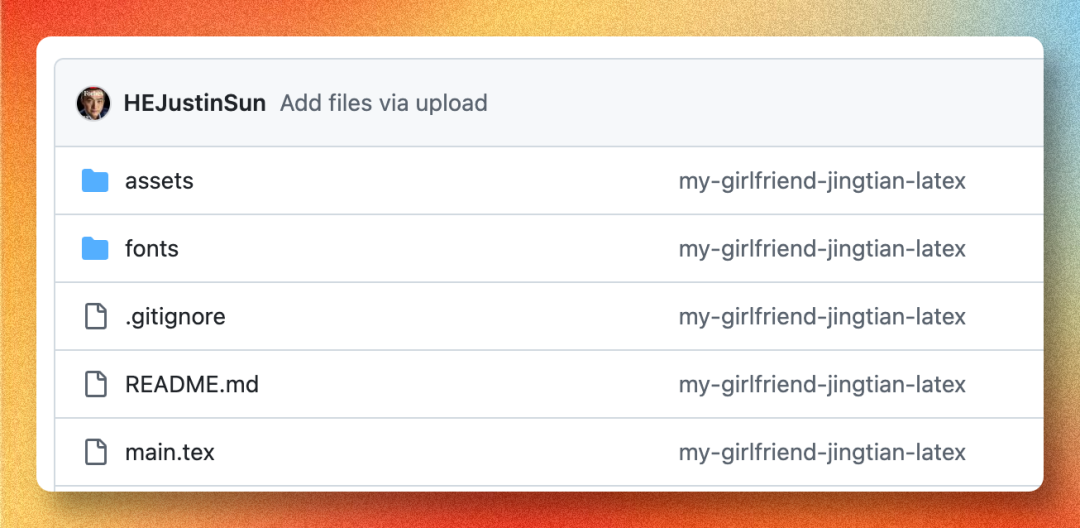
说回话题,我发现孙老师的 Github 项目中 PDF 居然还贴心的用 LaTeX 做了排版
5×8 英寸的小开本,黑红封面,宋体正文,页眉和页码都压得很轻,读起来像一本真书
正好啊,我也时而有类似需求
但是我装了XeLaTeX 和标准 TeX Live 发行版,用它编译自己的公众号文章,发现它很适合纯文字,正文里还没有图片、代码、表格这些技术文章需要的完整规则
所以我新开了一个独立仓库,重新实现孙割原版,再从零设计两套新模板,最后把整套流程做成一个可以直接调用的 Skill
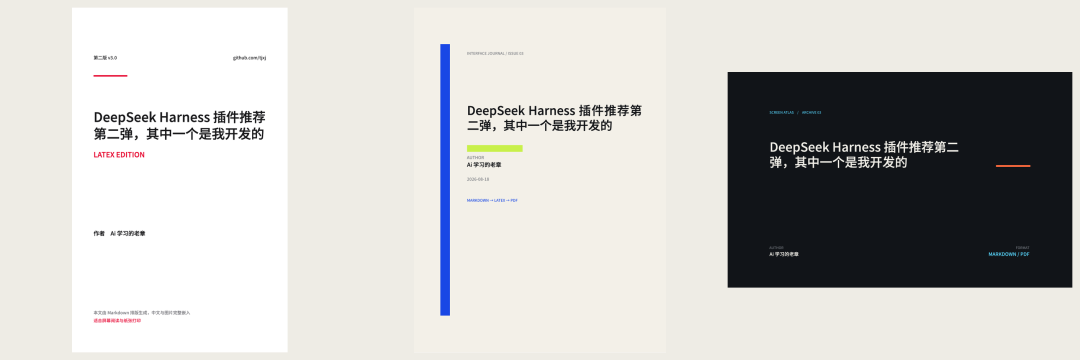
现在,一份 Markdown 可以一次生成三种风格的 PDF,而且三版都完整支持图片:
即便是原版,它的 main.tex 只能简单参考,为了支撑非纯文字类型的文档,标题、代码、列表、引用、表格和图片系统都要重新实现
另外两套模板也从0开始设计,页面尺寸、字体层级、图片布局、章节节奏和配色都有各自的规则,它们共享同一套 Markdown 和图片处理能力,最后呈现出来的气质完全不同
我直接拿真实长文压测
这次我直接拿自己已经发布过的《DeepSeek Harness 插件推荐第二弹,其中一个是我开发的》做测试
这篇文章有:
- 15 个正文标题
- 12 个代码块
- 13 张网络图片
- 35 处行内代码
- 4 组列表
- 2 段引用
- 7957 个字符
13 张图片的比例从 0.77 一直到 2.35,里面同时有横图、竖图、近方形截图和超宽界面图
这个案例很折腾人,也很接近我平时真正会写的技术文章
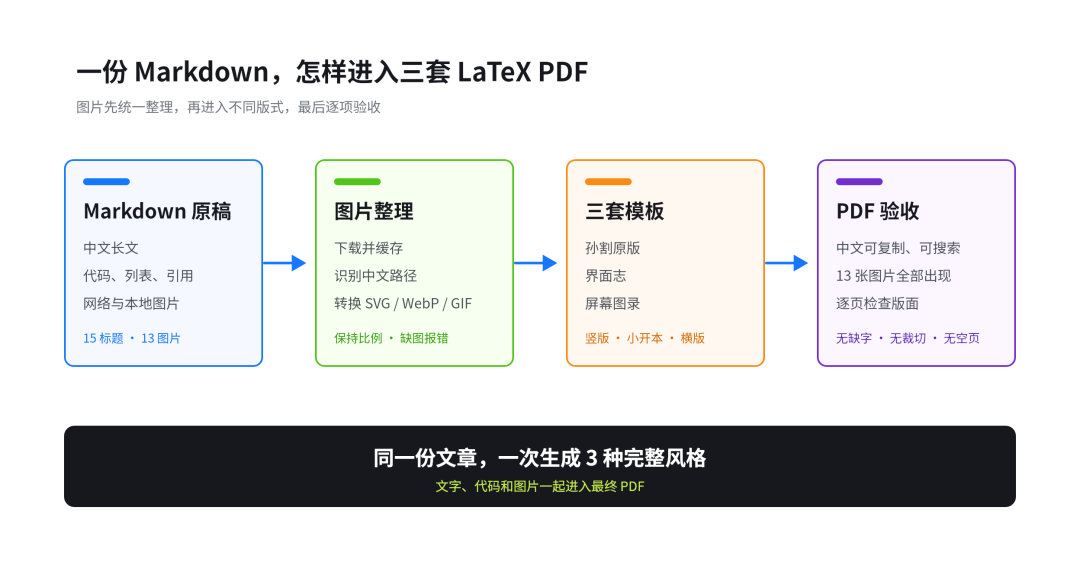
三套模板都用同一份原始 Markdown 生成,15 个标题、12 个代码块和 13 张图片全部进入 PDF
最终结果是:
| 风格 | 页数 | 图片 | 适合场景 |
|---|---|---|---|
| 孙割原版 | 18 页 | 13 张 | 小书、随笔、长篇叙事 |
| 界面志 | 18 页 | 13 张 | 技术长文、教程、项目介绍 |
| 屏幕图录 | 27 页 | 13 张 | 界面教程、产品拆解、操作手册 |
三套模板都支持:
- Markdown 网络图片
- Markdown 本地图片
- 带中文和空格的图片路径
- Obsidian
![[图片.png]] - PNG、JPG、SVG、WebP 和 GIF
- 有说明和无说明的图片
- 横图、竖图和超宽图
- 网络图片下载缓存
- 离线重复生成
第一版:孙割原版
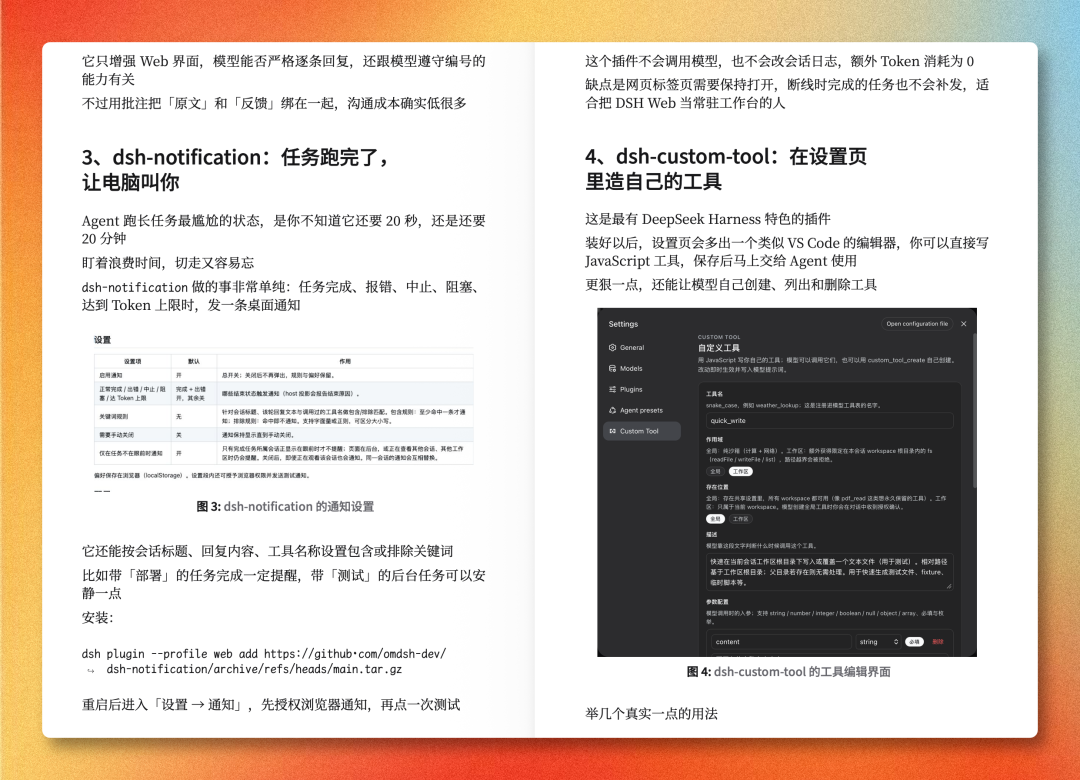
这一版保留 5×8 英寸小开本,封面继续使用黑、红、白三种颜色,正文使用思源宋体,页眉使用思源黑体,整体阅读节奏尽量安静,我给这一版补上了完整的正文图片支持
但是总体来说,这一套模板还是更适合纯文字
第二版:界面志
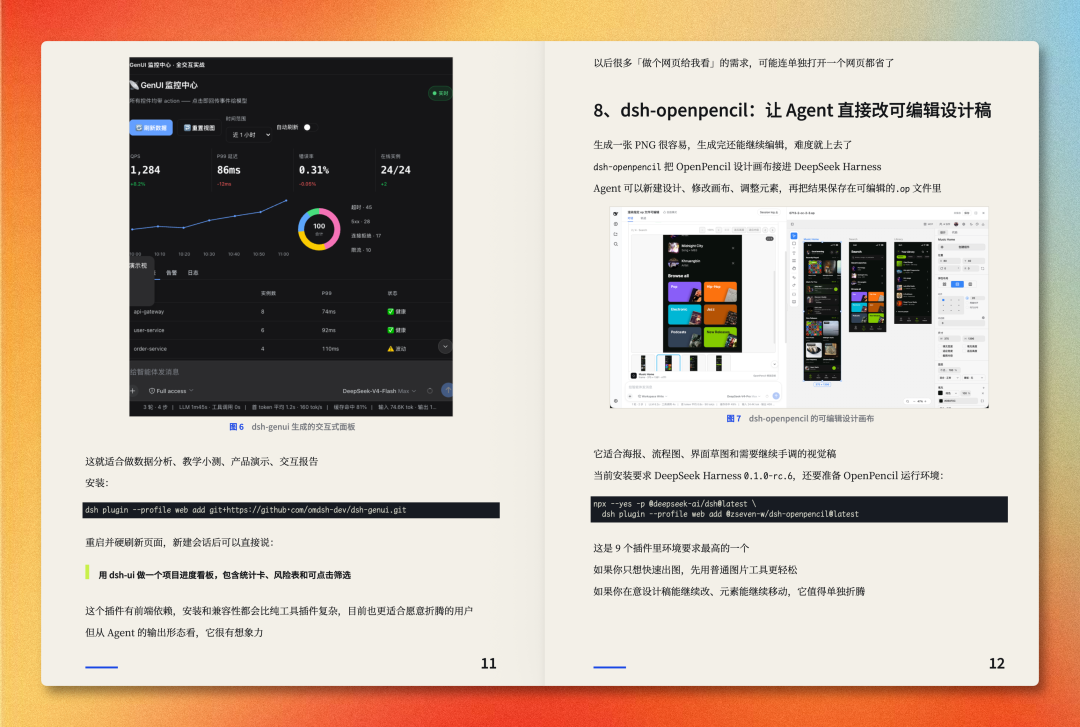
界面志是我最推荐的通用版本,页面尺寸是 190×260 毫米,整体按照中文科技杂志来设计
封面使用暖白纸色、钴蓝和少量信号绿,标题采用不对称排列,章节编号进入页面网格
正文使用思源宋体,标题使用思源黑体,代码使用支持中文的等宽字体,章节、正文、代码、图片和图注都有明确的位置,长文章读起来不会糊成一堵墙
它适合插件合集、项目介绍、教程、产品测评和图文比例接近的技术文章
第三版:屏幕图录
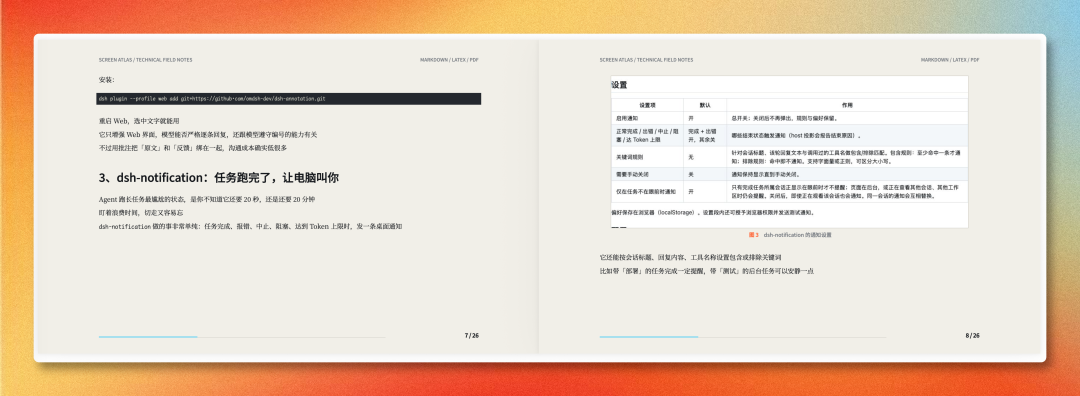
屏幕图录是三版里差异最大的一套,使用 280×175 毫米横版页面,比例接近 16:10
聊天界面、设置页、代码编辑器、数据面板,这些图放进普通竖版 PDF 后,经常只剩下一个轮廓,横版页面给了截图足够大的展示空间
这一版采用石墨黑、象牙白、冰蓝和暖橙,正文保持横向宽栏,截图在独立页面里居中放大,每个章节都有清晰编号,页脚保留细线和完整页码
它更适合界面教程、产品拆解、设计案例、操作手册和需要大图展示的文章
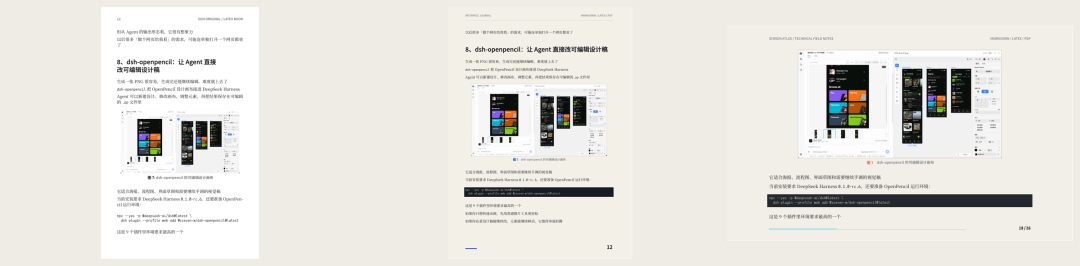
三版正文和图片页放在一起,差异会更直观
本机需要安装什么
macOS 先准备 Pandoc、ImageMagick、Poppler 和 BasicTeX:
brew install pandoc imagemagick poppler
brew install --cask basictex
再安装排版需要的组件:
sudo tlmgr update --self
sudo tlmgr install collection-xetex geometry caption float framed graphics \
  fancyhdr titlesec enumitem needspace microtype xurl fvextra lastpage \
  adjustbox ragged2e
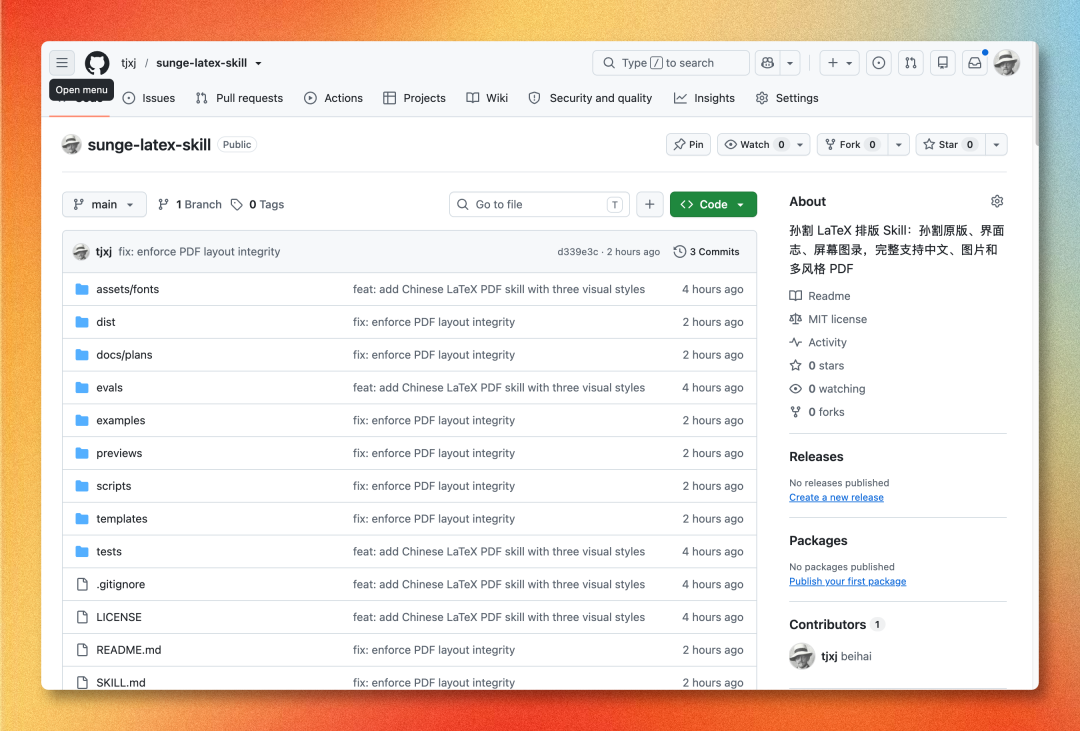
我把完整项目开源出来了,大家可以随意在此基础上开发主题
PS:字体已经放在仓库里,不需要额外安装中文字体
怎么使用
1、把我的Github项目链接扔给AI让其安装Skills及依赖
2、安装完成后,对话框直接说就行了
$sunge-latex-pdf
把这篇 Markdown 一次生成孙割原版、界面志、屏幕图录三套 PDF,保留全部图片,生成后逐页检查:
/绝对路径/文章.md
只生成一种风格也可以:
$sunge-latex-pdf 把 /绝对路径/文章.md 生成孙割原版 PDF
三种风格名称:
孙割原版界面志屏幕图录三套全部生成
每次最好提供文章的绝对路径和输出目录
三套该怎么选
喜欢小书、随笔、访谈和长篇叙事,选孙割原版
文章里正文、代码和截图都很多,选界面志
文章依赖大量产品界面和操作截图,选屏幕图录
实在选不出来,就直接使用梭哈:同一份 Markdown 一次生成三份
本文由作者@Ai学习的老章,授权发布于平台,未经许可禁止转载。