
承接昨天的文章,在深入体验Hermes Agent两天之后,我决定将最少一半养虾时间放到Hermes Agent上,理由如下:
同时,鉴于Hermes Agent中文资料尚少,我就用Hermes Agent创建了Hermes中文站(托管在了Vercel),复刻并翻译了官方的全部Documents:
-
• https://hermes-doc.aigc.green/ -
• https://hermes-doc.aigc.green/getting-started/quickstart
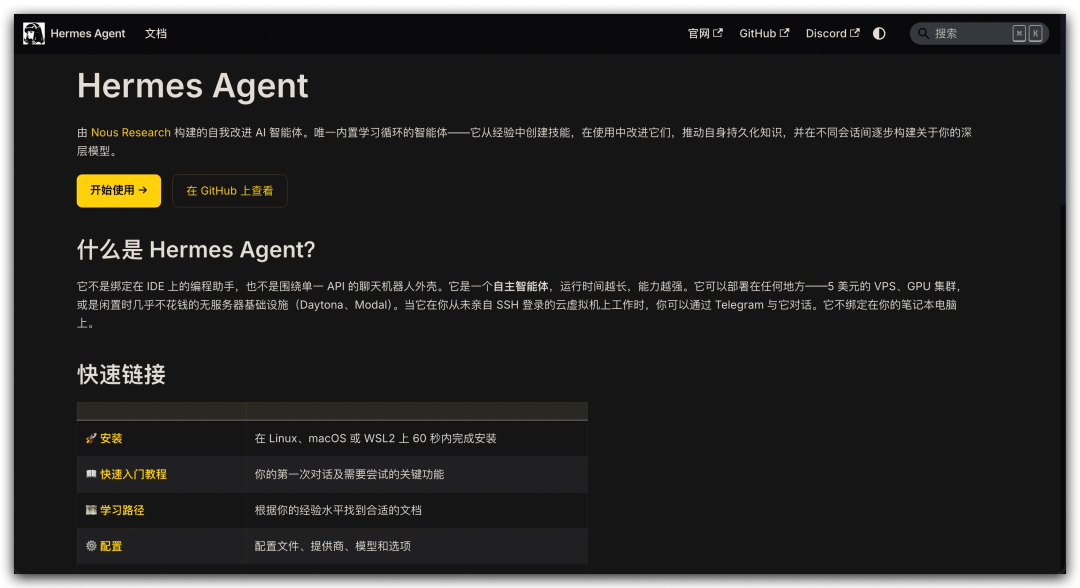
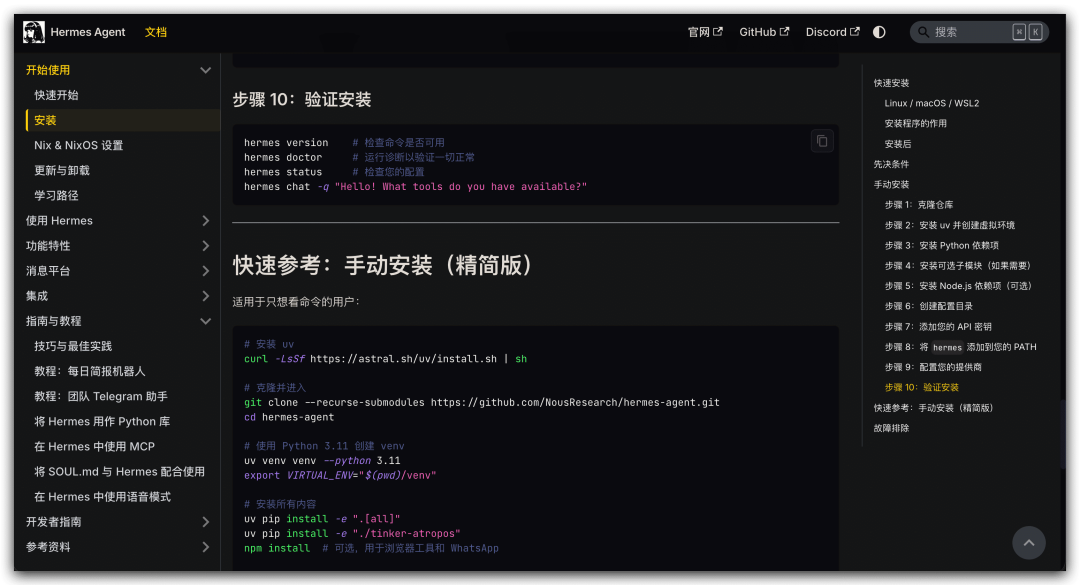
以下附上“快速开始”、安装”、“安装卸载”、“学习路径”几个章节相关内容。
更多关于Hermes Agent的内容大家可以直接访问中文站:https://hermes-doc.aigc.green/getting-started/quickstart
快速开始
本指南将引导你完成安装 Hermes Agent、设置提供商并进行首次对话。结束时,你将了解其主要功能以及如何进一步探索。
1. 安装 Hermes Agent
运行一行式安装命令:
# Linux / macOS / WSL2
curl -fsSL https://raw.githubusercontent.com/NousResearch/hermes-agent/main/scripts/install.sh | bash
:::tip Windows 用户
请先安装 WSL2,然后在 WSL2 终端内运行上述命令。
:::
安装完成后,重新加载你的 shell:
source ~/.bashrc # 或者 source ~/.zshrc2. 设置提供商
安装程序会自动配置你的 LLM 提供商。之后如需更改,可以使用以下任一命令:
hermes model       # 选择你的 LLM 提供商和模型
hermes tools       # 配置启用哪些工具
hermes setup       # 或者一次性配置所有内容
hermes model 会引导你选择推理提供商:
|
|
|
|
|---|---|---|
| Nous Portal |
|
hermes model 进行 OAuth 登录 |
| OpenAI Codex |
|
hermes model 进行设备代码认证 |
| Anthropic |
|
hermes model 使用 Claude Code 认证,或提供 Anthropic API 密钥 |
| OpenRouter |
|
|
| Z.AI |
|
GLM_API_KEY / ZAI_API_KEY |
| Kimi / Moonshot |
|
KIMI_API_KEY |
| MiniMax |
|
MINIMAX_API_KEY |
| MiniMax China |
|
MINIMAX_CN_API_KEY |
| Alibaba Cloud |
|
DASHSCOPE_API_KEY |
| Hugging Face |
|
HF_TOKEN |
| Kilo Code |
|
KILOCODE_API_KEY |
| OpenCode Zen |
|
OPENCODE_ZEN_API_KEY |
| OpenCode Go |
|
OPENCODE_GO_API_KEY |
| Vercel AI Gateway |
|
AI_GATEWAY_API_KEY |
| 自定义端点 |
|
|
Tip
你可以随时使用
hermes model切换提供商 —— 无需更改代码,没有锁定。配置自定义端点时,Hermes 会提示输入上下文窗口大小,并在可能时自动检测。详情请参阅上下文长度检测。
3. 开始聊天
hermes就这样!你会看到一个欢迎横幅,显示你的模型、可用工具和技能。输入消息并按回车键。
❯ 你能帮我做什么?智能体可以访问用于网络搜索、文件操作、终端命令等工具 —— 所有这些都开箱即用。
4. 尝试关键功能
让它使用终端
❯ 我的磁盘使用情况如何?显示前 5 个最大的目录。智能体会代表你运行终端命令并显示结果。
使用斜杠命令
输入 / 查看所有命令的自动补全下拉列表:
|
|
|
|---|---|
/help |
|
/tools |
|
/model |
|
/personality pirate |
|
/save |
|
多行输入
按 Alt+Enter 或 Ctrl+J 添加新行。非常适合粘贴代码或编写详细的提示。
中断智能体
如果智能体耗时过长,只需输入新消息并按回车键 —— 它会中断当前任务并切换到你的新指令。Ctrl+C 也有效。
恢复会话
当你退出时,hermes 会打印一个恢复命令:
hermes --continue    # 恢复最近的会话
hermes -c            # 简写形式
5. 进一步探索
接下来可以尝试以下内容:
设置沙盒化终端
为了安全起见,可以在 Docker 容器或远程服务器上运行智能体:
hermes config set terminal.backend docker    # Docker 隔离
hermes config set terminal.backend ssh       # 远程服务器
连接消息平台
通过 Telegram、Discord、Slack、WhatsApp、Signal、Email 或 Home Assistant 从手机或其他界面与 Hermes 聊天:
hermes gateway setup # 交互式平台配置添加语音模式
想在 CLI 中使用麦克风输入或在消息平台中听到语音回复吗?
pip install "hermes-agent[voice]"

# 可选但推荐用于免费的本地语音转文本
pip install faster-whisper
然后在 CLI 中启动 Hermes 并启用它:
/voice on按 Ctrl+B 录音,或使用 /voice tts 让 Hermes 说出它的回复。有关在 CLI、Telegram、Discord 和 Discord 语音频道中的完整设置,请参阅语音模式。
安排自动化任务
❯ 每天早上 9 点,检查 Hacker News 上的 AI 新闻,并通过 Telegram 发送摘要给我。智能体会通过网关设置一个自动运行的 cron 任务。
浏览和安装技能
hermes skills search kubernetes
hermes skills search react --source skills-sh
hermes skills search https://mintlify.com/docs --source well-known
hermes skills install openai/skills/k8s
hermes skills install official/security/1password
hermes skills install skills-sh/vercel-labs/json-render/json-render-react --force
提示:
-
• 使用 --source skills-sh搜索公共的skills.sh目录。 -
• 使用 --source well-known配合文档/站点 URL,从/.well-known/skills/index.json发现技能。 -
• 仅在审查第三方技能后使用 --force。它可以覆盖非危险策略阻止,但不能覆盖dangerous扫描判定。
或者在聊天中使用 /skills 斜杠命令。
通过 ACP 在编辑器内使用 Hermes
Hermes 也可以作为 ACP 服务器运行,用于 VS Code、Zed 和 JetBrains 等兼容 ACP 的编辑器:
pip install -e '.[acp]'
hermes acp
有关设置详情,请参阅 ACP 编辑器集成。
尝试 MCP 服务器
通过模型上下文协议连接到外部工具:
# 添加到 ~/.hermes/config.yaml
mcp_servers:
  github:
    command: npx
    args: ["-y", "@modelcontextprotocol/server-github"]
    env:
      GITHUB_PERSONAL_ACCESS_TOKEN: "ghp_xxx"
快速参考
|
|
|
|---|---|
hermes |
|
hermes model |
|
hermes tools |
|
hermes setup |
|
hermes doctor |
|
hermes update |
|
hermes gateway |
|
hermes --continue |
|
安装
使用一行命令安装程序,两分钟内即可启动并运行 Hermes Agent,或者按照手动步骤以获得完全控制。
快速安装
Linux / macOS / WSL2
curl -fsSL https://raw.githubusercontent.com/NousResearch/hermes-agent/main/scripts/install.sh | bash:::warning Windows
不支持原生 Windows。请安装 WSL2 并在其中运行 Hermes Agent。上述安装命令在 WSL2 内有效。
:::
安装程序的作用
安装程序会自动处理所有事情——所有依赖项(Python、Node.js、ripgrep、ffmpeg)、仓库克隆、虚拟环境、全局 hermes 命令设置以及 LLM 提供商配置。完成后,您就可以开始聊天了。
安装后
重新加载您的 shell 并开始聊天:
source ~/.bashrc   # 或者:source ~/.zshrc
hermes             # 开始聊天!
以后要重新配置个别设置,请使用专用命令:
hermes model          # 选择您的 LLM 提供商和模型
hermes tools          # 配置启用哪些工具
hermes gateway setup  # 设置消息传递平台
hermes config set     # 设置个别配置值
hermes setup          # 或者运行完整的设置向导一次性配置所有内容
先决条件
唯一的先决条件是 Git。安装程序会自动处理其他所有事情:
-
• uv(快速的 Python 包管理器) -
• Python 3.11(通过 uv 安装,无需 sudo) -
• Node.js v22(用于浏览器自动化和 WhatsApp 桥接) -
• ripgrep(快速文件搜索) -
• ffmpeg(用于 TTS 的音频格式转换)
Info
您不需要手动安装 Python、Node.js、ripgrep 或 ffmpeg。安装程序会检测缺少的内容并为您安装。只需确保
git可用(git --version)。
:::tip Nix 用户
如果您使用 Nix(在 NixOS、macOS 或 Linux 上),有一个专用的设置路径,包含 Nix flake、声明式 NixOS 模块和可选的容器模式。请参阅 Nix & NixOS 设置 指南。
:::
手动安装
如果您希望完全控制安装过程,请按照以下步骤操作。
步骤 1:克隆仓库
使用 --recurse-submodules 克隆以拉取所需的子模块:
git clone --recurse-submodules https://github.com/NousResearch/hermes-agent.git
cd hermes-agent
如果您已经克隆但没有使用 --recurse-submodules:
git submodule update --init --recursive步骤 2:安装 uv 并创建虚拟环境
# 安装 uv(如果尚未安装)
curl -LsSf https://astral.sh/uv/install.sh | sh

# 使用 Python 3.11 创建 venv(如果不存在,uv 会下载它——无需 sudo)
uv venv venv --python 3.11
Tip
您不需要激活 venv 来使用
hermes。入口点有一个硬编码的 shebang 指向 venv 的 Python,因此一旦创建符号链接,它就可以全局工作。
步骤 3:安装 Python 依赖项
# 告诉 uv 要安装到哪个 venv
export VIRTUAL_ENV="$(pwd)/venv"

# 安装所有额外功能
uv pip install -e ".[all]"
如果您只想要核心代理(无 Telegram/Discord/cron 支持):
uv pip install -e "."可选额外功能细分
|
|
|
|
|---|---|---|
all |
|
uv pip install -e ".[all]" |
messaging |
|
uv pip install -e ".[messaging]" |
cron |
|
uv pip install -e ".[cron]" |
cli |
|
uv pip install -e ".[cli]" |
modal |
|
uv pip install -e ".[modal]" |
tts-premium |
|
uv pip install -e ".[tts-premium]" |
voice |
|
uv pip install -e ".[voice]" |
pty |
|
uv pip install -e ".[pty]" |
honcho |
|
uv pip install -e ".[honcho]" |
mcp |
|
uv pip install -e ".[mcp]" |
homeassistant |
|
uv pip install -e ".[homeassistant]" |
acp |
|
uv pip install -e ".[acp]" |
slack |
|
uv pip install -e ".[slack]" |
dev |
|
uv pip install -e ".[dev]" |
您可以组合额外功能:uv pip install -e ".[messaging,cron]"
步骤 4:安装可选子模块(如果需要)
# RL 训练后端(可选)
uv pip install -e "./tinker-atropos"
两者都是可选的——如果您跳过它们,相应的工具集将不可用。
步骤 5:安装 Node.js 依赖项(可选)
仅用于浏览器自动化(基于 Browserbase)和 WhatsApp 桥接:
npm install步骤 6:创建配置目录
# 创建目录结构
mkdir -p ~/.hermes/{cron,sessions,logs,memories,skills,pairing,hooks,image_cache,audio_cache,whatsapp/session}

# 复制示例配置文件
cp cli-config.yaml.example ~/.hermes/config.yaml

# 为 API 密钥创建一个空的 .env 文件
touch ~/.hermes/.env
步骤 7:添加您的 API 密钥
打开 ~/.hermes/.env 并至少添加一个 LLM 提供商密钥:
# 必需 —— 至少一个 LLM 提供商:
OPENROUTER_API_KEY=sk-or-v1-your-key-here

# 可选 —— 启用额外工具:
FIRECRAWL_API_KEY=fc-your-key          # 网络搜索和抓取(或自托管,请参阅文档)
FAL_KEY=your-fal-key                   # 图像生成(FLUX)
或者通过 CLI 设置它们:
hermes config set OPENROUTER_API_KEY sk-or-v1-your-key-here步骤 8:将 hermes 添加到您的 PATH
mkdir -p ~/.local/bin
ln -sf "$(pwd)/venv/bin/hermes" ~/.local/bin/hermes
如果 ~/.local/bin 不在您的 PATH 中,请将其添加到您的 shell 配置中:
# Bash
echo 'export PATH="$HOME/.local/bin:$PATH"' >> ~/.bashrc && source ~/.bashrc

# Zsh
echo 'export PATH="$HOME/.local/bin:$PATH"' >> ~/.zshrc && source ~/.zshrc

# Fish
fish_add_path $HOME/.local/bin
步骤 9:配置您的提供商
hermes model # 选择您的 LLM 提供商和模型步骤 10:验证安装
hermes version    # 检查命令是否可用
hermes doctor     # 运行诊断以验证一切正常
hermes status     # 检查您的配置
hermes chat -q "Hello! What tools do you have available?"
快速参考:手动安装(精简版)
适用于只想看命令的用户:
# 安装 uv
curl -LsSf https://astral.sh/uv/install.sh | sh

# 克隆并进入
git clone --recurse-submodules https://github.com/NousResearch/hermes-agent.git
cd hermes-agent

# 使用 Python 3.11 创建 venv
uv venv venv --python 3.11
export VIRTUAL_ENV="$(pwd)/venv"

# 安装所有内容
uv pip install -e ".[all]"
uv pip install -e "./tinker-atropos"
npm install  # 可选,用于浏览器工具和 WhatsApp

# 配置
mkdir -p ~/.hermes/{cron,sessions,logs,memories,skills,pairing,hooks,image_cache,audio_cache,whatsapp/session}
cp cli-config.yaml.example ~/.hermes/config.yaml
touch ~/.hermes/.env
echo 'OPENROUTER_API_KEY=sk-or-v1-your-key' >> ~/.hermes/.env

# 使 hermes 全局可用
mkdir -p ~/.local/bin
ln -sf "$(pwd)/venv/bin/hermes" ~/.local/bin/hermes

# 验证
hermes doctor
hermes
故障排除
|
|
|
|---|---|
hermes: command not found |
source ~/.bashrc)或检查 PATH |
API key not set |
hermes model 配置您的提供商,或 hermes config set OPENROUTER_API_KEY your_key |
|
|
hermes config check 然后 hermes config migrate |
如需更多诊断,请运行 hermes doctor —— 它会准确告诉您缺少什么以及如何修复。
更新与卸载
更新
使用一条命令即可更新到最新版本:
hermes update此命令会拉取最新代码、更新依赖项,并提示你配置自上次更新以来新增的任何选项。
Tip
hermes update会自动检测新的配置选项并提示你添加。如果你跳过了该提示,可以手动运行hermes config check来查看缺失的选项,然后运行hermes config migrate以交互方式添加它们。
通过消息平台更新
你也可以直接从 Telegram、Discord、Slack 或 WhatsApp 发送以下命令来更新:
/update此命令会拉取最新代码、更新依赖项,并重启网关。
手动更新
如果你是手动安装的(而非通过快速安装程序):
cd /path/to/hermes-agent
export VIRTUAL_ENV="$(pwd)/venv"

# 拉取最新代码和子模块
git pull origin main
git submodule update --init --recursive

# 重新安装(会获取新的依赖项)
uv pip install -e ".[all]"
uv pip install -e "./tinker-atropos"

# 检查新的配置选项
hermes config check
hermes config migrate   # 交互式添加任何缺失的选项
卸载
hermes uninstall卸载程序会询问你是否保留配置文件(~/.hermes/)以便将来重新安装。
手动卸载
rm -f ~/.local/bin/hermes
rm -rf /path/to/hermes-agent
rm -rf ~/.hermes            # 可选 — 如果你计划重新安装,请保留
Info
如果你将网关安装为系统服务,请先停止并禁用它:
hermes gateway stop
# Linux: systemctl --user disable hermes-gateway
# macOS: launchctl remove ai.hermes.gateway
学习路径
Hermes Agent 能做很多事情——CLI 助手、Telegram/Discord 机器人、任务自动化、RL 训练等等。本页面将根据你的经验水平和想要实现的目标,帮助你确定从哪里开始以及阅读哪些内容。
:::tip 从这里开始
如果你还没有安装 Hermes Agent,请先阅读安装指南,然后运行快速入门。下面的所有内容都假设你已经成功安装。
:::
如何使用本页面
-
• 知道自己的水平? 跳转到按经验水平划分的表格,并按照你所在层级的阅读顺序进行学习。 -
• 有特定目标? 直接跳到按使用场景划分,找到匹配你需求的场景。 -
• 只是随便看看? 查看核心功能概览表格,快速了解 Hermes Agent 的所有功能。
按经验水平划分 {#by-experience-level}
|
|
|
|
|
|---|---|---|---|
| 初学者 |
|
|
|
| 中级 |
|
|
|
| 高级 |
|
|
|
按使用场景划分 {#by-use-case}
选择与你目标匹配的场景。每个场景都按推荐阅读顺序链接到相关文档。
“我想要一个 CLI 编码助手”
将 Hermes Agent 用作交互式终端助手,用于编写、审查和运行代码。
-
1. 安装 -
2. 快速入门 -
3. CLI 使用 -
4. 代码执行 -
5. 上下文文件 -
6. 技巧与窍门
Tip
通过上下文文件直接将文件传入对话。Hermes Agent 可以读取、编辑和运行你项目中的代码。
“我想要一个 Telegram/Discord 机器人”
在你喜欢的消息平台上部署 Hermes Agent 作为机器人。
-
1. 安装 -
2. 配置 -
3. 消息功能概述 -
4. Telegram 设置 -
5. Discord 设置 -
6. 语音模式 -
7. 与 Hermes 一起使用语音模式 -
8. 安全
完整项目示例,请参阅:
-
• 每日简报机器人 -
• 团队 Telegram 助手
“我想要自动化任务”
安排重复性任务、运行批处理作业或将智能体操作串联起来。
-
1. 快速入门 -
2. 定时任务调度 -
3. 批处理 -
4. 委托 -
5. 钩子
Tip
定时任务可以让 Hermes Agent 按计划运行任务——每日摘要、定期检查、自动报告——而无需你亲自在场。
“我想要构建自定义工具/技能”
用你自己的工具和可复用的技能包来扩展 Hermes Agent。
-
1. 工具概述 -
2. 技能概述 -
3. MCP(模型上下文协议) -
4. 架构 -
5. 添加工具 -
6. 创建技能
Tip
工具是智能体可以调用的独立函数。技能是打包在一起的工具、提示词和配置的集合。从工具开始,逐步进阶到技能。
“我想要训练模型”
使用强化学习,通过 Hermes Agent 内置的 RL 训练流程来微调模型行为。
-
1. 快速入门 -
2. 配置 -
3. RL 训练 -
4. 供应商路由 -
5. 架构
Tip
当你已经了解 Hermes Agent 如何处理对话和工具调用的基础知识后,RL 训练效果最佳。如果你是新手,请先完成初学者路径。
“我想将它用作 Python 库”
以编程方式将 Hermes Agent 集成到你自己的 Python 应用程序中。
-
1. 安装 -
2. 快速入门 -
3. Python 库指南 -
4. 架构 -
5. 工具 -
6. 会话
核心功能概览 {#key-features-at-a-glance}
不确定有哪些功能可用?这里是主要功能的快速目录:
|
|
|
|
|---|---|---|
| 工具 |
|
|
| 技能 |
|
|
| 记忆 |
|
|
| 上下文文件 |
|
|
| MCP |
|
|
| 定时任务 |
|
|
| 委托 |
|
|
| 代码执行 |
|
|
| 浏览器 |
|
|
| 钩子 |
|
|
| 批处理 |
|
|
| RL 训练 |
|
|
| 供应商路由 |
|
|
接下来读什么
根据你当前的情况:
-
• 刚安装完? → 前往快速入门运行你的第一次对话。 -
• 完成了快速入门? → 阅读CLI 使用和配置来自定义你的设置。 -
• 熟悉了基础知识? → 探索工具、技能和记忆以解锁智能体的全部能力。 -
• 为团队设置? → 阅读安全和会话以了解访问控制和对话管理。 -
• 准备开始构建? → 跳转到开发者指南了解内部原理并开始贡献。 -
• 想要实际例子? → 查看指南部分获取真实项目和小技巧。
-
• https://hermes-doc.aigc.green/ -
• https://hermes-doc.aigc.green/getting-started/quickstart