
做了这么多年自媒体,切图的工具换了一茬又一茬,始终没找到一个又快又轻还不要钱的。Pixlr 这个浏览器里的老牌选手,2026 年塞了一堆 AI 功能进去,背景移除 3 秒搞定,文生图也不在话下。免费版居然不给导出加水印,这在同类产品里几乎绝迹。但真的能替代 Photoshop 吗?用了两周,来说说真实感受。
产品概述
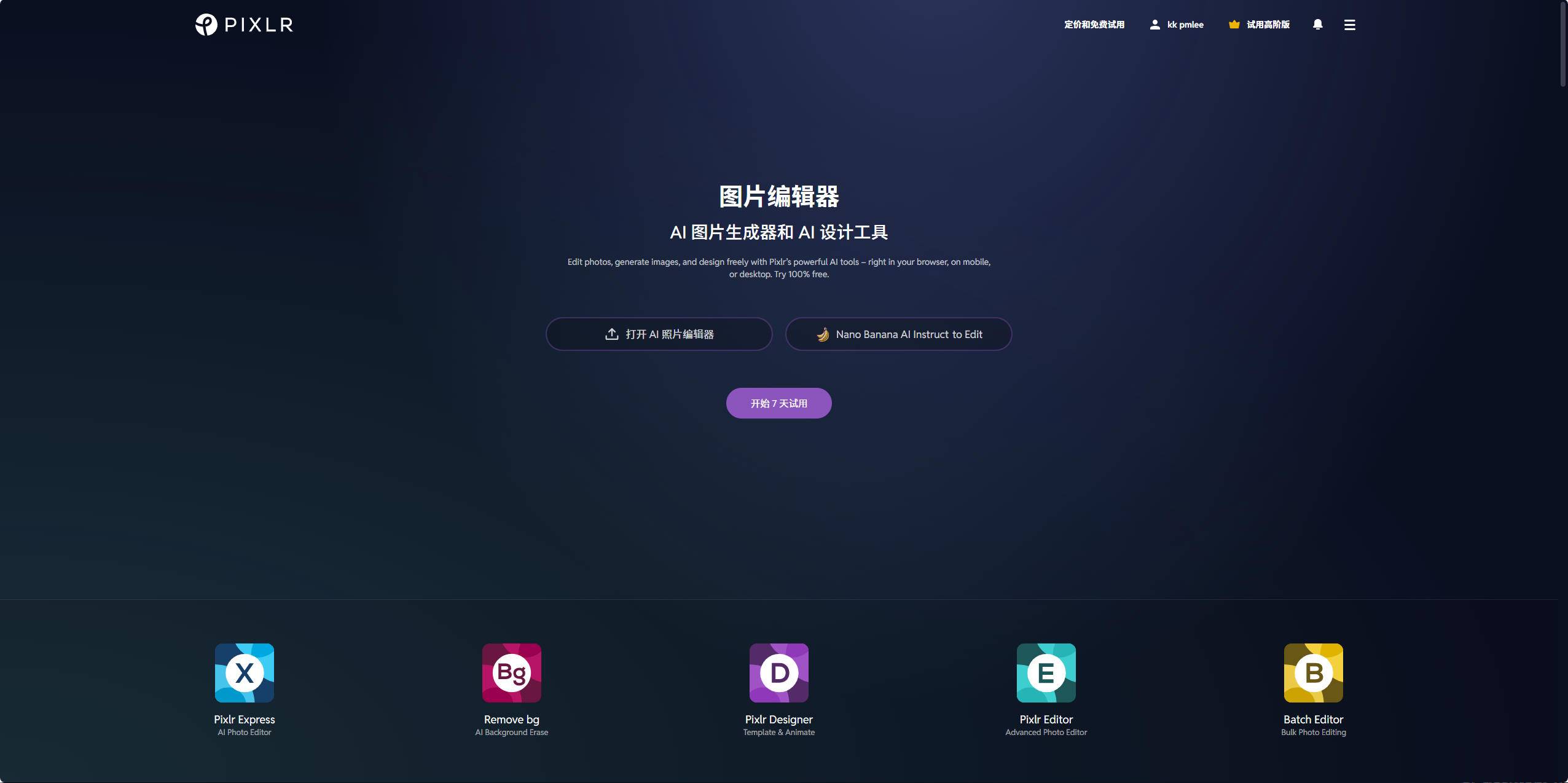
Pixlr 是一个完全运行在浏览器里的在线图片编辑器,由 Pixlr Pte Ltd 开发,隶属于 Inmagine 集团(旗下还有 123RF 和 Designs.ai)。它最早在 2008 年由瑞典开发者 Ola Sevandersson 创立,后来被 Autodesk 收购,现在已经是全球装机量名列前茅的网页端修图工具。
Pixlr 现在分成两个版本:Pixlr X 走轻量极简路线,面向日常出图需求的创作者;Pixlr E 更像一个浏览器里的 Photoshop,支持图层、蒙版、混合模式等专业功能。跟传统工具最大的区别在于,它不用下载、不用安装,打开网页就能开工,而且 AI 功能深度集成到了编辑流程里。
核心功能实测
功能列表看着挺长,但真正每天用得上的也就那么几个。我从实际工作流里挑了几个最有价值的来聊。
AI 背景移除
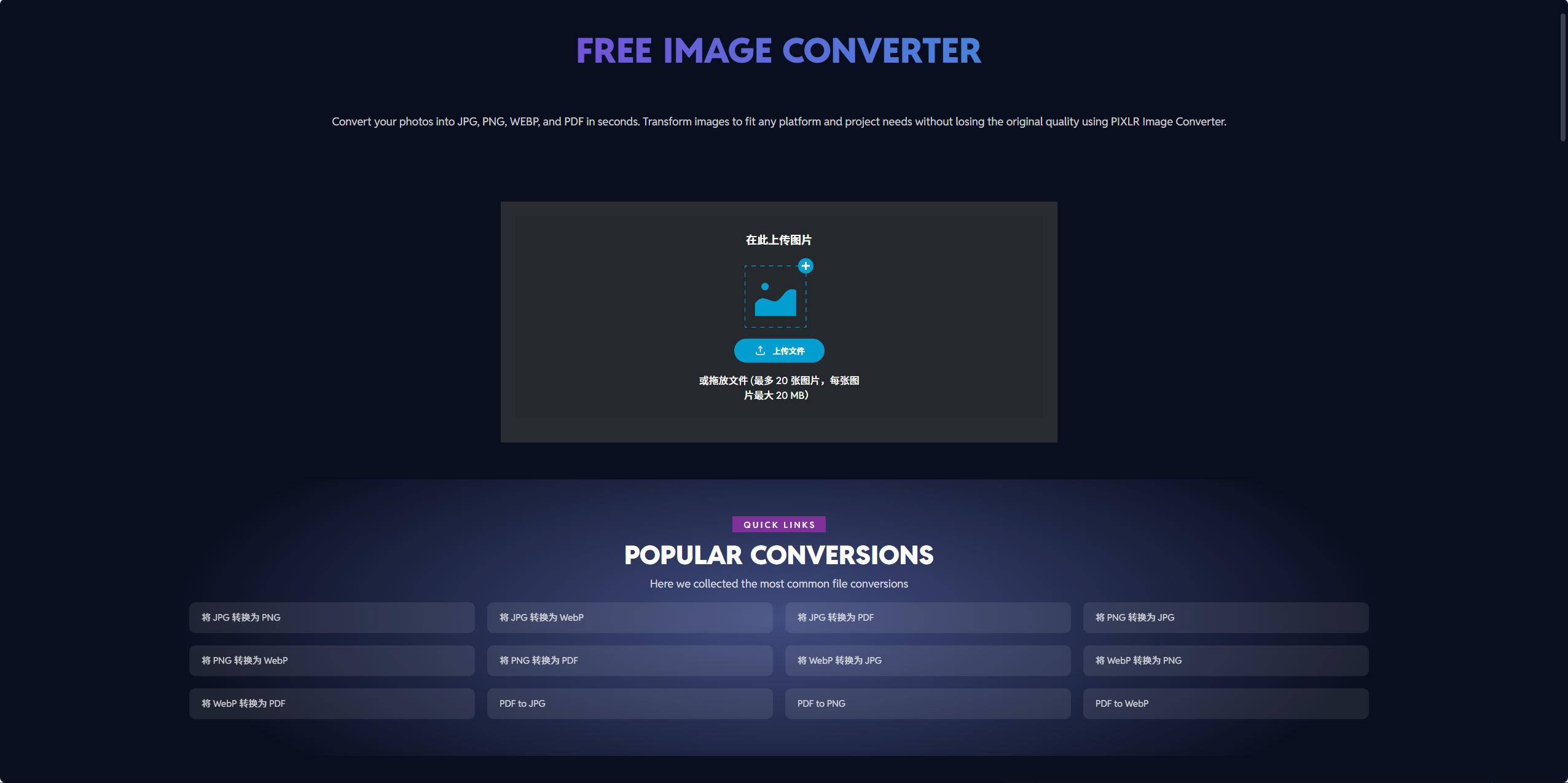
这大概是 Pixlr 在 2026 年最拿得出手的功能。上传一张人像或产品图,3 到 5 秒就能把背景抠干净,发丝边缘处理得比大部分免费工具好。更关键的是,免费版就能用,导出不带水印。同类产品里能做到这点的屈指可数。
AI 图像生成
年初更新的文生图模块,输入一段描述,大约 10 秒出图。我试了”金黄色的夕阳天空后景,前景是山峦剪影”,效果不错,适合做海报背景或配图。比 Midjourney 肯定差一个级别,但在编辑器里直接生成、不用切工具,这种内嵌式体验本身就是加分项。
模板与设计资源库
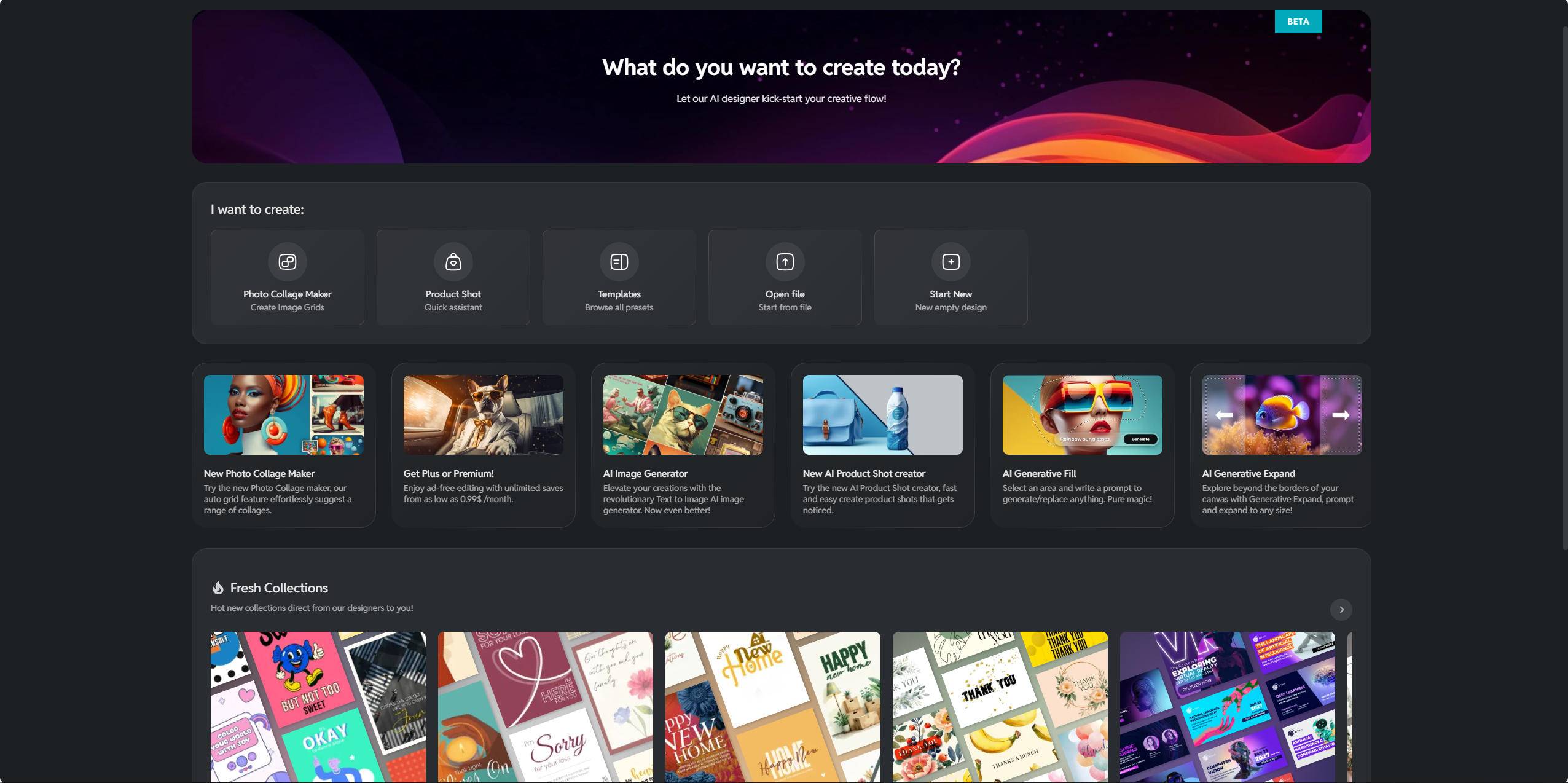
Pixlr X 内置了超过一万套模板,覆盖 Instagram、YouTube 缩略图、Facebook 封面、名片、传单等常见场景。模板本身质量中等偏上,但关键是可以在编辑器里直接套用、改字、换图,整个流程不超过两分钟。
几个核心功能的对比如下:
| 功能 | Pixlr X | Pixlr E | 免费可用 |
|---|---|---|---|
| AI 背景移除 | ✅ | ✅ | ✅(无水印) |
| AI 图像生成 | ✅ | ✅ | 有限点数 |
| 图层/蒙版 | ❌ | ✅ | ✅ |
| 批量编辑 | ❌ | ❌ | ❌(Premium) |
| 模板库 | ✅ | ❌ | 部分可用 |
AI 加持下的 Pixlr,从”一个还不错的免费修图工具”升级成了”能替代大部分轻量设计需求的生产力引擎”。但对于需要像素级精度控制的设计师,这些 AI 功能更像是锦上添花,而不是雪中送炭。
上手流程
功能听起来不错,实际从打开网页到出第一张图顺不顺畅?我用全新账号走了一遍。
打开 pixlr.com,点 Pixlr X,加载耗时不到 2 秒。注册环节可以直接用 Google 账号一键登录,省掉了填表单的烦躁。登录后直接进入编辑器,没有新手引导弹窗轰炸,这点在 2026 年的 SaaS 产品里相当克制。
我随手拖了一张产品图进去,打算把白底换成渐变色。先用 AI 背景移除,3 秒抠完,然后选了个蓝紫渐变替换。全程不超过 20 秒。第一次体验的流畅度让人意外,Chrome 标签页里跑了这么久,没卡顿没报错。
但也有不爽的地方。免费版编辑过程中会弹广告,不是那种遮挡操作区的全屏广告,是侧边栏的小横幅,但连续弹三次之后还是有点烦。另外 Pixlr E 的工具栏布局跟 Photoshop 有六成相似但不是完全一致,老 PS 用户刚开始得花几分钟适应快捷键的差异。
使用技巧
基础操作没啥门槛,但有些藏得比较深的用法,真正能提升效率。
-
批量流程:模板+AI 组合拳。先在 Pixlr X 里挑一个接近目标风格的模板,套用后用 AI 背景移除替换图片主体,再用 AI 增强一键调色。整个流程从选模板到出图控制在三分钟内,比从头搭快一倍。 -
Pixlr E 的 PSD 导入。很多人不知道 Pixlr E 支持直接导入 PSD 文件,图层结构完整保留。手头只有浏览器但需要紧急改个 PSD 的时候,这功能能救命。 -
AI 点数最大化利用。AI 生成每次消耗 1 个点数,但同一句提示词的第二次、第三次变体生成不额外扣点。先跑一次看效果,不满意再在同一次会话里多生成几个变体,比直接换提示词重新跑划算。 -
移动端协同。Pixlr 的 iOS 和 Android 应用跟网页版共用账号和云端存储,手机上拍完直接切到电脑继续精修,中间不需要传文件。
竞品对比
修图工具赛道人多且卷,Pixlr 的位置其实挺微妙,卡在轻量工具和专业软件之间。直接跟几个主要对手比一下。
| 维度 | Pixlr | Canva | Photopea | Fotor |
|---|---|---|---|---|
| 使用方式 | 浏览器 | 浏览器/桌面 | 浏览器 | 浏览器/桌面 |
| AI 背景移除 | 免费无水印 | Pro 专属 | 无原生 AI | Pro 专属 |
| 图层支持 | Pixlr E 有 | 有限 | 完整 PSD | 有限 |
| 模板数量 | 1 万+ | 25 万+ | 极少 | 2 万+ |
| 免费版体验 | 有广告 | 导出带水印 | 完全免费 | 限制导出 |
| 学习曲线 | 低 | 极低 | 高 | 低 |
Pixlr 的核心卡位在于速度和零成本 AI 功能。Photopea 更强但门槛高,Canva 模板多但 AI 修图要付费,Fotor 各方面均衡但没有特别突出的长板。如果你的需求就是快速修图、去背景、套模板、导出,Pixlr 的投入产出比很难被超越。但如果需要团队协作和海量素材库,Canva 仍然更合适。
用户反馈
各大平台上 Pixlr 的口碑整体偏正面,但免费版的广告问题和功能深度不足是两个反复出现的槽点。
G2 上 743 条评价,综合 4.4 分,高频好评集中在”替代 Photoshop 的轻量选择”和”AI 背景移除又快又准”。有用户说用了三年,因为公司没给 Photoshop 预算,靠 Pixlr 把日常修图需求全搞定了。Capterra 上 118 条评价同样是 4.4 分,好评理由类似。
批评的声音也很具体。免费版的广告虽然不挡操作区,但弹出频率让一些用户感到恼火。Pixlr E 虽然支持图层和蒙版,但跟 Photoshop 比,画笔引擎和色彩管理的精度还有明显差距。还有人提到 AI 点数系统让人有心理负担,Plus 版每月 80 点对于高频用户来说撑不到月底。
比较有意思的是用户群体分裂得很清楚:非设计师觉得 Pixlr 够用到飞起,专业设计师普遍认为它只能当应急工具,不能当主力。
多维评分
评价有好有坏,那量化下来 Pixlr 能拿多少分?基于两周的实际使用和用户反馈整理如下。
| 维度 | 评分 | 一句话解读 |
|---|---|---|
| 功能完整性 | ⭐⭐⭐⭐☆ | 日常修图够用,专业级功能有差距 |
| 易用性 | ⭐⭐⭐⭐⭐ | 零学习成本,浏览器打开即用 |
| 性价比 | ⭐⭐⭐⭐⭐ | 免费版核心功能无浮水印,业内罕见 |
| 创新性 | ⭐⭐⭐⭐☆ | AI 集成到编辑器工作流,技术落地扎实 |
| 稳定性 | ⭐⭐⭐⭐☆ | 两周使用零崩溃,偶有加载延迟 |
| 推荐度 | ⭐⭐⭐⭐☆ | 非专业用户的首选,设计师可做辅助 |
| 综合评分:8.5 / 10 |
免费版不加水印这一条,在同类产品里几乎是独一份的慷慨,直接拉高了性价比和创新性评分。扣分主要在专业功能深度上,这不是 Pixlr 的定位问题,但确实限制了它的用户天花板。
优缺点
优势
-
免费版无水印导出:同类产品中极少见,AI 背景移除等核心功能免费可用 -
零安装,浏览器即用:任何设备打开网页就能开工,Chromebook 也能流畅跑 -
AI 功能实用且速度快:背景移除 3-5 秒,自动增强不到 2 秒,没有花架子 -
双版本覆盖不同需求:X 版满足轻量需求,E 版提供接近 Photoshop 的专业工具 -
PSD 导入支持:浏览器里能直接打开和编辑 PSD 文件,应急场景下价值极高
不足
-
免费版有广告:不遮挡操作区但频率偏高,连续使用时有干扰 -
AI 点数限制:免费的 AI 生成次数有限,Plus 版每月 80 点对高频用户不够 -
专业功能深度不够:画笔引擎和色彩管理跟 Photoshop 有明显差距 -
缺少团队协作:没有多人实时编辑和评论功能,只能单人操作
适用人群
优缺点摆清楚了,来看看你到底适不适合用 Pixlr。
-
自媒体创作者:每天要做封面图、配图、缩略图,Pixlr X 的模板加 AI 增强能在五分钟内出图,比 Canva 免费版少了水印烦恼。YouTube 和 Instagram 创作者尤其适合。 -
小商户和电商卖家:产品图去背景、套场景是刚需。AI 背景移除加批量编辑(Premium)能省掉大量外包费用,月费 6.49 刀比请人修图便宜太多。 -
学生和教育工作者:Pixlr 提供教育计划,符合条件的学校和师生可以免费升级到 Premium。做作业、课件、社团海报完全够用,图书馆电脑打开浏览器就能用。 -
不太适合:专业设计师:如果你日常依赖 Photoshop 的曲线调色、通道混合、高级笔刷,Pixlr E 会让你觉得处处受限。更适合把 Pixlr 当成应急备选,主力工具还是得用专业桌面软件。
定价方案
产品和需求对上了,来看看花多少钱合适。
| 方案 | 月费(年付) | 核心权益 | 限制 |
|---|---|---|---|
| 免费版 | $0 | 基础编辑、AI 背景移除、部分模板 | 有广告、有限保存、有水印 |
| Plus | $1.49 | 去广告、80 AI 点数/月、无限保存 | AI 点数有限 |
| Premium | $6.49 | 1000 AI 点数/月、私密模式、完整模板库 | 月费比入门方案高 |
| Team | $11.99 | 5 个 Premium 席位、团队功能 | 最少 5 人 |
| 教育计划 | 免费 | 等同于 Premium | 需学校/机构认证 |
免费版能做到 AI 背景移除不带水印,定价策略上已经赢了绝大多数竞品。Plus 版月费 1.49 刀,主要解决广告和保存限制问题,适合轻度用户。Premium 版 6.49 刀的 AI 点数 1000 基本够中小型电商的日常用量,整体性价比在同类产品里属于第一梯队。如果你只是偶尔修修图,免费版就够;需要高频用 AI 生成,直接上 Premium 不用纠结。
常见问题
分数和价格都清楚了,把这些常见疑问一次性解答掉。
Q1:Pixlr 真的是完全免费的吗?
A1:核心功能免费,但有限制。 AI 背景移除等关键工具在免费版中可用且无水印,但免费版有广告,AI 生成点数有限,保存次数也有上限。轻度使用完全够,重度用户建议付费。
Q2:Pixlr 需要下载安装吗?
A2:不需要,纯浏览器运行。 打开 pixlr.com 就能用,同时提供 iOS 和 Android 移动端 App 作为补充。桌面端也有独立 App 但非必需,浏览器版功能最完整。
Q3:Pixlr 和 Photoshop 比差在哪?
A3:专业精度和功能深度有明显差距。 Pixlr 适合日常修图、去背景、套模板,Photoshop 在色彩管理、画笔引擎、通道操作、批量自动化等方面远超 Pixlr。前者是轻量快刀,后者是重装武器,定位不同。
Q4:免费版导出的图片有版权问题吗?
A4:免费版导出的图片版权归用户。 Pixlr 不主张用户创作内容的版权归属,但免费版使用的部分素材(模板、字体等)可能有商用限制,建议查看具体素材的使用条款。
Q5:AI 点数用完了怎么办?
A5:点数每月随订阅重置,也可单独购买点数包。 订阅点数每月续订时补满(Plus 80 点、Premium 1000 点),取消订阅则归零。额外购买的点数包永不过期,用完订阅点数后自动扣除。
Q6:Pixlr X 和 Pixlr E 该选哪个?
A6:日常修图选 X,需要图层和蒙版选 E。 Pixlr X 走极简路线,适合快速出图、套模板;Pixlr E 提供图层、蒙版、混合模式等进阶工具,适合有一定设计基础的用户。
Q7:Pixlr 支持中文吗?
A7:界面支持中文,中文排版效果一般。 Pixlr 官网和编辑器提供中文界面选项,但中文字体库不够丰富,模板中也以英文排版为主,中文设计需求可能需要手动调整。
Q8:Pixlr 能替代 Canva 吗?
A8:在修图和 AI 功能上更强,模板生态不如 Canva。 Pixlr 的 AI 背景移除和图像生成比 Canva 免费版强得多,但模板数量和团队协作功能跟 Canva 差距明显。做图选 Pixlr,做设计和协作选 Canva。
Q9:Pixlr 支持哪些文件格式?
A9:导入支持 JPG、PNG、WebP、PSD 等,导出主要为 JPG、PNG、WebP。 PSD 导入是 Pixlr E 的特色功能,图层结构完整保留。导出格式不支持 TIFF 和 SVG,有这类需求需要注意。
Q10:教育计划怎么申请?
A10:通过学校或机构邮箱在官网提交申请。 符合条件的师生和教育机构可免费获得等同于 Premium 的权益,需提供有效的教育机构证明文件,审批通常需要几个工作日。
最后总结
Pixlr 在 2026 年不是”最好的图片编辑器”,但它可能是”最划算的图片编辑器”。对于每天需要快速出图、去背景、调色但不想装一堆软件的创作者来说,Pixlr 几乎是一个没有替代品的存在。免费版不加水印这条,在同类产品里已经绝迹,单凭这一点就值得收进书签栏。
专业设计师和重度 Photoshop 用户应该认清现实:Pixlr 不是来取代专业工具的,它是来填补”我就想快速改个图不想打开 2GB 的 PS”这个场景的。在这个定位上,Pixlr 做得比任何人都好。建议先打开浏览器试一次 AI 背景移除,用完你大概就知道它适不适合你了。